Используйте этот инструмент для удаления нежелательных символов, цифр, букв английского или русского алфавита, знаков препинания. Просто введите символы, которые вы хотите удалить в текстовое поле и нажмите кнопку «Удалить». Нет необходимости добавлять разделители, такие как запятая или escape-символы. Есть также несколько шаблонов, доступных для использования.
Шаблоны:
- Свой символ — Удалить любой ваш символ или набор символов, который вы добавите в поле ввода.
- Все не алфавитно-цифровые. Удалить любой символ, который не является цифрой или буквой (в верхнем или нижнем регистре).
- Диакритические знаки — Удалить все буквы с ударением.
- Английские буквы — Удалить все английские буквы от Аа до Zz.
- Русские буквы — Удалить все русские буквы от Аа до Яя.
- Числа — Удалить все числа (0 — 9).
- Знаки препинания — Удалить все знаки препинания.
- Специальные символы — Удалить все не алфавитно-цифровых маркеры, специальные символы и мнемоники.
Примечание. Все шаблоны, кроме «Все не алфавитно-цифровые», могут быть изменены в соответствии с вашими потребностями. Если у вас есть определенный набор символов, который вы хотите удалить, используйте «Свой символ».
Наталья 27.01.2016 Ответ Планетарное Спасибо, очень выручили. Александр 22.02.2016 Ответ При выводе на печать символы (код 240) не убираются, при использовании редактирования «Найти — заменить» не находится этот символ для вставки в строку «найти». на главной вкладке в разделе «Абзац» везде ставлю «Нет» — не убираются.
Доброго времени суток. Возможно ли удалить один символ со всего документа в ворде (Microsoft Word)?
¬ -символ, очень часто встречается, и он в данном документе не нужен, нужно его удалить, т. к. в документе странниц возиться придётся много. Есть способ выделить его и убрать из всего документа? Дополнен 11 лет назад 250 старниц* Дополнен 11 лет назад

Проблема в том, что в поиске и замене этот символ не определяется. Другие способы есть? п. с. я бы не спрашивал просто так. Дополнен 11 лет назад с мягким переносом он как ни странно тоже не находит (,я много вариантов испробовал. не видит символ и всё,сохранял заново запускал. в другом документе тоже не видит. (( Всем большое спасибо, за ответы. Придётся в ручную.
Дополнен 11 лет назад перезагрузил комп, после вошёл в ворд. и о чудо) он стал обнаружить этот символ)) Лучший ответ Мягкий перенос это. Находится тут: Или просто в поле «Найти» вставить ^-, а поле «Заменить на» оставить пустым и нажать «Заменить все». Остальные ответы Нажимает «Заменить» в менюшках Ворда, в первом поле нужный символ, а второе оставьте пустым. О Боже мой!
Это новое поколение Пепси! Жми Ctrl+H и вставь в поле Заменить нужный символ, а в поле НА ничего не вставляй. 250 стАрниц.. . На всякий случай, Н — это не русская буква Эн, а это английская Аш. Если текст заблокирован кем-то, то не получится. Если Вы заблокировали, то разблокировать и удаляйте символ.
Можно сканировать Тот лист с Тем текстом с Тем символом, ввести сканированную копию в Word, удалить ненужный символ и распечатать Этот лист с исправлением и подкрепить к общему документу, всё!
Удалите все нежелательные символы с помощью Блокнота и Блокнота ++: пробелы, табуляция и многое другое
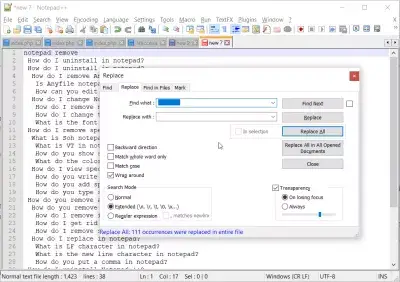
Текстовый файл с данными, обычно поступающими из экспорта CSV, может содержать нежелательные элементы, такие как пробелы или табуляции, которые необходимо удалить из файла, чтобы его можно было обработать.
Эту операцию можно выполнить либо с помощью встроенного в Windows приложения «Блокнот», либо с помощью отличного Notepad ++, который является моим любимым решением для редактирования многих файлов, поскольку он позволяет управлять текстовыми файлами с помощью вкладок и предоставляет отличные функции раскраски текста.
Как правило, в большинстве приложений вы можете удалить пробелы с помощью функции поиска и замены, обычно доступной с помощью сочетания клавиш CTRL + H.
Но давайте подробно рассмотрим, как выполнять эту операцию в разных случаях: в Блокноте удалите пробелы в одном тексте, удалите пробелы в листе Excel или всей книге, в Microsoft Word замените двойные пробелы на одиночные пробелы, в Notepad ++ удалите пробелы в выделенном тексте или группа документов и многое другое, все на примере экспорта в CSV схожих вопросов, заданных с сайта alsoasked.com!
Удалить пробелы в документе
- Удалить WhiteSpace в Блокноте
- Excel: удалить пробелы
- Notepad ++: удалить пробелы в текстовом документе
- Удалить пробелы в документе Word
Самым простым решением для выполнения этой операции с любым текстом является выполнение операции Notepad ++ по удалению пробелов в этом программном обеспечении для редактирования текста, так как это очень быстро и хорошо оптимизировано. Однако удалить пробелы можно практически в любой программе, которая управляет текстом.
Удалить WhiteSpace в Блокноте
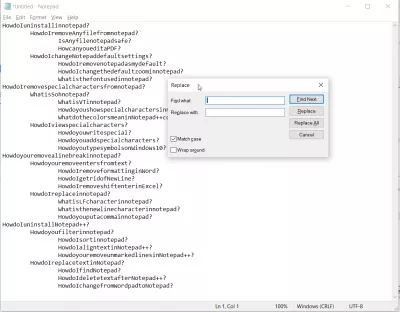
Используя приложение Windows10 Notepad, удалить все пробелы из файла данных может быть довольно просто с помощью функции замены CTRL + H.
re>Как убрать пробелы в блокноте? Используйте вариант замены CTRL + H
Все, что вам нужно сделать, это открыть новое окно Блокнота, вставить текст или открыть существующий файл, содержащий текст.
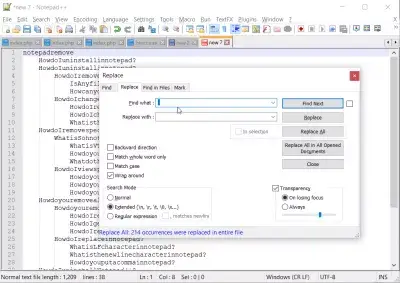
Используйте комбинацию клавиш CTRL + H, чтобы открыть форму замены, введите пробел в поле «Найти» и убедитесь, что поле «Заменить на» остается пустым.
Нажмите кнопку «Заменить все», чтобы начать заменять все пробелы в файле ничем, что практически означает, что вы удалите все пробелы, оставшиеся в тексте.
Excel: удалить пробелы
Операция по удалению места в Excel также проста, как использование функции поиска и замены, доступной с помощью сочетания клавиш CTRL + H.
re>Как убрать пробел в Excel? Используйте CTRL + H вариант поиска и замены
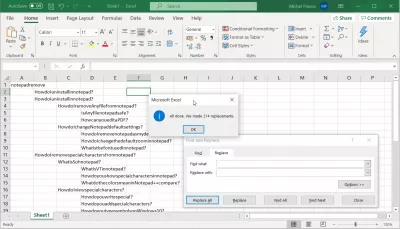
Появится поле Microsoft Excel «Найти и заменить», в котором вы можете заполнить поле «Найти что» пробелом, который нужно заменить, а поле «Заменить на» — пустой строкой, чтобы удалить лишние пробелы в Excel с помощью функции «Заменить все».
После нажатия кнопки «Заменить все» программа удалит пустые места в листе Excel, который в данный момент открыт, а подтверждающее сообщение сообщит вам, сколько замен было выполнено в целом.
По умолчанию операция поиска и замены применяется только к текущему активному листу. Отображая дополнительные параметры, вы можете изменить область поиска пробелов и заменить всю книгу, изменив значение «Внутри» с листа на книгу.
Флажок «Перенести» означает, что операция поиска и замены начнется снова в начале файла и выполнит операцию до текущей позиции курсора, если ваш курсор находится не в начале файла.
В противном случае операция поиска и замены будет выполняться от текущей позиции курсора только до конца файла, таким образом не удаляя пробелы во всем файле Блокнота, а только от текущей позиции до конца файла.
Notepad ++: удалить пробелы в текстовом документе
Используя любую версию программного обеспечения Notepad ++, вы сможете легко выполнить расширенную операцию удаления пробелов в блокноте, которая может применяться к любому тексту, файлу, выделенному тексту или группе файлов, всего несколькими щелчками мыши.
re>Как удалить пробелы в Notepad ++? Откройте поле замены с помощью сочетания клавиш CTRL + H
Если вы еще не сделали этого, начните с загрузки и установки последней версии замечательного приложения Notepad ++ бесплатно с их веб-сайта:
Станьте Excel Pro: Присоединяйтесь к нашему курсу!
Поднимите свои навыки от новичка до героя с помощью нашего курса Excel 365, предназначенного для того, чтобы сделать вас опытными в нескольких сессиях.
Затем либо откройте файл как текст, в котором вы хотите удалить пробелы или другие нежелательные символы, и перейдите в поле «Заменить» с помощью сочетания клавиш CTRL + H.
В окне «Заменить» введите пробел в поле «Найти» и убедитесь, что поле «Заменить на» остается пустым.
- Замените следующее вхождение пробела в целевом отображаемом тексте, нажав кнопку «Заменить»,
- Замените все пробелы в целевом видимом текстовом файле, нажав кнопку «Заменить все»,
- Заменить только следующее или все вхождения в выделенном тексте, установив флажок «В выделенном» и выбрав функцию «Заменить» или «Заменить все»,
- Удалите пробелы во всех файлах Notepad ++, открытых в данный момент, нажав кнопку «Заменить все во всех открытых документах» — будьте осторожны, эту мощную операцию можно выполнить по ошибке, если вы нажмете эту кнопку вместо другой!
- Замените пробелы только от текущей позиции курсора до конца текста, сняв отметку с опции «Обтекать», что позволяет в противном случае применить операцию ко всему файлу.
После выбора операции, которая лучше всего работает в вашей ситуации, количество успешных операций удаления пробелов будет отображаться в поле состояния окна поиска и замены.
Идем дальше: используйте NotePad ++ для замены табуляции пробелами
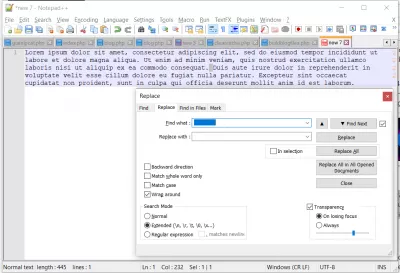
В Notepad ++ можно выполнить замену вкладок пробелами таким образом: выберите вкладку с помощью мыши в тексте и скопируйте ее.
Затем откройте окно поиска и замены с помощью комбинации клавиш CTRL-H и вставьте вкладку, чтобы заменить ее пробелами в поле поиска, и введите пробел в поле замены.
Операция копирования и вставки необходима для копирования одной из вкладок для замены пробелов в Notepad ++, потому что, если вы попытаетесь ввести табуляцию, программа интерпретирует ее как сочетание клавиш для выделения следующего доступного поля в форме поиска. Поэтому, чтобы использовать Notepad ++ для замены табуляции пробелами, просто скопируйте табуляцию из текста и вставьте ее в поле поиска!
Удалить пробелы в документе Word
Удаление пробелов в документе Word или, точнее, замена двойных пробелов одним пробелом также может быть выполнено в Microsoft Word одним щелчком мыши.
re>Как убрать пробелы в Word? Используйте поле поиска и замены с помощью сочетания клавиш CTRL + H
Начните с открытия формы поиска и замены с помощью сочетания клавиш CTRL + H.
Затем введите в поле «найти, что» текст, который вы хотите найти, например двойной пробел, и введите в поле «Заменить на» текст, которым вы хотите заменить поиск, например одиночный пробел.
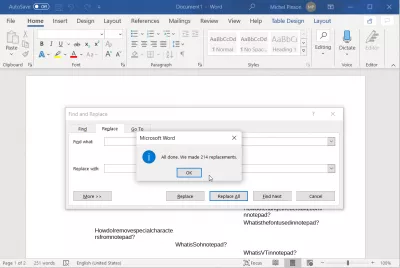
Затем просто нажмите кнопку «Заменить все», чтобы выполнить операцию поиска и замены всего текста в текущем открытом документе.
После операции замены будет отображено окно подтверждения с количеством замененных вхождений.
Вывод: удалите строку из любого текста
Вы даже можете пойти дальше, заменив любой символ или текст в документе пустой строкой символов — таким образом удалив символы из документов Notepad ++, открытых файлов, вставленного текста или выделенного текста!
Самым мощным инструментом для этой операции является замечательная программа Notepad ++, так как вы сможете выполнить операцию с выделением или группой файлов одним щелчком мыши.
Однако вы можете заменить любой текст в любых документах таким образом и использовать поле поиска и замены CTRL + H, чтобы удалить пробелы, избавиться от табуляций или, например, заменить двойные пробелы одинарными пробелами, тем самым исправляя ошибки в тексте внутри один клик!
Как убрать символы в Word
Хочу поделиться информацией о том, как массово удалять пустые строки и интервалы в текстовом редакторе. Я давно пользуюсь, может и не самым удобным, но рабочим способом, при котором, форматирование (пустые строки и интервалы) любых текстов делается в Word за пару секунд. Речь пойдёт о форматировании и кодах клавиш и символов. Каждая клавиша компьютера имеет свой код.
Букве «A» русского алфавита соответствует код 1040. Клавиши управления тоже имеют свои уникальные коды. Для примера я взял материал и скопировал в Word, чтобы отформатировать и распечатать. Вот, что представлял этот текст в самом начале:
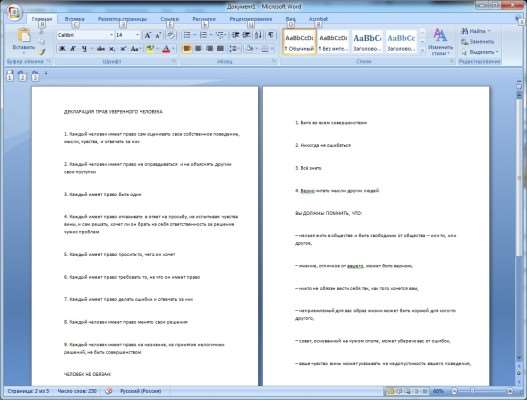
Теперь удалим пустые строки в Word. Я включил отображение управляющих символов (непечатаемых знаков) для наглядности. Эти самые закорючки в Word, которые так пугают некоторых граждан.
Смотрите, после слов ” за них” была нажата клавиша «Enter». Её код —13 (код перевода каретки). Обратите внимание, что нажата она два раза подряд.
Далее я буду менять её на одиночный «Enter» . В строке поиска ввожу ^13 ^13 , а в строку «заменить на» ввожу ^13 . Жму «заменить всё».
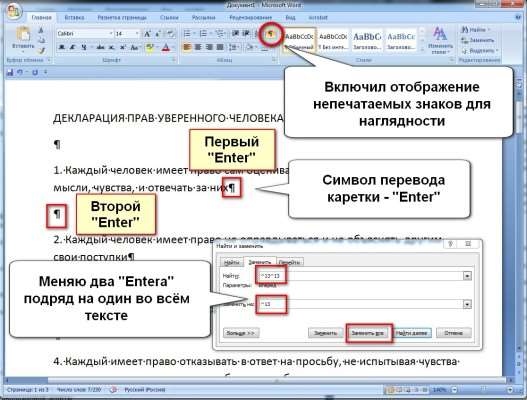
Вот, что я получил после замены на всей странице:
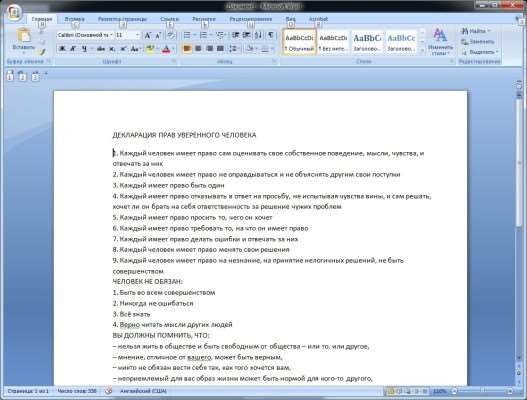
В месте, где стоял двойной «Enter» появился одинарный. В результате получаем чистый компактный текст, который легко доформатировать.
Ещё напомню, что при форматировании может понадобиться снижение межстрочного интервала до минимума. Удаление межстрочных интервалов в Word делается на раз. Достаточно сбросить форматирование. Это применимо и к другим редакторам, таким как Open Office и Libre Office. Всё элементарно просто.
В данном случае достаточно удалить форматирование (word 97-2003) или установить в выбранном блоке форматирование (word 2007-2013) «форматирование без интервала». Дополнительно можно включить верхний или нижний индекс.
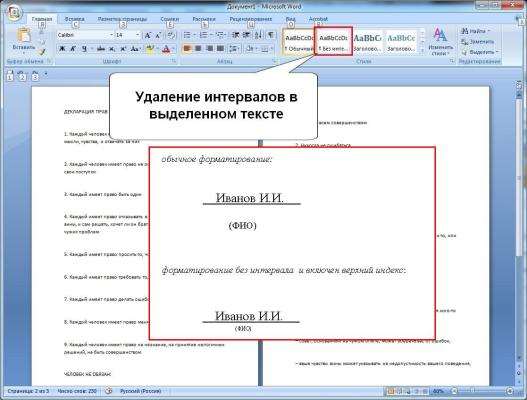
Не забывайте про замечательную пару «найти-заменить». Таким образом удобно удалять видимые символы и предварительно готовить большой текст к автоматическому форматированию, например, в таблицу.
Серые пробелы появляются при копировании текста из Интернета. Вот как это выглядит в редакторе Open Office:
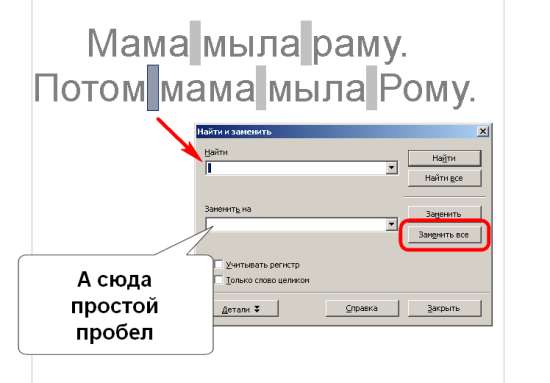
Всё просто. Выделяем серый пробел. Опять вызываем диалог поиска и замены с помощью Сtrl+F. В строке «Заменить на» вводим простой пробел и жмём «Заменить всё». Таким образом команда убрала любые закорючки и кракозябры, которые есть в тексте.
Путём таких замен можно удалять лишние наборы символов и готовить текст к преобразованию, например, в таблицу.
Некоторые для глобальной очистки документа от форматирования выделяют весь текст, вставляют его в блокнот, а потом оттуда копируют обратно в Word. Способ, что называется, на любителя, но работает безотказно. Правда при этом пропадает ВСЁ форматирование.
Надеюсь, что помог многочисленным пользователям, которым приходится часто удалять пустые строки, интервалы и иные символы из текста.
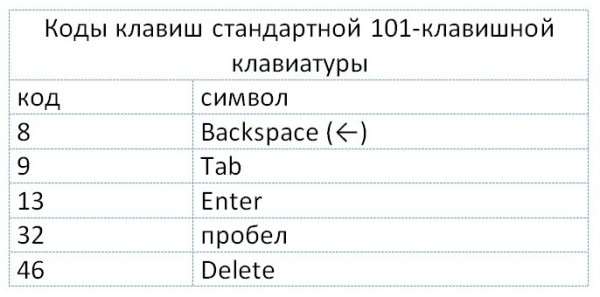
Для справки привожу ниже часть кодов управляющих символов. Так, код ^13 вставит перенос строки. Код ^32 в Ворде вставит пробел.