
Одно из основных правил для правильного создания документов в Word — правописание. Не поймите неправильно, так как это не имеет ничего общего с грамматикой или стилем написания.
Если вы хотите, чтобы Word красиво выравнивал текст и соблюдал интервалы между абзацами, то вы должны убедиться в том, что вы не ставили лишние пробелы между словами и в ячейках, что начало абзацев расположены правильно и отступы настроены так, что документ выглядит правильно оформленным.
Было бы очень трудоемко определить определенные пространства или места в документе, где использовалось случайное двойное нажатие TAB (ТАБУЛЯЦИЯ) вместо одного, если не было бы знаков форматирования. Эти знаки являются непечатающимися символами и показывают нам места, где были использованы клавиши SPACE (ПРОБЕЛ), TAB, ENTER (ВВОД), или где находится скрытый текст.
Без них было бы практически невозможно создать документ в правильном оформлении: это займет очень много времени, чтобы исправить ошибки, которые мешают правильному выравниванию текста и объектов.
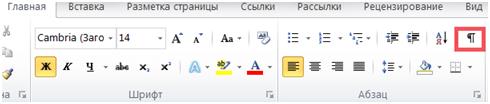
Как правило, знаки форматирования скрыты, пока вы не сделаете их видимыми нажатием ¶ на вкладке «Главная» в Word (рис. 1).
Кроме того, вы можете использовать сочетания клавиш Ctrl + * или Ctrl + Shift + 8 для переключения «ПоказатьСкрыть» символов форматирования. Переключение отображения символов форматирования имеет два положения:
ON — включает отображение всех символов форматирования.
OFF — отключает отображение символов форматирования, за исключением тех, что вы решили оставить видимыми пока не измените параметры. Где же выбрать, какие символы форматирования должны остаться видимымискрытыми после нажатия на кнопку ¶?
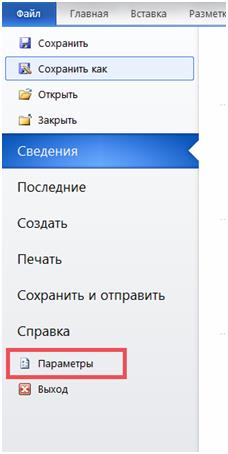
Нажмите вкладку « Файл » , а затем нажмите « Параметры » (рис. 2).
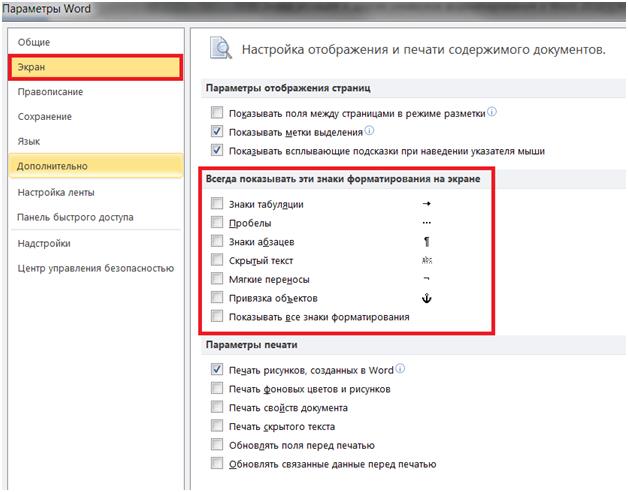
Нажмите «Экран» и с лева, под «Всегда показывать эти знаки форматирования«выберите какие знаки форматирования вы хотите сделать видимыми всегда, даже после отключения (рис. 3).
Существуют различные знаки форматирования, или иногда их называют непечатающимися символами, в Word. Рассмотрим основные из них.
Символ пробела
Точкиэто знаки форматирования пробелов между словами. Одно нажатие на пробел — одна точка (рис. 4).
Символ абзаца
Символ (¶) представляет собой конец абзаца. После этого символа Word начинает новый абзац и перемещает курсор на новую строку (рис. 5).

Знак абзаца помещается в документе при нажатии клавиши Enter на вашей клавиатуре. Текст между двумя этими символами определяется как абзац и имеет ряд свойств, которые можно регулировать независимо от остального текста (или абзацев), такие как выравнивание (по левому и правому краям, по центру и ширине), интервалы перед и после абзаца, интервалы между строками, нумерация и др.
Знак табуляции
Нажатие табуляции (TAB) отображается знаком стрелки, направленной вправо (рис. 6):
Перевод строки
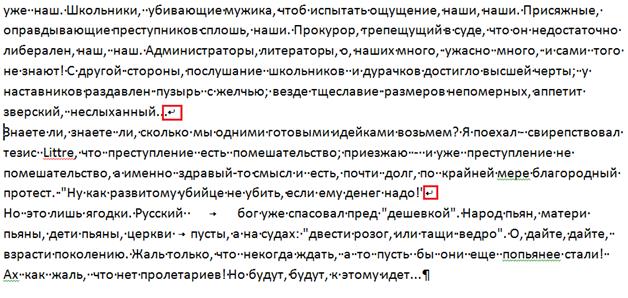
Знак перевода строки или представляет собой место, где строка обрывается и текст продолжается с новой строки. Вы можете вставить перевод строки, нажав Shift+Enter.
Функции знака перевода строки во многом схожи со знаком абзаца и имеет аналогичный эффект, за исключением, что при переводе строки не определяются новые абзацы (рис. 7).
Скрытый текст
Скрытый текст представляет собой пунктирную линию под текстом, который определен как скрытый (рис. 8).
Когда вы отключите знаки форматирования вышеуказанный текст будет выглядеть вот так (рис. 9):
Скрытый текст не печатается. НО! Как же скрыть текст? Это очень просто
Выберите текст, который вы хотите скрыть
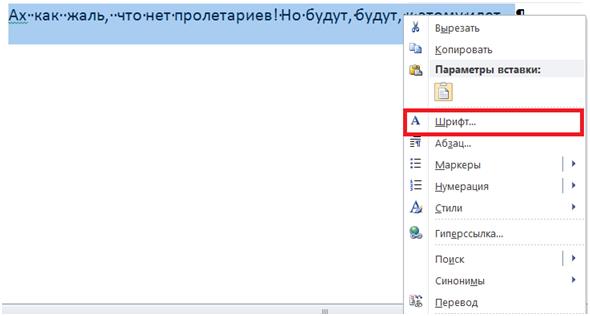
Правой кнопкой на выделенном тексте и нажмите Шрифт (рис. 10)
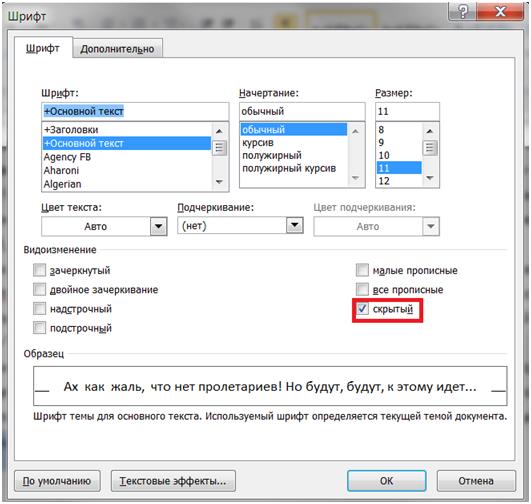
Нажмите на «Скрытый» (рис. 11)
Зачем нам прятать текст? В первую очередь для настройки документа или шаблона текста, чтобы соответствовать специфическим требованиям. Вы также можете скрывать текст, если вы не хотите выводить его на печать в данный момент, но не хотите удалять.
Возвращаемся к знакам форматирования.
Якорь
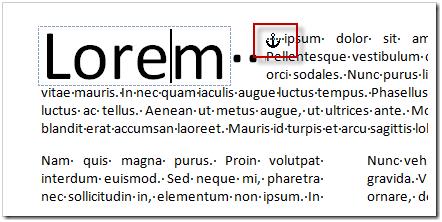
Якорь представляет собой место в тексте, где некоторые объекты в документе были изменены и объект якоря оказывает влияние на поведение данного объекта в тексте. Другими словами, объект якоря, как крюк или кольцо, находится на обратной стороне картины, которые используются, чтобы повесить картину на стене.
Якорь представляет собой небольшую иконку в виде якоря корабля (рис. 12).
Конец ячейки
Установлено, что в ячейках данный знак означает собой конец последнего абзаца в ячейке или в ее конце. Она отражает форматирование ячейки (рис. 13).
Прочтите также:
Как удалить точки в содержании Word и сделать его более эстетичным и понятным
Microsoft Word является одним из самых популярных текстовых редакторов на сегодняшний день, исключительно мощный инструмент для создания и редактирования документов. Однако, при копировании и вставке текста из других источников, таких как интернет или PDF файлы, в вашем документе могут появиться нежелательные точки, которые портят внешний вид и читаемость текста.
Удаление этих точек может быть довольно времязатратной задачей, особенно когда имеется большой объем текста. Однако, редактор Word предлагает несколько способов, которые могут значительно упростить этот процесс. В этой статье мы рассмотрим несколько методов, которые помогут вам легко и просто избавиться от ненужных точек в содержании вашего документа Word.
Перед тем, как мы начнем, стоит отметить, что эти методы будут работать только в случаях, когда точки не являются частью текста. Если же точки являются частью текста, например, в аббревиатурах или цифровых значений, то их удаление может не быть желательным. В таких случаях рекомендуется сохранить их в документе.
Как убрать точки из текста в Word
Точки в тексте могут быть раздражающими, особенно если вы хотите оформить документ их отсутствием. В Word есть несколько способов удалить точки из текста, и мы расскажем о них в этой статье.
1. Использование замены
Один из самых простых способов удалить точки из текста — это использование функции «Замена» в Word. Выполните следующие действия:
- Выделите текст, в котором хотите удалить точки.
- Нажмите на клавиатуре комбинацию клавиш Ctrl + H, чтобы открыть окно «Замена».
- В поле «Найти» введите символ точки: «.»
- В поле «Заменить» оставьте пустое поле.
- Нажмите кнопку «Заменить все».
Еще по теме Подключение MikroTik к двум провайдерам — настройка роутера для получения интернета одновременно от нескольких поставщиков услуг
2. Использование регулярных выражений
Word также поддерживает использование регулярных выражений для удаления точек из текста. Для этого:
- Откройте окно «Замена» (комбинация клавиш Ctrl + H).
- В поле «Найти» введите регулярное выражение для точки: » «.
- В поле «Заменить» оставьте пустое поле.
- Нажмите кнопку «Заменить все».
3. Использование поиска и замены в форматировании
Если точки присутствуют только в определенном форматировании текста (например, в заголовках), можно использовать функцию поиска и замены в форматировании. Выполните следующие действия:
- Выделите текст с точками, которые хотите удалить.
- На панели инструментов выберите вкладку «Главная» и найдите группу «Шрифт».
- Нажмите на кнопку «Очистить формат» (используйте подсказку для поиска этой кнопки).
- Точки будут удалены только из текста с выделенным форматированием.
Пожалуйста, обратите внимание, что если точки являются частью смыслового знака или аббревиатуры, не рекомендуется их удалять, чтобы не исказить смысл текста.
Теперь вы знаете несколько способов удалить точки из текста в Word. Выберите подходящий вариант и облегчите работу с документами.
Методы удаления точек в Word
1. Использование функции «Заменить»
Один из самых простых методов удаления точек из содержания Word — использование функции «Заменить». Для этого необходимо выполнить следующие шаги:
а) Откройте документ Word, в котором нужно удалить точки из содержания.
б) Нажмите сочетание клавиш «Ctrl»+»H» на клавиатуре либо зайдите во вкладку «Редактирование» в верхней панели инструментов и выберите «Заменить».
в) В появившемся окне в поле «Найти» введите символ точки «.» (без кавычек).
Еще по теме Nvidia раскрывает потенциал нестандартных версий драйверов и новые возможности для пользователей
г) Оставьте поле «Заменить» пустым.
д) Нажмите кнопку «Заменить все».
Результатом этих действий будет удаление всех точек из содержания документа Word.
2. Использование функции «Поиск и замена»
Еще одним способом удаления точек в Word является использование функции «Поиск и замена». Этот метод подходит, если необходимо удалить только выбранные точки или заменить точку на другой символ. Следующие шаги помогут выполнить задачу:
а) Откройте документ Word, в котором нужно удалить или заменить точки в содержании.
б) Нажмите сочетание клавиш «Ctrl»+»F» на клавиатуре, чтобы открыть функцию «Поиск и замена».
в) В поле «Найти» введите символ точки «.» (без кавычек).
г) Оставьте поле «Заменить» пустым или введите символ, на который нужно заменить точку.
д) Нажмите кнопку «Заменить» или «Заменить все», в зависимости от вашего выбора.
После выполнения этих действий будут удалены все выбранные точки или заменены на другой символ в содержании вашего документа Word.
3. Использование регулярных выражений
Продвинутый способ удаления точек в Word — использование регулярных выражений. Этот метод подходит, если нужно удалить точки с определенными условиями, например, точки после чисел или только в определенных абзацах. Для этого необходимо выполнить следующие шаги:
а) Откройте документ Word, в котором нужно удалить точки с помощью регулярных выражений.
б) Нажмите сочетание клавиш «Ctrl»+»H» на клавиатуре, чтобы открыть функцию «Заменить».
в) Перейдите во вкладку «Расширенные» и поставьте галочку рядом с опцией «Использовать регулярные выражения».
г) В поле «Найти» введите регулярное выражение для точек. Например, если нужно удалить точки после чисел, введите выражение «d+.» (без кавычек).
Еще по теме Описание функций и возможностей приложения Wifi File Transfer Pro
д) Оставьте поле «Заменить» пустым.
е) Нажмите кнопку «Заменить все».
Результатом этих действий будет удаление точек в соответствии с заданными вами условиями с использованием регулярных выражений.
Теперь вы знаете несколько методов удаления точек в Word. Выберите подходящий для вас и облегчите редактирование своих документов!
Встроенное средство для удаления точек в Word
Microsoft Word предлагает удобное встроенное средство для удаления точек из содержания документа. Это позволяет легко и быстро очистить текст от всех точек, которые могут быть лишними или создавать неудобство при чтении.
Чтобы воспользоваться этой функцией, следуйте простым шагам:
| 1. | Откройте документ в программе Microsoft Word. |
| 2. | Выделите весь текст, содержащий точки, которые нужно удалить. |
| 3. | Находясь во вкладке «Главная» на панели инструментов, найдите раздел «Параграф» и нажмите на кнопку с изображением «Контурные маркеры». |
| 4. | Появится выпадающее меню, которое предложит несколько опций для отображения точек в тексте. Отметьте пункт «Без точек». |
После выполнения этих шагов все точки из выбранного текста будут удалены, а текст станет более чистым и профессиональным. Это особенно полезно при создании документов, требующих форматирования в соответствии с определенными стандартами.
Использование встроенного средства для удаления точек в Word позволяет значительно упростить процесс редактирования и форматирования текста, экономя время и усилия. Теперь вы можете без проблем создавать профессионально выглядящие документы, свободные от лишних знаков.
Еще по теме:
- Превращение документа в формат PDF с помощью Microsoft Word
- Сравнение Word и PDF — что лучше — больше страниц…
- Почему PDF-файлы в формате Word нельзя редактировать…
- Новый тренд — почему все сейчас конвертируют свои…
- Сохранение Word в формате PDF на мобильном телефоне
Как убрать жирные точки в ворде
как убрать точки (НЕ знаки препинания) , которые word 2003 ставит там, где пробелы?
Чтобы отключить знаки форматирования на экране в Microsoft Office Word 2003 и Microsoft Word 2002, нужно сделать следующее:1. В меню «Сервис» выбери пункт «Параметры автозамены». 2. На вкладке «Вид» сними флажки в рамке «Знаки форматирования»:
— знаки табуляции (Tab characters) — показывает непечатаемый символ табуляции, имеющий вид стрелки, направленной в правую сторону. Для ввода символа следует нажать клавишу Tab; — пробелы (Spaces) — отображает на экране пробелы в виде точек. Многократное нажатие клавиши пробел без необходимости нежелательно, так как уменьшается количество напечатанных символов в строке.
При выравнивании абзаца по границам пробелы увеличиваются. В случае необходимости можно вставить нерастяжимый пробел, используя сочетание клавиш Shift+Ctrl+Space; — символы абзацев (Paragraph marks) — отображает символы окончания абзаца. Новый абзац создается после нажатия клавиши Enter, что приводит к переходу на новую строку.
Отметим, что для перехода на новую строку без образования абзаца, надо нажать клавиши Shift+Enter. Этой возможностью удобно пользоваться для равномерного размещения слов в заголовке, занимающего несколько строк.
Например, если заголовок содержит семь слов, шесть из которых размещаются на первой строке и одно на второй, то можно в первой строчке разместить четыре слова, во второй — три. В тех случаях, когда выравнивание абзаца производится по левой и правой границам одновременно, использование клавиш Shift+Enter может привести к созданию больших пробелов между словами, если строка содержит сравнительно небольшое количество символов; — мягкие переносы (Optional hyphens) — отображает необязательные дефисы.
Для вставки обычного дефиса, который всегда видим, используют знак минус «—». Для вставки необязательного дефиса, разрешающего редактору Word сделать перенос в конце строки, используют сочетание клавиш Ctrl+Shift+Минус («~»). Мягкий перенос позволяет более красиво и равномерно распределять текст на строчках документа; — скрытый текст (Hidden text) — показывает скрытый текст, который не будет печататься; — все (Аll) — показывает все непечатаемые символы, перечисленные ранее. Эти символы отображаются на экране после нажатия кнопки Непечатаемые символы (Show/Hide) на панели инструментов Стандартная. Кнопку дублирует сочетание клавиш Ctrl+* (Ctrl+Shift+8).
3. Нажми кнопку ОК.
У тебя, как я поняла, проблема в пробелах, так что отключи их в параметрах.. .

Отключить «Непечатаемые знаки»
Выбор текста и размещение точки вставки в Pages на Mac

Чтобы заменить определенный текст, выберите текст, а затем введите вместо него новый. Для редактирования внутри текста поместите точку вставки там, где хотите начать редактирование.
Примечание. Чтобы отредактировать текст внутри текстового блока, сначала нажмите текст, чтобы выбрать текстовый блок (вокруг текста отобразится серая линия), затем выполните любое действие, описанное в заданиях ниже.
Выбор текста
Выполните одно из указанных ниже действий.
- Выбор одного или нескольких символов. Нажмите перед первым символом и перетяните указатель по нужным символам.
- Выбор слова. Дважды нажмите слово.
- Выбор абзаца. Трижды нажмите абзац.
- Выбор фрагмента текста. Нажмите перед первым символом, затем, удерживая клавишу Shift на клавиатуре, нажмите в конце текста, который требуется выбрать. Вы можете выбрать лишь несколько символов или большой отрывок текста в нескольких абзацах или на нескольких страницах.
Дополнительные способы выбора текста см. в разделе Использование сочетаний клавиш.
Размещение точки вставки текста
Точка вставки — это мигающая вертикальная линия (похожая на букву I) в области ввода, которая указывает место отображения следующего вводимого символа.
- В основном тексте текстового документа. Нажмите там, где Вы хотите начать вводить текст.
- В текстовом блоке или фигуре. Нажмите объект. Если объект уже содержит текст, выберите объект однократным нажатием, а затем нажмите снова — в том месте текста, куда нужно поместить точку вставки.
- В ячейке таблицы. Нажмите на ячейку таблицы, чтобы выбрать ее, затем нажмите снова — там, где Вы хотите начать вводить текст.
Поместите точку вставки, а затем перемещайте ее с помощью клавиш со стрелками. Невозможно поместить точку вставки в текст-заполнитель. Если нажать текст-заполнитель, будет выбран весь блок текста. Его заменит введенный Вами текст.
Как убрать точки в оглавлении. Вставка жирной точки в Microsoft Word
Как часто вам приходится добавлять в документ MS Word различные знаки и символы, отсутствующие на обычной компьютерной клавиатуре? Если вы хотя бы несколько раз сталкивались с данной задачей, наверняка, уже знаете о наборе символов, доступном в этом текстовом редакторе. Мы много писали о работе с этим разделом Ворда в целом, как писали и о вставке всевозможных символов и знаков, в частности.
В данной статье речь пойдет о том, как поставить жирную точку в Ворде и, традиционно, сделать это можно несколькими способами.
Примечание: Жирные точки, присутствующие в наборе знаков и символов MS Word, располагаются не в нижней части строки, как обычная точка, а по центру, подобно маркерам в списке.
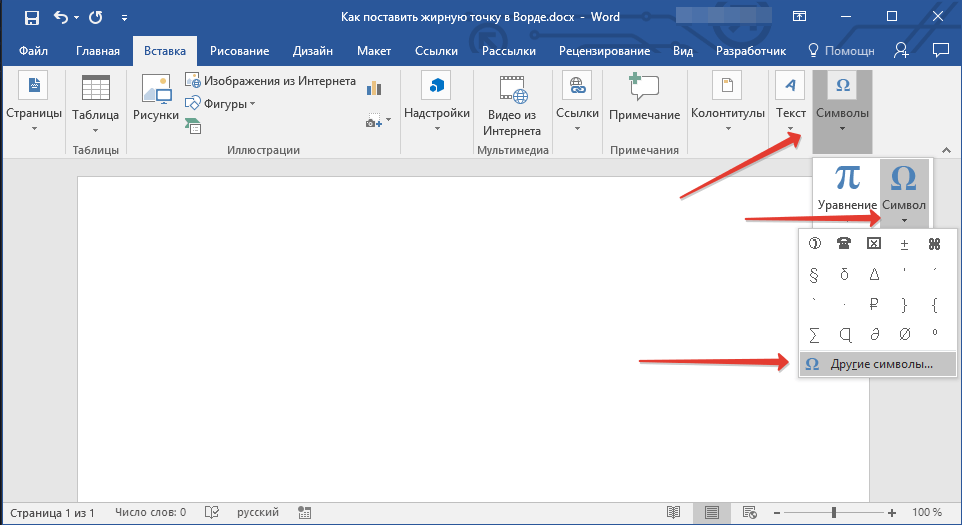
1. Разместите указатель курсора в месте, где должна находиться жирная точка, и перейдите во вкладку «Вставка» на панели быстрого доступа.
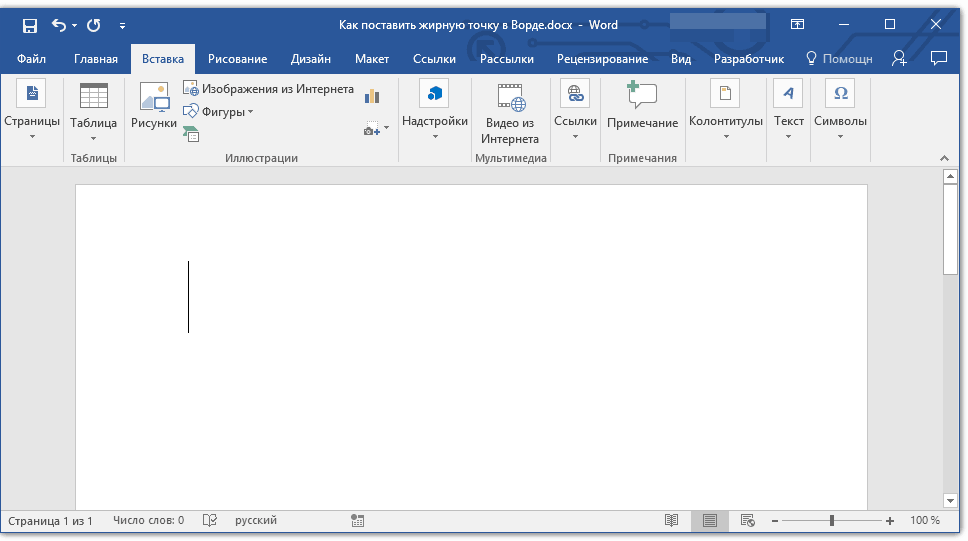
2. В группе инструментов «Символы» нажмите кнопку «Символ» и выберите в ее меню пункт «Другие символы» .
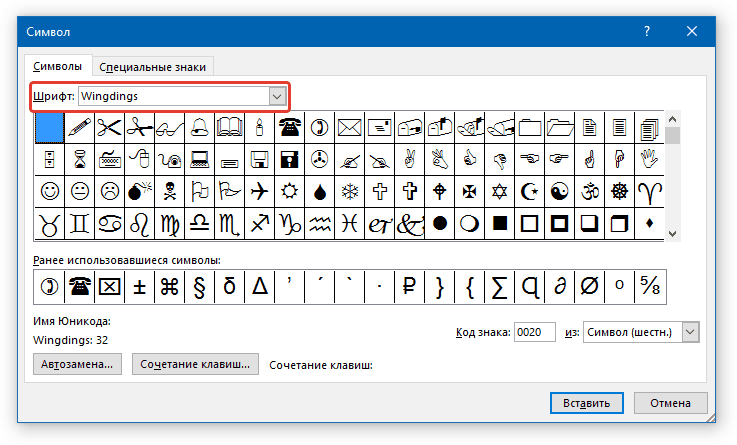
3. В окне «Символ» в разделе «Шрифт» выберите «Wingdings» .
4. Немного пролистайте список доступных символов и найдите там подходящую жирную точку.
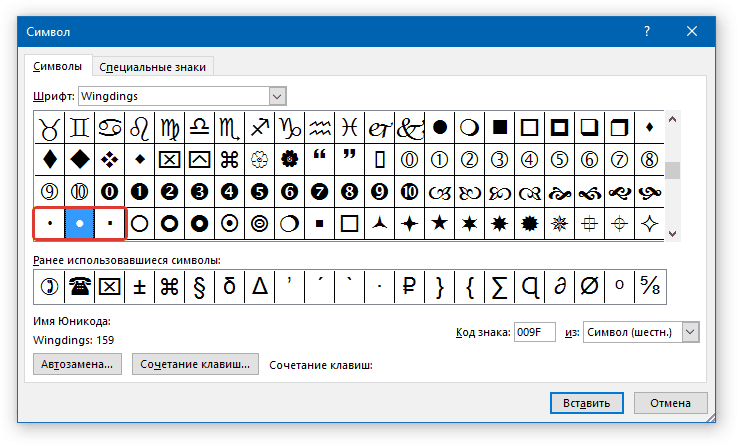
5. Выберите символ и нажмите кнопку «Вставить» . Закройте окно с символами.
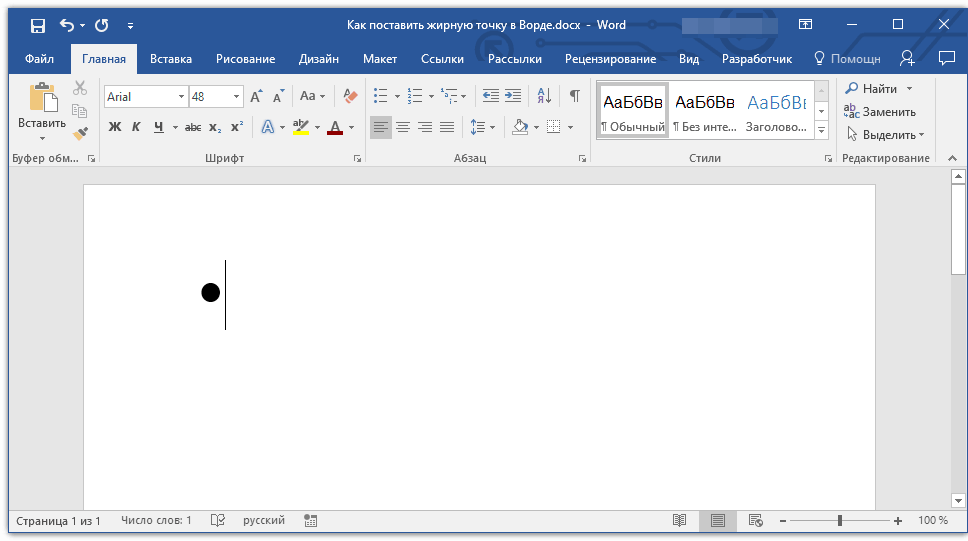
Обратите внимание: В нашем примере для большей наглядности используется 48 размер шрифта.
Вот пример того, как выглядит большая круглая точка рядом с текстом идентичного ей размера.
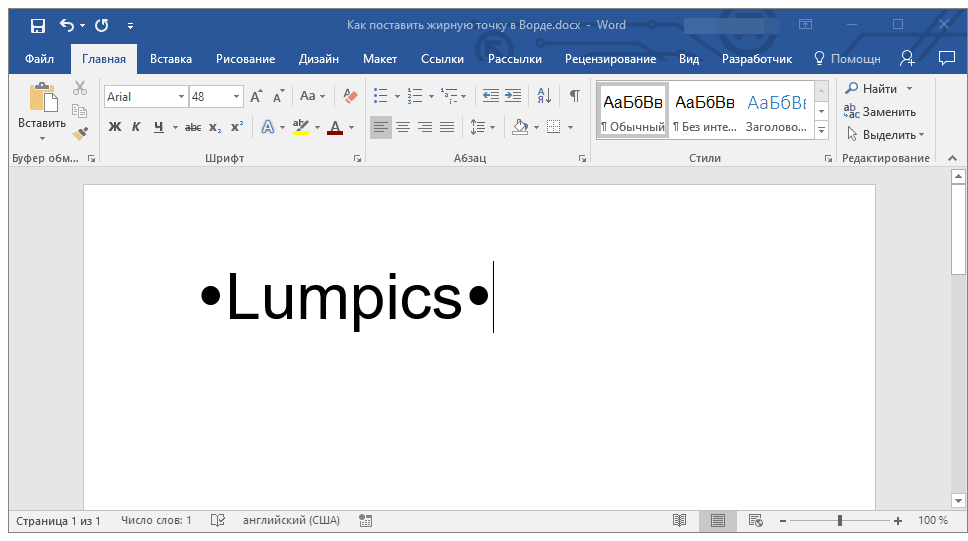
Как вы могли заметить, в наборе символов, входящих в состав шрифта «Wingdings» , есть три жирных точки:
- Обычная круглая;
- Большая круглая;
- Обычная квадратная.
Как и у любого символа из данного раздела программы, у каждой из точек есть свой код:
- 158 — Обычная круглая;
- 159 — Большая круглая;
- 160 — Обычная квадратная.
При необходимости, этот код можно использовать для быстрой вставки символа.
1. Разместите указатель курсора там, где должна быть жирная точка. Измените используемый шрифт на «Wingdings» .
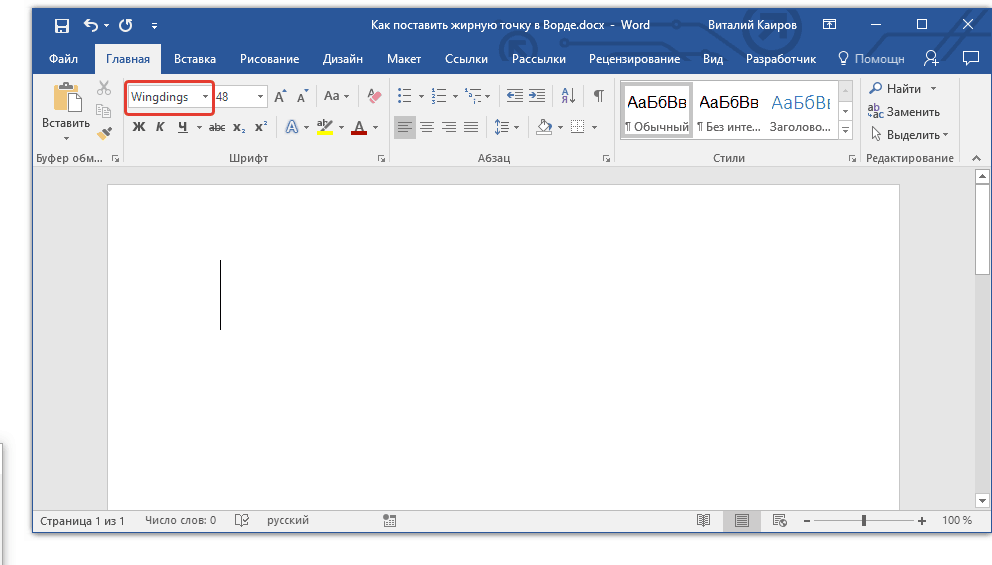
2. Зажмите клавишу «ALT» и введите один из трехзначных кодов, приведенных выше (в зависимости от того, какая жирная точка вам нужна).
3. Отпустите клавишу «ALT» .
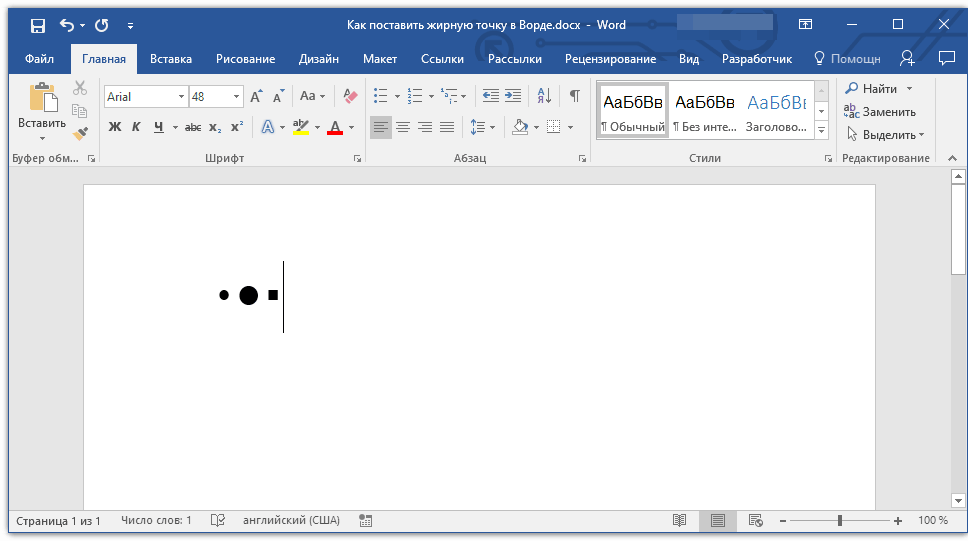
Существует еще один, самый простой способ добавить жирную точку в документ:
1. Установите курсор там, где должна быть жирная точка.

2. Зажмите клавишу «ALT» и нажмите цифру «7» цифровом блоке клавиатуры.

Вот, собственно, и все, теперь вы знаете, как поставить жирную точку в Ворде.
Как поставить жирную точку в Ворде
Думаю, каждый, во время работы в MS Word, хоть раз сталкивался с ситуацией, когда не получалось добавить в текст нужные символы напрямую с клавиатуры. Но это не проблема, поскольку вставить их можно или используя определенные сочетания клавиш, или воспользовавшись специальной таблицей.
На сайте уже есть статьи, например, как поставить галочку в Ворде, апостроф, знак плюс-минус или приблизительно равно. А сейчас давайте разбираться, как различными способами можно поставить жирную точку в Ворде, причем как в начале строки, так и в середине.
Самый простой способ – это воспользоваться сочетанием клавиш «Alt+7». Поставьте курсив в том месте, куда нужно вставить жирную точку, нажмите и удерживайте «Alt», а затем кликните по цифре «7», которая находится на цифровой клавиатуре (она размещена справа).

В результате в указанном месте, перед нужным словом или после него, появится черная точка.

Если точка, которую можно добавить в документ вышеописанным способом, не подходит Вам по размеру, тогда сделайте следующее. Кликните в нужном месте листа, вверху откройте «Вкладка» и в группе «Символы» из соответствующего выпадающего списка выберите «Другие».

Откроется отдельное окно с различными вариантами символов, которые можно добавить на страницу. Вверху выберите шрифт «Wingdings». Пролистайте список немного вниз и в нем увидите несколько жирных точек. Выделите ту, которая больше всего подойдет, и нажмите внизу на «Вставить».

В примере я добавила самую большую, маленькую, среднюю и маленькую в виде квадратика. После вставки символа, закройте окошко, кликнув по соответствующей кнопке внизу.

Два способа, которые мы рассмотрели, позволят поставить жирную точку посередине строки, но если Вы хотите, чтобы она находилась вверху или внизу строчки, тогда выделите добавленную точку и нажмите на кнопку «Подстрочный знак» (на ней изображен «х» и цифра 2 внизу).



