
Снижение междустрочного интервала в документе Microsoft Word – это достаточно легкая задача, которую можно решить за несколько шагов.
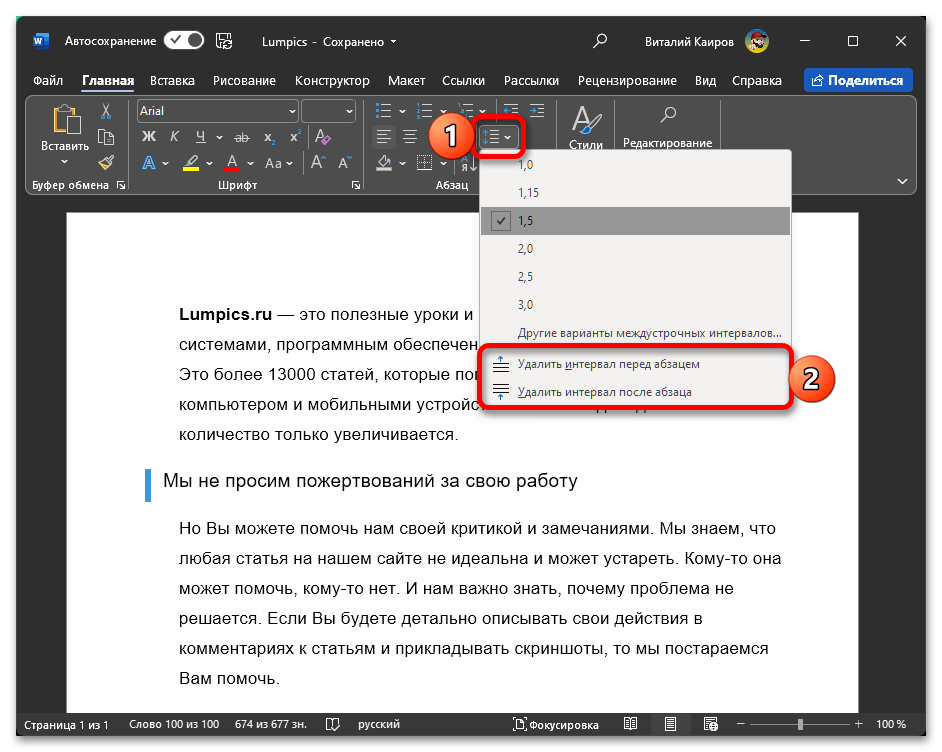
- Выделите фрагмент текста, отступы в котором требуется сделать меньше. Разверните меню кнопки «Интервал», расположенной во вкладке «Главная», и кликните в нем по пунктам «Удалить интервал перед…» и «Удалить интервал после абзаца», если таковые доступны (хотя бы один из них) и такой вариант вам подходит.
![]()
- Далее, повторно вызвав это же меню, выберите в нем кажущийся вам подходящим размер отступа, который меньше используемого в настоящий момент. Оптимальным вариантом с точки зрения уплотнения текста, но при этом с сохранением его удобочитаемости, является значение «1,0».
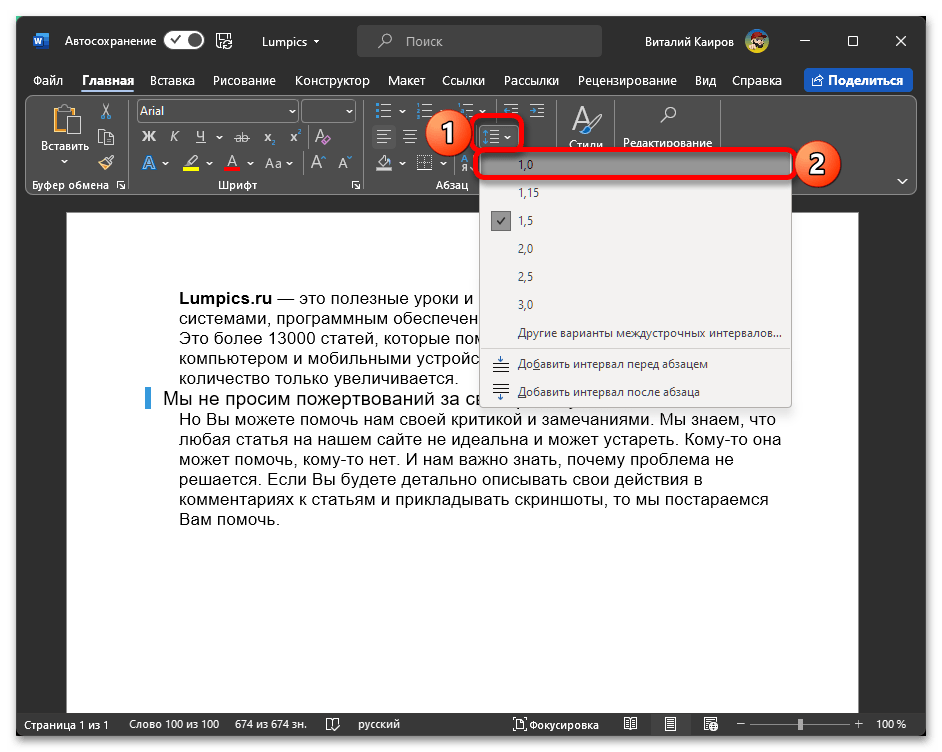
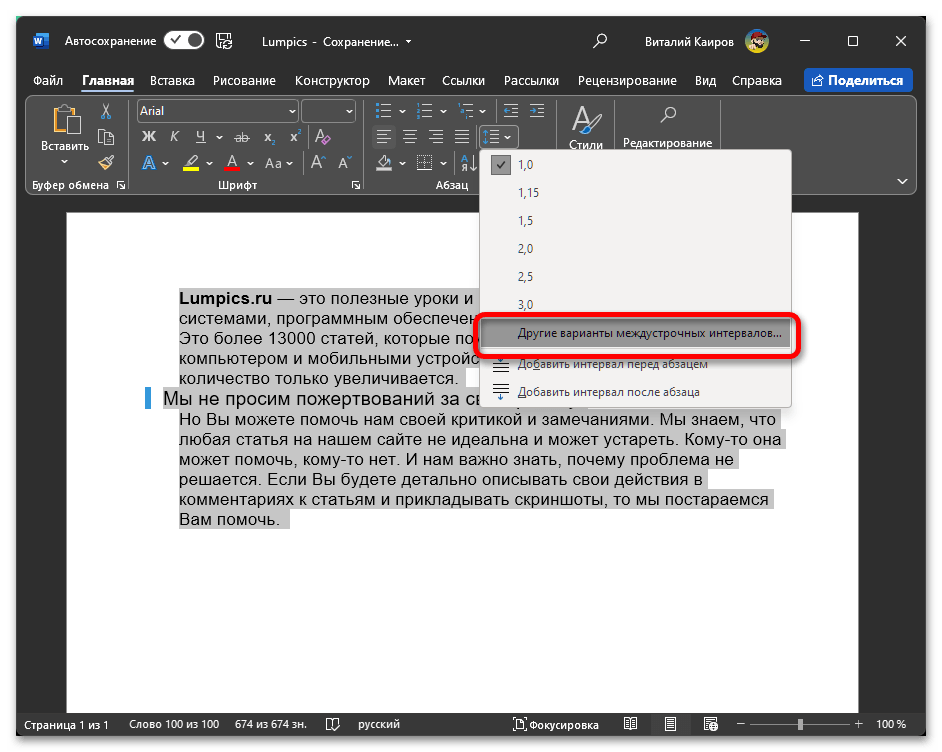
- Если одинарный отступ кажется вам недостаточно меленьким, в меню его изменения выберите пункт «Другие варианты междустрочных интервалов».
 В качестве альтернативы можно нажатием правой кнопки мышки по предварительно выделенному тексту вызвать контекстное меню и выбрать в нем пункт «Абзац» либо же развернуть окно параметров соответствующей группы инструментов, кликнув по кнопке на ленте, которую на скриншоте ниже мы отметили стрелкой.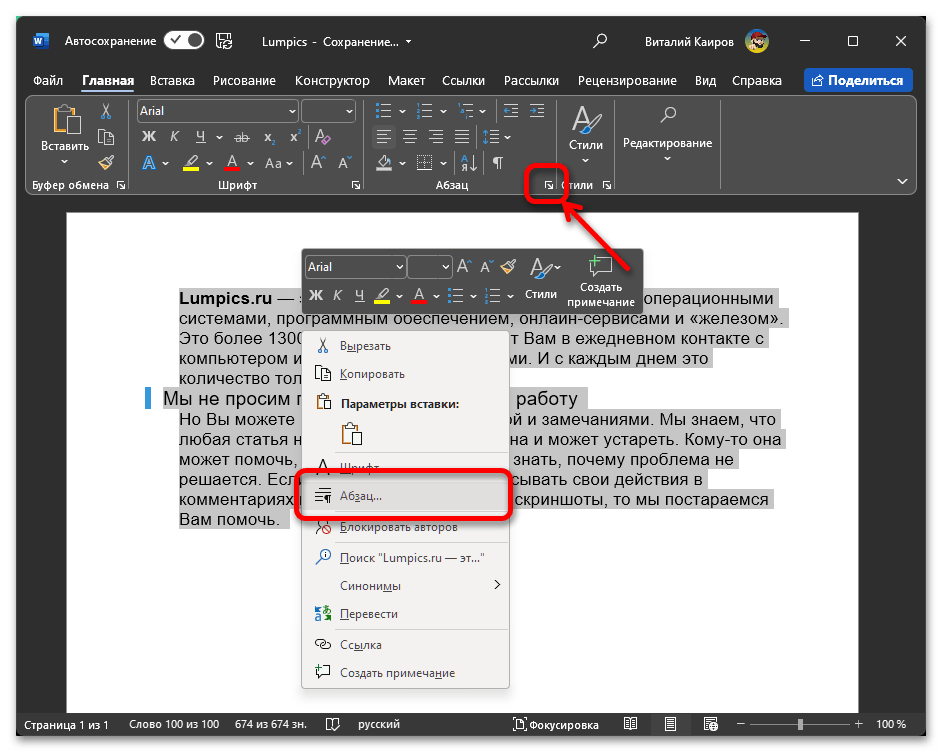
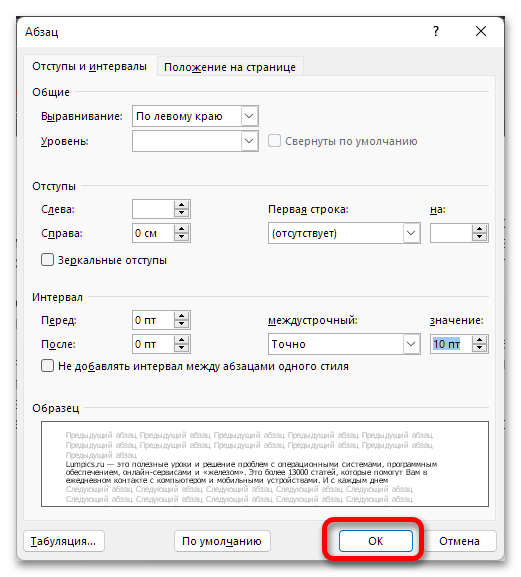
- Оказавшись во вкладке «Отступы и интервалы», разверните выпадающий список под пунктом «Междустрочный» и выберите в нем предпочтительный размер отступа, ориентируясь при этом на пример в блоке «Образец», чтобы понять, как будет выглядеть текст.
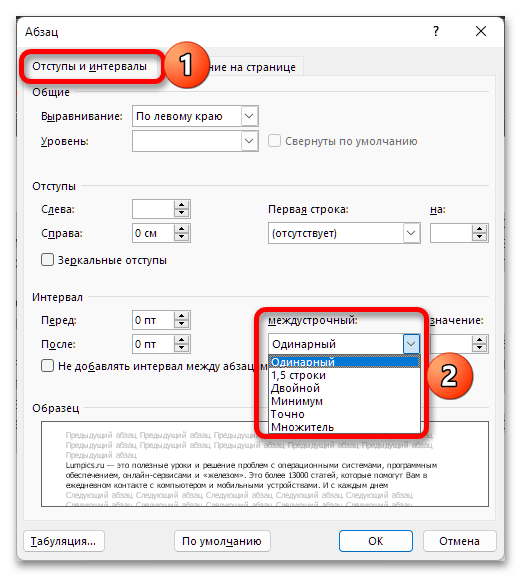 >
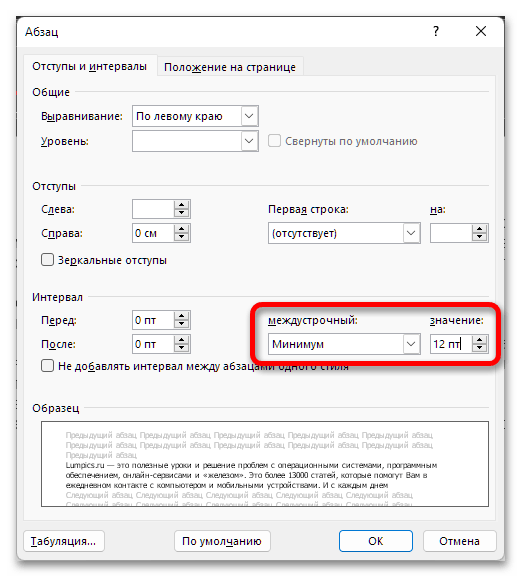
> - «Минимум» — минимально допустимый размер отступа, при котором сохраняется нормальное отображение и читабельность всех символов;
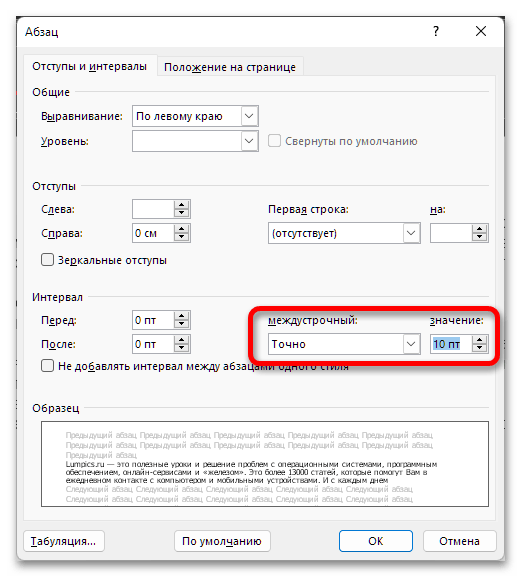
- «Точно» — возможность задать любой размер отступа в пунктах, но все же не рекомендуется делать его меньше «10 пт», так как текст со стандартным размером шрифта (12) и масштабированием в 100% будет уплотнен максимально.
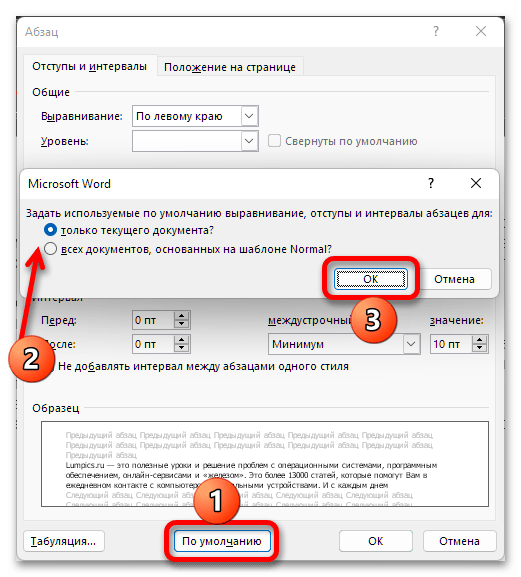
Чтобы установить выбранный размер отступа для текста и закрыть окно настройки, нажмите кнопку «ОК».
Если вам необходимо часто или постоянно применять одинарный межстрочный интервал, стоит скорректировать настройки стандартного стиля форматирования или разработать индивидуальный. Для этого:
- Вызовите меню группы инструментов «Стили» (вкладка «Главная»), нажмите в нем по небольшой кнопке, расположенной справа от пункта «Обычный»
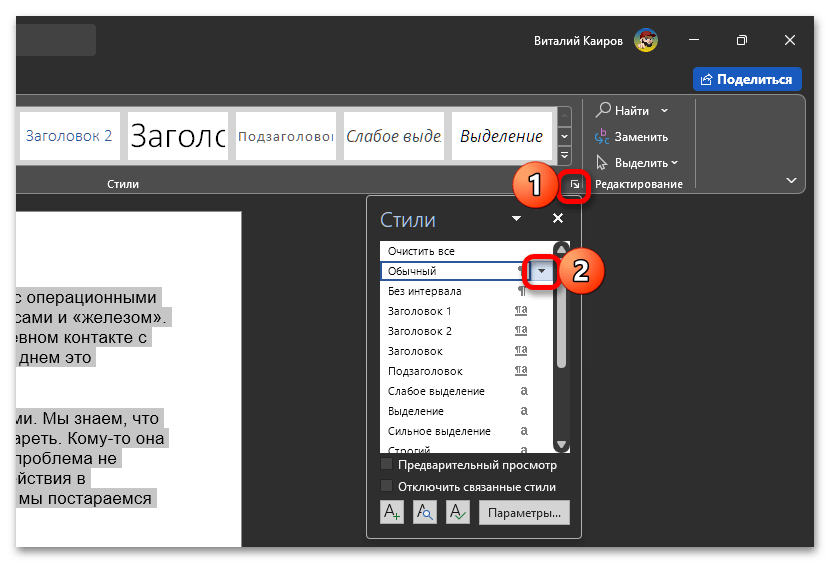 и кликните по опции «Изменить».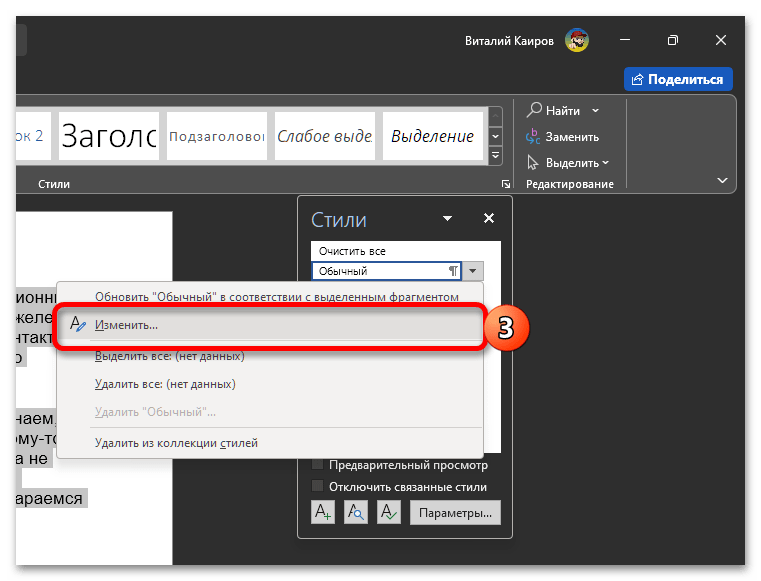
- Нажмите по отмеченным на изображении ниже кнопкам (применить одинарный интервал и удалить отступ между абзацами), после чего кликните «ОК».
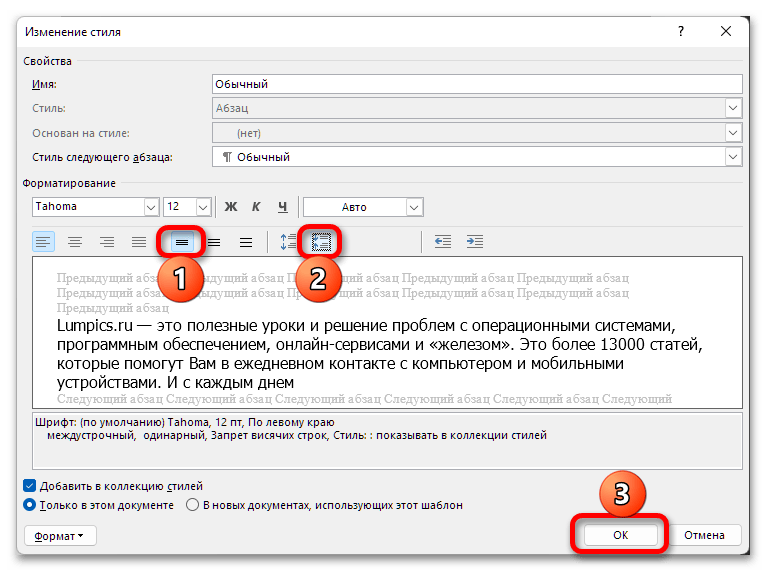
- Выполнив два предложенных выше шага, мы с вами уменьшили отступы между строками для стандартного, «Обычного» стиля форматирования. Однако при желании вы можете оставить его неизменным и создать вместо этого собственный стиль, задав для него не только необходимые размеры интервалов, но и определив тип выравнивания текста, используемый шрифт, его размер и начертание.
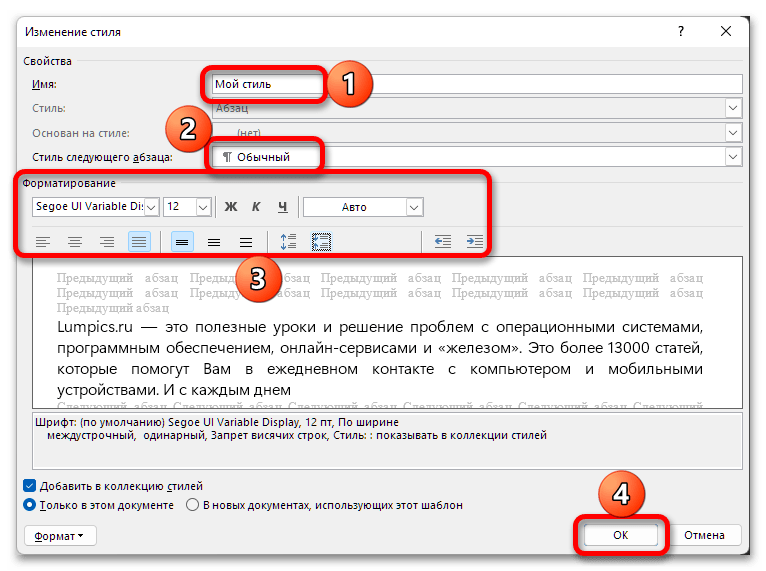
В общих чертах то, как это сделать, можно понять по представленному выше скриншоту, но также у нас на сайте имеется отдельная, куда более подробная статья на данную тему.
Как в Word уменьшить расстояние между строками

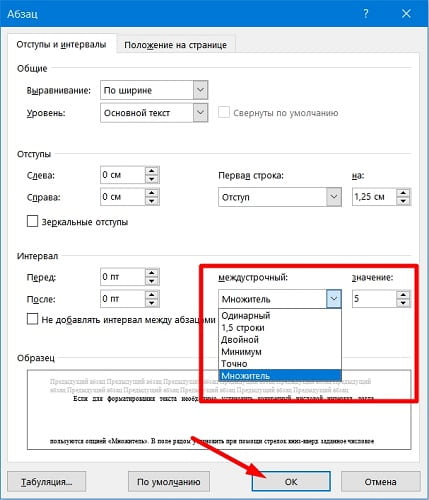
Когда требуется задать определенный числовой промежуток для форматирования текста, воспользуйтесь функцией «Множитель». Введите нужное числовое значение в соседнем поле.
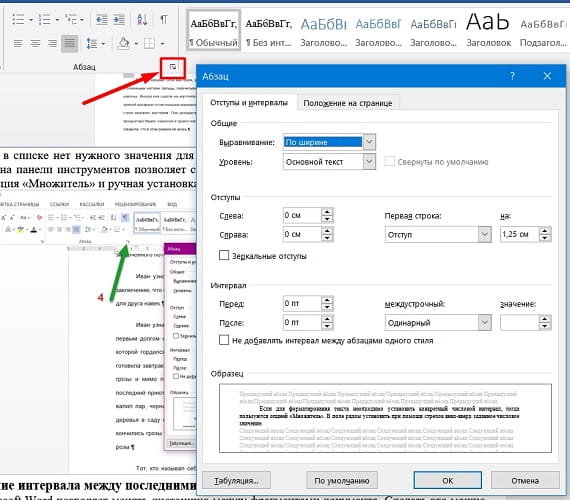
Для уменьшения интервала между строками в абзаце можно воспользоваться панелью инструментов. Сначала необходимо выделить нужный фрагмент текста или весь текст, как это было описано ранее, а затем выполнить следующие действия:
- Перейти на вкладку «Главная» и найти блок «Абзац»;

Если в списке нет нужного значения для отступа, используйте вкладку с отступами. Вызвать ее на панели инструментов позволяет стрелочка справа снизу блока. В выпавшем окне будет доступна опция «Множитель» и ручная установка параметра.
Уменьшение интервала между последними строчками абзацев
В Microsoft Word существует возможность регулировать расстояние между элементами текста. Это делается через меню раздела «Абзац». Для начала необходимо на вкладке «Главная» кликнуть на значок «Интервал» и выбрать подходящее значение.
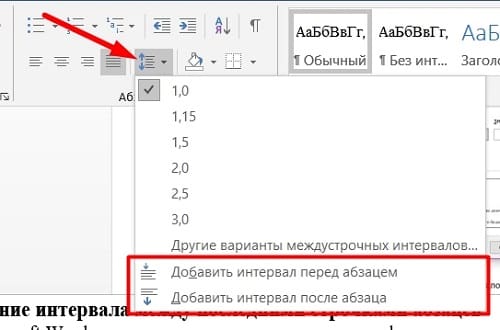
Меню предоставляет возможность установить одинарный интервал, но порой требуется задать определённое значение. В таких ситуациях более удобно воспользоваться меню отступов. Следуйте этому алгоритму:
- Выделите нужный фрагмент текста или весь текст и нажмите правой кнопкой мыши;

Для настройки стиля документа более удобно воспользоваться вкладкой «Дизайн/Конструктор», что позволяет снизить расстояние между абзацами. В этой вкладке есть специальная функция «Интервал между абзацами», которая позволяет одним нажатием изменить форматирование всего документа.
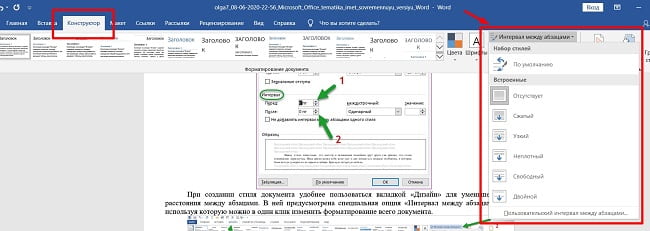
При использовании этой опции указать заданный числовой параметр не получится, надо использовать блок или меню отступов. Если внесенные изменения не соответствуют рекомендованному форматированию, сделать иборьбы можно по тем же описанным алгоритмам.
Как уменьшить расстояние между строками в word на компьютере
При создании документов в Microsoft Word умение контролировать межстрочный и абзацевый интервалы имеет важное значение для четкого и профессионального представления вашего контента. Правильный интервал улучшает читаемость, помогает определить разрывы разделов и может существенно повлиять на общий вид и эффективность вашего документа. Вот подробное руководство по изменению интервалов между строками и абзацами в Word, которое поможет вам эффективно отформатировать документ.

Понимание интервала между строками и абзацами

Интервал между строками
Межстрочный интервал — это расстояние по вертикали между строками текста. Увеличение межстрочного интервала может значительно улучшить читаемость текста, облегчая его работу для глаз, а его уменьшение позволяет разместить больше текста в заданном пространстве. Вот ключевые моменты, касающиеся межстрочного интервала:
Расстояние между абзацами
Интервал между абзацами относится к пространству, которое появляется непосредственно перед или после абзацев. Регулировка интервала между абзацами может помочь различать разделы текста, упрощая навигацию и чтение документа. Его определяют двумя основными способами:
Изменение интервала между строками и абзацами в Word
В этом разделе вы узнаете, как эффективно изменить междустрочный и абзацевый интервалы в Word, а также методы универсального применения этих изменений по всему документу или, более выборочно, к конкретным сегментам текста.
Во всем документе
Чтобы изменить интервал между строками и абзацами во всем документе, выполните следующие действия:
Перейдите на Дизайн Вкладка, а затем нажмите кнопку Расстояние между абзацами раскрывающийся список, чтобы просмотреть различные доступные стили.
Конечная точка:

Если предустановленные стили не соответствуют вашим требованиям, вы можете дополнительно настроить параметры, введя Управление стилем чат. Нажмите Дизайн > Расстояние между абзацами > Пользовательский интервал между абзацами , чтобы перейти к Управление стилем диалоговое окно. Под Установить по умолчанию вкладке укажите нужный абзац и межстрочный интервал.
В выделенном тексте
Изменение интервалов между строками и абзацами для выделенного текста в Word дает возможность тонко настраивать читаемость и визуальное представление отдельных частей документа, не влияя на другие его части. Это может быть крайне полезно в материалах с разнообразными стилями, например, в отчетах, научных работах или предложениях, где для разных разделов необходимо различное форматирование. В данном разделе мы проанализируем шаги и аспекты, касающиеся настройки интервалов для выделенного текста в Word.

Наконечник:

Чтобы настроить интервал, выберите Параметры интервала между линиями из Интервал между строками и параграфами выпадающий список. в Пункт диалоговом окне укажите нужный абзац и межстрочный интервал. Смотрите скриншот:
Обратите внимание:
Когда изменения в межстрочном и абзацном интервалах вносятся непосредственно через Пункт диалоговом окне в Word, эти изменения переопределяют все предустановленные настройки в разделе Дизайн вкладки Расстояние между абзацами кнопка. Это связано с тем, что настройки, предусмотренные Пункт диалоговое окно относятся к выделенному тексту и имеют более высокий приоритет.
Если вам нужно быстро применить единый стиль интервалов по всему документу, используйте Расстояние между абзацами вариантов под Дизайн tab — удобный выбор.
Если для определенных частей документа требуется детальная настройка интервалов, рекомендуется использовать Пункт диалоговое окно для этих настроек.
Таким образом, если вы уже установили межстрочный и абзацный интервал в Пункт диалоговое окно, а затем попытайтесь использовать Расстояние между абзацами пресеты под Дизайн вкладке эти предустановки не повлияют на специально установленные части.
Удалите все интервалы (до/после) из абзацев одним щелчком мыши
Опыт Kutools for Word теперь и упростите редактирование документов, как никогда раньше! С помощью Kutools вы можете удалить пробелы до, после или из всех абзацев одним щелчком мыши, легко добиваясь изысканного и профессионального вида ваших документов. Нет необходимости в утомительных ручных настройках — эффективные функции Kutools помогут вам быстро настроить документы и повысить эффективность работы.

Это подробное руководство содержит четкие пошаговые инструкции по настройке интервалов между строками и абзацами в Microsoft Word, охватывающие как весь документ, так и выделенный текст. Чтобы узнать больше советов и рекомендаций по Microsoft Word, пожалуйста, нажмите здесь, чтобы просмотреть дополнительные опции.



