
Текст на странице складывается из букв, слов строк и абзацев. Он должен легко читаться и выглядеть красиво. Достигается это различными инструментами форматирования. Правильно расставленное расстояние между всеми его параметрами выделяет структурные единицы документа и создает гармоничную композицию.
Благодаря разнице расстояний между буквами в слове и пробелами между словами и строками выделяются слова в тексте. Это облегчает чтение.
Интервал между строками Влияет на скорость восприятия текста. Поэтому в некоторых документах он строго регламентирован. Наконец, увеличение расстояния между абзацами позволяет визуально подчеркнуть законченность мысли.
- Какое расстояние между строками можно настроить в Ворде;
- Как изменить расстояние между строками в Ворде:
- Как уменьшить расстояние между строками;
- Как увеличить расстояние между строками;
- Как сделать одинаковое расстояние между строками;
- Как менять расстояние между строками для фрагмента текста;
- Варианты настройки расстояние между строками.
- Расстояние между абзацами;
- Расстояние между словами;
- Расстояние между буквами.
Какое расстояние между строками можно настроить в Ворде
В Word расстояние между всеми компонентами текста называется интервалами. Их можно регулировать при помощи инструментов форматирования:
- Расстояние между буквами в словах устанавливается по умолчанию. При необходимости можно применить либо разреженный текст или наоборот его сжать.
- Интервал между строк — это важный параметр форматирования текста. Как правило, зависит от размера шрифта и является кратным ему. В научных работах и деловом документообороте он регламентирован ГОСТ. В документах малого формата (А5) используется одинарный интервал для оптимального размещения объема текста. Такой же размер применяется в книгах, статьях.
- Расстояние между абзацами принято увеличивать по сравнению с межстрочным интервалом. Как было сказано выше, чтобы выделить мысли каждого абзаца, а также для быстрого поиска нужного текста. Этот параметр также регулируется ГОСТ.
Как изменить расстояние между строками в Ворде
Межстрочное расстояние, установленное по умолчанию не всегда устраивает. Изменить его можно двумя способами, в зависимости от объема текста и поставленных задач, в некоторых случаях требуется уменьшить расстояние между строчками, в некоторых увеличить.
Для настройки одинакового интервала по всему тексту или изменения только в конкретном абзаце применяется инструмент «Интервал».
Когда надо настроить межстрочное расстояние, но при этом сохранить увеличенные или уменьшенные интервалы между абзацами, применяется корректировки стиля документа.
Стиль документа — это единая настройка всех элементов форматирования. Здесь надо отметить, что такие изменения коснуться всего документа целиком или всех последующих документов (если это необходимо).
Как уменьшить расстояние между строками
В силу ограниченности места или необходимости применения одинарного интервала (по умолчанию в Word установлено расстояние между строками 1,15) бывает потребность уменьшить расстояния между строками внутри абзаца.
Чтобы при этом сохранить интервал между абзацами и заголовками, надо поменять настройку междустрочного интервала в шаблоне «Обычный», который используется по умолчанию при наборе текста. Так как заголовки имеют другой шаблон стиля, их эти изменения не коснуться.
Порядок действий для внесения изменений в расстояние между строками:
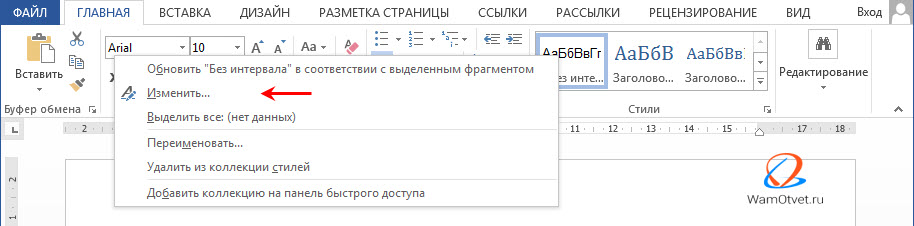
- В закладке «Главная» или «Дизайн» выбрать шаблон «Обычный» в поле предложенных стилей;
- Раскрыть контекстное меню правой клавишей мыши, применить команду «Изменить»;
- В блоке «Форматирование» выбрать кнопку с обозначением одинарного интервала;
- Установить галку в строке «только для текущего документа», а если изменения постоянные, то «в новых документах использующих этот шаблон»;
- Нажать кнопку «ОК» для подтверждения.

Как увеличить расстояние между строками
Во многих договорах, дипломных работах, да и просто для облегчения чтения документа, можно использовать увеличенное расстояние между строками, что придаст более разряженный вид текста и приведет к облегчению чтения.
Рассмотрим, как увеличить расстояния между строками и задать параметр в стилях, который можно будет применить к последующим документам:
- В закладке «Главная» или «Дизайн» выбрать шаблон «Обычный» в поле предложенных стилей;
- Раскрыть контекстное меню правой клавишей мыши, применить команду «Изменить»;
- В блоке «Форматирование» выбрать кнопку с обозначением полуторного или двойного интервала;
- Установить галку в строке «только для текущего документа», а если изменения постоянные, то «в новых документах использующих этот шаблон»;
- Нажать кнопку «ОК» для подтверждения.
Примечание. При необходимости установить нестандартный увеличенный или уменьшенный интервал, надо применить дополнительные действия:
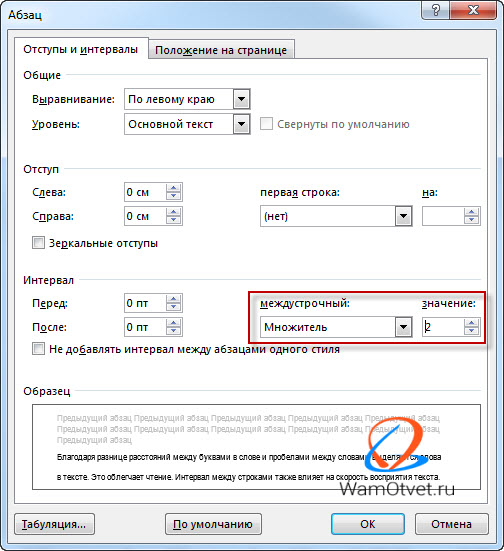
- Раскрыть список команд кнопки «Формат» и выбрать раздел «Абзац»;
- В строке «междустрочный» (блок «Интервал») выбрать нужный вариант;
- Выставить числовое значение рядом в окошке.
Как сделать одинаковое расстояние между строками
Работая с документами, которые изначально были созданы не вами, порой встает вопрос изменить расстояние между сточками на интересующий вас, либо вовсе привести документ к одинаковому форматированию.
Когда есть необходимость установить одинаковые междустрочные расстояния, включая промежутки между абзацами и заголовками проще и быстрее использовать инструмент «Интервал». Работает это следующим образом:
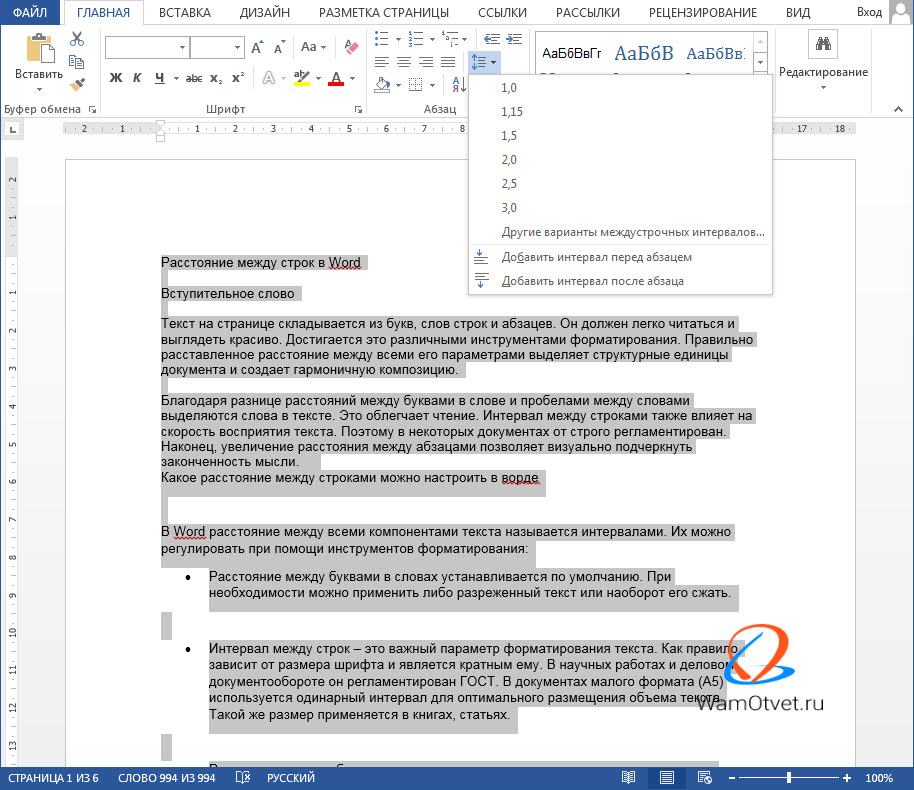
- Выделить текст документа целиком клавишами «Ctrl» + «A» (одновременно);
- Во вкладке «Главная» найти инструмент «Интервал»;
- Открыть список возможных изменений межстрочных промежутков, поставить галку напротив нужного значения.
Как менять расстояние между строками для фрагмента текста
В работе с таблицами, бывает необходимость сократить либо изменить расстояние между строчками. В отличии от предыдущего случае, в данном примере, будем работать не со всем документом, а только с отдельной его частью.
На самом деле, изменить расстояние между строчек какого то фрагмента текста, очень просто. Сделаем следующее:
- Выделим интересующий участок текста (этот пункт подробно описан в статье 8 распространенных способов выделить текст в Word).
- Перейдем во вкладку «Главная» и в блоке «Абзац» используем команду «Интервал».
- Из выпадающего меню, выберите интересующий интервал и поставьте на нем галочку.
Варианты настройки расстояния между строками
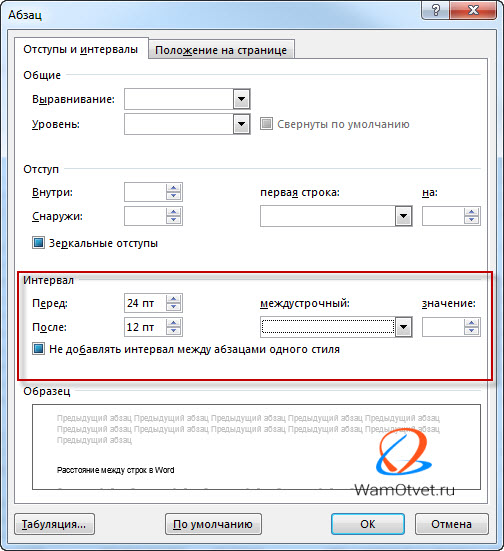
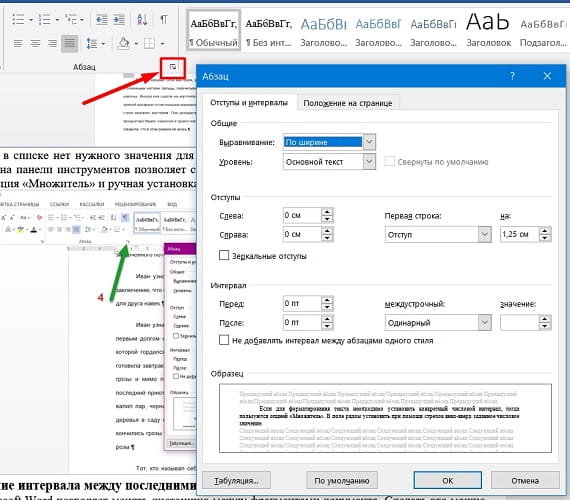
Для более точных настроек интервалов между строками применяется окно «Абзац». Открыть его можно, выполнив цепочку команд: «Главная» → «Интервал» → «Другие варианты».
Настройка интервалов выполняется в строчках:
- Перед — устанавливает расстояние перед абзацем;
- После — устанавливается расстояние после абзаца;
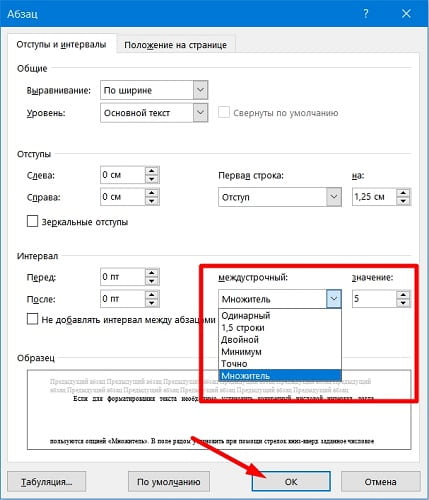
- «Междустрочный» и «Значение» (разберемся подробнее).
Описание предлагаемых интервалов:
- «Одинарный», «Двойной», «1,5 строки» – стандартные интервалы.
- «Минимум» – ориентируется на самый крупный знак в тексте. (примерно равен одинарному расстоянию между строк).
- «Точно» – задаёт цифровое значение интервала. Его надо внести в окошко «Значение».
- «Множитель» – этот интервал позволяет, как уменьшать интервалы, так их и увеличивать. Так, например, при установке цифры 4 в поле «Значение» одинарный интервал будет увеличен в 4 раза, а с цифрой 0,8 расстояние будет меньше одинарного интервала 20%.
Совет. Если произошло наложение строк, интервал был задан не корректно и его надо увеличить до минимально возможного.
Как установить расстояние между абзацем, словами и буквами в Word
Кроме регулировки межстрочных расстояний в Word существуют настройки расстояний между абзацами, буквами и словами. Так же как и расстояние между строками, рассматриваемые параметры влияют на облегчение чтения документа и придания ему отформатированного вида.
Расстояние между абзацами
Расстояние между абзацами в некоторых работах регламентировано ГОСТом, поэтому в большинстве случаев оно задано по умолчанию и не требует изменения.
По ГОСТ 2.105-95 промежуток между заголовком и текстом 3 — 4 интервала (это одна пропущенная строка или чуть больше). Заголовки раздела и входящих в него подразделов разделяются двойным интервалом. Настройка промежутка между абзацами выполняется следующим образом:
- В закладке «Главная» применить «Изменить стили»;
- Из списка инструментов выбрать строку «Интервал между абзацами»;
- Щелкнуть мышью по предложенному шаблону или выбрать строку «Пользовательские интервалы…»;
- После открытия окна «Управление стилями» установить цифровые значение или выбрать стрелками в поле «Перед» расстояние до абзаца, в поле «После» – расстояние до следующего абзаца.
Если между абзацами не нужны дополнительные строки или дополнительные интервалы, надо установить галку в строке «Не добавлять интервал…».
Удалить интервалы между абзацами можно, применяя соответствующие строки команд в составе инструмента «Интервал» (Главная →Абзац).
Расстояние между словами
Расстояние между словами нужно уменьшить или увеличить. Это иногда полезно использовать в конце строки или заголовках. Каждый пробел надо менять индивидуально. Алгоритм выполнения:
- выделить два соседних слова;
- выбрать инструмент «Символ» из закладки «Вставка»;
- применить «Другие символы» и найти раздел «Специальные знаки»;
- из списка выбрать пробелы: короткий, длинный или ¼.
Расстояние между буквами
Расстояние между буквами также можно регулировать. Применяется для размещения на ограниченном пространстве, либо для выделения некоторых слов.
Алгоритм выполнения данной настройки:
- В закладке «Главная» выбрать группу «Шрифт» и по стрелке открыть окно расширенных настроек.
- Открыть вкладку «Дополнительно». В строке «Интервал» выбрать тип шрифта (обычный, уплотненный, разреженный). Указать в окошке рядом значение насколько надо изменить шрифт.
Форматирование текста в Word. Ответы на наиболее частые вопросы
Форматирование текста в редакторе Microsoft Word — это то, на что тратится больше всего времени. Несмотря на то, что многие пользователи более-менее знакомы с основами форматирования, остаются некоторые секреты, знание которых сделает работу гораздо эффективней.
Форматирование текста в редакторе Microsoft Word — это то, на что тратится больше всего времени. Несмотря на то, что многие пользователи более-менее знакомы с основами форматирования, остаются некоторые секреты, знание которых сделает работу гораздо эффективней. Материал подготовлен по письмам читателей, обработав которые мы решили предоставить вашему вниманию ответы на наиболее часто задаваемые вопросы.
Что означают отступы и выступы, как уменьшить и увеличить их?
Отступы и выступы используются при форматировании абзацев. Отступ используется для выделения первой строки абзаца. При наличии отступа строка будет сдвинута относительно всего текста абзаца немного вправо. Выступом еще называют отрицательный отступ. Если при использовании отступа первая строка сдвинута вправо относительно всего текста, то при использовании выступа первая строка сдвинута влево относительно основного текста.
Пример абзаца с выступом и отступом.
Выбрать для выделенного абзаца тот или иной способ оформления первой строки можно в меню "Формат -> Абзац". Здесь задается не только способ оформления первой строки, но и расстояние, на которое первая строка будет удалена влево или вправо от основного текста абзаца. По умолчанию предлагается значение 1,27 см. Для установленных в окне форматирования абзаца выступа и отступа можно изменять их величину. Для этого предназначены кнопки "увеличить отступ" и "уменьшить отступ" на панели инструментов "Форматирование".
Кнопки увеличения и уменьшения отступа расположены на панели инструментов "Форматирование".
Как сделать автоматический пропуск места перед абзацем?
Работая с текстом, не всегда удобно, чтобы абзацы располагались непосредственно друг под другом без пропусков. Для наглядного просмотра, и, быть может, для последующего редактирования абзацев, удобно оставить между ними пропуски. Сделать это можно в окне форматирования абзаца (открыть его можно, выбрав "Формат -> Абзац"). Для этого предназначен раздел "интервал", поля "перед" (задает расстояние до активного абзаца) и "после" (здесь указывается расстояние после активного абзаца).
Окно форматирования абзаца.
Величина этого расстояния измерятся в кеглях, то есть в единицах, в которых измеряется размер шрифта.
Как растянуть или уменьшить текст по вертикали и по горизонтали?
Эта задача возникает тогда, когда текст нужно подогнать под определенный размер, например, под размер страницы. В этом случае необходимо изменить абзацный интервал. Сделать это можно В окне форматирования абзаца, но для этого предназначено поле "интервал". Базовым интервалом является одинарный, который и используется по умолчанию. Значения абзацного интервала могут кратными расстоянию между строками при одинарном интервале, например, полуторный интервал означает полторы величины одинарного интервала, двойной равен двум одинарным интервалам и т. д.
Расстояние между абзацами может быть задано несколькими способами.
Используя базовый одинарный интервал можно задать интервалы любой кратности — для этого предназначено поле "множитель", но при этом в поле "значение" необходимо задать величину множителя (величина "3" означает тройной интервал, "4" — одинарный интервал будет увеличен в четыре раза и т.д.). Абзацный интервал может базироваться на величине шрифта определенного размера. Это означает, что расстояние между строками абзаца будет равно величине букв шрифта указанного кегля. Для того, чтобы задать абзац с таким интервалом, необходимо в поле "Интервал" выбрать пункт "точно", и рядом установить значение размера шрифта в кеглях.
Как не отделять начало абзаца на отдельной странице?
Довольно неудобно, когда при наборе текста одна или две строки абзаца располагаются на одной странице, а остальной текст — на другой. Для избежания такого расположения текста необходимо в абзаце запретить "висячие" строки. Для этого надо выбрать "Формат -> Абзац", перейти на вкладку "положение на странице" и отметить переключатель "запрет висячих строк".
В этом окне можно задать запрет "разрывать" абзац.
Как быстро поменять большие буквы на маленькие и наоборот?
Эта необходимость возникает не только тогда, когда пользователь случайно нажал клавишу "CapsLock" при наборе текста и необходимо превратить большие буквы в маленькие. Иногда следует выделить слово или заголовок, превратив маленькие буквы в большие. Для этого предназначено окно "Регистр", которое можно отобразить, выбрав "Формат -> Регистр".
Окно "Регистр" предназначено для изменения регистра набранного текста.
В этом окне, установив переключатель в соответствующем положении можно изменить буквы на прописные или строчные, либо инвертировать их, изменив регистр для каждой буквы на противоположный.
Как быстро разместить текст в два столбика?
Эту задачу можно решить двумя способами — используя расположение текста в колонках, либо используя таблицы. Первый способ проще реализовать, но расположение текста в нем не всегда оптимально, особенно тогда, когда колонки будут отличаться по размеру, то есть текста в одной колонке будет значительно больше или меньше, чем в другой. Для того, чтобы разбить текст на две колонки необходимо выделить его и выбрать "Формат -> Колонки", в поле "тип" необходимо выбрать количество колонок, например, две.
Форматирование текста в две колонки.
После этого необходимо нажать "ОK". Текст будет размещен в два столбика.
Но, обратите внимание на неверное расположение колонок — величина колонок уравняется и текст будет размещен равномерно в колонках.
Второй способ — использование таблицы для размещение текста в два столбца — кропотливее, но результат получается гораздо лучше. Вначале необходимо выделить блок текста, который будет размещен в таблице. Стоит отметить, что этот текст должен быть разделен на два абзаца. После этого выберите "Таблица -> Преобразовать -> Текст в таблицу". Откроется окно, в котором можно задать параметры преобразования текста в таблицу.
Преобразование текста в таблицу.
Здесь необходимо указать количество столбцов будущей таблицы (в нашем случае — 2) и разделитель, в соответствии с которым будет определяется, какая часть текста будет отнесена к тому или иному столбцу (в нашем случае — "знак абзаца"). Здесь же можно настроить ширину столбцов будущей таблицы. После того, как все параметры заданы и нажата кнопка ОК, будет создана таблица, в которую войдет два столбца, но текст будет расположен в двух строках.
Результат преобразования текста в таблицу.
Переместив текст из второй строки (для этого можно использовать пункты "Вырезать" и "Вставить" меню "Правка" в первую) и удалив вторую строку, мы получим таблицу из двух колонок, в которых расположен наш текст. Теперь необходимо убрать разделительные линии, отметившие границы таблицы. Сделать это можно, изменив их цвет на белый. Для этого надо отобразить панель инструментов "Таблицы и границы" (используйте пункт "Вид -> Панели инструментов"), на которой задать белый цвет границы, а потом с помощью кнопки "Нарисовать таблицу" (она имеет вид карандаша) нарисовать поверх уже существующих линий границы новые линии белого цвета.
Изменение цвета границы таблицы.
Как можно скопировать формат с одного абзаца на другой?
Эта задача может возникнуть тогда, когда форматы абзацев достаточно сложны (в них используются стили, отступы, разные расстояния между строками, типы шрифтов). Для того, чтобы не повторять повторное форматирование абзаца (или фрагмента текста) формат можно скопировать. Установите курсор в том абзаце, чей формат необходимо распространить на другие, после чего нажмите кнопку "Формат по образцу" и выделите абзац, чей формат необходимо изменить. Вы увидите, как формат нового абзаца будет приведен к уже существующему.
Как в Word уменьшить расстояние между строками

Если для форматирования текста необходимо установить конкретный числовой интервал, тогда используйте опцию «Множитель». В поле рядом установить заданное числовое значение.
Можно использовать панель инструментов для уменьшения расстояния между строками абзаца. Для этого нужно выполнить выделение фрагмента или всего текста, как описано выше, а затем проделать следующее:
- Перейти на вкладку «Главная» и найти блок «Абзац»;

Если в списке нет нужного значения для отступа, используйте вкладку с отступами. Вызвать ее на панели инструментов позволяет стрелочка справа снизу блока. В выпавшем окне будет доступна опция «Множитель» и ручная установка параметра.
Уменьшение интервала между последними строчками абзацев
Microsoft Word позволяет менять дистанцию между фрагментами документа. Сделать это можно при помощи меню блока «Абзац». Для этого нужно на «Главной» нажать на иконку «Интервал» и выбрать нужное значение.
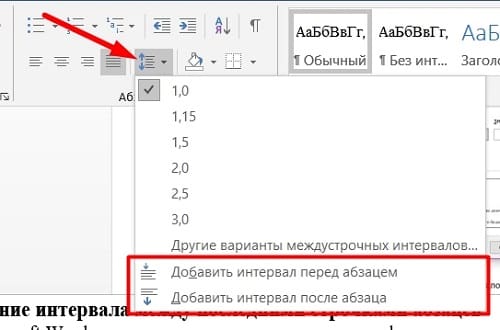
Меню позволяет сделать интервал одинарным, но иногда бывает необходимо установить заданное значение. В этом случае удобнее использовать меню отступов. Алгоритм действий:
- Выделите нужный фрагмент текста или весь текст и нажмите правой кнопкой мыши;

При создании стиля документа удобнее пользоваться вкладкой «Дизайн/Конструктор» для уменьшения расстояния между абзацами. В ней предусмотрена специальная опция «Интервал между абзацами», используя которую можно в один клик изменить форматирование всего документа.
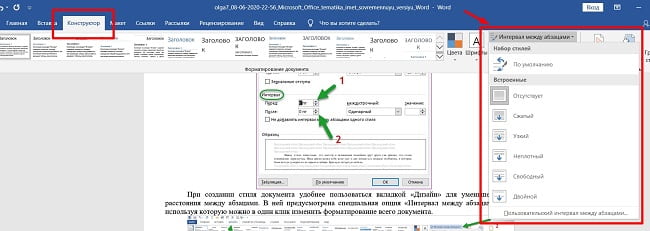
При использовании этой опции указать заданный числовой параметр не получится, надо использовать блок или меню отступов. Если внесенные изменения не соответствуют рекомендованному форматированию, сделать иборьбы можно по тем же описанным алгоритмам.



