
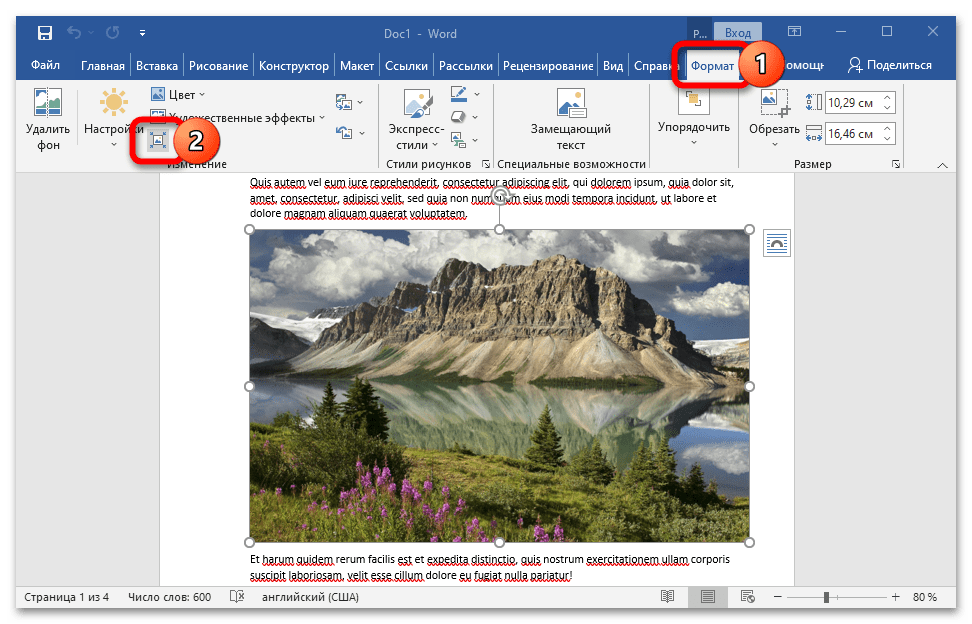
Размер документа Word зачастую увеличивается не благодаря тексту, а из-за графических изображений. Значительно снизить размер изображений можно, применив их сжатие. Для редактирования конкретного элемента выполните следующие шаги:
- Выделите нужную картинку, перейдите во вкладку «Формат» в верхнем меню Word, в блоке «Изменение» выберите функцию «Сжать рисунки».
![]()
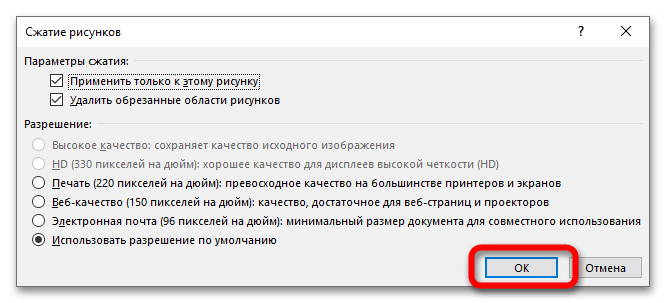
- В открывшемся окне «Сжатие рисунков» никакие параметры не изменяйте, нажмите на «ОК».
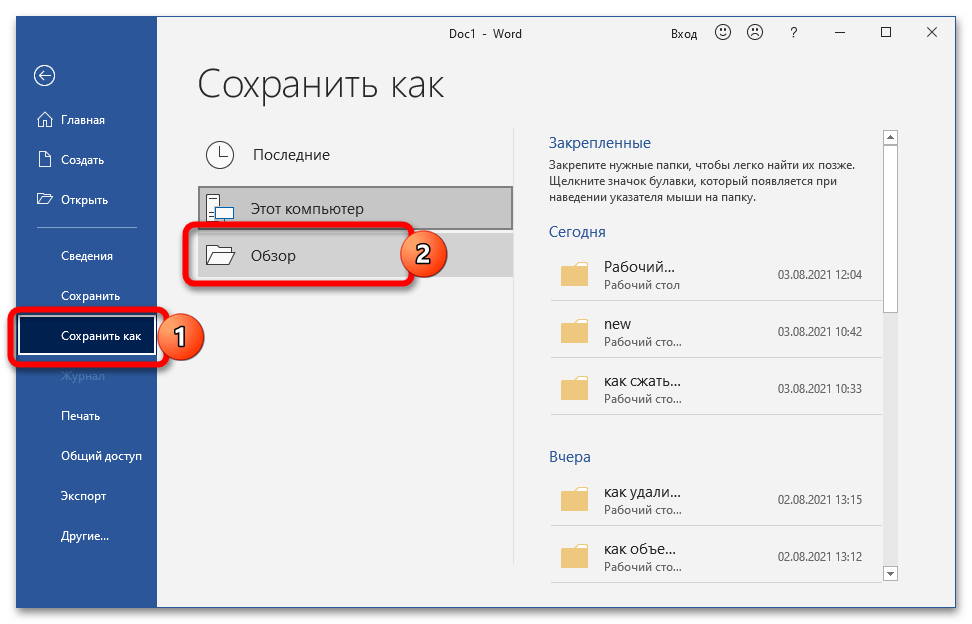
Если в документе присутствует множество изображений, их можно сжать одновременно:
- Перейдите в меню «Файл», кликните по «Сохранить как», выберите «Обзор».
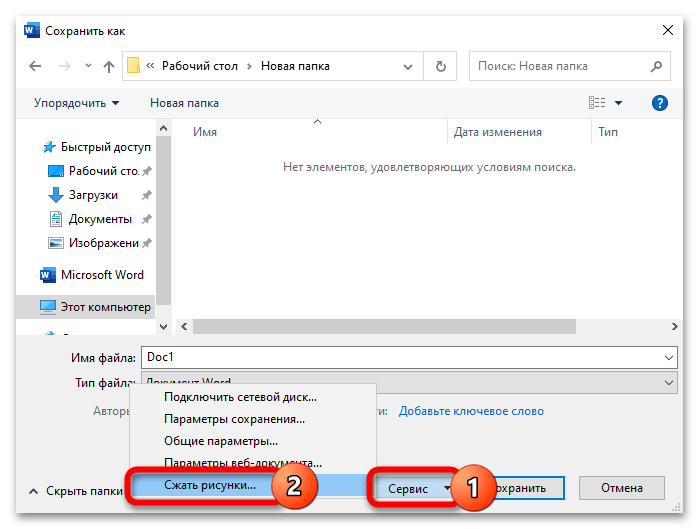
- Укажите будущее месторасположение сжатого документа, раскройте пункт «Сервис». В появившемся списке выберите «Сжать рисунки», кликните на «ОК».
Существует возможность сжать изображения, используя различные онлайн-сервисы. Наиболее эффективные из них подробно описаны в следующем разделе.
Способ 2: Отказ от внедрения шрифтов
В каждый документ Word внедряются шрифты, использованные автором. Это обеспечивает возможность чтения и печати с помощью этих шрифтов даже в ситуации, когда они отсутствуют в используемой системе. Отказ от их внедрения поможет уменьшить размер конечного файла:
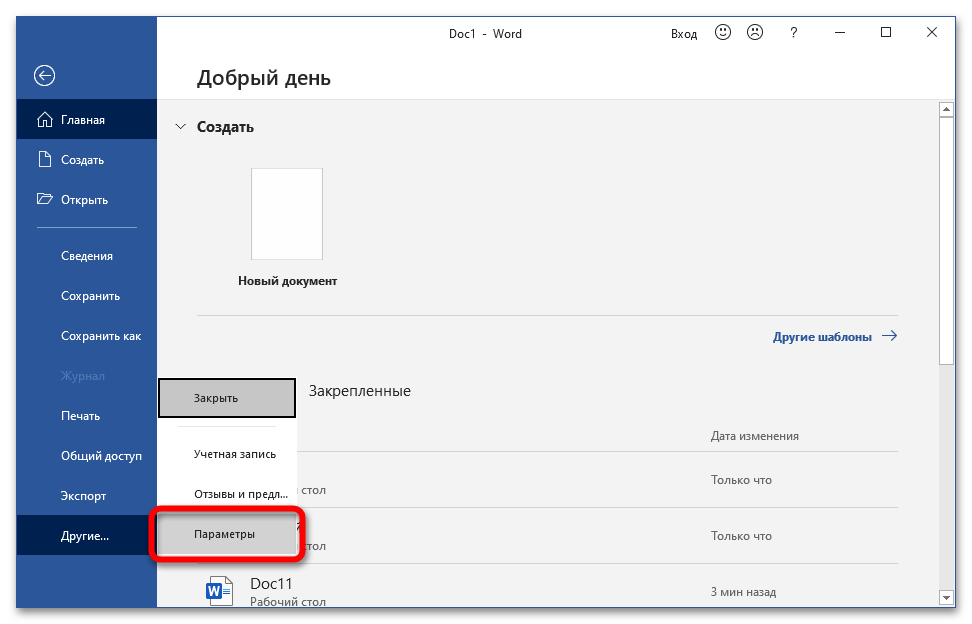
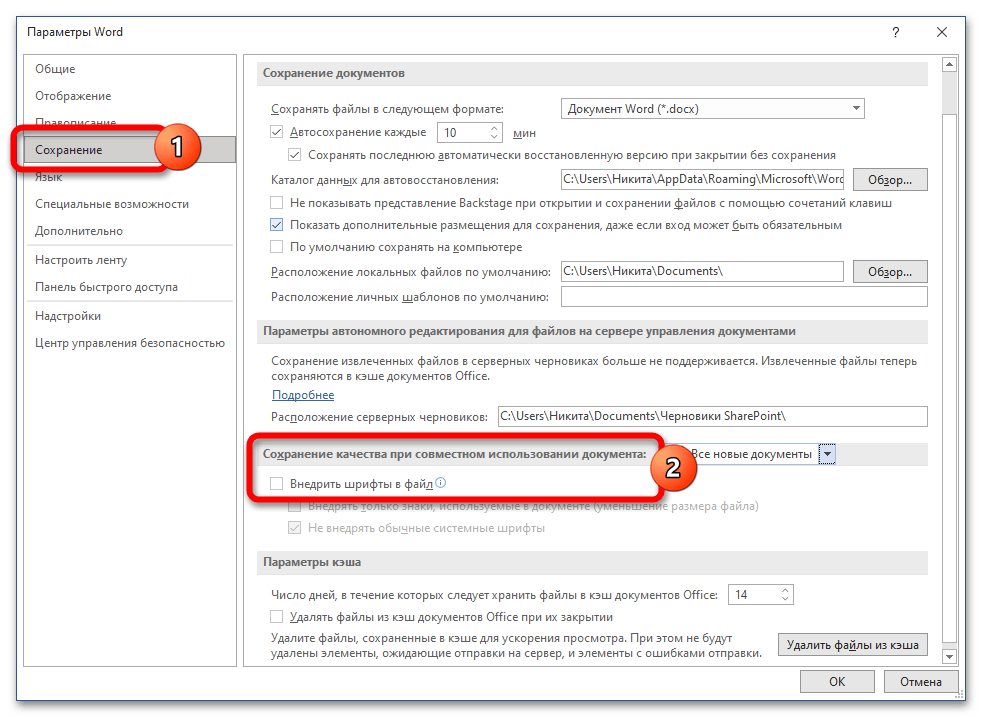
Способ 3: Изменение формата
В последних версиях Word по умолчанию применяется формат DOCX, тогда как ранее использовался формат DOC. Файл, сохранённый в формате DOCX, будет занимать меньше места по сравнению с DOC. Для конвертации формата DOC в DOCX без привлечения внешних сервисов выполните следующие шаги:
- Откройте DOC, перейдите в «Файл», воспользуйтесь опцией «Экспорт», нажмите на «Изменить тип файла» и выберите первый доступный вариант.
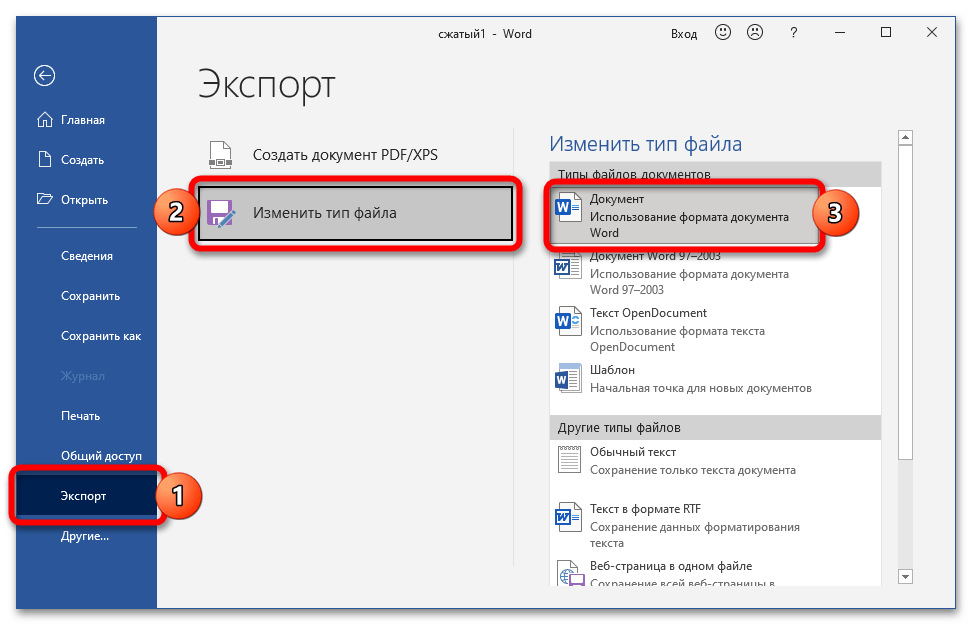
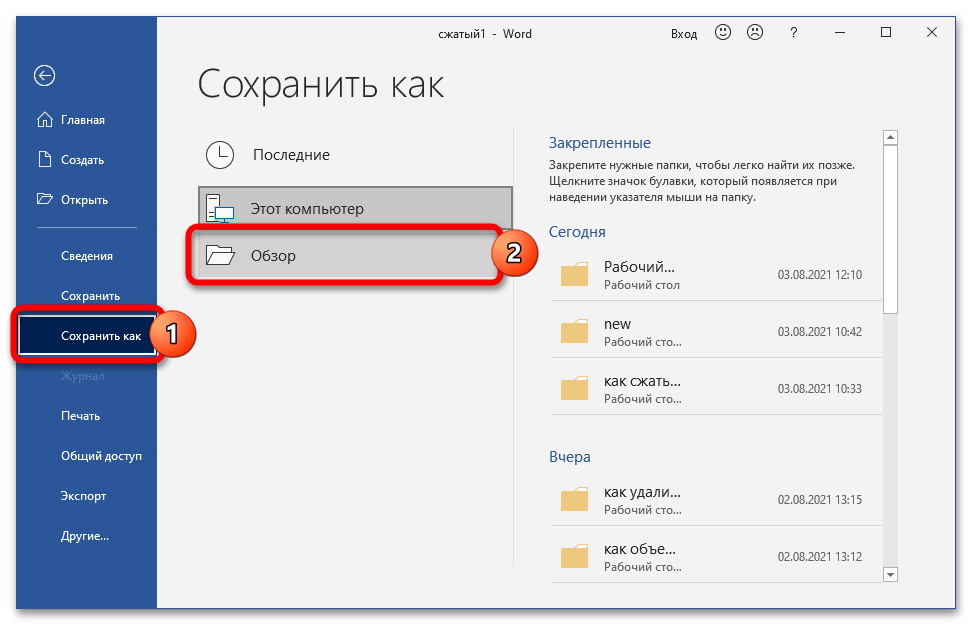
- Нажмите на «Сохранить как», укажите подходящее место.
Способ 4: Удаление автосохранённых версий
При редактировании документа автоматически формируются резервные копии. Устранение старых версий файла позволяет уменьшить его объем:
- В меню «Файл» разверните раздел «Сведения», перейдите в пункт «Управление документом», кликните по «Восстановить…».
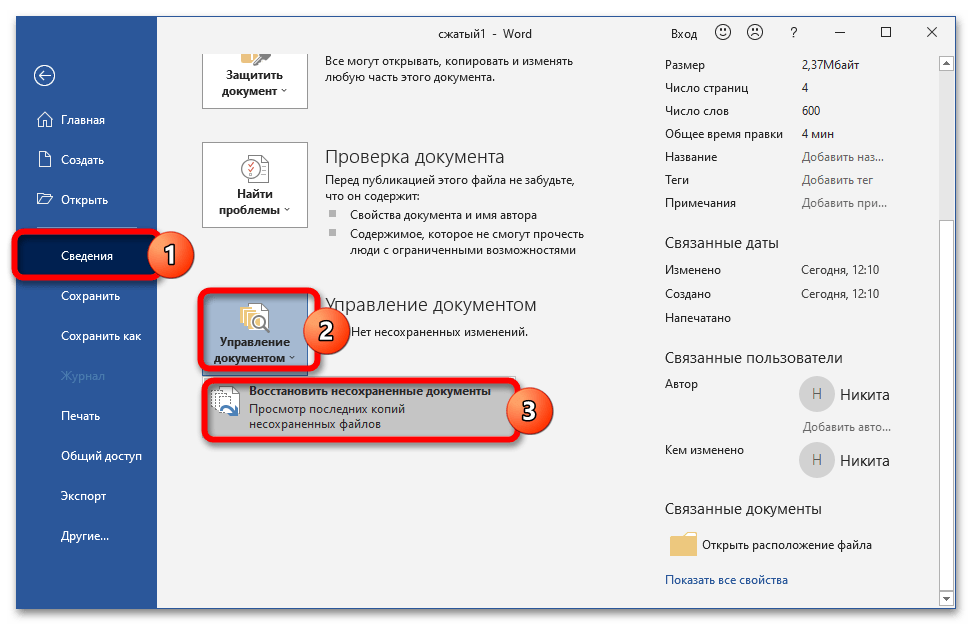
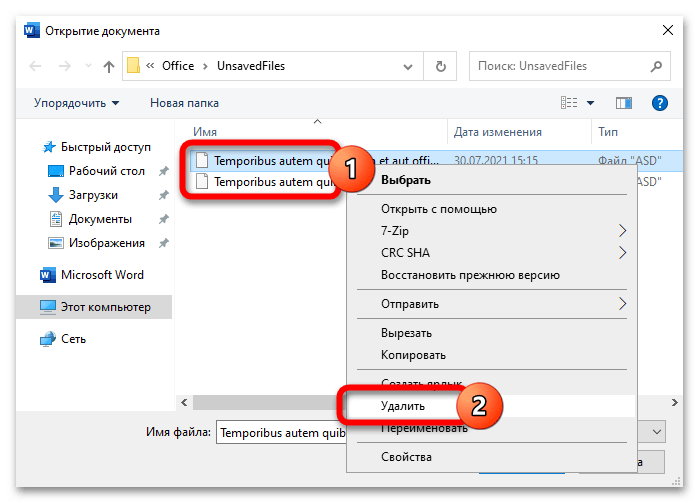
- В появившемся окне появятся все несохраненные копии – удалите их.
Способ 5: Отказ от сохранения миниатюр
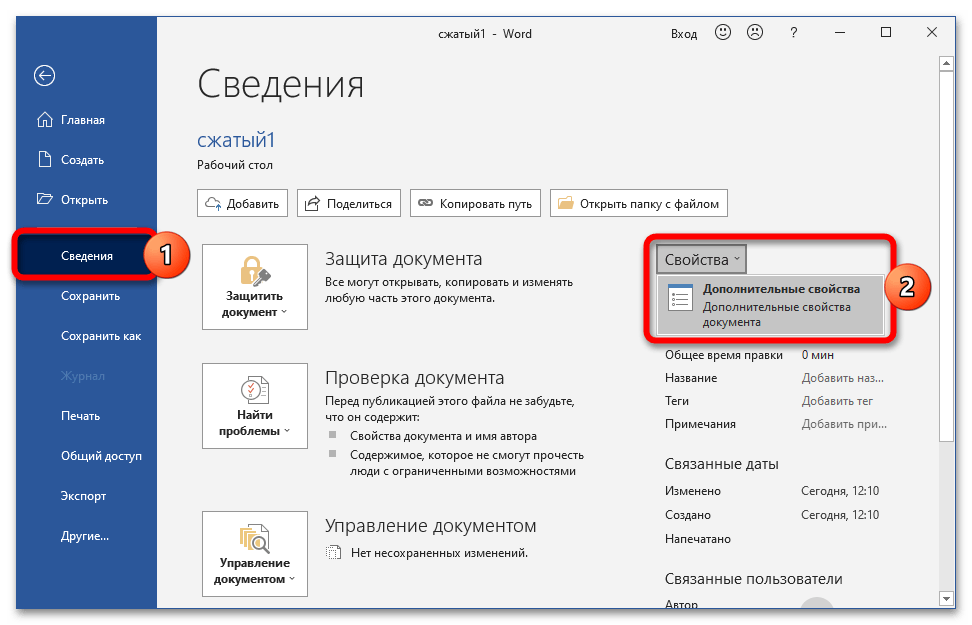
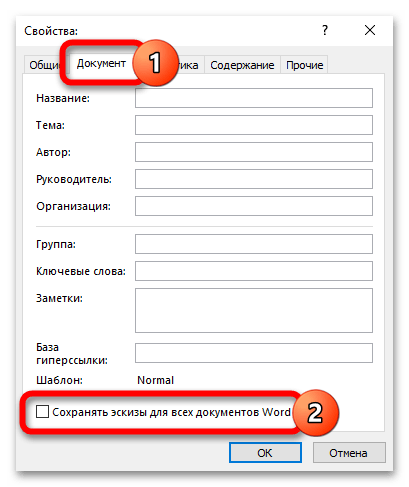
Word сохраняет миниатюры обрабатываемого файла, используемые для быстрого просмотра содержимого. Отказавшись от использования этой опции, можно немного уменьшить размер объекта:
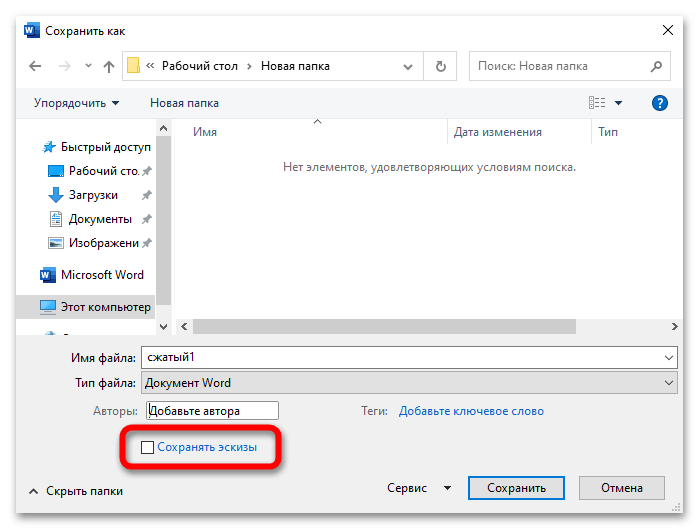
Способ 6: Удаление скрытых данных
Microsoft Word хранит информацию о характеристиках документа – эти скрытые данные Влияют на общий размер файла. Избавление от личной информации не только позволит сэкономить место, но и повысит уровень конфиденциальности при обмене файлами:
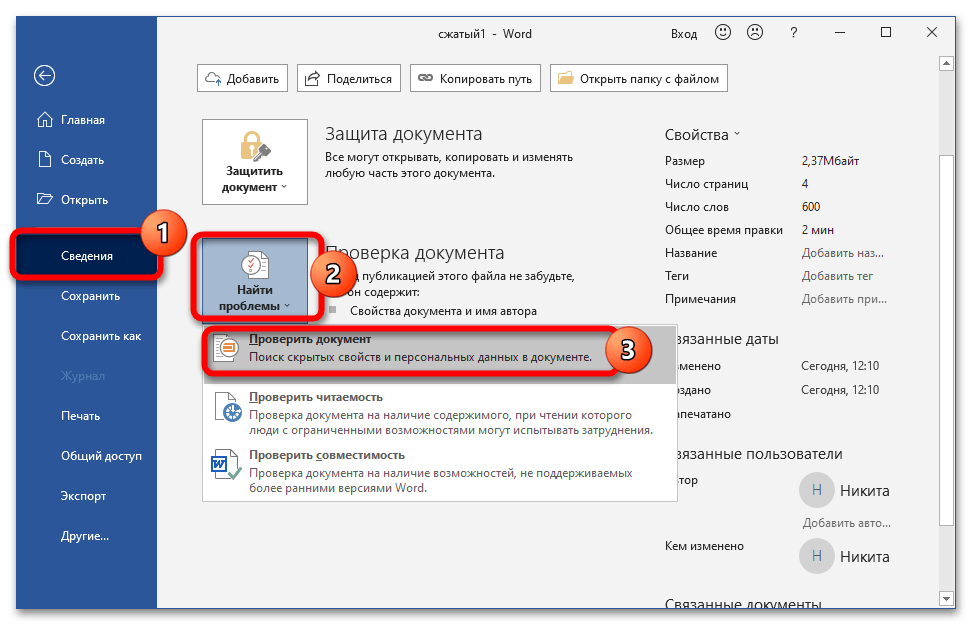
- Перейдите в «Файл», откройте «Сведения». В блоке «Проверка документа» воспользуйтесь функцией «Найти проблемы» и выберите опцию «Проверить документ».
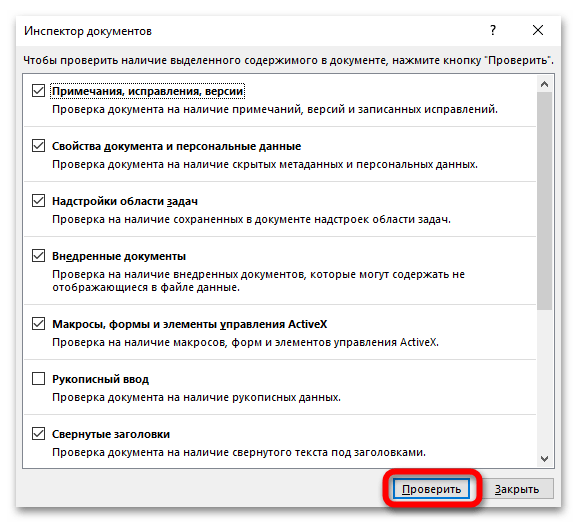
- В открывшемся «Инспекторе» запустите проверку и дождитесь появления результатов.
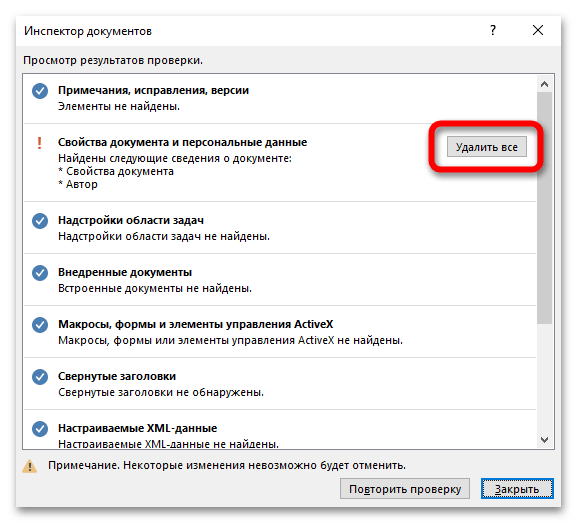
- В блоке «Свойства документа» нажмите на «Удалить все».
Способ 7: Архивирование документа
Если файл требуется сжать лишь для передачи на другое устройство, можно использовать программы-архиваторы. Если такая программа уже есть на компьютере, щелкните правой кнопкой мыши на файле и выберите опцию «Добавить в архив».
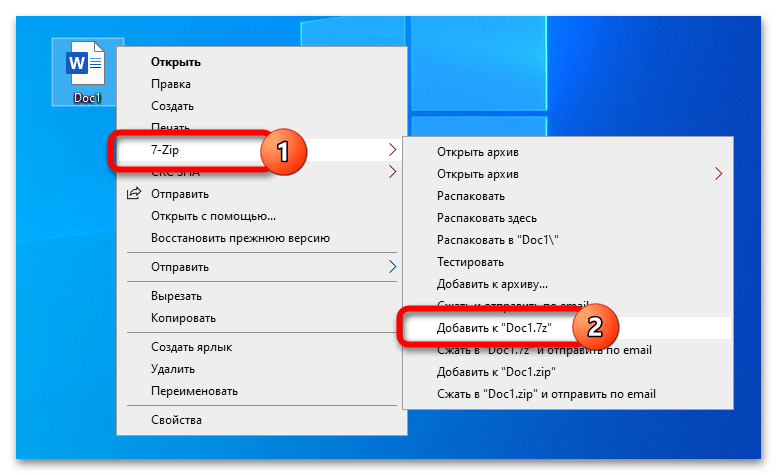
В представленном материале рассмотрен процесс использования наиболее известных архиваторов.
Способ 8: Использование онлайн-сервисов
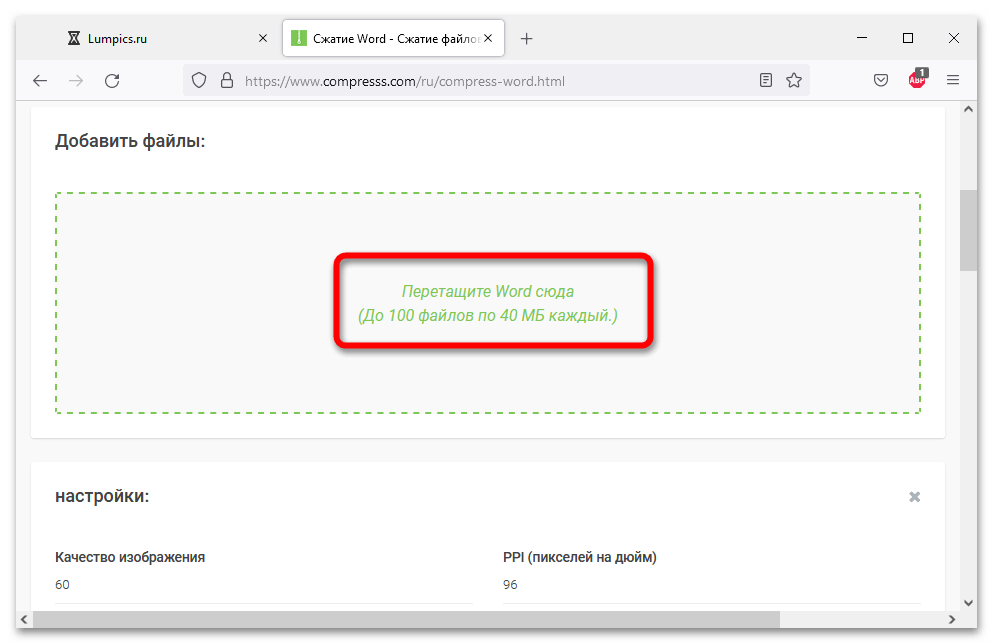
Если времени на выполнение описанных действий нет, а файл нужно сжать быстро, можно воспользоваться онлайн-сервисами – например, Compress.
Сжать файлы Word онлайн

Уменьшайте документы Microsoft Word онлайн без потери качества.
После того, как мы обновили и улучшили инструменты сжатия, на нашем сайте теперь можно уменьшать файлы различных форматов Microsoft Office, включая Word, PPT и Excel. Файл Word в процессе будет превращен в PDF, сжат и затем конвертирован обратно в Word. Наш инструмент сжатия PDF – самый популярный и востребованный среди онлайн-инструментов такого типа. Мы делаем все возможное, чтобы помочь пользователям обрабатывать свои файлы в соответствии с любыми задачами.
Как уменьшить файл Word онлайн
Перетащите файл Word в окно для сжатия документов.
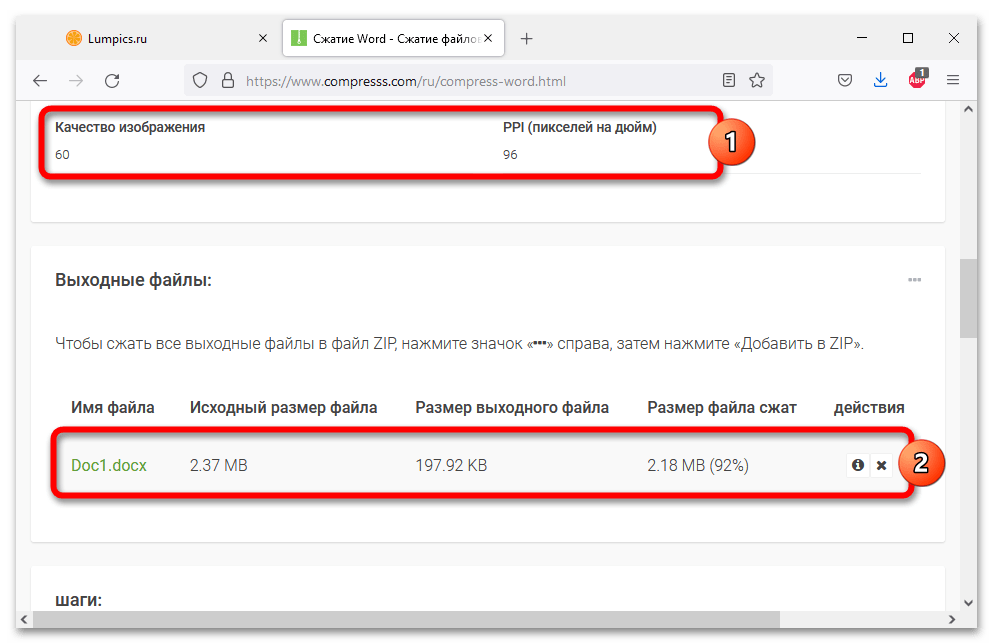
Мы сократим размер вашего документа и преобразуем его в PDF. Загрузите файл, а затем выполните обратное преобразование в формат Word.
Теперь файл должен быть гораздо меньше размером — не забудьте загрузить его.
Инструкция по сжатию документов Word с помощью Smallpdf в три шага.
Сжать мой Word документ
Как уменьшить файлы Word пакетом
Кроме того, как мы уже говорили, наша платформа также готова принимать файлы других форматов: PPT, Excel и даже изображения JPG. Загрузка, конвертация и сжатие происходят очень быстро. Не забывайте конвертировать файлы обратно в исходный формат после того, как уменьшите их до нужного размера.
В целях безопасности мы удаляем файлы с наших серверов по истечении одного часа. Если вы хотите оставить их на сервере дольше, воспользуйтесь функцией «Хранение файлов» или создайте URL для совместного доступа. Уменьшайте файлы Word без проблем!
Как уменьшить размер Word-файла

Если вы когда-либо испытывали трудности с отправкой больших документов в формате Word, вам знакомо, насколько важно сокращать их размер. Объемные файлы могут замедлять работу приложения, создавать проблемы при отправке по электронной почте и даже накладывать ограничения на загрузку в облачные сервисы.
Сжатие изображений
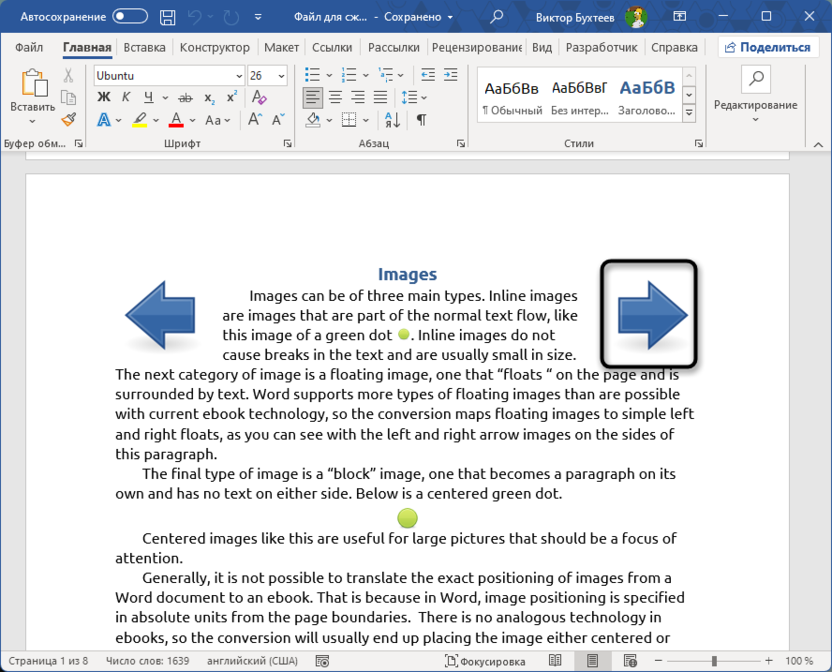
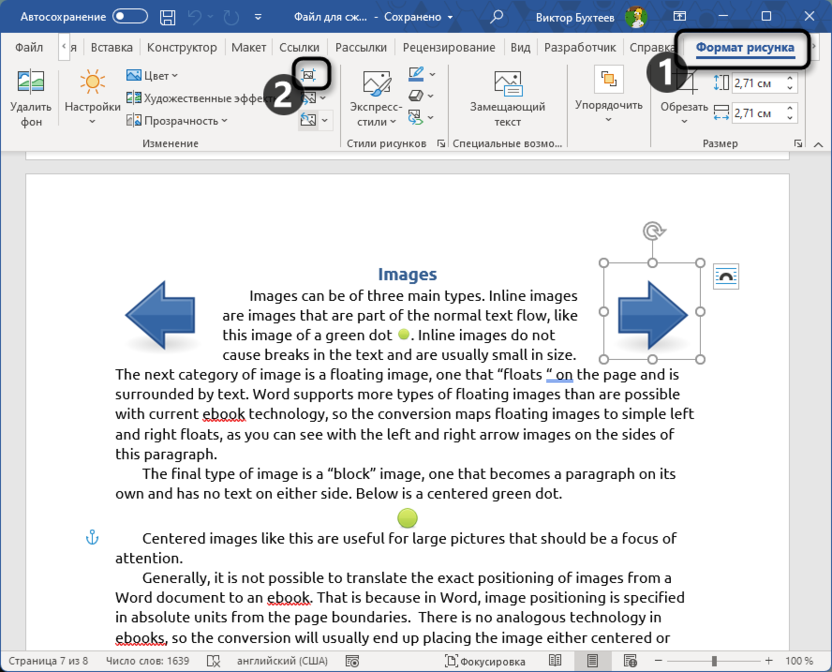
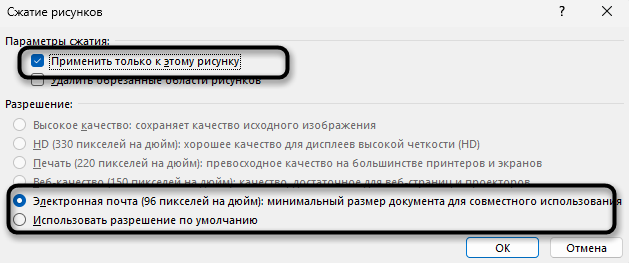
Конечно, такой метод актуален только в том случае, если в документ вставлено хотя бы несколько изображений. В случаях, когда картинок очень много, такой вариант окажется наиболее оптимальным, поскольку медиа всегда занимает больше всего места в подобных документах.
Комьюнити теперь в Телеграм
Подписывайтесь и оставайтесь информированными о свежих новостях в сфере информационных технологий
Отключение внедрения шрифтов
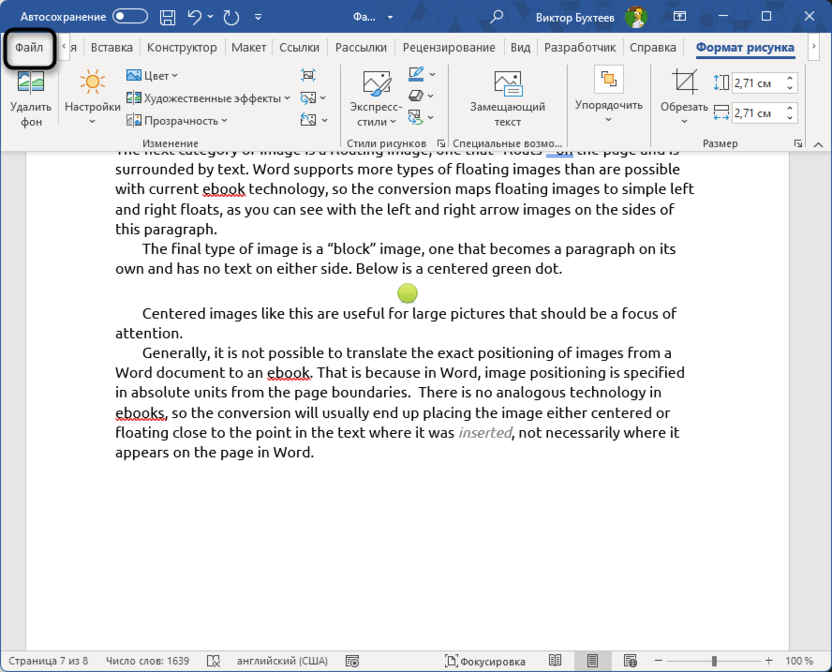
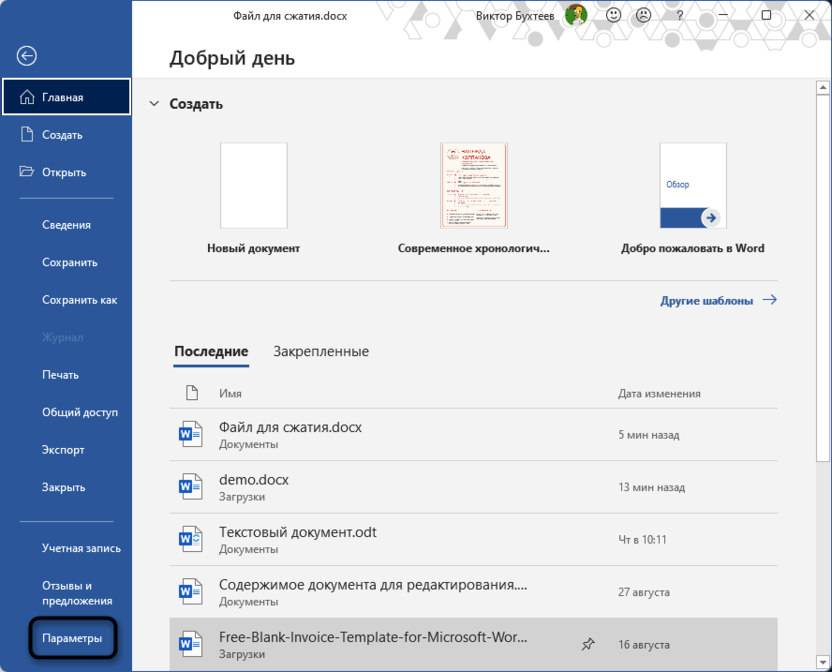
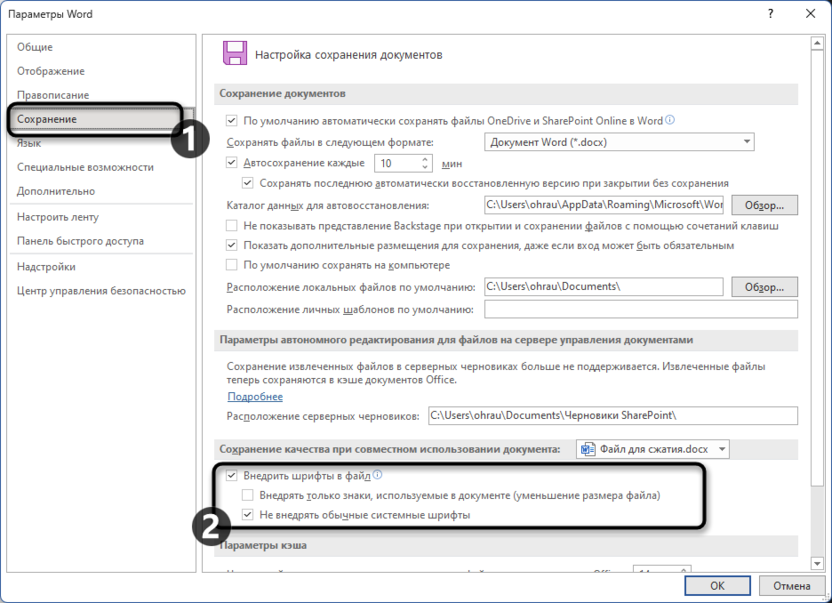
Отключив внедрение шрифтов, можно сэкономить место в файле, особенно если вы работаете с большим количеством нестандартных шрифтов, установленных вручную. Этот метод удобен в тех случаях, когда вам не нужно обеспечивать идеальное отображение документа на разных платформах. Если говорить о последствиях, то на тех устройствах, где нет используемых нестандартных шрифтов, документ будет открыт в Arial или с применением того шрифта, который установлен по умолчанию в конкретной версии текстового редактора.
Изменение формата на DOCX
По названию раздела вы уже поняли, что подойдет подобная манипуляция только в том случае, если изначально файл хранится в формате DOC, а не DOCX. Хотя на первый взгляд форматы могут казаться идентичными, размер файла между ними существенно различается. DOC – это более старый формат, который занимает больше места, так как не использует сжатие данных.
DOCX, напротив, является более современным и компактным, поскольку автоматически сжимает содержимое документа, включая текст и изображения. Конвертирование с DOC на DOCX может существенно уменьшить объем файла. Сделать это можно прямо через инструментарий текстового редактора.
Преобразование документа из DOC в DOCX – это простой способ сократить его объем. Используя формат DOCX, вы сможете сохранить тот же контент без каких-либо внешних изменений, но при этом значительно уменьшить размер файла, что особенно полезно для хранения и передачи данных.
Удаление автосохраненных версий
Word автоматически сохраняет версии документа через определенные интервалы времени (зависит от настройки ПО), чтобы предотвратить потерю данных в случае сбоя программы или непредвиденных обстоятельств. Однако каждая автосохраненная версия увеличивает общий размер файла, особенно если процесс редактирования был продолжительным. Удаление автосохраненных версий позволит вам освободить значительное количество места и сократить объем итогового документа. Этот метод полезен, если файл постоянно редактировался и содержит множество временных копий, которые уже не нужны.
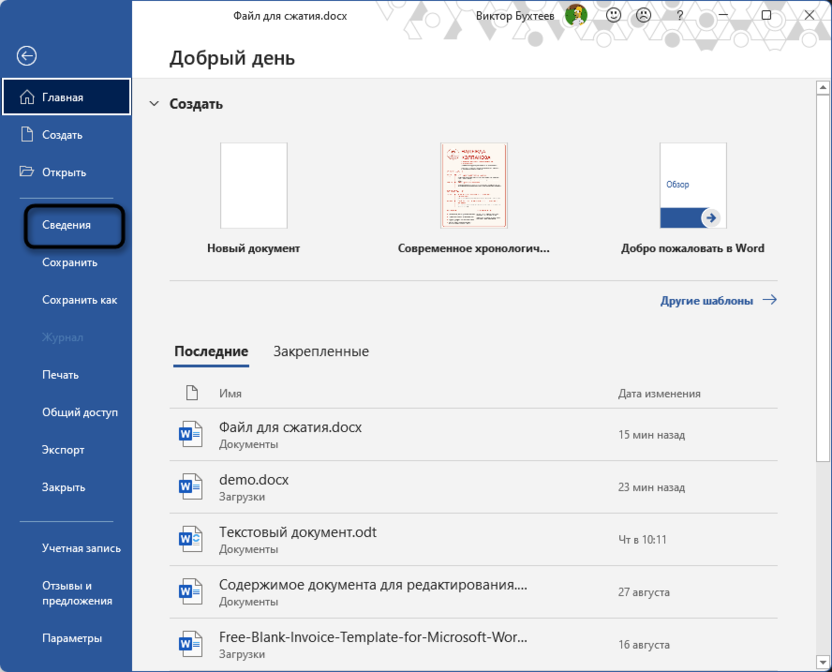
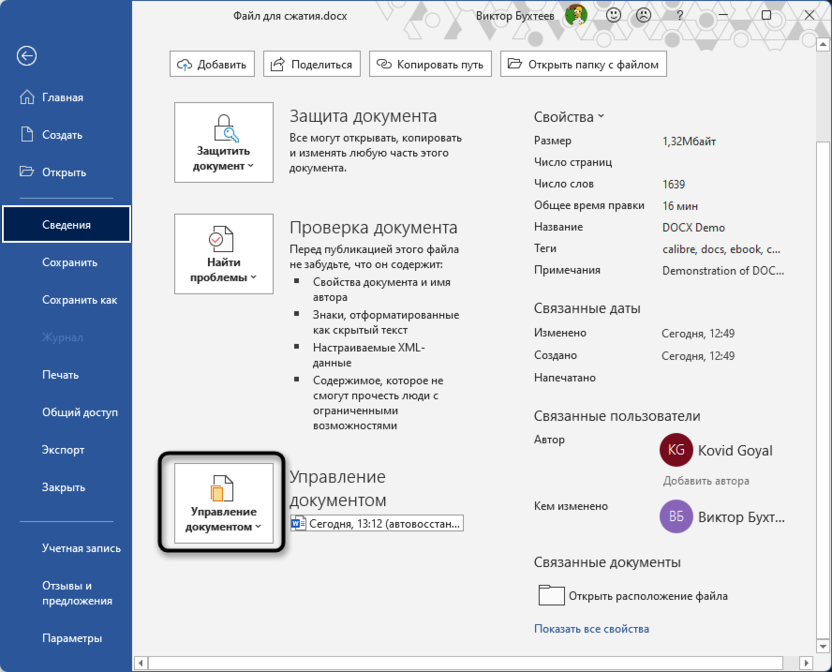
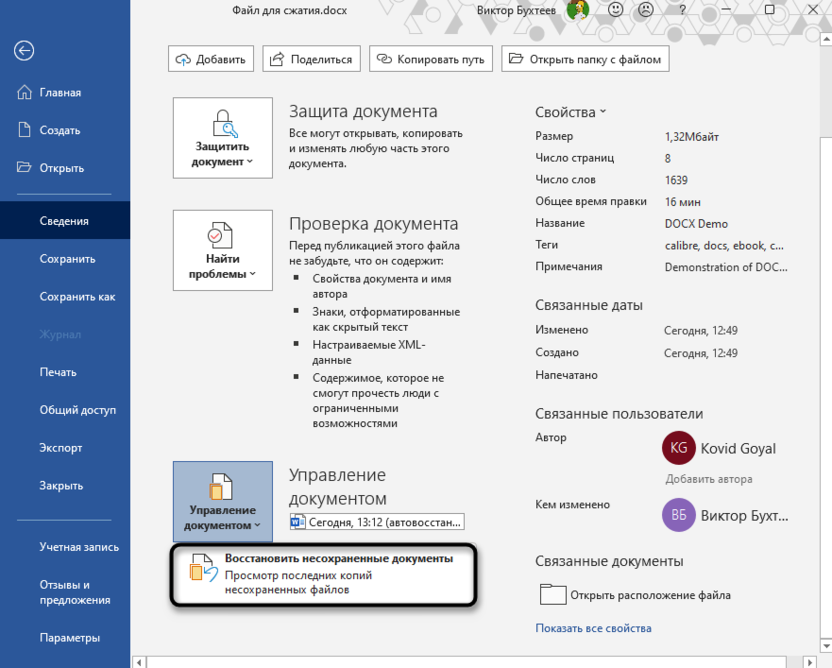
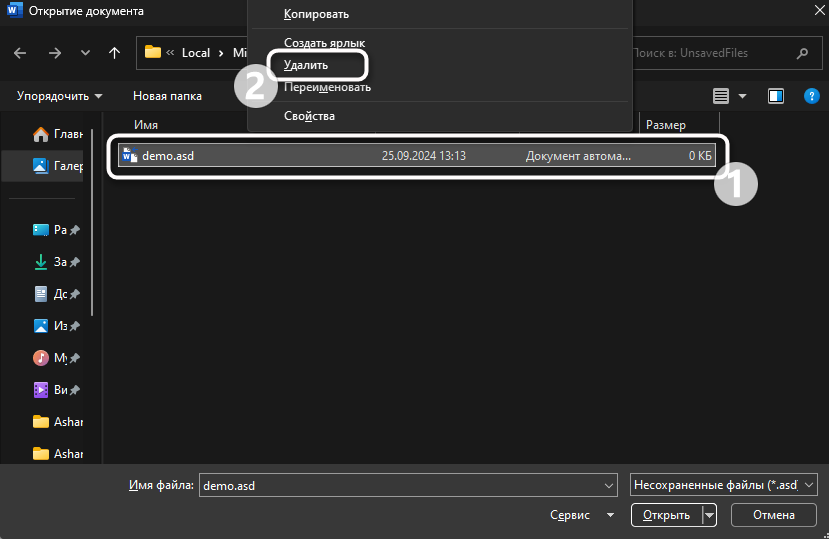
Удаление автосохраненных версий позволяет вам освободиться от излишних данных, которые увеличивают размер файла. Это легкий и действенный метод сокращения объема документа, при этом сохраняется только актуальная версия. Однако имейте в виду, что восстановить удаленные без сохранения копии будет невозможно, поэтому прежде чем удалять, убедитесь, что документ имеет нужный вид, и обязательно сохраните изменения.
Удаление скрытых данных
Скрытая информация, такая как метаданные, комментарии, иборьбы или информация о предыдущих авторах, могут существенно увеличивать объем файла, особенно если документ проходил через множество итераций редактирования. Word позволяет легко удалить все скрытые данные с помощью встроенной функции «Проверка документа». Это особенно важно, если вам нужно отправить документ третьим лицам и вы хотите сохранить конфиденциальность информации.
Удаление скрытых данных не только уменьшит размер файла, но и улучшит его безопасность. Однако учитывайте, что какого-то значимого эффекта этот метод не даст, поскольку подобные сведения обычно не занимают много места. Его рекомендуется использовать вместе с другими, чтобы максимально сжать размер файла.
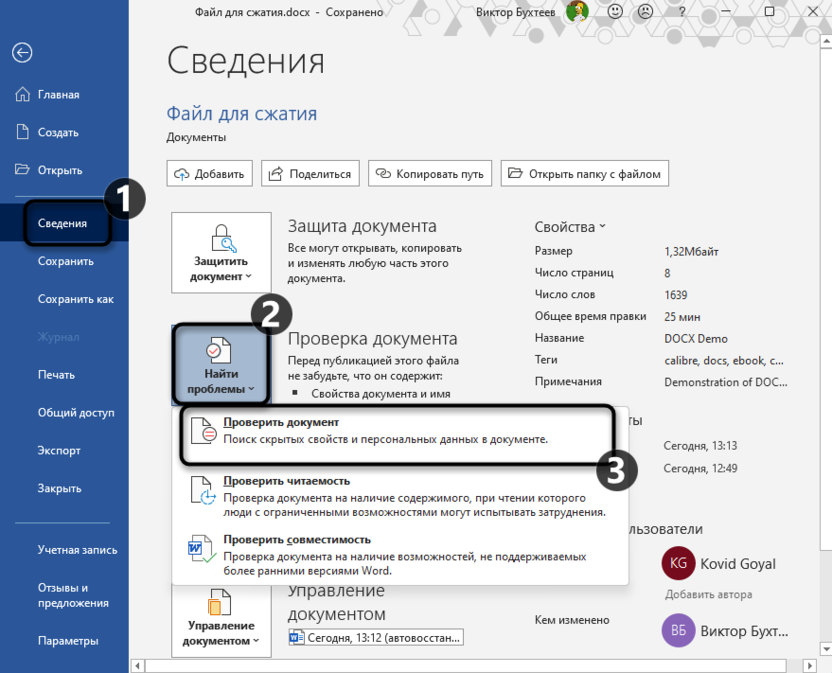
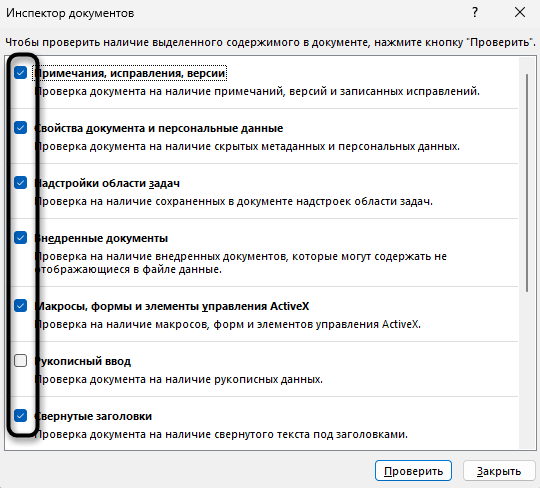
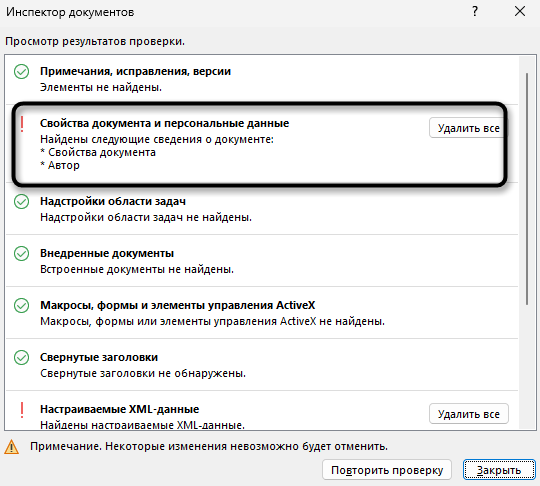
Метод хоть и не славится тем, что позволяет сильно сжать документ, однако он сразу отображает данные разных типов, которые внедрены в файл, и позволяет удалить их одной кнопкой, если окажется, что метданные или примечания не нужны в итоговом виде файла.
Отключение сохранения миниатюр
Функция сохранения миниатюр позволяет быстрее просматривать файлы в «Проводнике», создавая уменьшенное изображение первой страницы документа. Несмотря на удобство, эта опция добавляет дополнительные данные в файл, увеличивая его объем. Отключение сохранения миниатюр не влияет на содержимое документа, но позволяет сэкономить место, особенно в случае, если вам нужно оптимизировать размер файла для пересылки или хранения.
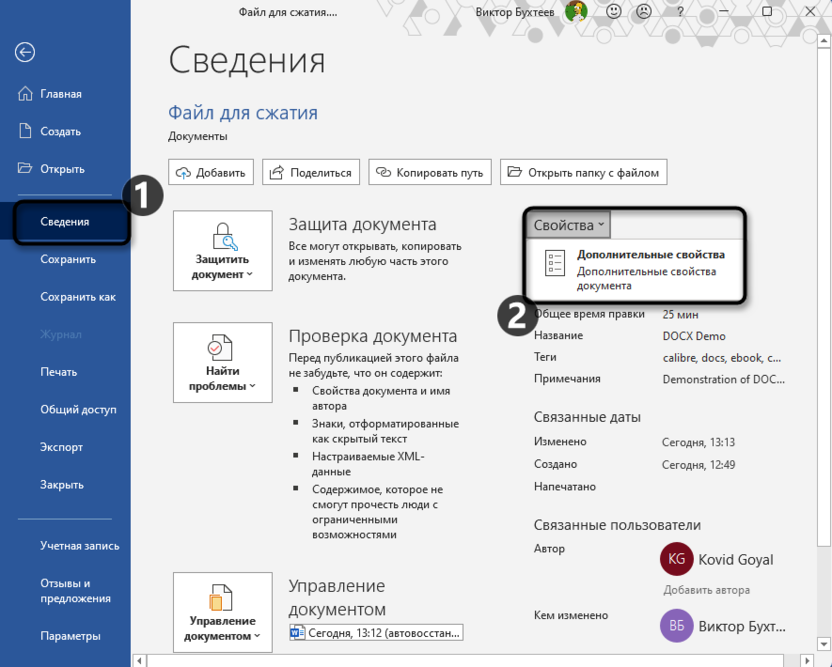
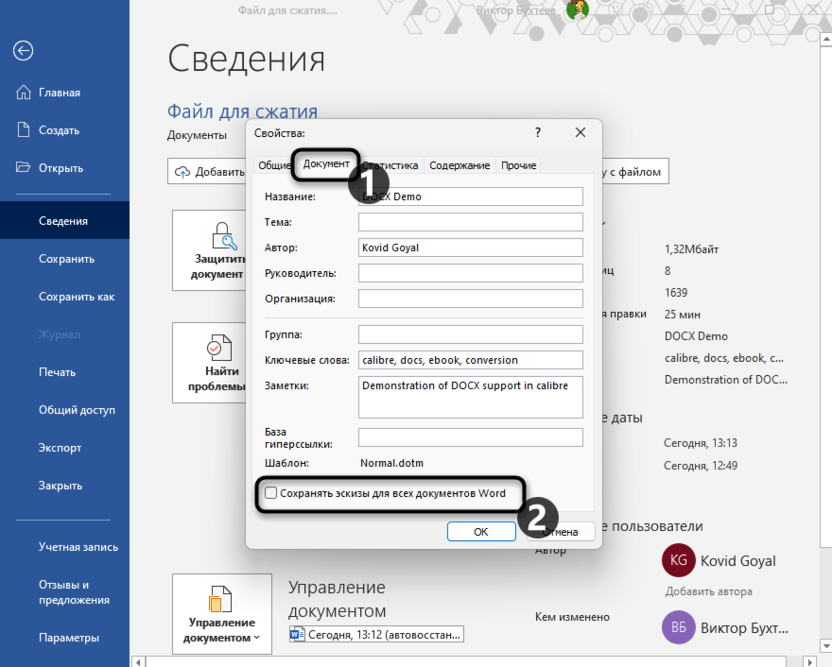
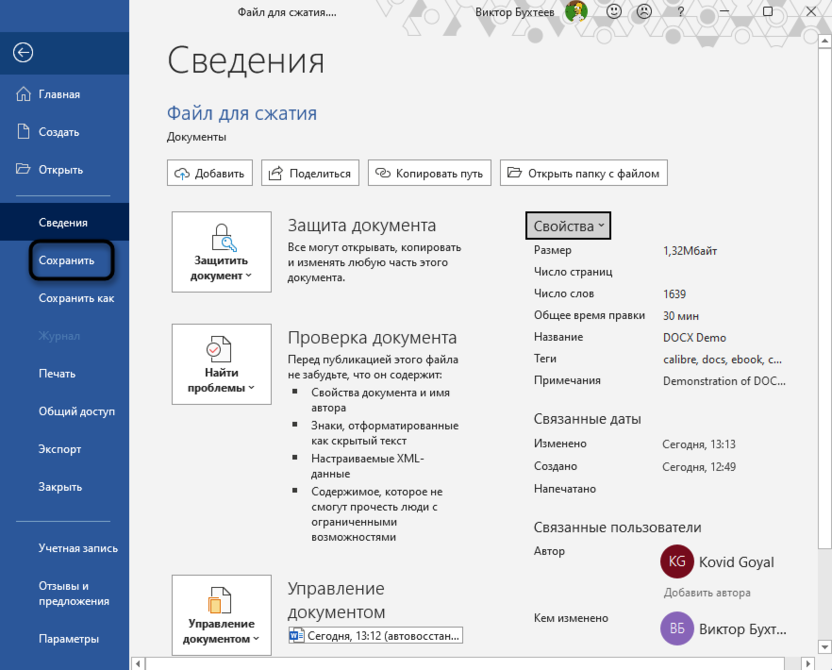
Этот вариант похож на предыдущий тем, что позволяет экономить каждый байт итогового размер файла, удаляя ненужные сведения. Как вы уже поняли, сильно документ сжат не будет, но небольшого эффекта все же достичь удастся.
Архивирование документа
Один из самых очевидных способов уменьшить размер файла – это его архивирование. Причем в один архив можно поместить сразу несколько документов для их дальнейшего распространения. Сжатие файла в ZIP-архив позволяет существенно сократить объем документа без потерь информации или качества. Этот метод особенно полезен для больших документов с большим количеством графики или мультимедийных файлов. При этом архивированный документ можно легко отправить по электронной почте или загрузить на облачные сервисы.
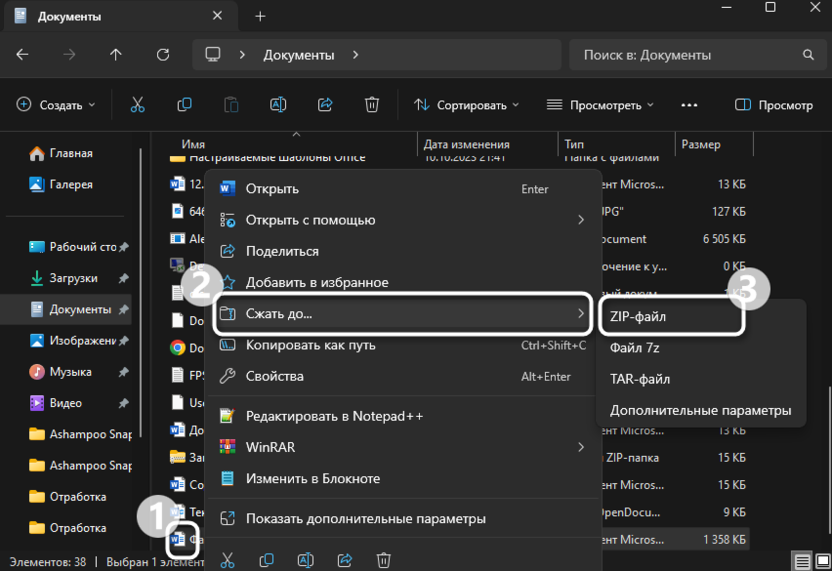
Выбирайте встроенное средство в Windows или любую удобную программу. Обычно достаточно сохранить стандартные параметры сжатия и просто поместить один или несколько файлов в архив. Отдавайте предпочтение классическим форматам по типу ZIP или RAR, чтобы каждый мог распаковать итоговый архив на своем ПК или мобильном устройстве.
Сжатие через онлайн-сервисы
Существует множество онлайн-сервисов, которые предлагают инструменты для сжатия Word-документов. Эти веб-ресурсы используют различные алгоритмы сжатия, чтобы уменьшить объем файла без потери качества. Большинство из них бесплатны и просты в использовании. Работают подобные сайты всегда по одному и тому же принципу, поэтому предлагаю просто остановиться на двух популярных, чтобы вы примерно понимали алгоритм взаимодействия с ними.



