
Для того чтобы увеличить плотность текста в документе Microsoft Word, начните с выравнивания его по ширине страницы. Сначала выделите нужный текст с помощью мыши, затем нажмите на кнопку, изображённую ниже, в группе инструментов «Абзац» на вкладке «Главная» (альтернативно можно использовать комбинацию клавиш «Ctrl+J»).
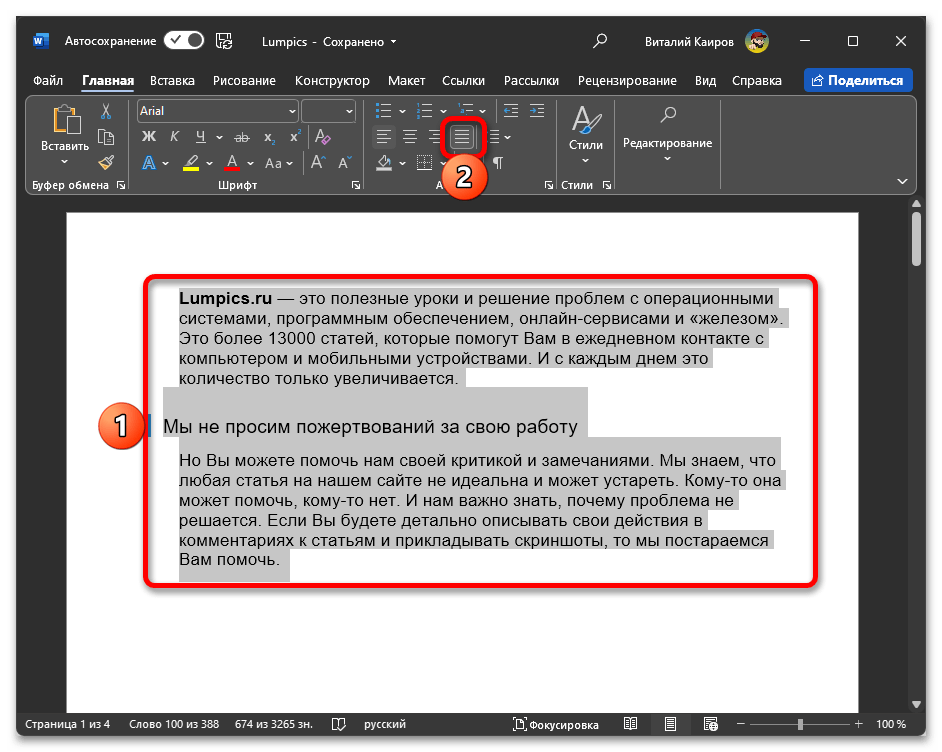
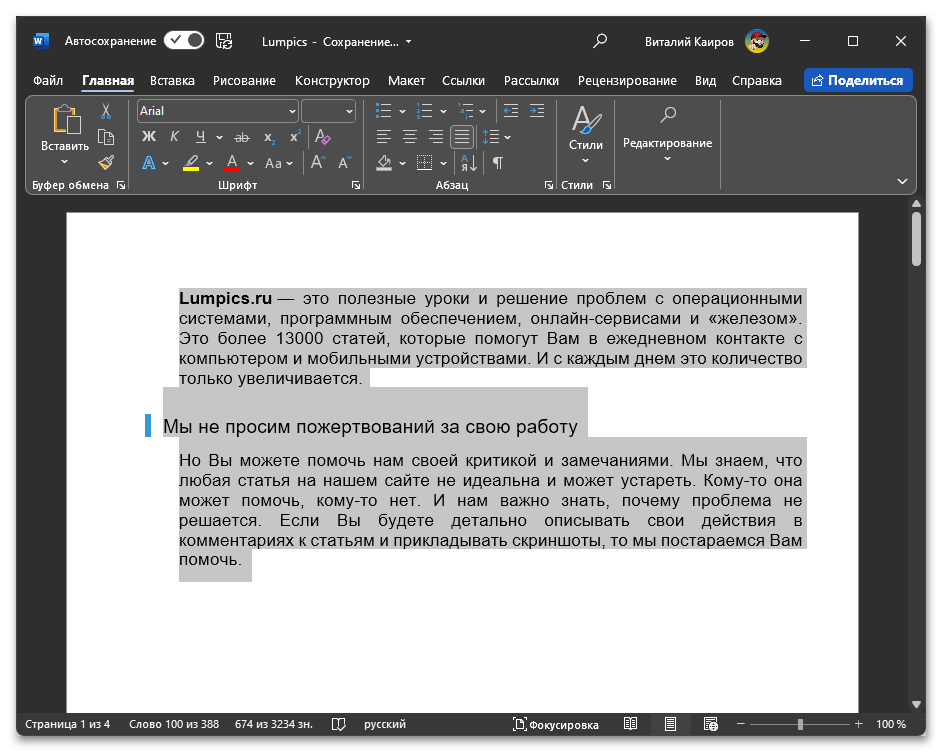
Результат от данного подхода незначителен, однако читаемость остается на высоком уровне, что нельзя утверждать о большинстве следующих решений.
Шаг 2: Удаление лишних и больших пробелов
Часто встречается ситуация, когда в созданных вручную или загруженных из сети документах Word присутствуют крупные отступы – многочисленные пробелы или символы табуляции. Это, безусловно, визуально искажает восприятие текста. Поэтому, чтобы устранить данную проблему, необходимо удалить такие символы. Подробная информация о том, как это осуществить, представлена в отдельных материалах на нашем сайте.
Подробнее: Как убрать двойные и большие пробелы в Ворде
Шаг 3: Уменьшение размера пробелов
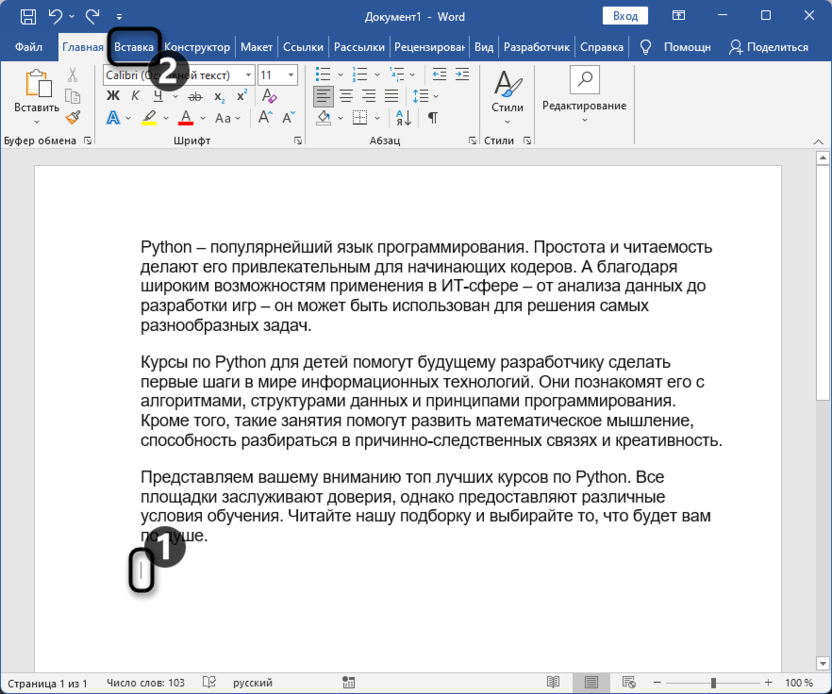
Стандартные пробелы в Word имеют небольшой размер, но если нужно сократить расстояние между текстом, их можно уменьшить с помощью символа ¼ пробела. Наиболее удобный способ — воспользоваться меню вставки специальных символов или функцией поиска и замены.
- Перейдите во вкладку «Вставка»,
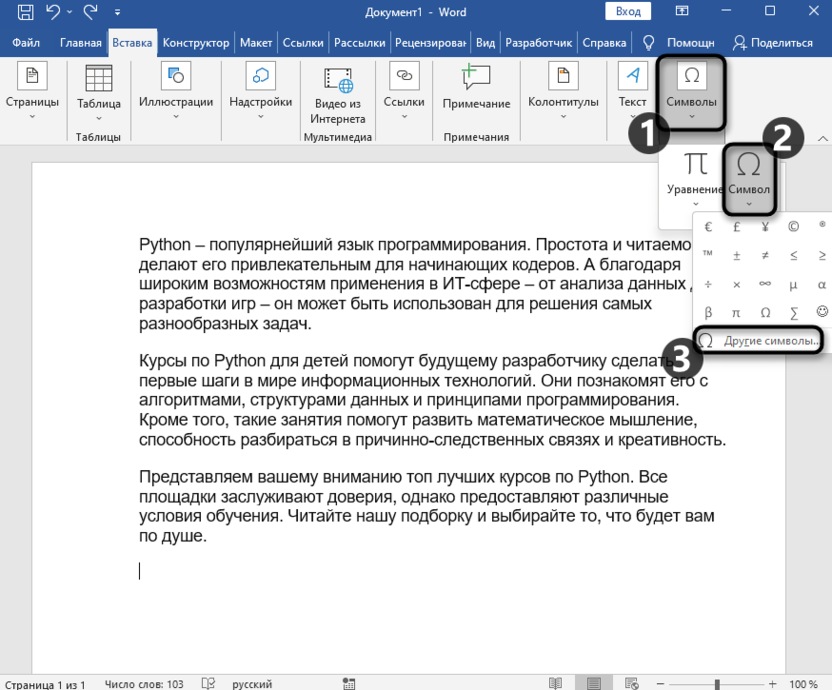
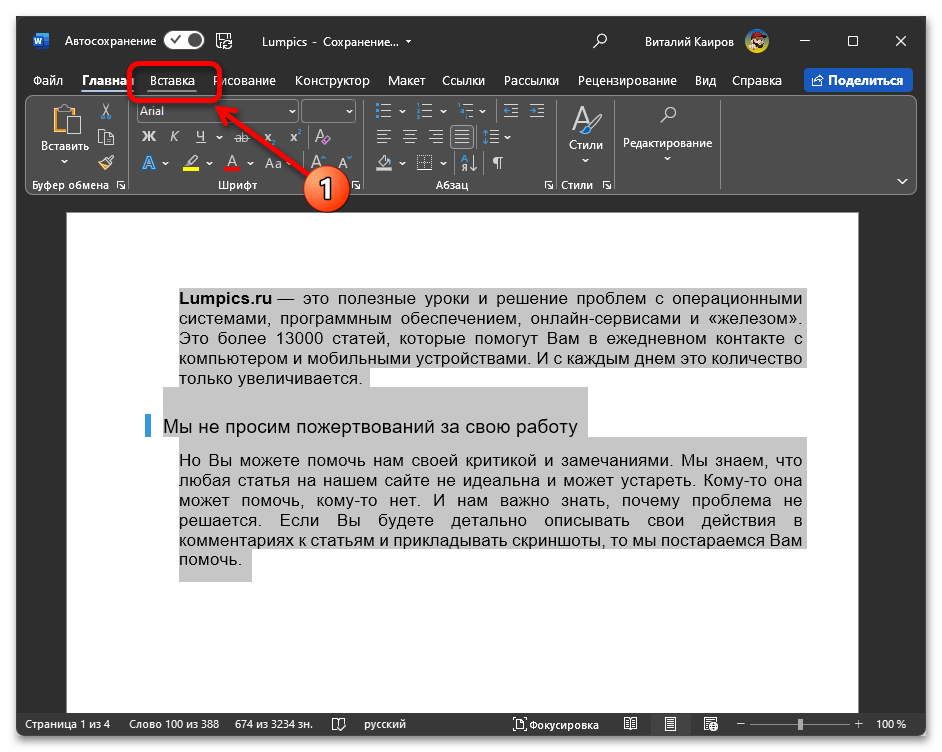 разверните меню кнопки «Символ» и выберите пункт «Другие символы».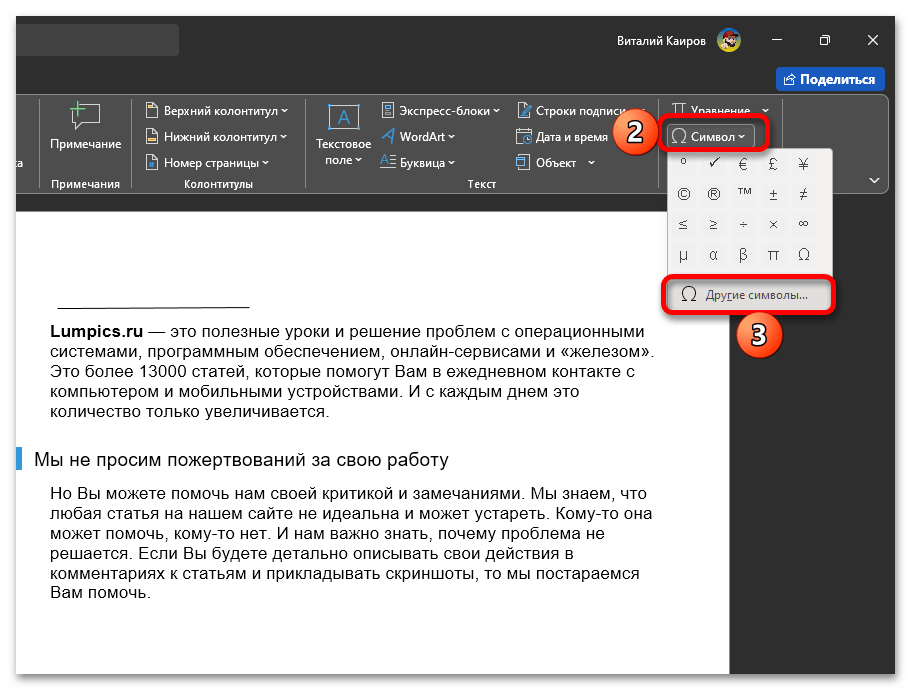
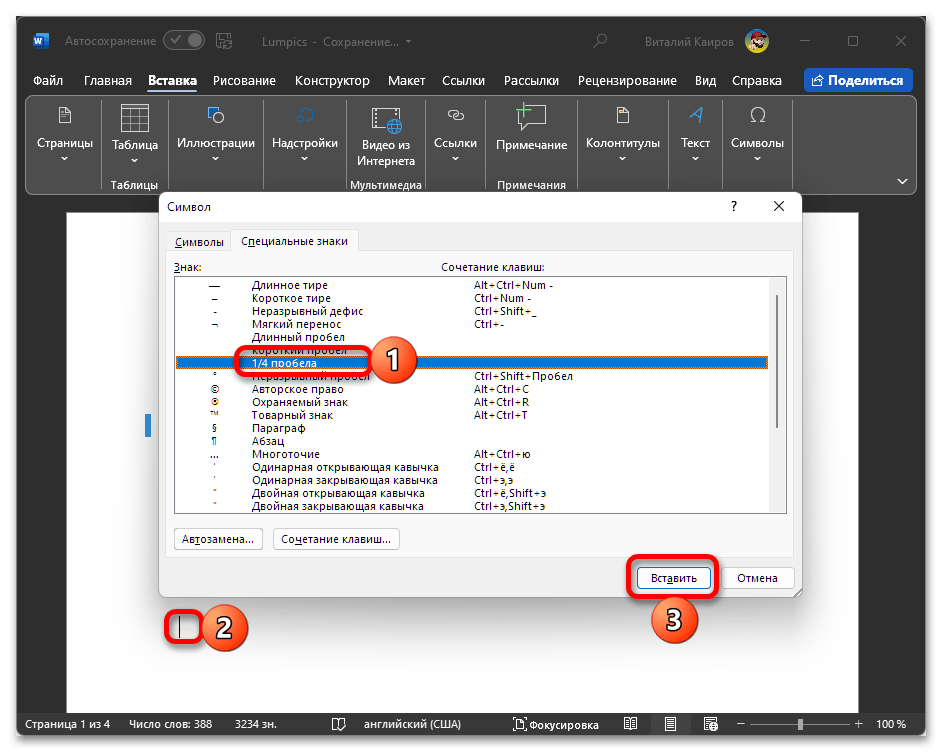
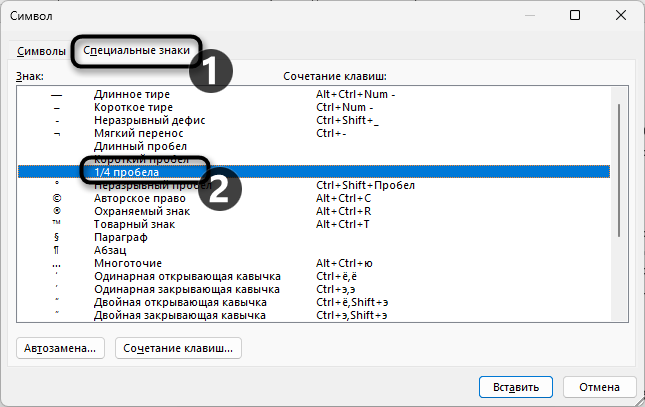
- Откройте вкладку «Специальные знаки» и выделите в представленном там списке «¼ пробела». Кликните по пустому месту текстового документа, чтобы там появился курсор, после чего нажмите на кнопку «Вставить» и закройте окно с символами.
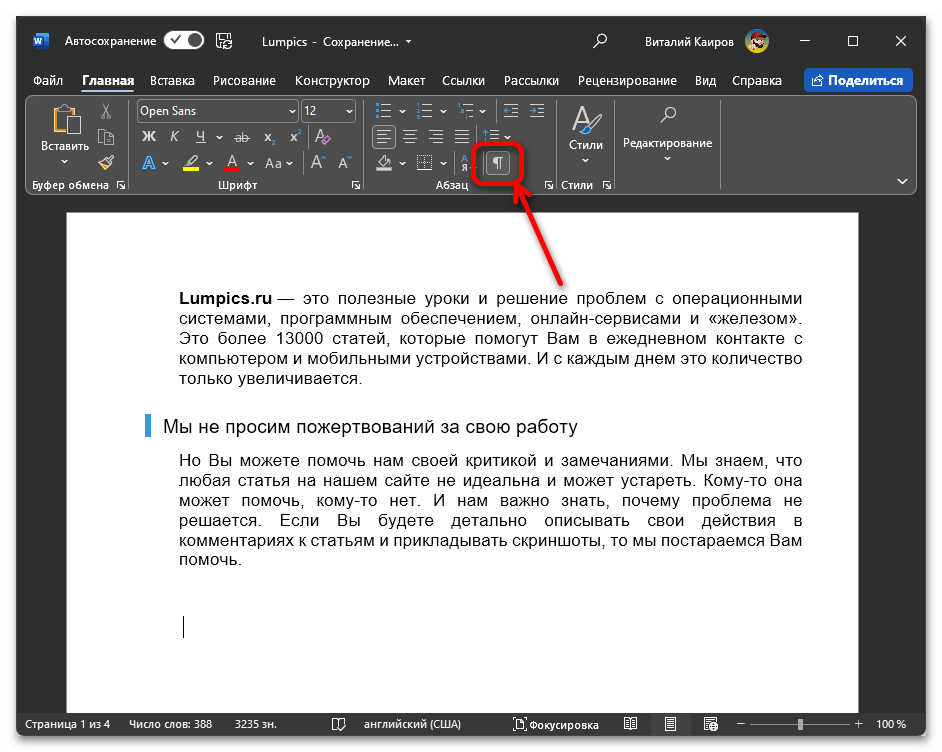
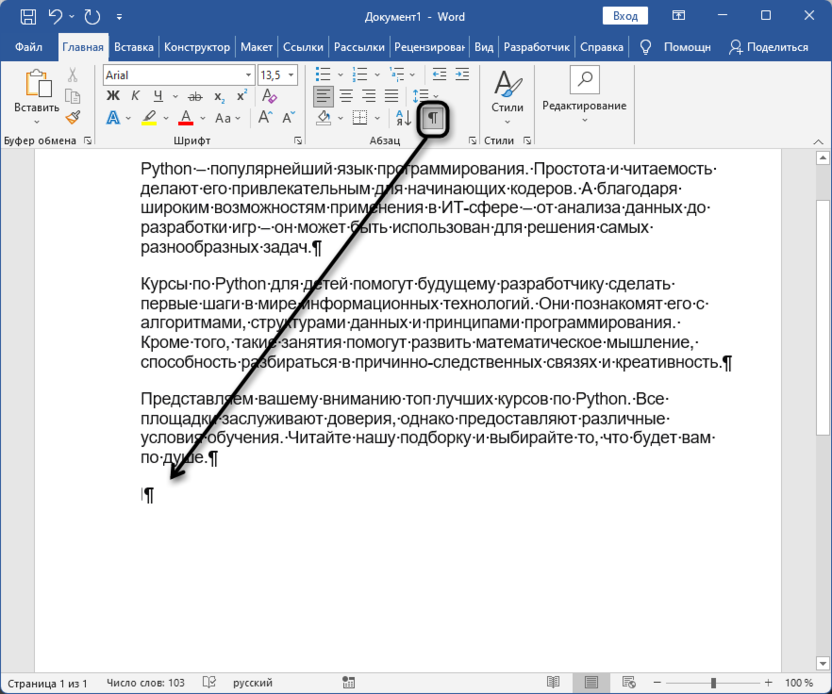
- Активируйте отображение непечатных знаков, воспользовавшись для этого клавишами «Ctrl+*» или соответствующей кнопкой во вкладке «Главная».
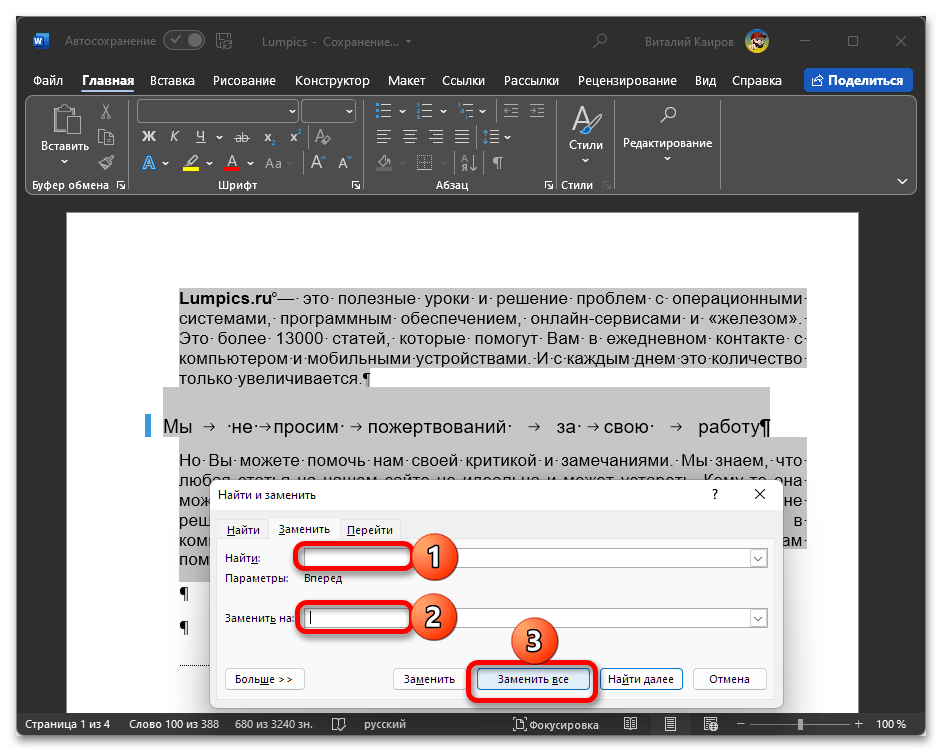
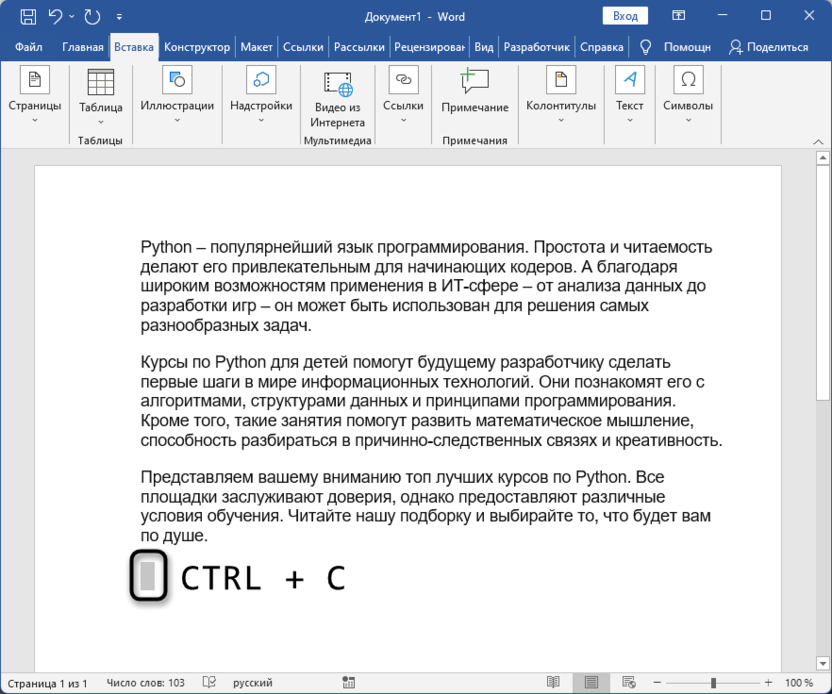
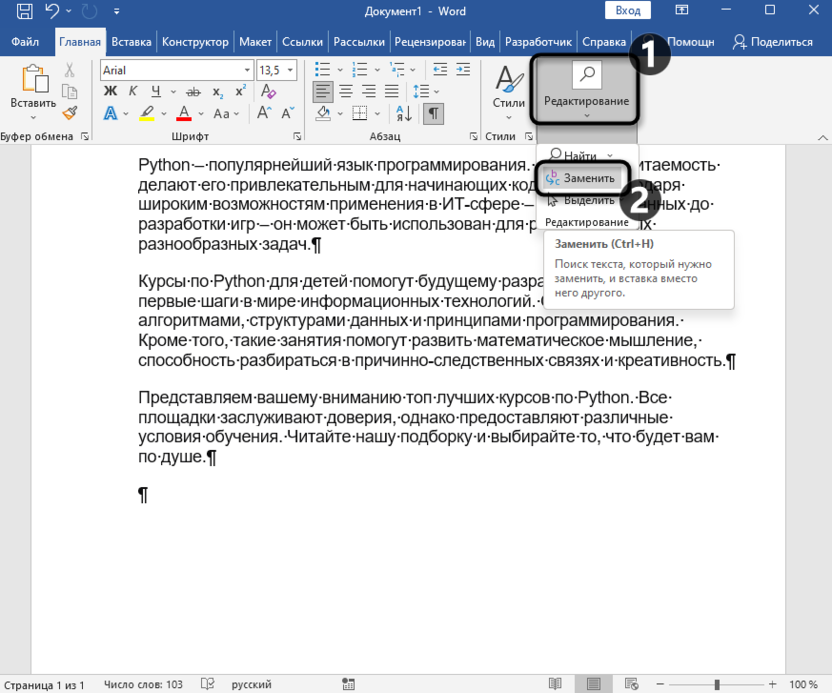
- Выделите и скопируйте символ ¼ пробела, после чего кликните по пункту меню «Заменить».
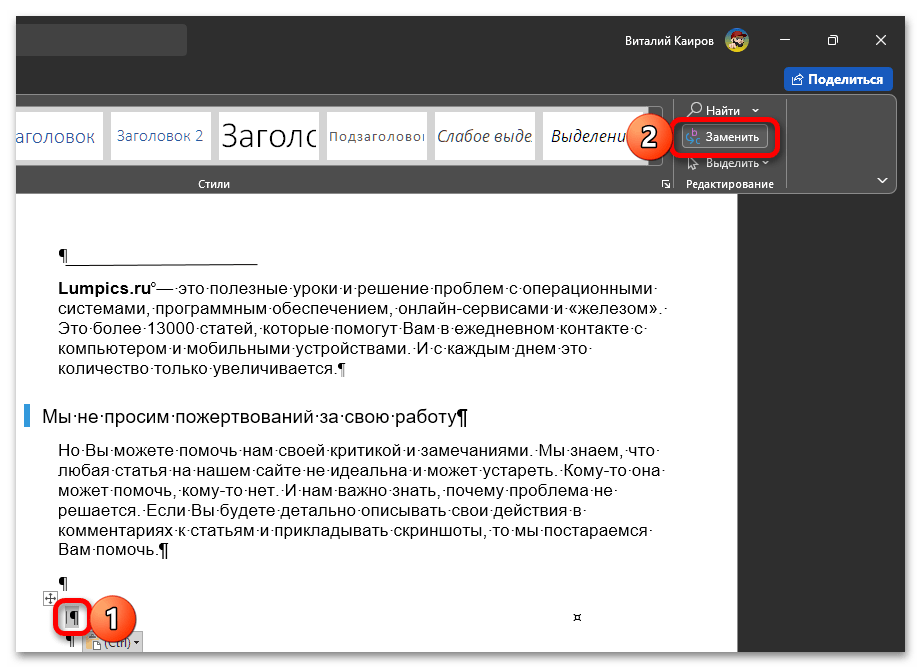
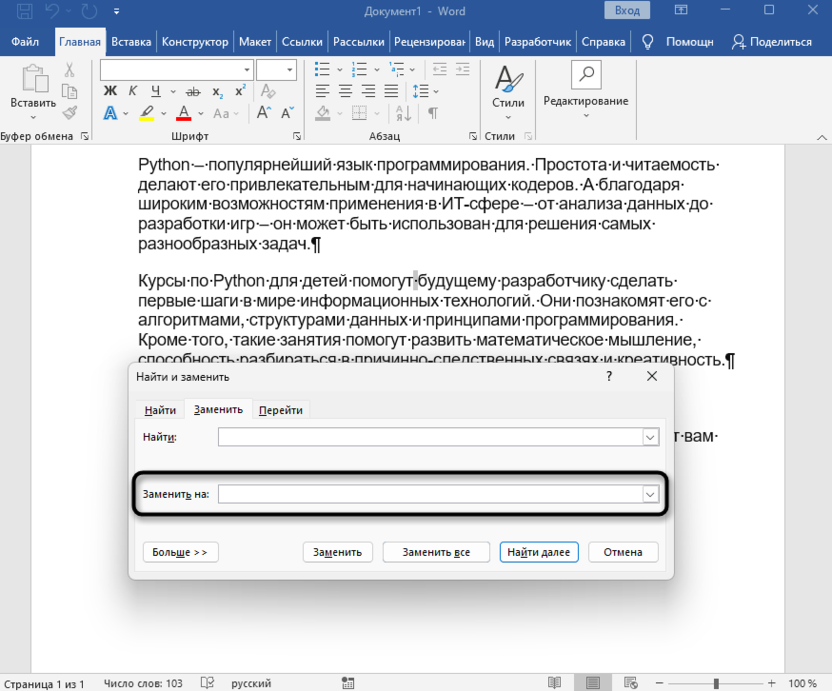
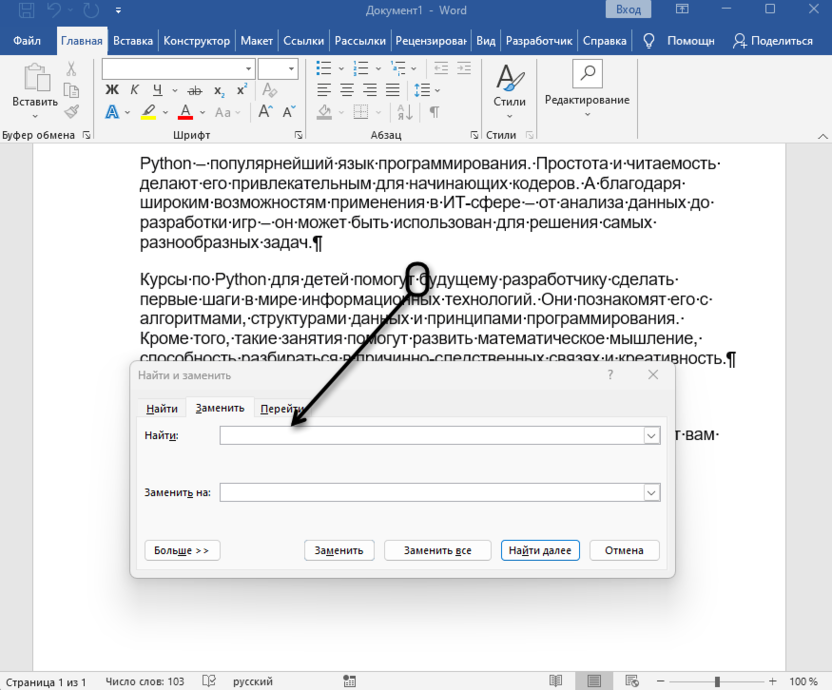
- В первой строке введите с клавиатуры пробел обычный, а во вторую вставьте из буфера обмена меньший символ. По необходимости выделите текст, который требуется уплотнить, после чего нажмите на кнопку «Заменить все», а затем закройте окно.
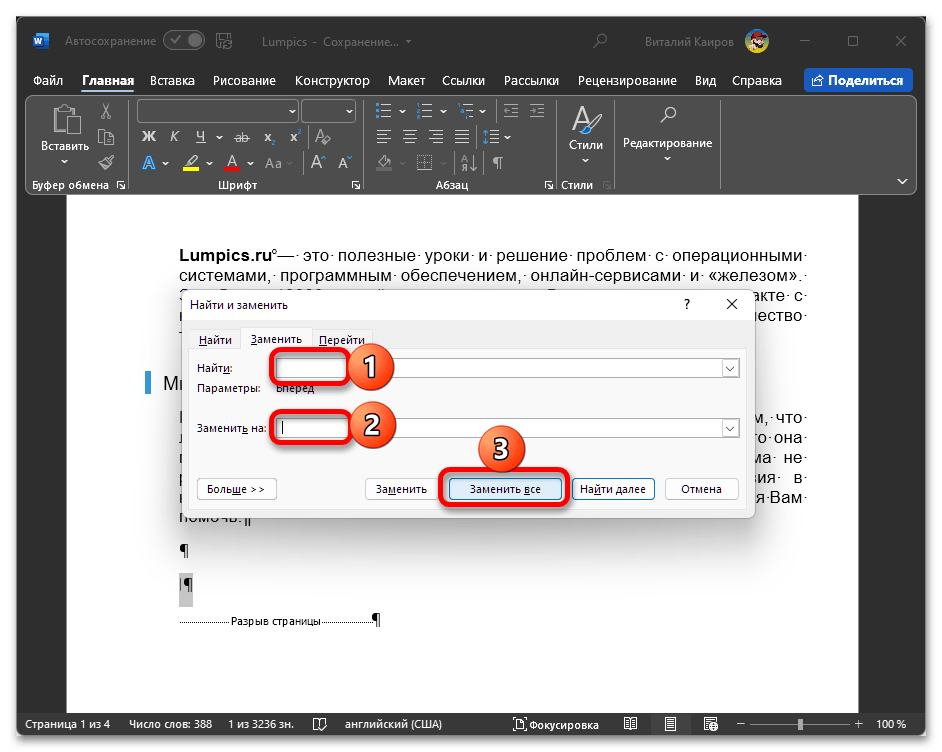
Пробелы между словами и знаками в тексте слегка сократятся (хотя увидеть это невооруженным глазом довольно сложно), что приведет к более плотному расположению текста.
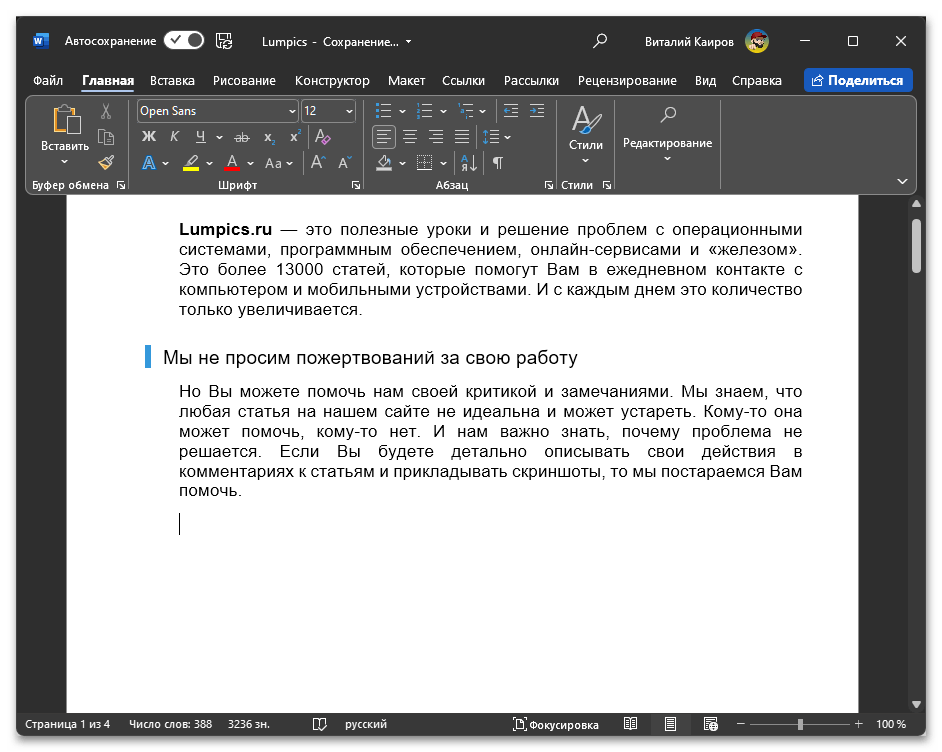
Шаг 4: Уменьшение межзнакового интервала
Если уменьшения пробелов недостаточно для кажущегося вам оптимальным уплотнения текста, нелишним будет также уменьшить интервал непосредственно между символами. Для этого:
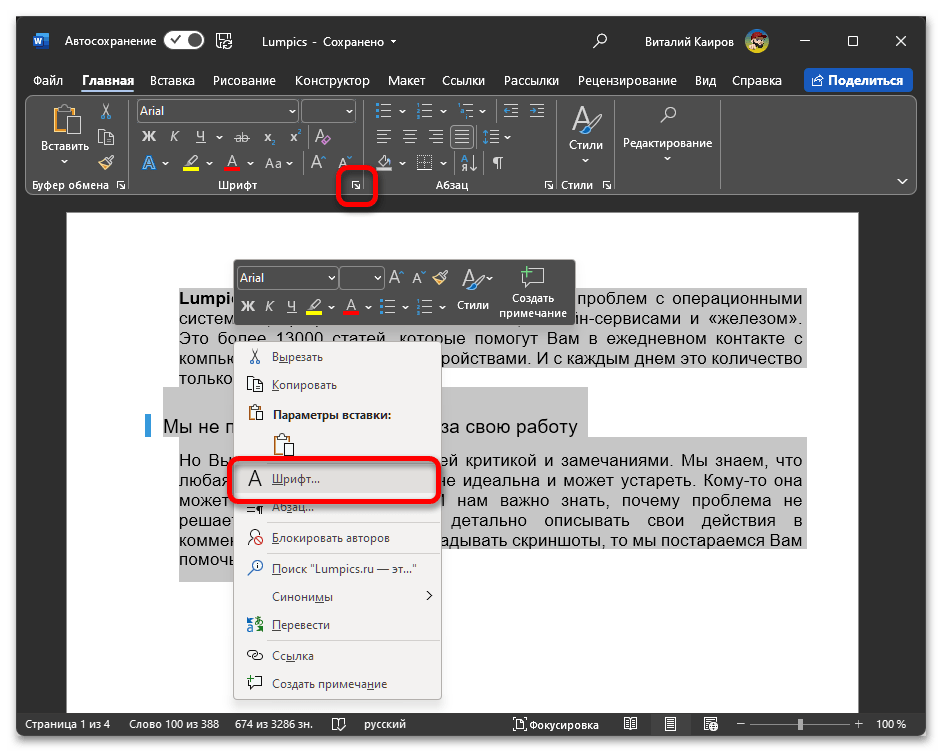
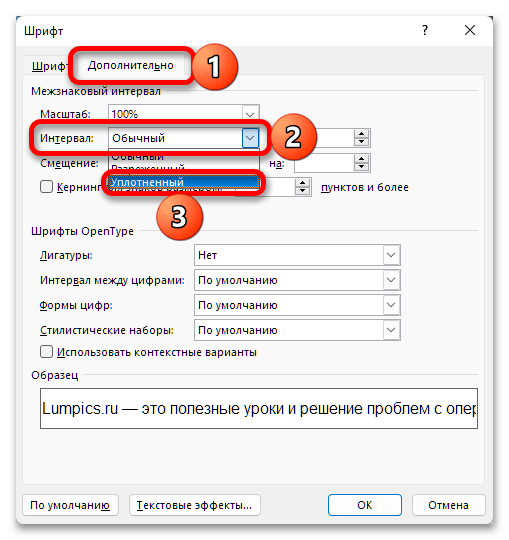 В области «Образец» будет показано то, как визуально изменится текст.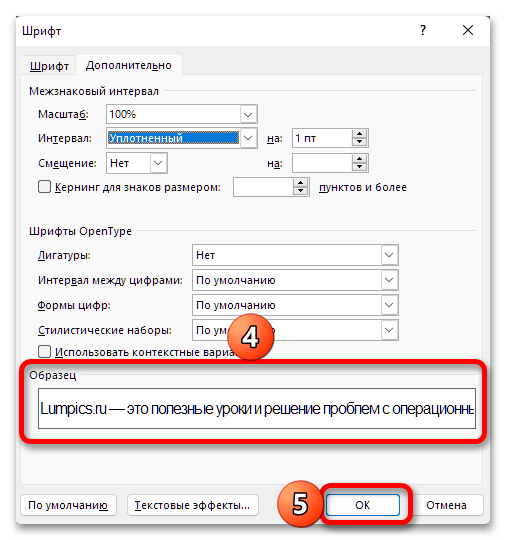
Шаг 5: Уменьшение междустрочного интервала
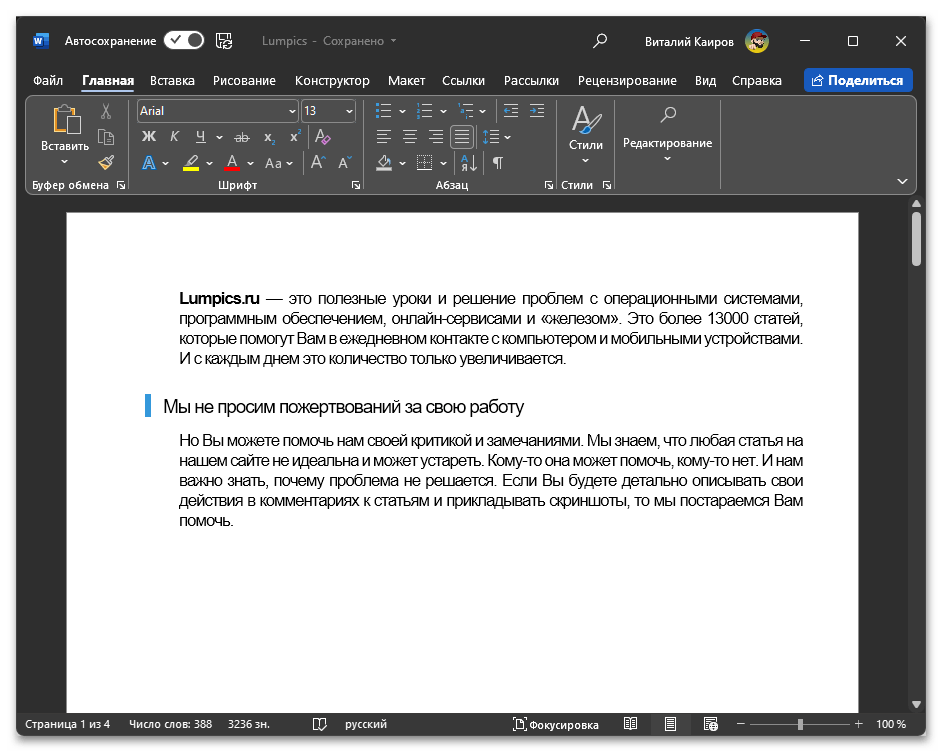
Все указанные выше советы помогают сжать текст в горизонтальном направлении. Чтобы добиться похожего эффекта и в вертикальном формате, необходимо сократить расстояние между строками и абзацами. Это можно сделать следующим образом:
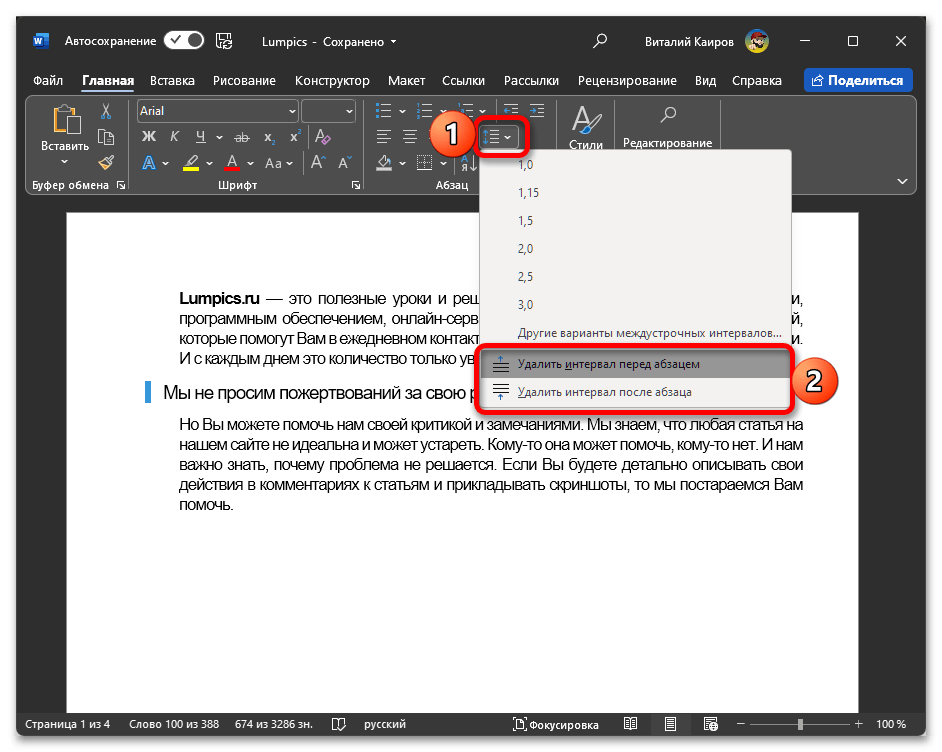
- Выделите текст, разверните меню кнопки «Интервал» и выберите в нем пункты «Удалить интервал перед абзацем» и «Удалить интервал после абзаца», если таковые будут доступны (если там будет указано «Добавить интервал…», значит, удаление уже выполнено).
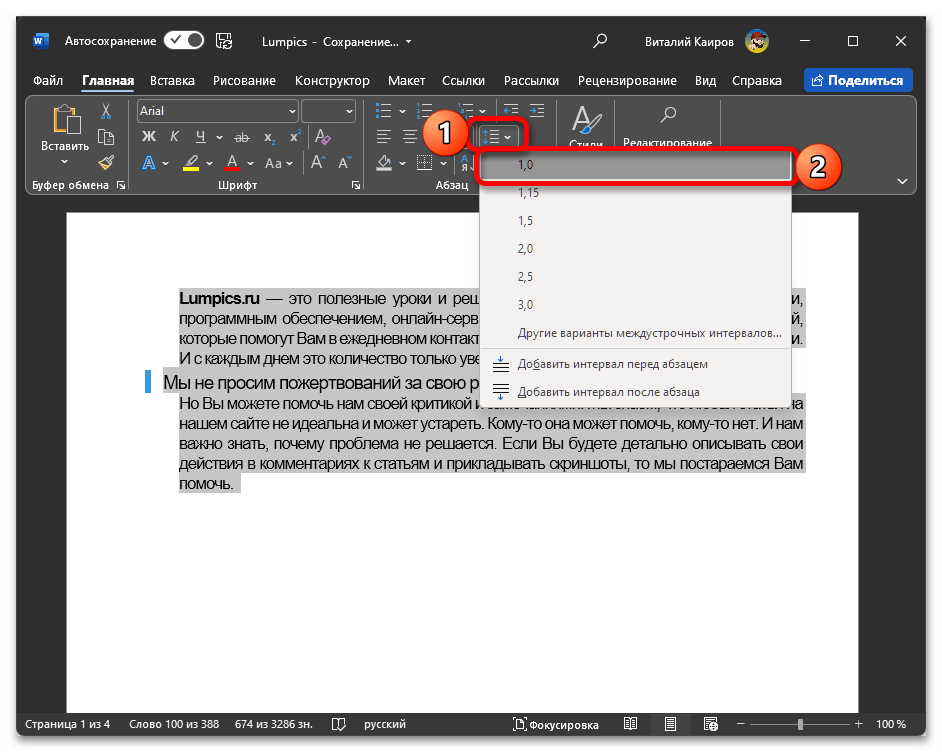
- Не снимая выделения с записи, повторно вызовите это же меню и выберите в нем «1,0».
- По желанию вы можете настроить отступы между строками на свое усмотрение, выбрав в указанном меню пункт «Другие варианты междустрочных интервалов»
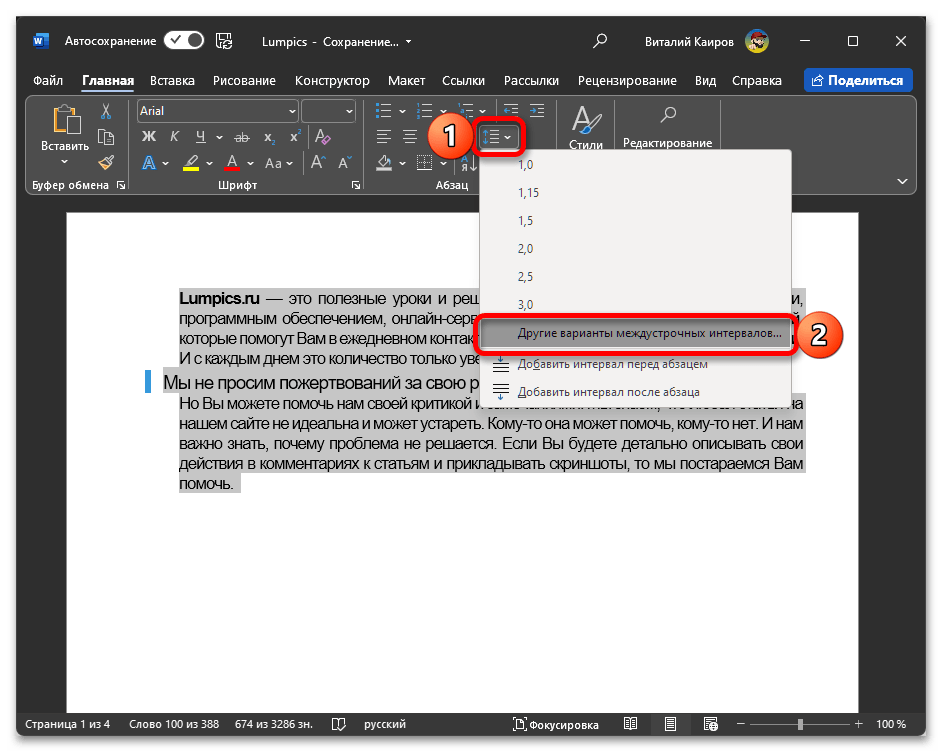 и изменив значения в отмеченном блоке на минимальные.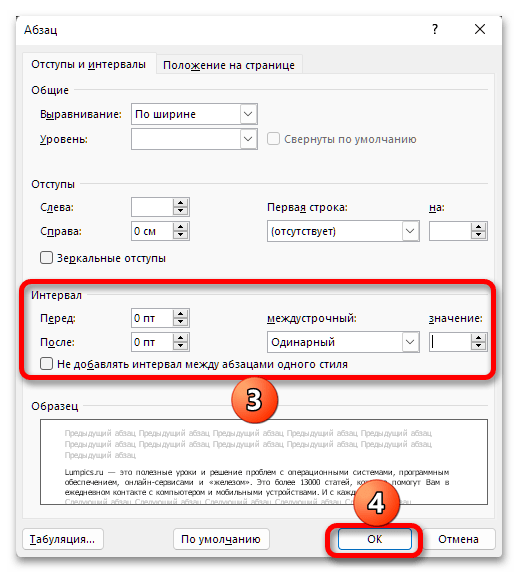
На следующем изображении представлена явная разница между первоначальным текстом и его новой версией после применения уплотнения.
Как сделать текст более плотным в Microsoft Word

Уплотнение текста в Microsoft Word включает в себя различные способы сжатия написанного материала, позволяющие разместить его на меньшем количестве страниц. При этом не осуществляется уменьшение размера шрифта, не удаляются важные элементы, а также нет склеивания абзацев в неподходящих местах. Рассмотрим несколько доступных методов, которые могут быть полезны в различных ситуациях. Также разумно использовать несколько подходов одновременно, чтобы добиться более плотного расположения текста и сэкономить пространство на странице.
Использование выравнивания по ширине
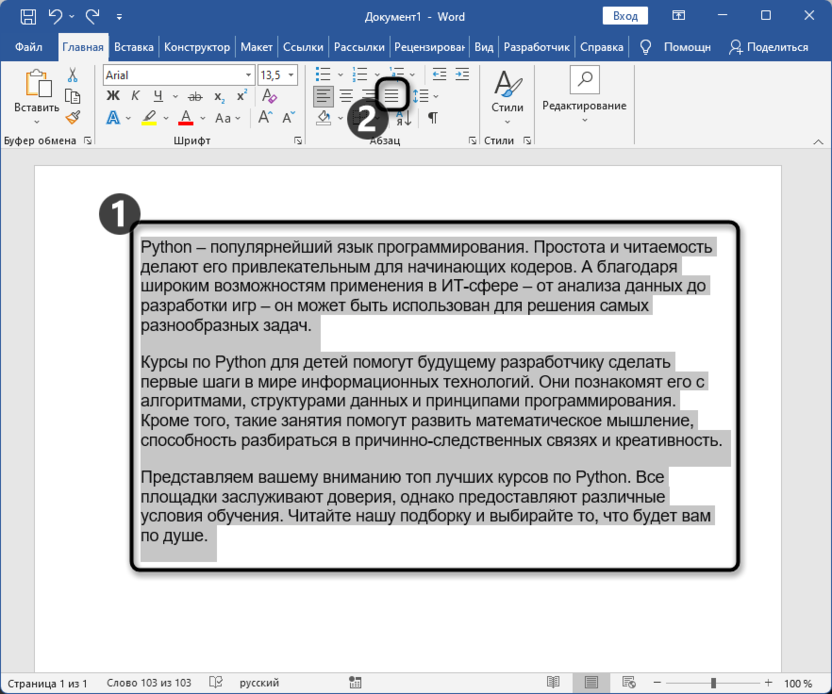
Самый простой метод достижения необходимой цели – поменять тип выравнивания. Можно сказать, что выравнивание по ширине хоть и позволяет сделать текст более плотным, однако не всегда этого будет достаточно. Впрочем, такой метод можно считать лучшим с точки зрения того, как его применение сказывается на отображении содержимого. Оно практически не искажается и не меняется, поэтому иногда выравнивание по ширине станет лучшим вариантом для компоновки написанного. Вам понадобится выделить весь текст и сверху отыскать блок «Абзац» на вкладке «Главная», чтобы выбрать инструмент «Выравнивание по ширине», который отмечен на следующем изображении.
Вы сразу же заметите, как текст стал в некоторых местах более размазанным в плане отступов. Однако одновременно с этим и занимает немного меньше пространства. Наглядно это видно на прикрепленном скриншоте, поэтому вы сразу можете сравнить результат до и после применения выравнивания по ширине.
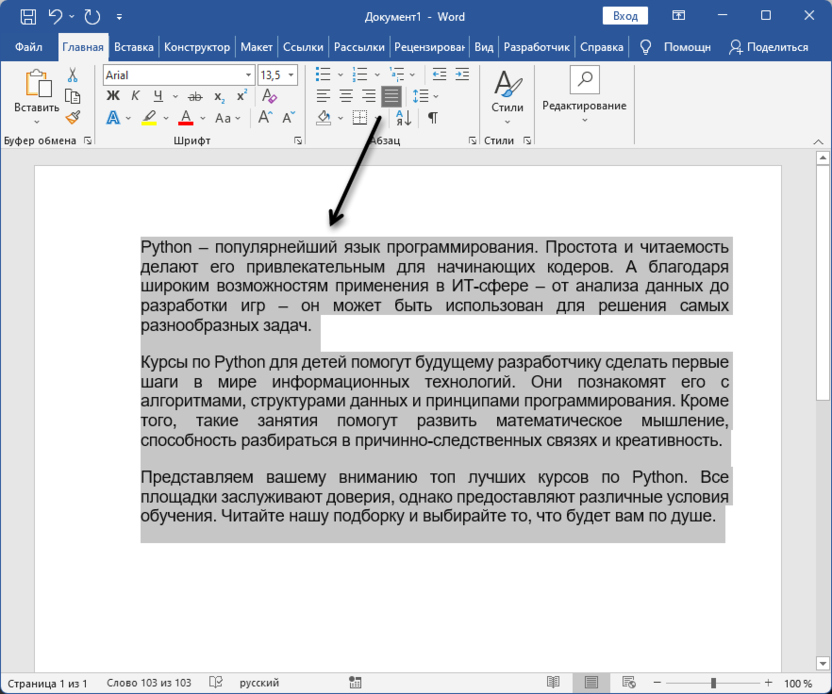
Хорошо, если написанного текста действительно много и присутствует разное разделение на абзацы, ведь тогда такой тип уплотнения может показаться отличным и позволит сэкономить хотя бы одну или даже несколько страниц, что бывает очень кстати при подготовке документа к печати. Если уплотнение все еще недостаточное, переходите к ознакомлению со следующими инструкциями.
Комьюнити теперь в Телеграм
- Подпишитесь и оставайтесь в курсе актуальных новостей из мира информационных технологий
Изменение межстрочного интервала
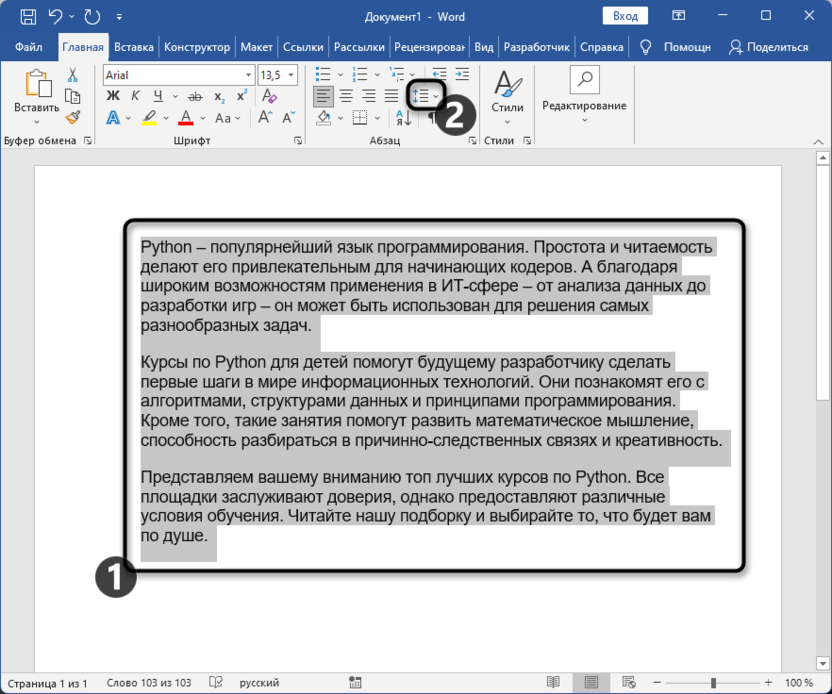
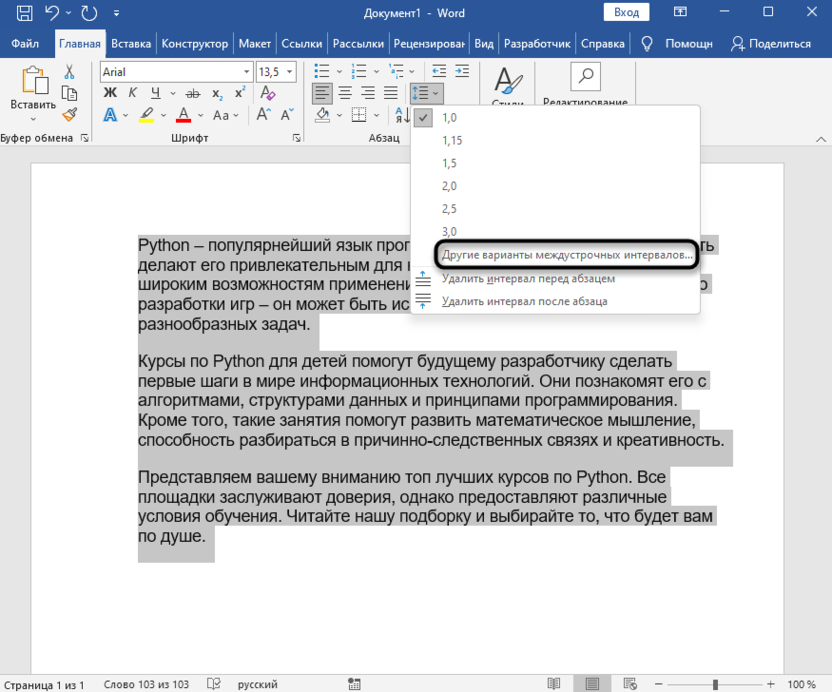
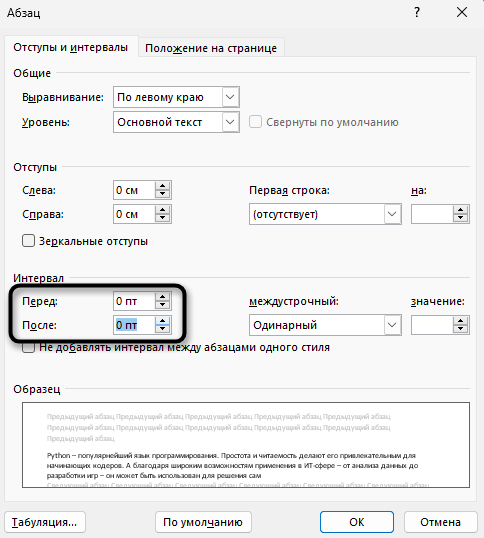
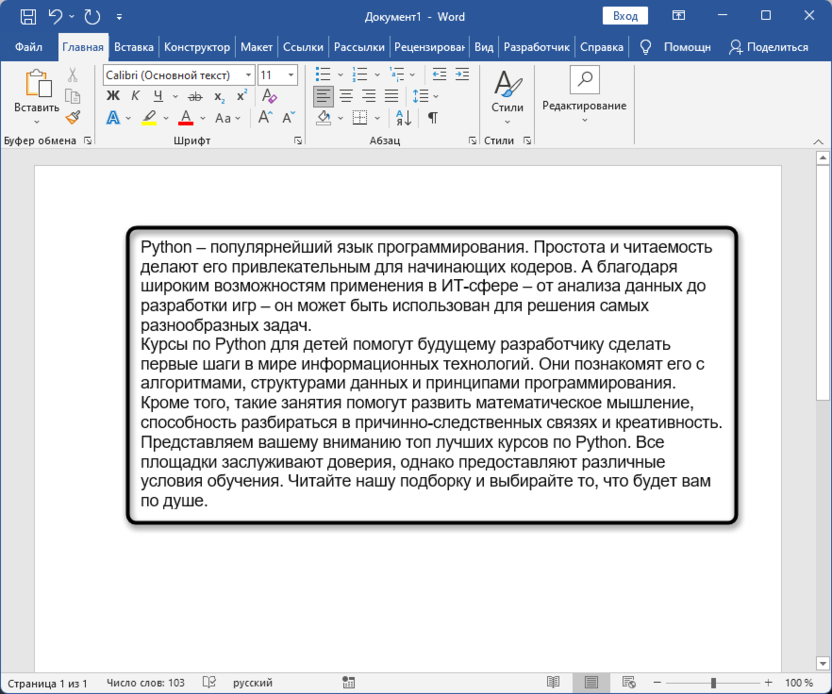
В случае необходимости используйте сочетание горячих клавиш Ctrl + Z, чтобы отменить внесенное изменение, или же вернитесь в то же самое меню и немного откорректируйте значение.
Удаление двойных пробелов
При наборе текста часто можно допустить различные незначительные ошибки, включая добавление двойных пробелов. Невооруженным глазом их бывает сложно распознать, особенно когда не настроена подсветка этих самых ошибок, как это показано на следующем изображении.
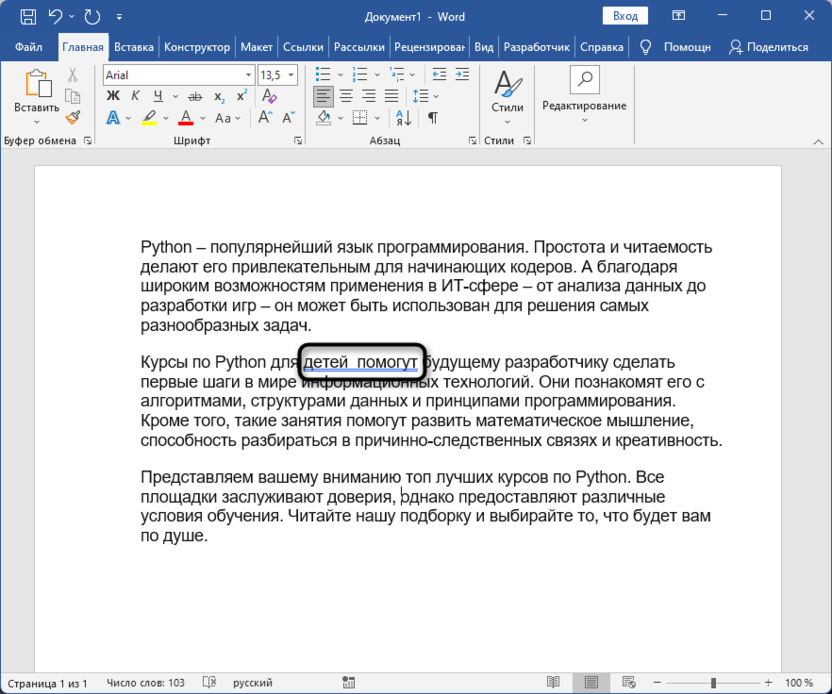
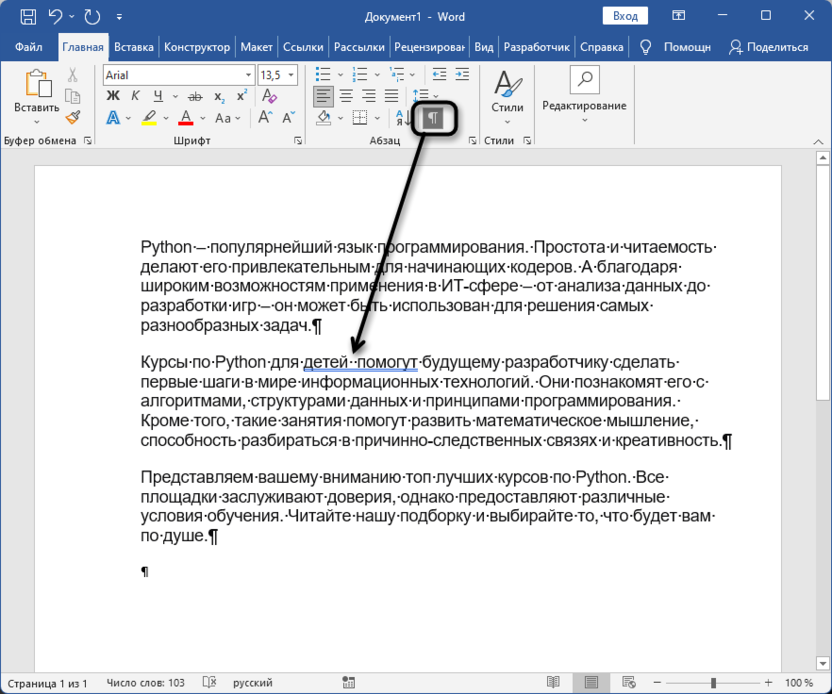
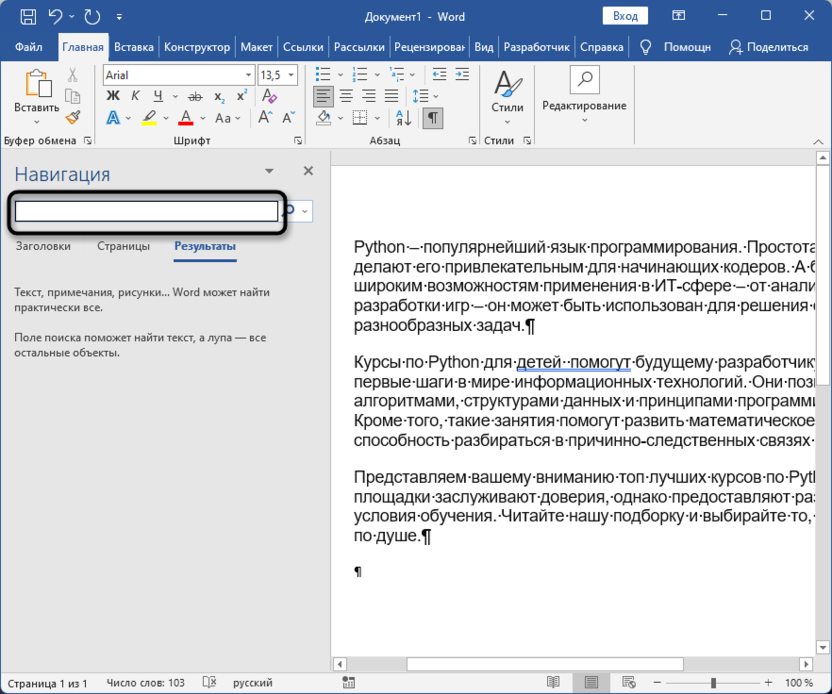
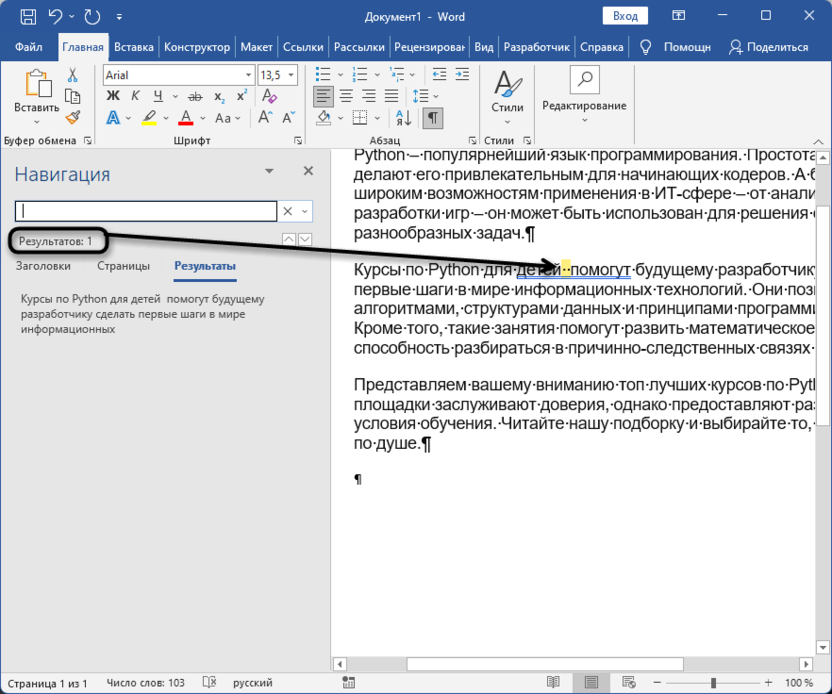
Большое количество двойных пробелов искусственно раздувает ваш текст, из-за чего для него требуется больше места, чем обычно. Добавление двойных пробелов еще может произойти автоматически, если вы скопировали где-то текст и вставили его на лист. Поэтому давайте разберемся с задачей поиска таких ошибок и их удаления.
Изменение используемого шрифта
В следующей инструкции я не буду затрагивать тему уменьшения размера шрифта или замены его на другой. Разберемся именно с настройками текущего шрифта, в частности, с его масштабом и межсимвольным интервалом. Все это можно уменьшить, добившись того, что символы будут печататься ближе друг к другу, сокращая тем самым занимаемое пространство. Однако подходите к этой настройке с осторожностью, поскольку можно переборщить и сделать текст нечитаемым.
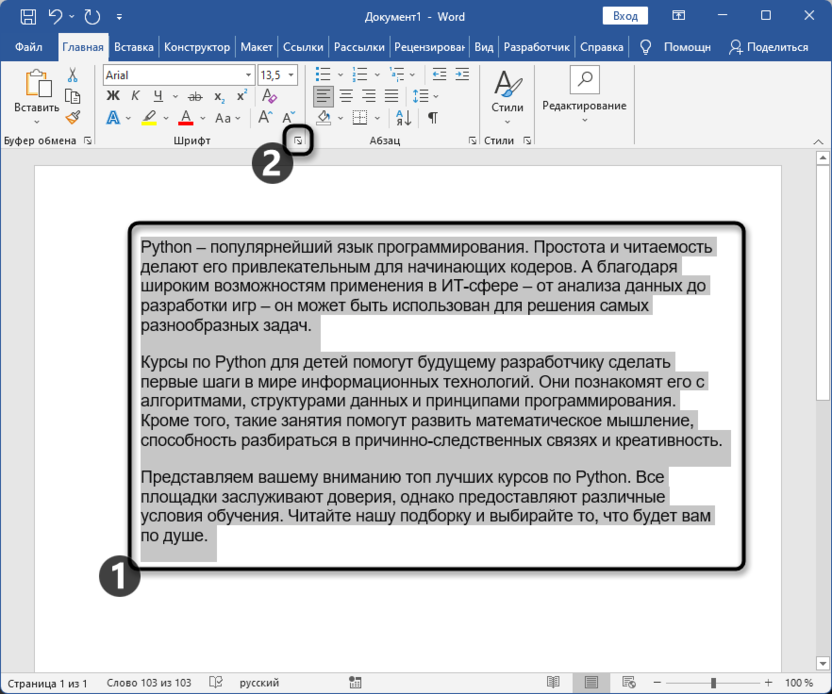
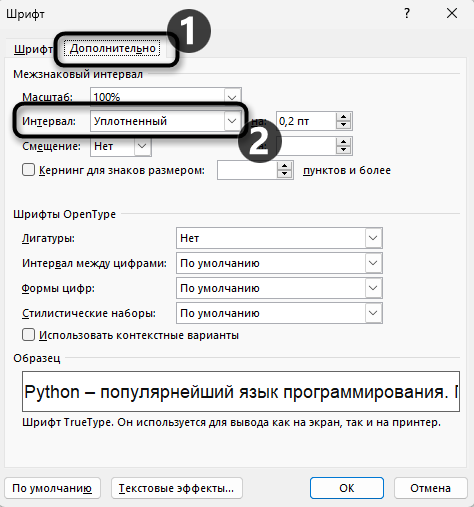
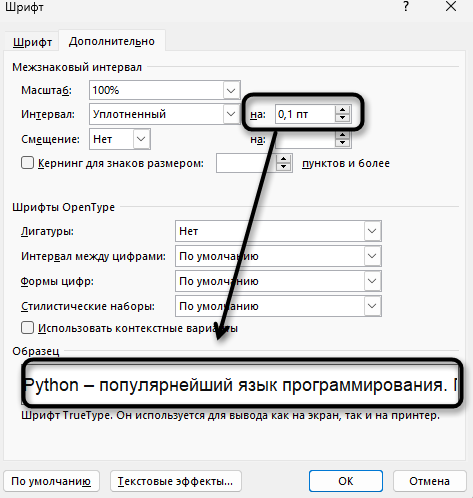
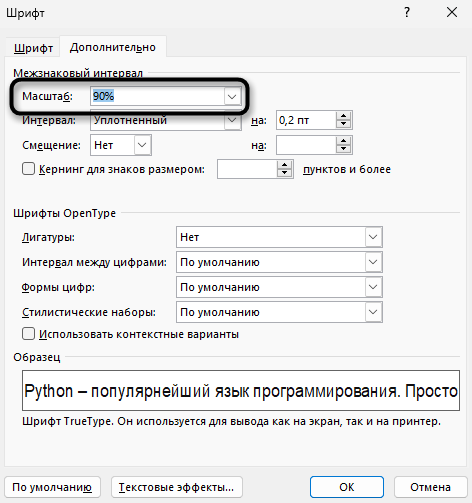
Правильное использование всех внесенных изменений и внешний вид шрифта зависят от его первоначальных характеристик. В связи с этим не существует универсального совета для параметров в меню. Экспериментируйте с различными настройками и наблюдайте, как это влияет на плотность текста и его оформление в документе.
Использование специальных пробелов
Завершающий метод можно назвать самым специфичным, поскольку он подразумевает замену стандартных пробелов на специальные, которые занимают на 75% меньше места. В целом, разницу почти видно не будет, но все же подобное изменение может оказаться полезным, когда уже все перепробовано, но нужного результата так и не удалось достичь.
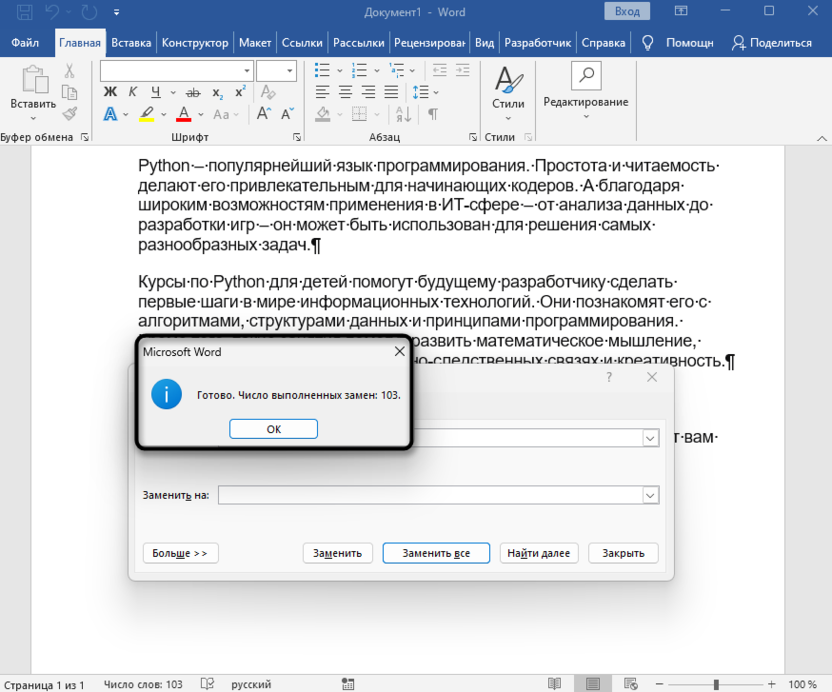
Теперь, когда вы получили информацию по всем доступным методам, остается только попробовать каждый и выбрать, какой из них для вас окажется наиболее подходящим. Возможно, даже решите остановиться на нескольких одновременно, чтобы добиться лучшего результата и сделать текст в Microsoft Word максимально плотным.
Интервалы в Word
В Microsoft Word просто и удобно создавать и редактировать документы – набирать, копировать, вырезать текст, а презентабельное оформление осуществляется в автоматическом режиме.

В Microsoft Word просто и удобно создавать и редактировать документы – набирать, копировать, вырезать текст, а презентабельное оформление осуществляется в автоматическом режиме. Благодаря специальным опциям задаются величины отступов и интервалов – все настраивается под индивидуальные потребности пользователя.
Межстрочный интервал в Word
Расстояние между строками зависит от используемого стиля (шрифт, размер). Оно может быть слишком большим, когда текст растянут на половину листа и его не очень удобно читать, или слишком маленьким, когда одна строка наезжает на другую. Уменьшение этого значения актуально перед печатью документа для личного пользования (в целях экономии бумаги), а также для выделения определенных фрагментов из всего документа.
Как уменьшить или увеличить интервал между строками
По умолчанию в Word установлено расстояние 1 или 1,5, что может не совпадать с требованиями методички по оформлению работы. Для изменения значения необходимо:


Есть и другие способы вызова меню «Абзац»:


Изменение применяется к выделенному фрагменту или к абзацу, где стоит курсор.
Чтобы сделать полуторный интервал, можно просто выделить текст и зажать одновременно клавиши Ctrl+5, одинарный – Ctrl+1.
Настройка интервала по умолчанию
Задается определенное межстрочное расстояние для всех следующих документов с помощью функции «Стили»:
- Во вкладке «Главная» найти опцию «Изменить стили».
- В раскрывшемся меню «Интервал» выбрать один из встроенных вариантов.

- Можно настроить свое пользовательское расстояние для абзаца, кликнув по соответствующему пункту. В диалоговом окне указать все значения, а также отметить галочкой пункт «В новых документах, использующих этот шаблон».

- Сохранить изменения, клацнув по «Ок». Теперь при создании нового документа по умолчанию будет применяться выбранный стиль.
Как убрать интервал между абзацами
Расстояние между абзацами настраивается таким же образом: щелчок по иконке квадрата со стрелкой в разделе «Абзац» или правой кнопкой мышки по любому месту в документе и выбор одноименной опции.

В открывшемся диалоговом окне следует обратить внимание на раздел «Интервал».

«Перед» – размер свободного места перед абзацем, «После» – размер свободного места после абзаца. Если не добавлять расстояние между абзацами одного стиля, в результате свободного пространства не будет.
Убрать интервалы между абзацами возможно, поставив значение «0» в полях «Перед» и «После» – для всего документа или отдельных абзацев, это настраивается при помощи выделения текста.
В разделе «Отступ» устанавливается красная строка (от левого края) и ее значение. По умолчанию – 1,25 см. Чтобы убрать отступ, достаточно поставить «Нет» в пункте «Первая строка».

Цифровые значения отступа и интервала настраиваются Во вкладке «Разметка страницы».

Интервал между словами в Word
Пользователи часто сталкиваются с проблемой, когда слова разделены большими пробелами. Пробелы в таких случаях сильно заметны и портят внешний вид документа.

Как убрать большие пробелы между словами
Есть несколько способов решения проблемы:







Интервал между буквами в Word
В процессе редактирования документа для выделения какого-либо фрагмента текста можно изменить расстояние между буквами – расширить или сжать его.

Как убрать межбуквенный интервал
В случае, если символы объединены таким образом, что слово не читается, либо же несколько слов занимают всю строку, нужно выполнить следующие действия:

Здесь же есть опция «Кернинг» – тонкая настройка расстояния между буквами. Если поставить галочку в данном пункте, программа автоматически выберет и установит оптимальное расстояние между символами, учитывая особенности шрифта.



