Как выровнять таблицу в документе Word Online
Таблица является довольно удобным инструментом для работы, который выгладит из набора ячеек – столбцов и строк. Если ваша работа связана с таблицами в программе Ворд Онлайн, как правило, нужно выровнять саму таблицу или текст внутри нее, однако некоторые пользователи не знают, как это сделать. Рассмотрим данный вопрос более детально.

Как выровнять таблицу в Word Online
Если вам нужно выровнять саму таблицу, ее размещение, функционал редактора позволяет это сделать. Чтобы решить данный вопрос нужно:
- Откройте документ Ворд Онлайн и выделите всю таблицу;
- Нажмите раздел «Макет» и выберите пункт «Свойства»;
- В появившемся окне «Свойства таблицы» перейдите в блок «Таблица»;
- Кликните «Выравнивание» и укажите нужный тип выравнивания. Выровнять таблицу можно «Справа», «Слева» или «По центу»;
- Если выравнивание таблицы установлено полевому краю, можно выставить отступ, параметр выставляется в блоке настроек «Отступ слева».
Программа Word Online позволяет создавать и менять таблицы, а также имеет широкий функционал, чтобы работать с ними. Иногда нужно выровнять саму таблицу или информацию относительно документа или таблицы.

Как выровнять информацию в таблице Ворд Онлайн
После выравнивания таблицы, нужно выполнить выравнивание текста, который в ней содержится. Чтобы это сделать следуйте алгоритму:
- Выделите ячейки, в которых нужно выполнить выравнивание, потому что параметр будет применим только к определенной информации. Если выравнивание выставляется одинаковое для всей таблицы, нажмите в левом верхнем углу таблицы на крестовидную стрелку;
- Перейдите в появившийся раздел «Макет» в блоке «Работа с таблицами»;
- В категории «Выравнивание» кликните кнопку «Выровнять»;
- Выберите любой способ выравнивания информации в таблице. Всего предложено девять вариантов.

Как выполнить обтекание таблицы
Дополнительным и достаточно удобным параметром в работе с таблицами является «Обтекание». Данный вариант подойдет в том случае, если таблица небольшая, и текст можно расположить вокруг нее для высвобождения дополнительного места в документе. Чтобы добиться такого результата необходимо:
- Выделите таблицу и откройте диалоговое окно «Свойства Таблицы» через контекстное меню;
- В разделе «Таблица» перейдите в блок «Обтекание»;
- Выберите любую настройку из предложенных вариантов для размещения текста и таблицы. Если вы указали параметр «Вокруг», то на странице останется много свободного места;
- Кликните «Размещение» и нажмите кнопку «ОК» для подтверждения изменений.
Если вы работаете с таблицами в текстовом редакторе Ворд Онлайн, функционал программы позволяет выровнять саму таблицу или текст в ней, а Выполнить обтекание таблицы текстом, если она не большая. Воспользуйтесь любым предложенным параметром, следуя рекомендациям данной статьи.
Частые вопросы:
- Как выровнять по правому краю текст в Word Online
- Как выровнять текст по ширине документа в Word Online
- Как в Word Online перевернуть таблицу
- Как в Word Online убрать таблицу, оставив текст
Как отредактировать таблицу в Word?
Создать таблицу в программе Word не так и сложно. Также легко занести данные в отдельные ячейки, производить настройку текста. Но когда дело доходит до настройки ширины и высоты строк и столбцов таблицы, начинаются сложности. Оказывается это тоже не сложно, в чем мы сейчас и убедимся.
Начнем мы с самого простого и предположим, что таблица в Word у нас уже создана. Работа с таблицами в Word, а точнее их настройка, сводится к введению различных параметров в соответствующих окошках. Простые изменения можно делать мышкой, просто передвигая края таблицы.
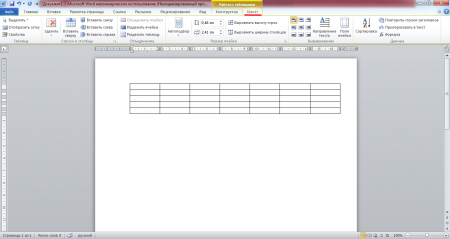
После создания таблицы или после попадания курсора в любую ячейку таблицы, появляется меню «Работа с таблицами» состоящее из подразделов «Конструктор» и «Макет», в котором можно сразу поменять какие-то параметры таблицы.
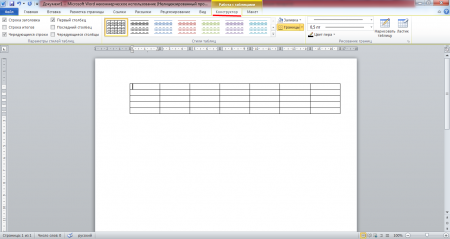
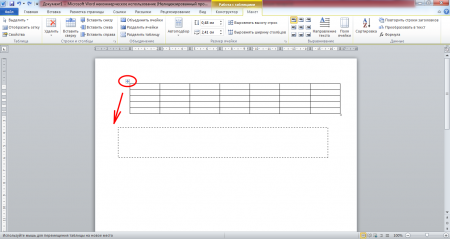
Посмотрим, что можно сделать с таблицей не вбивая никаких значений используя только мышку. Если навести курсор на таблицу, то у нее появляется два элемента управления. Крестик в левом верхнем углу позволяет переместить таблицу в любую область листа.
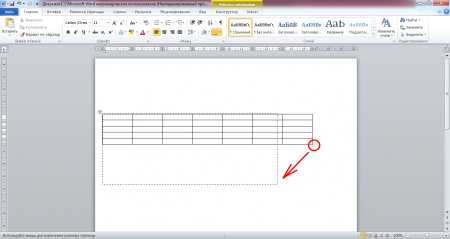
Маленький квадратик в правом нижнем углу позволяет уменьшить таблицу в Word или наоборот увеличить простым перетаскиванием его в нужное место.
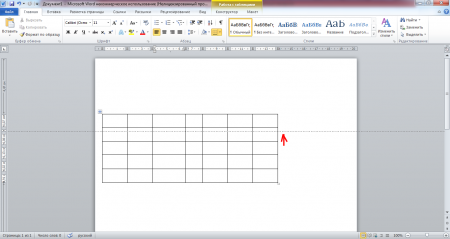
При наведении курсора на границы строк и столбцов таблицы появляется стрелочка, позволяющая передвигать границы строк вверх и вниз, а границы столбцов влево и вправо соответственно.

Рассмотрим, как удалить таблицу в Word. Простое удаление с помощью клавиш «Del» и «Backspace» приводит лишь к удалению содержимого таблицы. Удалить таблицу в Word можно воспользовавшись меню «Работа с таблицами». На вкладке «Конструктор» имеется инструмент «Ластик», с помощью которого можно удалить строку, столбец или таблицу целиком.
При попытке удалить грани крайней ячейки, эта грань становится просто невидимой. Если удаляется грань двух соседних ячеек или несколько ячеек внутри таблицы, то происходит простое объединение ячеек.

На вкладке «Макет» есть кнопка «Удалить», которая включает в себя четыре различных функции: — Удалить ячейки…; — Удалить столбцы; -Удалить строки; — Удалить таблицу.
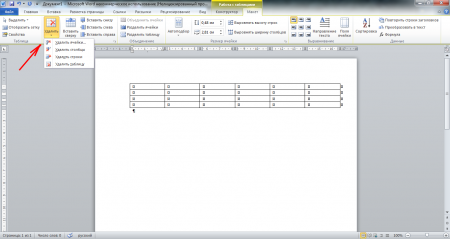
Рассмотрим эти функции немного подробнее. При выборе функции «Удалить ячейки…» появляется окошко «Удаление ячеек» с предложением вариантов удаления ячейки.
Всего предлагается четыре варианта: — со сдвигом влево (ячейка, в которой находится курсор или группа выделенных ячеек, удаляется со сдвигом остальных ячеек влево, на место удаленных. Функция работает не так, как функция «Ластик» в меню «Конструктор»); — со сдвигом вверх (ячейки удаляются по такому же принципу, как и в предыдущем случае, только со сдвигом вверх); — удалить всю строку (удаляется вся строка, в которой находится курсор или группа выделенных строк. При этом выделение всего двух рядом расположенных ячеек в разных строках считается выделением двух строк); — удалить весь столбец (удаляется весь столбец, в котором находится курсор или группа выделенных столбцов. Выделение двух соседних ячеек в различных столбцах считается выделением двух столбцов).
Функцию «Удалить ячейки…» можно вызвать нажав правую кнопку мыши, когда курсор находится в удаляемой ячейке.
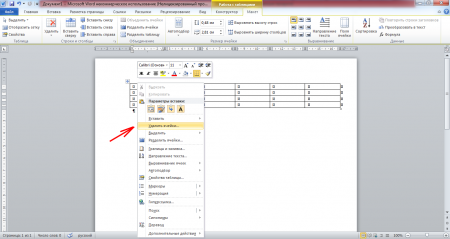
Функция «Удалить столбцы» сразу удаляет столбец, в котором находится курсор или группа выделенных столбцов. Выделив несколько соседних ячеек в рядом стоящих столбцах, будет считаться, что вы выделили несколько столбцов. При выборе функции «Удалить строки» будет удалена строка, в которой находится курсор или сразу несколько выделенных строк. Выделение двух ячеек одна над другой будет считаться, что выделено две строки. Выбранная функция «Удалить таблицу» удаляет всю таблицу целиком, в которой находится курсор.
Полностью удалить таблицу в Word можно Выделив ее, перевести курсор в область таблицы и нажав правой кнопкой мыши в появившемся меню выбрать пункт «Удалить таблицу». Выделить таблицу можно простым выделением всех ячеек либо нажать на крестик в верхнем левом углу таблицы, который появляется при наведении курсора на таблицу.
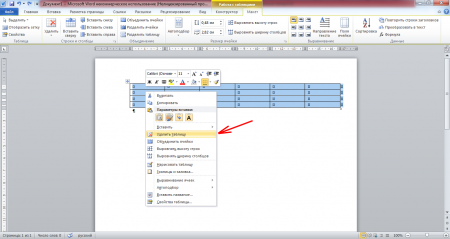
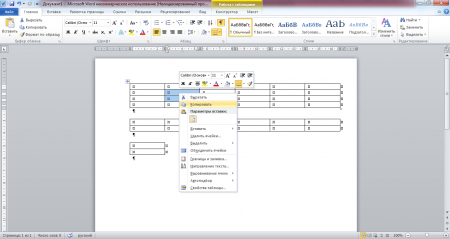
Копирование таблицы также не вызывает особых сложностей. Для этого достаточно выделить ее уже известными нам способами и скопировать в буфер. При ненастроенной панели вы не увидите кнопки копировать и вставить, поэтому нужно всегда помнить о такой комбинации клавиш, как «Ctrl+C» — копировать и «Ctrl+V» — вставить. Также, после выделения, можно воспользоваться меню, появляющимся при нажатии правой кнопки мыши. Копировать можно не только всю таблицу целиком, но и отдельно выделенные ячейки, столбцы и строки.