
Настройка Word под конкретного пользователя
Известный принцип механики гласит, что выигрывая в силе, вы проигрываете в расстоянии, и наоборот. Впрочем, принцип это универсальный, как говорится: «если в одном месте прибудет, то в другом обязательно убудет. » Применительно к настройке программы его можно проиллюстрировать следующими примерами: хотите установить наиболее полную конфигурацию — придется пожертвовать свободным местом на диске; желаете максимально часто сохранять резервные копии — необходимо пожертвовать быстродействием и т.д. и т.п. Не забывайте при этом, что и возможности машин тоже разные: «что для Pentium 600 MГц здорово, то для Pentium 133 MГц — смерть».
Вывод следует один: нельзя угодить на всех, а следовательно, оптимальная настройка всегда индивидуальна и зависит от задач и предпочтений пользователя, поэтому только в случае индивидуальной настройки от программы можно добиться максимальной производительности. Конечно, чем сложнее система, тем больше должно быть опционных настроек, и применительно к такой программе, как Microsoft Word, это особенно актуально. Кроме того, больше опционных нововведений появляется в новых версиях программы, тем большее количество параметров настройки приходится учитывать. В данной статье мы поговрорим о настройке последней версии программы — о релизе нынешнего года Word 2002 из MS Office XP.
Индивидуальная установка
В процессе первоначальной установки вы можете выбрать стандартную конфигурацию, и система установит наиболее часто используемые компоненты, при этом остальные разделы можно будет установить позже, по мере появления в них необходимости. В принципе, установка «по запросу» — это весьма удобная функция, которая поможет сэкономить место на диске. Однако не все так просто.
Мне приходилось быть свидетелем того, что пользователь, установив оптимальную конфигурацию, благополучно работает с программой, щелкает мышью по необходимой опции, а система просит установить диск, который куда-то запропастился. Ситуация неприятная: места на диске полно, а нужную опцию не установили из экономии, причем решение принял… мастер установки!
А бывает совсем наоборот: места на диске мало, а стандартная установка ставит много всего «лишнего». Короче, если вы знаете, чего хотите от программы, то лучше не обращаться к мастеру установки, а раскрыть меню и посмотреть, какие компоненты вам потребуются, а от чего следует отказаться. На рис. 1 показаны компоненты установки, которые можно настроить индивидуально.
Как ускорить работу Word
Как сделать, чтобы программа работала быстрее? Невозможно ответить на этот вопрос однозначно: Word работает на конкретной машине, под управлением той или иной операционной системы Windows, как правило, параллельно с рядом других программ, так что причина «торможения» может находиться вне компетенции Word, а возможно, что программе Word не хватает оперативной памяти. В этом случае можно посоветовать закрыть параллельно работающие приложения. Одной из причин замедления работы может быть эффект фрагментирования файлов, и после проведения процедуры дефрагментации диска Word может заработать быстрее. Однако есть целый ряд параметров внутри Word, которые можно переустановить, чтобы программа работала пошустрее.
Оптимизация размера рисунков и их отключение
Чем больше будут размеры рисунков, тем больше будет размер файла и тем медленнее будет происходить работа с ним. Если наличие рисунков замедляет редактирование документа, можно настроить режим, при котором рисунки не отображаются. Для отключения отображения рисунков выполните команду Tools → Options, выберите вкладку View (рис. 2) и установите флажок в пункте Picture Рlaceholders (Рамки рисунков). После этого вместо самих рисунков будут отображаться только пустые рамки.
Увеличить скорость скроллинга по документу можно и при помощи еще одного параметра, который тоже находится на вкладке View. Это опция Drawings, которая отображает объекты, созданные с помощью инструментов рисования Word, в режимах Разметка страницы и Web-документ. В больших документах, содержащих множество рисунков, управление данным параметром может также существенно увеличить скорость скроллинга и, следовательно, редактирования документа (рис. 3).
Отключение проверки орфографии
Если во время редактирования документа программа работает слишком медленно, можно на время отключить проверку орфографии, которая в ряде случаев может также тормозить основную работу. Для того чтобы отключить проверку орфографии и грамматики, необходимо выполнить команду Tools → Options, затем следует открыть вкладку настройки параметров правописания и орфографии (Spelling в рассматриваемом примере — Macro2.
Если вы пишете другое имя, то помните, что оно не должно содержать пробелы и спецсимволы, а также превышать 80 символов. При сохранении макроса в шаблоне Normal.dot он будет доступен как глобальный. В поле Description можно ввести описание макроса (по умолчанию там будет информация об авторе и дате создания).
В средней части панели (см. рис. 29) имеются две кнопки: Toolbars и Keyboard, которые позволяют упростить вызов создаваемого макроса. Соответственно можно сформировать кнопку-команду для панели экрана или горячую комбинацию клавиш для клавиатуры.
Для создания кнопки макроса на панели экрана нажмите кнопку Assign macro to Toolbars в результате чего появится панель (рис. 30). Затем в режиме drag-and-drop перетащите иконку-команду на панель и нажмите кнопку Сlose. Тогда панель, показанная на рис. 30, исчезнет, а появится панелька, представленная на рис. 31, курсор же приобретет вид аудиокассеты.
Таким образом система напоминает, что все ваши дальнейшие действия записываются в макрос.
Выполните те действия, которые будут записаны в макрос (например, выделите весь текст), примените команду Highlight (Выделение цветом) и выберите определенный цвет. После этого на панельке (рис. 31) нажмите клавишу Стоп. Кстати, при этом, как и в магнитофоне, можно сделать паузу, а потом продолжить запись.
В результате вы можете пользоваться кнопкой созданного вами макроса в любой момент, не прибегая к меню (рис. 32). Если же вы не создали специальной кнопки и не назначили горячей комбинации клавиш, вам придется выполнить команду Tools → Macro → Macros, после чего появится панель, предоставляющая доступ к созданным вами макросам (рис. 33).
Горячие клавиши: как ускорить работу в Microsoft Word


Помимо привычных нам Ctrl+C Ctrl+V (копировать, вставить), существует еще множество сочетаний, позволяющих быстро выполнить те или иные действия. Такие сочетания называются «горячими клавишами», в разных программах и операционных системах они отличаются. Сегодня расскажем, как оптимизировать рабочий процесс в Microsoft Word при помощи клавиатуры. Скорее открывайте программу и проверяйте информацию. А то прочитаете, забудете и продолжите медленно водить по экрану мышкой — мы вас знаем.
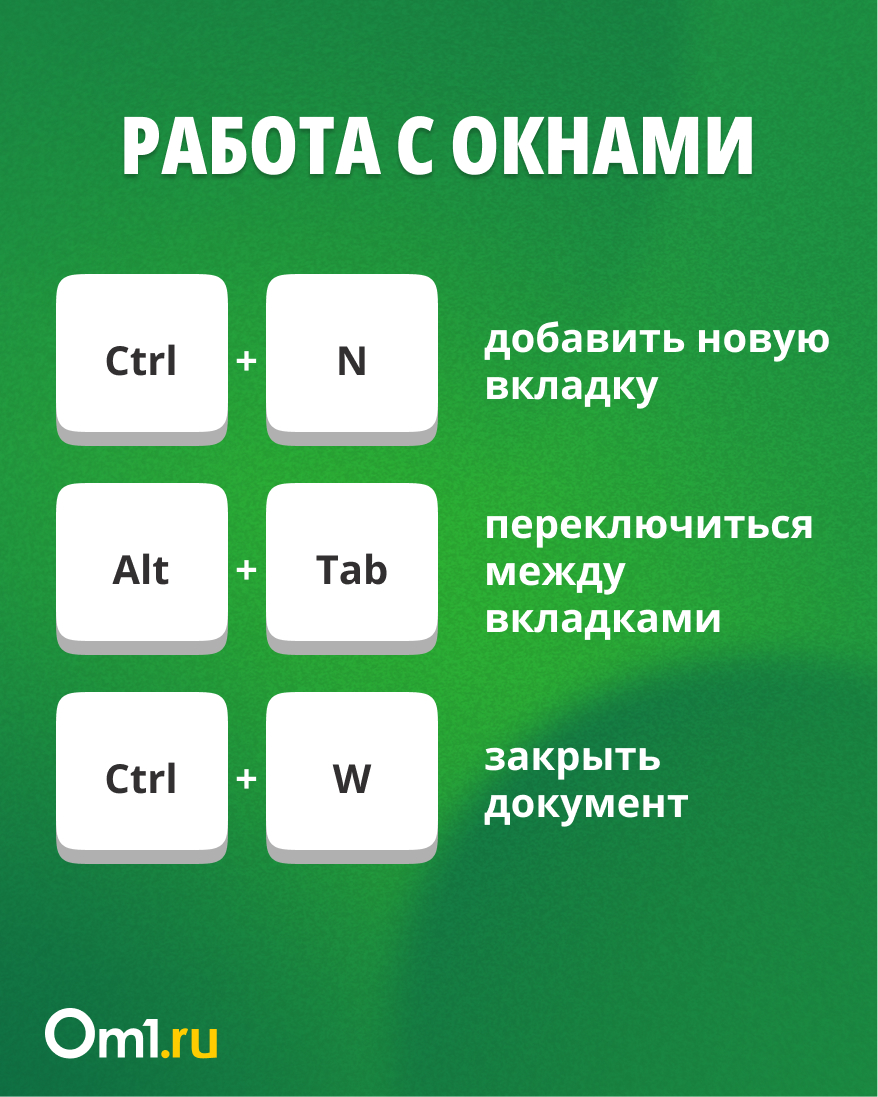
Работа с окнами
Если вы читаете эту статью на компьютере и чётко следуете нашей инструкции, то на рабочем экране у вас открыты браузер и Word, верно? Для того, чтобы быстро переключаться между этими окнами, необходимо нажать Alt+Tab. При помощи сочетания Ctrl+N вы можете создать вкладку нового документа. Создали? Супер! Закройте её нажатием Ctrl+W.
Если рабочие области программ занимают у вас не всё пространство экрана, то присоединить окна к его правому или левому краю помогут Win+← и Win+→.
Выделение и вставка
Выделите один из абзацев этой статьи, используя комбинацию Ctrl+Shift+↓, предварительно поставив курсор в начало абзаца. Скопируйте и вставьте текст в свой «вордовский» документ при помощи Ctrl+C и Ctrl+V.
Форматирование текста
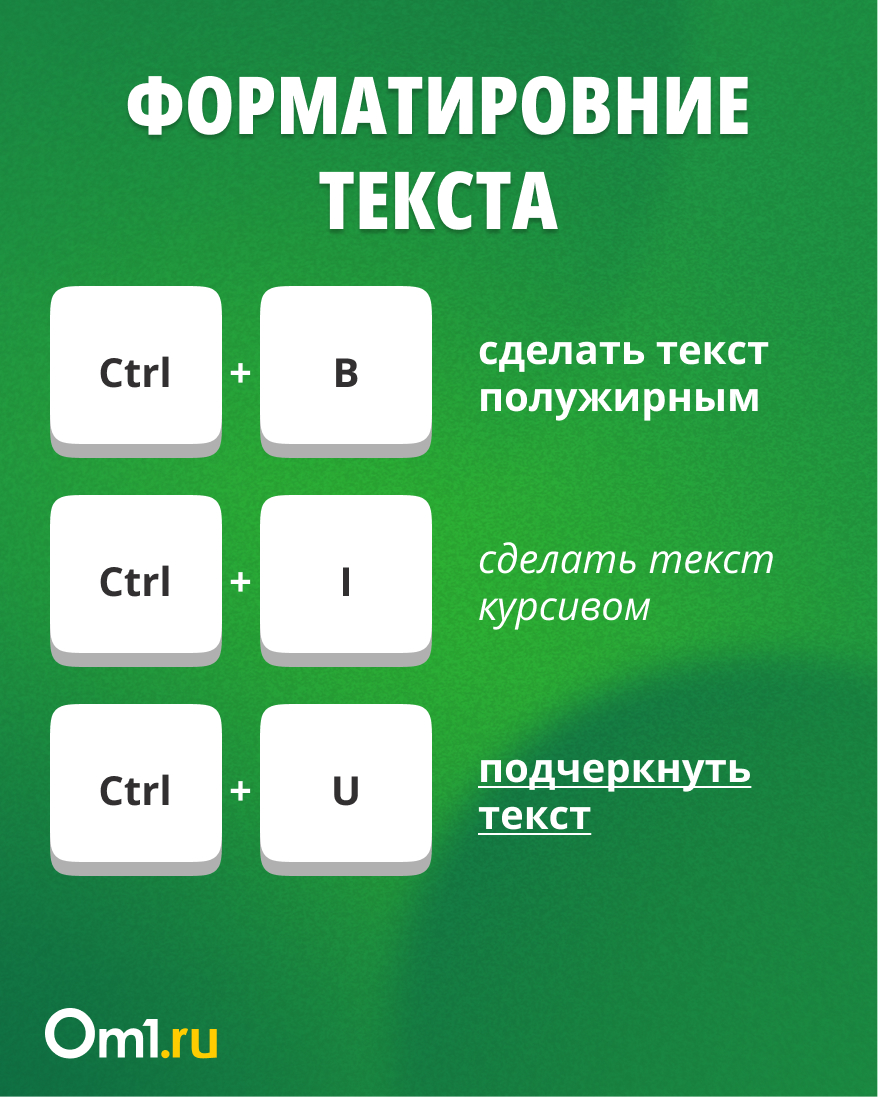
Теперь нужно выделить весь текст документа, в этом поможет сочетание Ctrl+A. Получилось? Отлично! Теперь у вас есть возможность протестировать целых 10 функций горячих клавиш для работы в Microsoft Word:
1) сделать текст полужирным (Ctrl+B); 2) сделать текст курсивным (Ctrl+I); 3) сделать текст подчёркнутым (Ctrl+U); 4) сделать слова подчёркнутыми, но пробелы между ними оставить без подчёркивания (Ctrl+Shift+W) 5) сделать текст подчёркнутым двойной линией (Ctrl+Shift+D); 6) сделать текст перечёркнутым (Alt+z+4); 7) увеличить размер шрифта (Ctrl+Shift+!); 8) уменьшить размер шрифта (Ctrl+Shift+(); 9) сделать все буквы заглавными (Ctrl+Shift+A); 10) перевести все буквы в нижний регистр (Ctrl+Shift+K).
Отменить последние действия можно сочетанием клавиш Ctrl+Z, а нажав Ctrl+Y — повторить их еще раз. Кроме того, убрать жирность, подчёркивание или курсив можно при помощи тех же комбинаций, с использованием которых они были добавлены.
Сохранение документа
Нажатием одной клавиши F12 открывается диалоговое окно «Сохранить как». Это вам точно нужно запомнить — теперь не придётся проделывать долгий путь. Сохранить свежие изменения поможет сочетание Ctrl+S.
По многочисленным просьбам
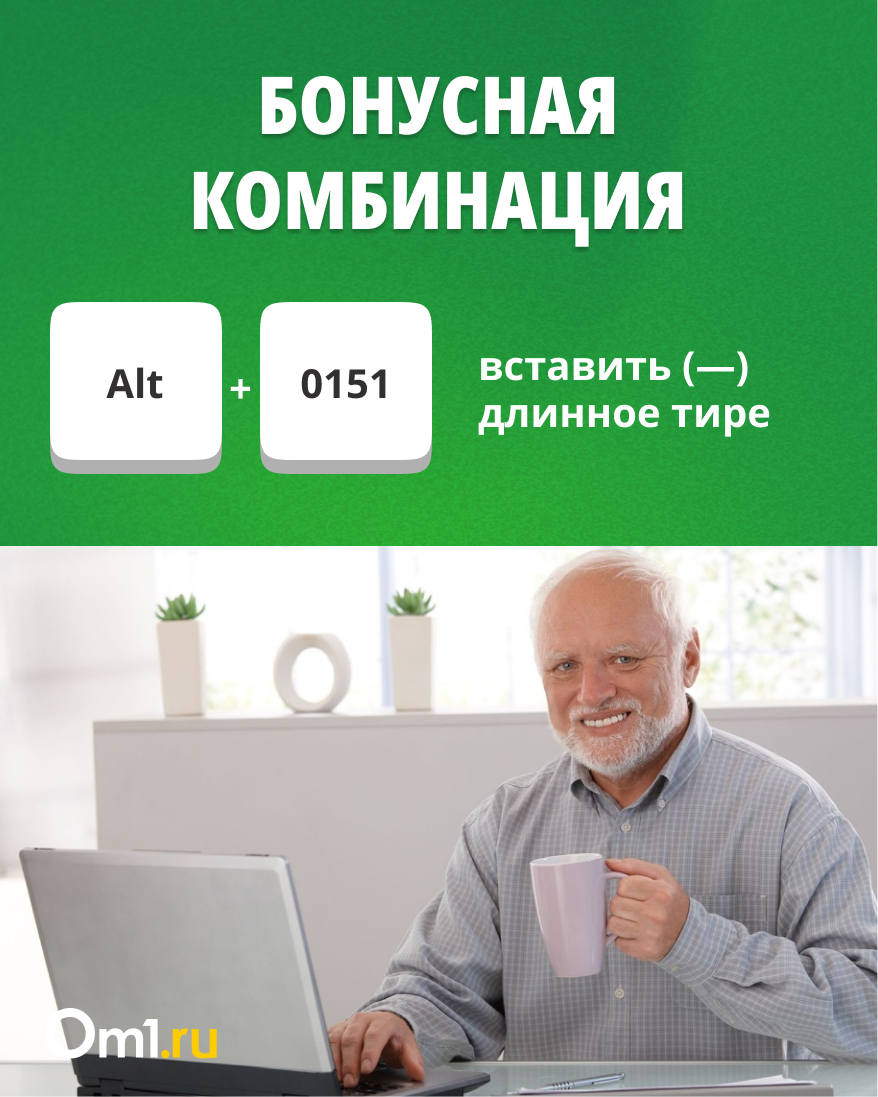
Тире. Не дефис, не минус — тире. Отдельной клавиши для него нет, но есть сочетание. Запомните этот день: больше не придётся копировать этот знак препинания из «Википедии». Нажмите клавишу Alt, на цифровом блоке клавиатуры (тот, что справа) наберите 0150 или 0151, а затем отпустите клавиши. Поздравляем!
Вы прошли игру.
Конечно, большинство описанных нами действий можно совершить при помощи мыши, вкладок и панели инструментов. Но использование горячих клавиш поможет сделать это всё гораздо быстрее или выручить вас в ситуации, когда мышь внезапно перестала работать.
Ctrl + F — открыть диалоговое окно для поиска в командной строке.
Ctrl+Shift+Esc — вызов диспетчера задач.
Ctrl+0 — изменить интервал между абзацами.
Ctrl+1 — задает одинарный интервал между строк.
Ctrl+2 — задает двойной интервал между строк.
Ctrl+5 — задает полуторный интервал между строк.
Ctrl+P — Отправка документа на печать.



