
В документе Word могут быть таблицы с повторяющимися строками, которые вы хотите иногда удалить и сохранить первое появление. В этом случае вы можете удалить дубликаты по одному вручную или использовать код VBA.
Удалить повторяющиеся строки из таблицы в Word
1. Поместите курсор на таблицу, из которой вы хотите удалить повторяющиеся строки, нажмите Alt + F11 ключи для включения Microsoft Visual Basic для приложений окно.

2. Нажмите Вставить > Модули для создания нового модуля.
3. Скопируйте приведенные ниже коды и вставьте их в новый Модули скрипты.
VBA: удалить повторяющиеся строки из таблицы в Word
re>Public Sub DeleteDuplicateRows2() 'UpdatebyExtendoffice20181011 Dim xTable As Table Dim xRow As Range Dim xStr As String Dim xDic As Object Dim I, J, KK, xNum As Long If ActiveDocument.Tables.Count = 0 Then MsgBox "This document does not have table(s).", vbInformation, "Kutools for Word" Exit Sub End If Application.ScreenUpdating = False Set xDic = CreateObject("Scripting.Dictionary") If Selection.Information(wdWithInTable) Then Set xTable = Selection.Tables(1) For I = xTable.Rows.Count To 1 Step -1 Set xRow = xTable.Rows(I).Range xStr = xRow.Text xNum = -1 If xDic.Exists(xStr) Then ' xTable.Rows(I).Delete For J = xTable.Rows.Count To 1 Step -1 If (xStr = xTable.Rows(J).Range.Text) And (J <> I) Then xNum = xNum + 1 xTable.Rows(J).Delete End If Next I = I - xNum Else xDic.Add xStr, I End If Next Else For I = 1 To ActiveDocument.Tables.Count Set xTable = ActiveDocument.Tables(I) xNum = -1 xDic.RemoveAll For J = xTable.Rows.Count To 1 Step -1 Set xRow = xTable.Rows(J).Range xStr = xRow.Text xNum = -1 If xDic.Exists(xStr) Then ' xTable.Rows(I).Delete For KK = xTable.Rows.Count To 1 Step -1 If (xStr = xTable.Rows(KK).Range.Text) And (KK <> J) Then xNum = xNum + 1 xTable.Rows(KK).Delete End If Next J = J - xNum Else xDic.Add xStr, J End If Next Next End If Application.ScreenUpdating = True End Sub
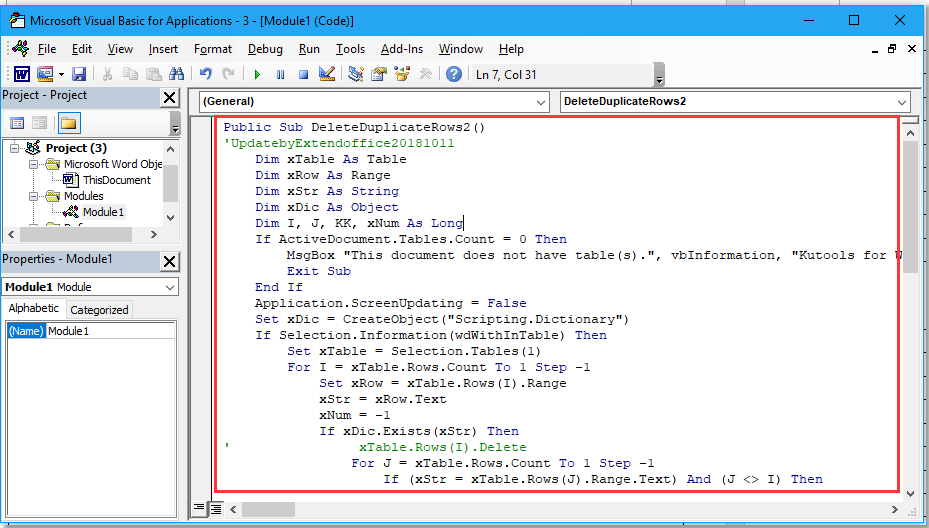

4. Нажмите F5 ключ для запуска кода, то все повторяющиеся строки будут удалены.
Внимание: Приведенный выше код чувствителен к регистру, если вы хотите удалить повторяющиеся строки без учета регистра, вы можете использовать следующий код:
re>Public Sub DeleteDuplicateRows2() 'UpdatebyExtendoffice20181011 Dim xTable As Table Dim xRow As Range Dim xStr As String Dim xDic As Object Dim I, J, KK, xNum As Long If ActiveDocument.Tables.Count = 0 Then MsgBox "This document does not have table(s).", vbInformation, "Kutools for Word" Exit Sub End If Application.ScreenUpdating = False Set xDic = CreateObject("Scripting.Dictionary") If Selection.Information(wdWithInTable) Then Set xTable = Selection.Tables(1) For I = xTable.Rows.Count To 1 Step -1 Set xRow = xTable.Rows(I).Range xStr = UCase(xRow.Text) xNum = -1 If xDic.Exists(xStr) Then ' xTable.Rows(I).Delete For J = xTable.Rows.Count To 1 Step -1 If (xStr = xTable.Rows(J).Range.Text) And (J <> I) Then xNum = xNum + 1 xTable.Rows(J).Delete End If Next I = I - xNum Else xDic.Add xStr, I End If Next Else For I = 1 To ActiveDocument.Tables.Count Set xTable = ActiveDocument.Tables(I) xNum = -1 xDic.RemoveAll For J = xTable.Rows.Count To 1 Step -1 Set xRow = xTable.Rows(J).Range xStr = UCase(xRow.Text) xNum = -1 If xDic.Exists(xStr) Then ' xTable.Rows(I).Delete For KK = xTable.Rows.Count To 1 Step -1 If (xStr = xTable.Rows(KK).Range.Text) And (KK <> J) Then xNum = xNum + 1 xTable.Rows(KK).Delete End If Next J = J - xNum Else xDic.Add xStr, J End If Next Next End If Application.ScreenUpdating = True End Sub
Если вы хотите удалить повторяющиеся строки во всех таблицах документа, поместите курсор в любое место документа за пределами таблицы, затем примените один из приведенных выше кодов.
Вкладка Office: предоставляет интерфейсы с вкладками в Word, Excel, PowerPoint.
Улучшите свой рабочий процесс прямо сейчас. Узнайте больше о вкладке «Офис» Бесплатная загрузка
Делайте больше за меньшее время с помощью Kutools for Word с улучшенными искусственным интеллектом
Kutools for Word — это не просто набор инструментов — это умное решение, предназначенное для повышения вашей производительности. Kutools благодаря возможностям, основанным на искусственном интеллекте, и наиболее важным функциям помогает вам добиться большего за меньшее время:
- Создавайте контент, который идеально соответствует вашим потребностям.
- Измените свое письмо с помощью более чем 20 стилей письма, гарантируя его безупречность.
- Обобщите свой документ в один клик.
- С легкостью переводите свой контент на более чем 40 языков, расширяя свой охват по всему миру.
- Получите мгновенную помощь и информацию о вашем документе.
- Спросите об обработке документов, и если у Kutools есть этот инструмент, AI Assistant немедленно выполнит вашу задачу по вашей команде, предоставляя вам всю мощь Word.
- Задавайте любые вопросы, не выходя из Word — AI Assistant легко интегрируется и всегда под рукой.
- Создавайте, переписывайте, обобщайте и переводите контент с помощью кликов.
- Получите мгновенную помощь и информацию о вашем документе.
- Спросите об обработке документов, и AI Assistant предложит нужный инструмент и выполнит задачу или проведет вас через все этапы.
- Задавайте любые вопросы, не выходя из Word — AI Assistant легко интегрируется и всегда под рукой.

Лучшие инструменты для офисной работы
Kutools for Word — Повысьте свой опыт работы со словом с помощью Over 100 Замечательные особенности!
Легкая очистка: Убрать Дополнительные места / Разрывы разделов / Текстовые поля / Гиперссылки / Дополнительные инструменты для снятия см. Удалить группа.
➕ Креативные вставки: Вставлять Разделители тысяч / Флажки / радио кнопки / QR код / Штрих-код / Несколько изображений / Узнайте больше в Вставить группа.
. Точный выбор: Точно определить Конкретные страницы / таблицы / Формы / Заголовок абзацев / Улучшите навигацию с помощью больше Выберите функции.

Хотите попробовать эти функции? Загрузите Kutools for Word прямо сейчас!
Бесплатная загрузка Купить Узнайте больше о Kutools для Word
Лучшие инструменты для офисной работы
Как найти дубликаты в Word

Дублирующиеся слова, фразы или даже абзацы могут загромождать ваш документ и сделать его менее эффективным. Независимо от того, редактируете ли вы отчет, рукопись или запись в блоге, поиск и удаление дубликатов может значительно улучшить вашу работу. В этом руководстве обсуждается, как выявляйте и удаляйте дубликаты в Word, гарантируя, что ваш документ будет выглядеть чисто и профессионально.
Переключать
Почему важно удалять дубликаты
Прежде чем углубляться в методы, важно понять, почему поиск и удаление дубликатов в Word имеет решающее значение. Дубликаты могут сделать ваши документы менее читабельными и профессиональными. Когда одна и та же информация появляется несколько раз, это может сбить с толку читателей и снизить воздействие вашего сообщения. Для научных работ или деловых отчетов это может быть особенно пагубно. Обеспечение отсутствия в тексте ненужных повторений может улучшить читаемость, ясность и общее качество.
Использование поиска и замены
Самый простой способ найти дубликаты в Word — использовать функцию «Найти и заменить». Этот метод помогает обнаружить дубликаты слов или коротких фраз. Вот как это сделать:
- Откройте документ в Microsoft Word.
- Для навигации Найти и заменить диалоговом окне используйте сочетание клавиш Ctrl + H.
- В " Найти почему » поле, введите слово или фразу вы считаете, что это может повториться.
- Нажмите Найти далее . Word выделит следующее вхождение слова или фразы.
Повторяйте эти шаги, пока не просмотрите весь документ. Если вы найдете дубликаты, вы можете заменить их или удалить вручную.
Использование панели навигации
Панель навигации Word также может помочь вам найти дубликаты, особенно заголовков или важных фраз:
- Откройте документ в Microsoft Word.
- Чтобы получить доступ к Область переходов , нажмите Ctrl + F .
- Введите в поле поиска слово или фразу, которая, по вашему мнению, может дублироваться.
На панели навигации будут отображены все вхождения поискового запроса, что позволит вам быстро перемещаться по ним и вносить необходимые изменения.
Продвинутые методы с использованием подстановочных знаков
Диалоговое окно «Найти и заменить» позволяет использовать подстановочные знаки для проведения более сложного поиска. Подстановочные знаки — это специальные символы, которые позволяют создавать мощные поисковые запросы. Чтобы включить подстановочные знаки:
- Перейдите Найти и заменить диалоговое окно при нажатии Ctrl +Х.
- Выберите Подробнее >> кнопку, чтобы открыть дополнительные параметры.
- Установите флажок Используйте подстановочные знаки .
Вот пример использования подстановочных знаков для поиска повторяющихся слов:
- В Найти то, что поле, тип: b([a-zA-Z]+) 1b.
- При этом выполняется поиск любого слова, за которым следует то же самое слово.
- Нажмите Найти далее , и Word выделит дубликаты.
Будьте осторожны при использовании подстановочных знаков: хотя они и эффективны, для корректной работы требуются точные вводные данные.
Сторонние инструменты и надстройки
Сторонние инструменты и надстройки могут упростить процесс, если вам регулярно нужно находить и устранять дубликаты. Такие инструменты, как Grammarly или Turnitin, могут интегрироваться с Word для обеспечения более продвинутой проверки дубликатов. Некоторые из этих инструментов предлагают обратную связь и предложения в режиме реального времени, что упрощает поддержание высокого качества контента как никогда.
Использование макросов для больших документов
Было бы полезно, если бы вы рассмотрели возможность использования макросов для автоматизации подготовки обширных документов. Макросы могут быть сложными, но они очень эффективны для повторяющихся задач. Вот необходимый макрос для поиска повторяющихся слов:
- Нажмите Alt + F11, чтобы открыть Редактор VBA .
- Перейдите на Вставить> Модуль .
- Вставьте следующий код в модуль:
re>Sub FindDuplicates() Dim word array As Variant Dim I As Long Dim doc As Document Set doc = ActiveDocument word array = Split(doc.Range.Text, " ") For i = LBound(wordArray) To UBound(wordArray) - 1 If wordArray(i) = wordArray(i + 1) Then MsgBox "Duplicate found: " wordArray(i), vbInformation End If Next i End Sub
Этот базовый макрос проверяет наличие смежных дубликатов слов. Вам может потребоваться расширить или изменить код для более точного поиска.
Обработка дубликатов в различных сценариях
Академические документы
Дублирование контента в академическом письме может стать серьезной проблемой, приводящей к обвинениям в самоплагиате. Всегда проводите проверку на дубликаты перед отправкой, чтобы убедиться, что ваша работа является оригинальной.
Бизнес отчеты
Дублирование информации в бизнес-отчетах может скрыть ключевые детали и сбить с толку заинтересованных лиц. Регулярный аудит документов на предмет дубликатов может помочь сохранить ясность и профессионализм.
Креатив
Дублирование может нарушить поток и отвлечь читателей в рукописях или творческом письме. Чтобы улучшить читаемость, стремитесь к разнообразию в языке и структуре.
Заключительные шаги: вычитка
Не забудьте проверить документ после использования этих методов поиска и удаления дубликатов. Иногда инструменты и методы пропускают более тонкие формы дубликатов, или вы можете непреднамеренно внести новые ошибки во время редактирования. Чтение документа вслух или использование инструмента преобразования текста в речь может помочь обнаружить любые оставшиеся проблемы.
3 способа мгновенно удалить ненужные элементы из ваших документов Word
Word поставляется с множеством полезных элементов для форматирования вашей страницы, таких как текст, изображения, возврат каретки и разрывы страниц. Однако некоторые элементы в документе Word дублируются и не нужны. Чтобы сэкономить место и красиво отформатировать страницу, вы можете обратиться к следующим 3 методам.
Способ 1: удалить повторяющиеся тексты
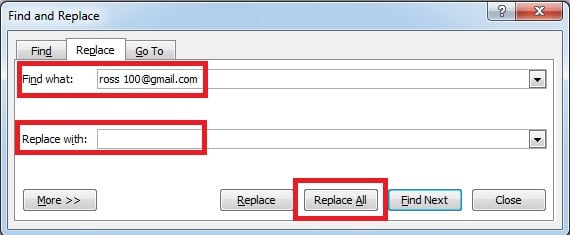
При редактировании в Word часто требуется удалить повторяющийся текст из документа. Например, у вас может быть большой текстовый документ с большим количеством адресов электронной почты, многие из которых являются повторяющимися записями. Чтобы удалить эти повторяющиеся записи в пакетах, вы можете предпринять следующие шаги:
- На вкладке «Главная» нажмите «Заменить» в группе «Редактирование». Вы можете открыть диалоговое окно с помощью сочетания клавиш «Ctrl + H».

- Word отображает страницу «Заменить» диалогового окна «Найти и заменить». Затем введите текст, который необходимо удалить, в поле «Найти что» и ничего не вводите в поле «Заменить на». Наконец, нажмите «Заменить все».
Способ 2: удаление пустых строк в пакетах
Когда вы копируете большую часть текста с веб-страницы в документ Word, вы можете обнаружить, что все пустые строки Вставлены в ваш документ. Конечно, вы можете удалить их вручную, но для большого документа это хлопотно и долго. Взгляните на следующий метод, вы сможете удалять пустые строки в пакетном режиме.
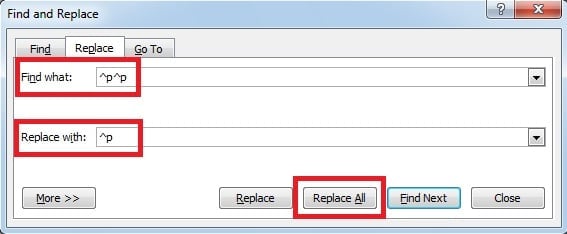
- Нажмите «Заменить» или нажмите сочетание клавиш «Ctrl + H».
- Появится диалоговое окно, введите «^p^p» в поле «Найти» и введите «^p» в поле «Заменить на». Наконец, нажмите «Заменить все».
Способ 3: заменить ненужные разрывы строк вручную
Иногда вам может понадобиться вставить блокнот или веб-сайт в документ Word. Если вы просто скопируете текст и вставите его прямо, вы часто получите некоторые нежелательные эффекты, например, вы получите много ручных разрывов строк (разрыв с помощью «Shift + Enter»). В этом разделе мы упомянем, как заменить ненужные ручные разрывы строк на возврат каретки (разрыв по «Enter»).
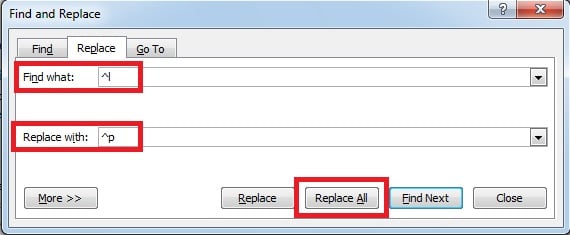
- Нажмите «Заменить» или нажмите сочетание клавиш «Ctrl + H».
- В следующем диалоговом окне введите «^l» в поле «Найти» и введите «^p» в поле «Заменить на». Затем нажмите «Заменить все».
Получить данные из поврежденного файла Word
Как мы видим, в Word есть так много полезных советов, которые мы можем использовать, чтобы облегчить себе жизнь. Однако в нашей повседневной жизни мы не можем избежать сбоя питания или неисправности компьютера, что приведет к повреждению файлов Word и потере важных данных. Чтобы восстановить данные из поврежденных файлов Word, лучше всего использовать мощный ремонт слов инструмент. Благодаря передовым технологиям этот инструмент предлагает довольно высокую скорость восстановления, поэтому потеря данных сведена к минимуму.



