
Чтобы подписать бумаги, необязательно их распечатывать — в Word можно оцифровать собственную подпись и подставить ее в любой документ. Рассказываем, как сделать последний штрих в оформлении документов правильно. И не только.


Пакет программ Microsoft Office по-прежнему остается самым популярным в мире офисным инструментом. Особенно востребован мощный редактор Word, который позволяет создавать текстовые файлы разных форматов. Одним из важных преимуществ этого приложения является возможность добавления к документам Word личной подписи, благодаря чему можно делать подлинными цифровые файлы, не распечатывая их. Если вы еще не знаете как сделать подпись в Ворде, ниже делимся простой инструкцией.
- Создание графической подписи в Word
- Создание текстовой подписи
- Создание строки для подписи
- Создание автоматической подписи
Создание графической подписи в Word
Функция подписания полезна, если вы работаете на удаленке или сделали выбор в пользу концепции безбумажного офиса. Особенно если вы часто создаете документы, которые требуют официального подтверждения. Чтобы понять, как вставить подпись в Ворд, выполним несколько простых шагов.
- Открываем файл. Сперва нужно открыть тот документ, в который вы планируете добавить подпись.
- Выбираем место для подписи. Для этого необходимо разместить курсор в любом месте текстового поля.
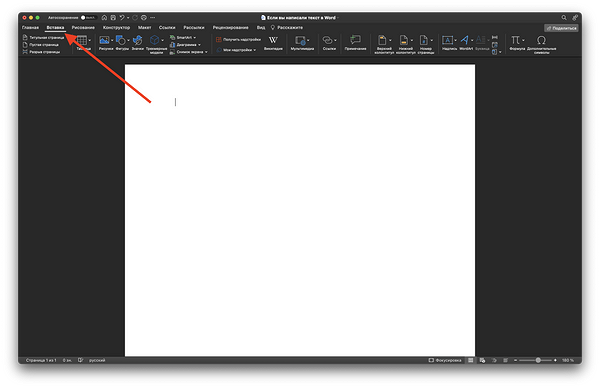
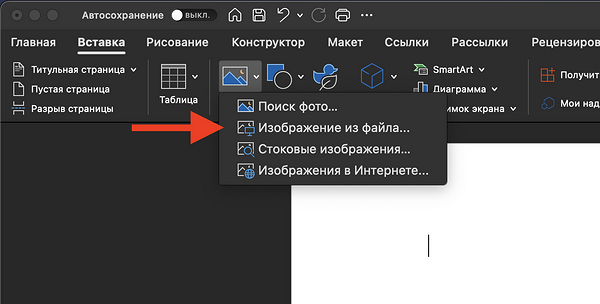
- Вставляем изображение. Для это следует воспользоваться функцией «Вставка» в верхней панели меню и выбрать там «Изображение». Далее указываем файл с изображением и жмем кнопку «Вставить». Предварительно необходимо расписаться на бумаге и отсканировать подпись, сохранив файл в формате .bmp, .jpg или .png. Это также может быть картинка штампа или печати.
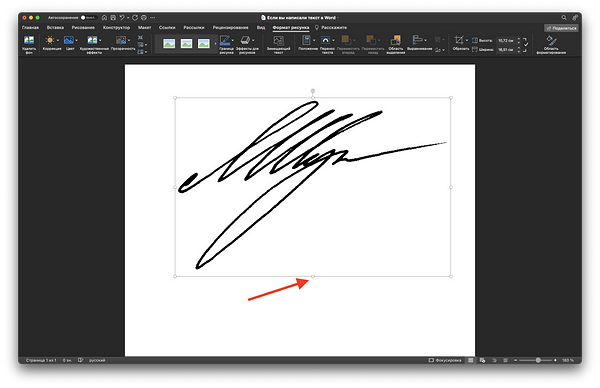
- Форматируем подпись. Нужно выделить вставленное изображение и, используя функции форматирования, установить размеры, границы и прочие параметры объекта.
- Настраиваем свойства. На этом этапе можно заблокировать размер и позицию подписи, а также установить ее поверх всех объектов. Для этого подойдут функции «Формат объекта» и «Расположение» в контекстном меню (правый клик мышью по подписи).
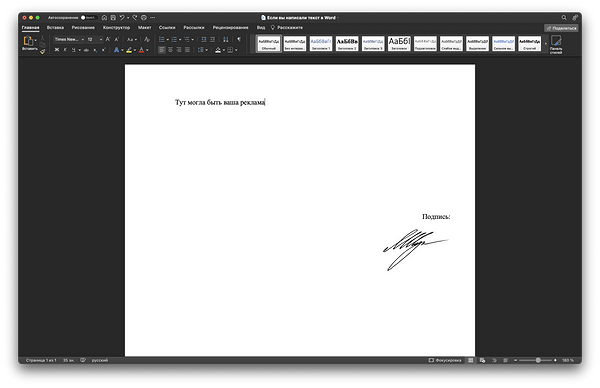
- Завершаем добавление подписи. Когда все параметры установлены, нужно еще раз удостовериться, что подпись имеет необходимые размеры и нужное расположение. Если все устраивает, то сохраняем документ как рисунок. Потом его можно добавлять в любой документ в качестве подписи, в том числе в готовый.
Теперь вы знаете, как подписать Ворд подписью. Благодаря этому все документы в Microsoft Word можно сделать официальными и достоверными.
Создание текстовой подписи
В текстовом редакторе Word можно не только подписывать документы, но и создавать подписи к картинкам, таблицам, формулам и другим объектам. Для этого существует простой инструмент под названием «Подпись». Чтобы им воспользоваться, достаточно:
- Щелкнуть по объекту, к которому нужно добавить подпись.
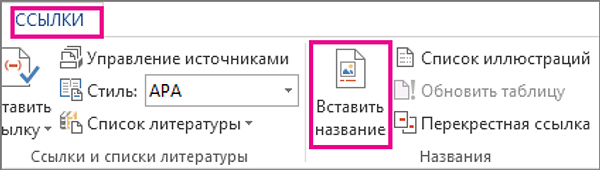
- Перейти в меню «Ссылки» и выбрать пункт «Вставить название».
- В открывшемся окне можно выбрать готовую подпись или создать свою.
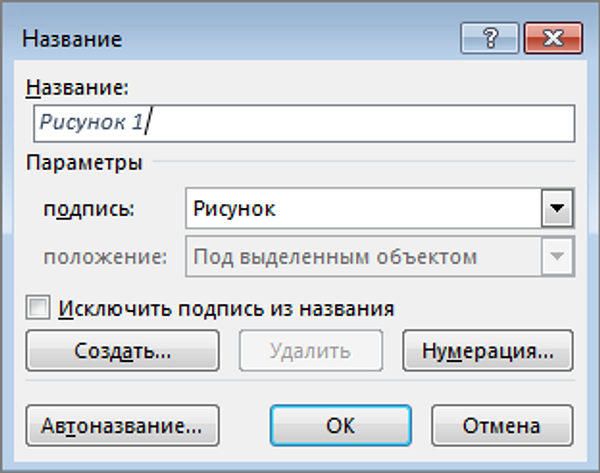
- Подтверждаем создание подписи кнопкой «Создать» и переходим к дальнейшей работе с документом.
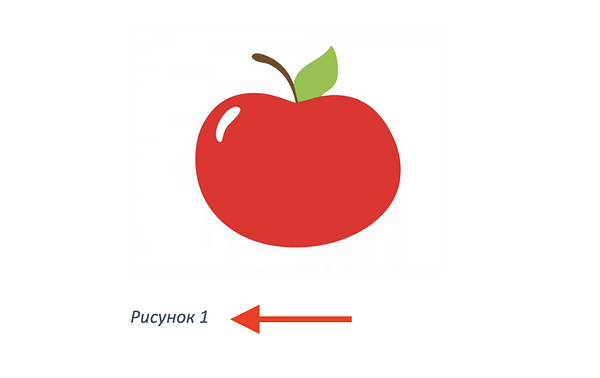
Вот такая подпись у вас может получиться. При добавлении аналогичных подписей к следующим рисунками они должны нумероваться автоматически.
Создание строки для подписи
Зачастую в документах требуется создать поле, в которое позже можно поместить цифровую подпись или расписаться после распечатывания. Делается это легко — достаточно один раз создать шаблон со всеми необходимыми данными. Вот инструкция:
- Откройте документ и щелкните в том месте, где необходимо разместить поле для подписи.
- Нажмите «Вставить» в верхнем меню и выберите пункт »Строка подписи».
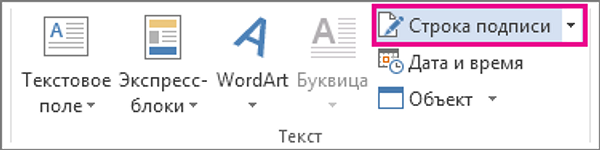
- В меню «Настройка подписи» заполните все поля.
- Нажмите кнопку ОК.
- Строка подписи появится в документе.
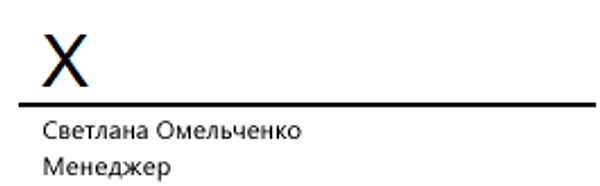
Таким образом можно быстро создавать поля с автоматически заполненными текстовыми данными. Это удобно, если вы работаете в компании, где практически каждый день необходимо создавать документы для подписи как сотрудниками, так и третьими лицами.
Создание автоматической подписи
Не все пользователи Microsoft Word знают, как добавить подпись в ворде, чтобы программа автоматически заполнила все поля и отформатировала текст за вас. Такой функционал существует и удобен для тех, кто создает множество корпоративных документов с одним и тем же контентом. Например, когда в текст нужно постоянно добавлять должность, номер телефона, адрес электронной почты и другие сведения. Чтобы сохранить шаблон с такой часто используемой информацией для вставки, необходимо сделать следующее:
- Выделите готовый текст или объект.
- Откройте меню «Вставить» в верхней панели и выберите пункт «Экспресс-блоки».
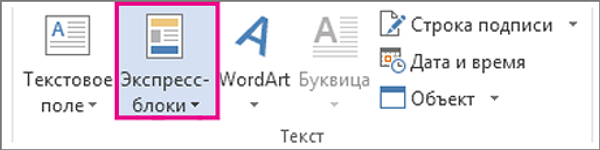
- После чего щелкните по пункту «Сохранить выделенный фрагмент в коллекции быстрых частей». Должно открыться окно «Создание нового стандартного блока».
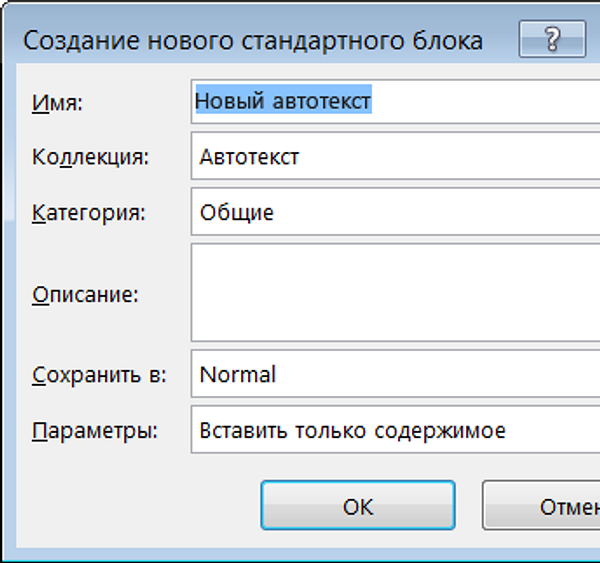
- Введите название шаблона в поле «Имя», затем в списке «Коллекция» выберите «Автотекст» и подтвердите создание кнопкой «ОК».
- Теперь, чтобы вставить готовый шаблон в любой документ, необходимо установить курсор в нужное место, затем перейти по пути «Вставить» — «Экспресс-блоки» — «Автотекст» и выбрать сохраненный ранее блок подписи.
В итоге программа должна автоматически вставить заранее подготовленную информацию. Это может быть только текст или текст с изображениями, включая вашу личную подпись.
Урок 54. Гриф «Утверждение»
Очень часто в работе бывает нестандартная таблица. То есть таблица, в которой число ячеек в одной строчке не равно числу ячеек в другой строчке. Рассмотрим случай «нестандартная таблица» на примере обязательного реквизита любого организационно-распорядительного документа ‒ гриф «Утверждение».
Это профессионально оформленный гриф «Утверждение»:

Как правило, утверждающий реквизит набирают обычным текстом и выравнивают по правому краю. На уроке 8 я говорила, что это признак дурного тона. Тем более и ГОСТ со мной согласен: «Гриф утверждения размещается в правом верхнем углу первого листа документа. Строки реквизита выравниваются по левому краю или центруются относительно самой длинной строки». Можно воспользоваться табуляторами, абзационными отступами, но, на мой взгляд, лучше всего воспользоваться таблицей.
По окончании этого урока вы сможете:
- Создать мысленную таблицу
- Создать гриф «Утверждение», используя нестандартную таблицу таблицу на примере
- Поставить текстовый курсор перед таблицей
- Разделить ячейки
- Поставить на место смещенные границы ячеек
1. Создание мысленной таблицы
Шаг 1. Для начала я мысленно нарисуем таблицу, которая послужит основой для утверждающего реквизита:

Рисовать такую сложную таблицу себе дороже, поэтому я доведу до конца все линии, чтобы сделать таблицу, как можно стандартной:

Вот и таблица нарисовалась. Считаем: 5 строчек и 3 столбца. Желательно, чтобы ширина двух правых столбцов в сумме были бы равны ширине первого столбца, чтобы не связываться потом с выравниванием ширины столбцов. Калькулятор в руки брать не будем, а сделаем 4 абсолютно одинаковых столбца.
2. Создание грифа «Утверждение»
Шаг 1. Рисуем таблицу 4 столбца×5 строчек (лента Вставка → группа команд Таблица → матрица таблицы 4×5):

Шаг 2. Делаем все границы невидимыми (лента Конструктор → группа команд Оформление → выпадающее меню Границы → команда Нет границы из выпадающего меню):

Можно воспользоваться дублирующей командой (лента Главная → группа команд Абзац → команда Границы → команда Нет границы из выпадающего меню):

Шаг 3. Объединяем две верхние ячейки справа (выделяем две ячейки → лента Макет → группа команд Объединение → команда Объединить):

Шаг 4. Аналогично объединяем вторые две ячейки справа.
Шаг 5. Выравниваем содержимое ячеек справа снизу по левому краю (выделяем две ячейки → лента Макет → группа команд Выравнивание → команда снизу по левому краю):

Шаг 6. Обнуляем поля ячеек таблицы (выделяем всю таблицу → лента Макет → группа команд Выравнивание → команда Поля ячейки → нули по всем полям):

Шаг 7. Устанавливаем для ячейки с будущим словом «дата» выравнивание сверху по середине (выделяем нужную нам ячейку → лента Макет → группа команд Выравнивание → команда Выровнять сверху по середине)

Шаг 8. Назначаем видимыми нижнюю границу ячеек под подпись и дату (выделяем две ячейки → лента Макет → группа команд Абзац → команда Границы → Нижняя граница и Внутренняя горизонтальная граница):

Шаг 9. Заполняем гриф «Утверждение»:

По дороге не забудем уменьшить размер шрифта слова «дата» и назначить ему курсивное начертание. Заодно слово «Утверждаю» сделаем увесистым.
Шаг 10. Устанавливаем высоту строчек (выделение соответствующей строки → лента Макет → группа команд Размер ячейки → нужный размер в поле Высота):

Шаг 11. Отменяем режим «Непечатаемые символы» и режим «Отобразить сетку»:

По-моему, получилось очень аккуратно. Долго делать? Полторы минуты. Сохраните гриф «Утверждение» в укромном месте и пользуйтесь по мере необходимости.
Когда будете работать с реальной очень нестандартной таблицей, то не поленитесь мысленно «дорисовать» таблицу. Поверьте, вручную рисовать таблицу ‒ очень непростая работа.
3. Разделение таблицы
Рассмотрим ситуацию, когда сначала на первой странице создали таблицу, а потом решили сверху текст добавить. Собственно, мы только что создали такую ситуацию. Выход есть!
Шаг 1. Установите текстовый курсор в первую ячейку первой строки и разделите таблицу (лента Макет → группа команд Объединение → команда Разделить таблицу):


Но лучше в такие ситуации на попадать.
4. Разделение ячеек
Шаг 1. Разделяем ячейку на две ячейки (выделяем ячейку → лента Макет → группа команд Объединение → команда Разделить ячейки → диалоговое окно почему-то называется «Разбиение ячеек» → в поле число столбцов устанавливаем нужное нам число):

Сложнее ситуация, когда нам необходимо несколько ячеек разделить. Кстати, на так уж редко встречающаяся.
Шаг 2. Разделяем 4 ячейки каждую на 3 ячейки (выделяем 4 ячейки → лента Макет → группа команд Объединение → команда Разделить ячейки → диалоговое окно почему-то называется «Разбиение ячеек» → в поле число столбцов устанавливаем нужное нам число):

И последний совет в этом уроке. Но поверьте этот совет позволит вам сэкономить кучу нервов.
5. Выравнивание ширины ячеек
Попадали ли когда-нибудь в такую ситуацию?

Если нет, то попадете обязательно. Что делать? Как правило неопытные пользователи подводят курсор к границе, зажимают судорожно левую клавишу мыши и начинают двигать границу. Если повезет, то получится сразу выровнять ширину ячеек:

Выход прост, как сермяжная правда.
Шаг 1. Выделяем всю таблицу и выравниваем ширину ячеек лента Макет → группа команд Размер ячейки → команда Выравнять ширину столбцов):

Шаг 2. Автоподбор таблицы по содержимому (лента Макет → группа команд Размер ячейки → команда Автоподбор → команда Автоподбор по содержимому):

Шаг 3. Автоподбор таблицы по ширине окна (лента Макет → группа команд Размер ячейки → команда Автоподбор → команда Автоподбор по ширине окна):

Я надеюсь, что мой совет, как побороть смещение границ, поможет вам в работе с таблицами. Берегите лучезапястную мышцу!
Теперь вы сможете:
- Создать мысленную таблицу
- Создать нестандартную таблицу на примере грифа «Утверждение»
- Поставить текстовый курсор перед таблицей
- Разделить ячейки
- Поставить на место смещенные границы ячеек
- Word
- гриф утверждение
- невидимые границы
- объединеие ячеек
- организационно-распорядительная документация
- разбиение ячеек
- разделение таблицы
- разделение ячеек
- реквизиты документа
- смещенные границы
- таблица
- ячейка
Вам будет интересно:

Урок 59. Распознавание документа

Урок 22. Начать список с 1

Урок 52. Ячейка таблицы
1 Comment on Урок 54. Гриф «Утверждение»
- jeff59 15.05.2022 at 23:33
«Рассмотрим ситуацию, когда сначала на первой странице создали таблицу, а потом решили сверху текст добавить. Собственно, мы только что создали такую ситуацию. Выход есть!» Так же ставим курсор в левую верхнюю ячейку и жмем CTRL_SHIFT_ENTER.
Комментировать Отменить ответ
Профиль
Свежие комментарии
- Ilya к записи Урок 37. Разрыв страницы
- Elena к записи Урок 37. Разрыв страницы
- Ilya к записи Урок 37. Разрыв страницы
- Elena к записи Урок 31. Перекрестная ссылка в документе
- Ilya к записи Урок 31. Перекрестная ссылка в документе
Архивы
- Август 2024 (1)
- Май 2024 (1)
- Март 2024 (1)
- Январь 2024 (3)
- Октябрь 2023 (1)
- Сентябрь 2023 (3)
- Июль 2023 (1)
- Июнь 2023 (2)
- Май 2023 (2)
- Апрель 2023 (1)
- Февраль 2023 (1)
- Январь 2023 (3)
- Ноябрь 2022 (2)
- Сентябрь 2022 (1)
- Август 2022 (4)
- Июль 2022 (4)
- Июнь 2022 (5)
- Май 2022 (8)
- Апрель 2022 (5)
- Февраль 2022 (6)
- Январь 2022 (3)
- Декабрь 2021 (2)
- Ноябрь 2021 (5)
- Октябрь 2021 (3)
- Сентябрь 2021 (1)
- Июль 2021 (1)
- Июнь 2021 (6)
- Май 2021 (1)
- Апрель 2021 (4)
- Март 2021 (5)
- Февраль 2021 (1)
- Январь 2021 (2)
- Ноябрь 2020 (2)
- Октябрь 2020 (1)
- Сентябрь 2020 (1)
- Июль 2020 (5)
- Июнь 2020 (2)
- Май 2020 (2)
- Апрель 2020 (3)
- Март 2020 (3)
- Февраль 2020 (1)
- Декабрь 2019 (2)
- Ноябрь 2019 (2)
- Сентябрь 2019 (1)
- Август 2019 (3)
- Июль 2019 (2)
- Май 2019 (2)
- Апрель 2019 (4)
- Март 2019 (1)
- Февраль 2019 (1)
- Январь 2019 (4)
- Декабрь 2018 (1)
- Сентябрь 2018 (1)
- Август 2018 (1)
- Июнь 2018 (1)
- Май 2018 (1)
- Апрель 2018 (2)
- Март 2018 (3)
- Февраль 2018 (3)
- Январь 2018 (8)
- Декабрь 2017 (2)
- Ноябрь 2017 (5)
- Октябрь 2017 (5)
- Сентябрь 2017 (11)
- Август 2017 (8)
Рубрики
Мета
Режим рецензирования в Word: автоматическое выявление правок
Режим «Рецензирование» существенно облегчает разработку, согласование вордовского документа группой людей – он автоматически фиксирует каждую вставку, удаление, перемещение текста, форматирование и все это пользователи еще могут комментировать! Показываем, как управлять отображением правок (каким способом, какие типы и от каких пользователей показывать, как определить автора изменений, как распечатать исходный или окончательный вариант текста).
Как выявить правки, которые коллега пытался вставить незаметно! Можно объединить в одном документе правки от разных людей, присланные ими в разных версиях файла. А еще можно защитить документ от редактирования либо установить пользователям пределы дозволенного. Даже если режимом «Рецензирование» уже пользуетесь, из этой статьи сможете узнать новые «ювелирные» настройки, которые сделают вашу работу еще удобнее.
Начало статьи. Окончание в № 12 / 2020
Начало статьи. Окончание в № 12 / 2020
Когда идет процесс согласования документа несколькими людьми, то очень важно выявлять внесенные правки. Например, если это внутреннее согласование проекта документа, то исполнителю, готовящему его, удобно просматривать только правки, а не вычитывать весь документ в их поиске после каждого согласующего лица. Если даже есть договоренность их выделять вручную (цветом шрифта, фоном или др.), то нет гарантии, что какую-то правку не забудут так выделить и она «не просочится» в итоговый документ незамеченной. Оказывается, можно включить в MS Word режим рецензирования и тогда делайте с текстом что хотите (удаляйте, добавляйте, переносите любые фрагменты) – и Word сам их выделит, ничего не упустив!
При дистанционной работе такой функционал становится все востребованнее не только при подготовке к подписанию документов, но и при разработке любых текстов несколькими людьми, находящимися на разных территориях. Ведь режим рецензирования кроме фиксации правок текста позволяет вставлять свои примечания (комментарии), где можно сразу пояснить коллеге, почему такая правка нужна, – это избавит от лишних созвонов и уточнений, устных пояснений.
А если согласование документа (обычно договора) идет между разными организациями, интересы которых по отдельным пунктам могут быть прямо противоположными, то вам могут прислать договор, сознательно не выделив внесенных правок. Тут поможет функция автоматического сравнения документов с выделением всех расхождений – тоже весьма удобная вещь!
Связанный материал
Новые возможности режима «Рецензирование» в MS Word версии 2016
№ 12 / 2020
Связанный материал
Создаем «умные» бланки документов в MS Word (часть 2)
№ 03 / 2021
Связанный материал
Согласование документов в СЭД
№ 10 / 2021
Связанный материал
Редактирование в MS Word: алгоритмы автоматической чистки текста
№ 11 / 2021
Отображение изменений в документе
Вот об этих возможностях мы вам сейчас и расскажем во всех деталях на примере MS Word 2010 – данная версия максимально распространена. А в следующей статье добавим к этому новшества из версии 2016 года.
Начать нужно с включения режима рецензирования – кликнуть по команде «Иборьбы» на закладке «Рецензирование» (см. «1» на Рисунке 1), чтобы она активизировалась (окрасилась оранжевым). Но можно выбрать эту команду и в выпадающем списке («2» там же), который открывается при нажатии на маленький треугольник под верхним словом «Иборьбы», – результат будет тот же. С этой секунды все правки в документе будут фиксироваться! Однако в любой момент можно и деактивировать данный режим, а после внесения части правок незамеченными опять включить его для фиксации последующих исправлений. Чтобы пользователь не мог по своему усмотрению включать / выключать данный режим, автор документа может сделать соответствующую «защитную» настройку, о которой расскажем в разделе «Защита документа».
Рисунок 1. Включение фиксации исправлений

- галочками активизируются типы правок, которые вы хотите фиксировать автоматически и отображать в документе («4»):
- примечания – комментарии к тексту;
- рукописные примечания – пользователи Tablet PC могут вводить с помощью ручки свои комментарии в документы MS Word;
- добавления и удаления – с помощью этой опции можно выделять на экране или скрывать добавленные и удаленные фрагменты текста;
- форматирование – можно отражать, какие фрагменты текста форматировались (обычно от этого лучше отказываться, чтобы программа выводила вам только содержательные правки, иначе при «украшении» текста «форматированных» правок будет очень много и среди них содержательные придется дольше выискивать);
- выделение области исправлений – при включении режима «Иборьбы» правая часть страницы принимает серый оттенок (см. Рисунки 2–4), это можно исправить, убрав галочку напротив данного пункта;
- показать иборьбы в выносках (они изображены на Рисунке 2);
- отображать все иборьбы в тексте – по умолчанию удаленные фрагменты зачеркнуты, новые подчеркнуты и все они выделены цветом шрифта, еще по левому полю вдоль исправленных строк идет вертикальная линия, которая поможет визуально быстрее заметить любую мельчайшую правку – хоть запятую (см. Рисунки 3 и 11);
- показывать только примечания и форматирование в выносках (Рисунок 4).
Рисунок 2. Отображение всех исправлений в выносках

Рисунок 3. Отображение всех исправлений в тексте

Рисунок 4. Отображение в выносках только примечаний и форматирования

Что можно еще делать в режиме «Иборьбы»? Можно вывести документ в исходном виде (до редактирования) или в окончательном (после редактирования), при этом правки никуда не теряются, пока вы их не отклоните либо не примете (об этом чуть позже) – вы просто задаете, как отобразить документ на экране и для печати. На выбранный вариант могут «накладываться» выделения изменений, а можно изобразить документ и без них. Итого, получается 4 варианта на выбор:
Рисунок 5. Какой вариант документа показывать: исходный или конечный, с правками или без

Сначала мы рассказали, какие правки можно вносить и фиксировать, как выводить документ – этим, скорее всего, вы будете пользоваться постоянно. А вот «вгрызаться» в область «Параметров исправлений» совсем не обязательно, хотя иногда и это может пригодиться.
Кликнув по команде «Параметры исправлений. » («7» на Рисунке 1), вы откроете диалоговое окно с большим количеством полей (Рисунок 7). Здесь вы сможете задавать параметры выделения / удаления, в т.ч. цвет правок; размеры и размещение выносок; оформление изменений таблиц и т.д. Одним словом, выбор есть.
Связанный материал
Тонкости согласования в СЭД
№ 02 / 2022
Автор правок
Давайте подробнее разберемся с авторами правок в документе. Мы уже упомянули, что в нем можно оставлять отображение всех правок и примечаний только конкретных авторов. Делается это тут – см. Рисунок 6 – у ненужных авторов галочки убираются. При такой настройке их правки просто не выделяются на экране и их примечания не отображаются.
Потом вы их сможете «включить» обратно.
Рисунок 6. Правки каких авторов отображать

Рисунок 7. Диалоговое окно «Параметры исправлений»

Имя автора отражается в коде примечания: сначала идет автор, потом номер его примечания (см. Рисунок 8). Это облегчает ведение письменного диалога между участниками группы, которые совместно работают над документом. Но большинство не знает, откуда берется этот код и как его поменять.
Рисунок 8. Письменный диалог в примечаниях

- перейдите на закладку «Файл», далее нажмите «Параметры» либо
- в закладке «Рецензирование» под экранной кнопкой «Иборьбы» нажмите на маленький треугольник, в открывшемся списке выберите «Сменить пользователя. » (см. «8» на Рисунке 1).
- В окне «Параметры Word» нас интересуют 2 поля («1» и «2» на Рисунке 9):
- «Инициалы» – его содержимое будет отображаться при кодировании автора, например, при выводе его примечаний. При его заполнении надо уложиться в 9 знаков;
- «Имя пользователя» – может быть реальным полным Ф.И.О. либо псевдонимом, оно отображается, например, в списке рецензентов (Рисунок 6).
Прежде мы подчеркивали, что есть возможность разного отображения имеющихся в документе правок и примечаний без их потери. Настроим удобный вам вариант документа на экране, вы можете его распечатать на принтере.
Далее поговорим о том, как можно рассматривать (принимать и отклонять) правки, чтобы уменьшался багаж нерассмотренных правок, которые мы везем за собой в этом «выделенном» виде. Когда их много, документ превращается в «лоскутное одеяло» и становится «нечитабельным». Например, когда разработка документа идет в несколько шагов или несколько итераций согласования (например, сначала внутри вашей компании, потом со сторонней компанией), после каждой итерации можно фильтровать правки, откинув ненужные и приняв дельные. Этим мы дальше и займемся.
Рисунок 9. Диалоговое окно «Параметры Word», где можно скорректировать имя пользователя

Принятие и отклонение правок
Нам помогут команды, находящиеся в группе «Изменения» на закладке «Рецензирование»: «Принять», «Отклонить», «Назад», «Далее».
Каждое изменение можно принять или отклонить. В первом случае, если это удаление какого-то фрагмента текста, то после принятия этого иборьбы фрагмент будет удален окончательно, если же это добавленный текст, то после принятия «добавка» уже не будет выделена особым шрифтом. Что касается отклонения исправлений, то вставленный фрагмент текста будет удален, а удаленный фрагмент, наоборот, будет возвращен в текст документа. Вы можете пользоваться не только экранными кнопками «Принять» и «Отклонить», но и более умными командами, которые открываются при нажатии на треугольник под каждой из этих кнопок:
- принять и перейти к следующему – текущее изменение (которое сейчас активно) принимается, а следующее изменение становится активным («1» на Рисунке 10);
- принять исправление;
- принять все отображаемые изменения – принимаются все изменения, отображенные на экране. Если на экран выведены, к примеру, правки какого-то конкретного пользователя, то правки других рецензентов не будут приняты;
- принять все изменения – принимаются все иборьбы, внесенные в данный документ (независимо от того, отображены они на экране или нет).
Мы показали «принимающие» команды («1» на Рисунке 10), есть и аналогичные «отклоняющие» («2» там же).
Рисунок 10. Принять, отклонить изменения

Если вам просто нужно найти следующее или предыдущее изменение, то лучше пользоваться командами «Далее» и «Назад». Когда правки редкие и они разбросаны по многостраничному документу, это бывает удобно. особенно если вы только читаете их без принятия / отклонения.
Анализировать иборьбы можно, глядя не только на выноски справа («1» на Рисунке 11), где видно, к какой зоне текста они относятся – от каждой выноски идет пунктирная линия к месту вставки / удаления / форматирования / комментирования. Иногда правки удобнее читать в виде цельного списка подряд («2» на Рисунке 11), в таком виде их можно распечатать и потом на распечатке делать какие-то пометки. Если правка большая, то в выноске справа она обычно целиком не помещается и заканчивается многоточием, а в списке слева (его еще можно выводить внизу) все правки, даже самые длинные, отображены целиком. Еще тут видно авторство не только примечаний, но и всех вставок и изъятий текста! Вверху посчитано, сколько всего в тексте сейчас вставок, удалений, перемещений, примечаний и форматирований.
Чтобы такой список правок (называется «список рецензирования») появился слева (как на Рисунке 11) или внизу экрана, на вкладке «Рецензирование» в «Области проверки» выберите нужный вам вариант («3» на Рисунке 11).
Рисунок 11. Отображение правок в тексте, списком слева и справа в выносках

Сравнение и объединение файлов
Обратите внимание, если кто-то из пользователей, получив документ, выключит в нем режим «Иборьбы» и часть правок внесет без него, то его правки программа не будет выделять, а просто внесет в документ. Кто-то это может сделать по невнимательности, а кто-то сознательно. Но MS Word и тут нам поможет – он умеет сравнивать 2 файла и сам находить расхождения, выделяя их для пользователя. Для этого предназначена команда «Сравнить» на вкладке «Рецензирование» («1» на Рисунке 12).
После ее нажатия откроется диалоговое окно «Сравнение версий» (Рисунок 13). Здесь необходимо указать исходный и измененный документы, нажать кнопку «ОК». Все остальные параметры задаются автоматически, их при желании можно скорректировать.
Если же вы уверены в ценности правок каждого автора, который их вносил в свой вариант файла, то вы можете объединить их иборьбы в одном документе, применив команду «Объединить», и уже в нем продолжить свою работу. После ее нажатия («2» на Рисунке 12) появляется диалоговое окно «Объединение документов» (состав настроек в нем такой же, как у окна на Рисунке 13, только результат будет несколько иным).
В этом случае вы будете иметь дело с 3 документами: исходным, измененным и документом, созданным в результате объединения первых двух.
По умолчанию MS Word выводит на экран только окончательный вариант, т.е. получившийся новый документ. Эту настройку можно изменить: закладка «Рецензирование» – «Сравнить» – «Исходные данные» – «Показать оба» («3» и «4» на Рисунке 12). Тогда исходный и измененный документы («1» и «2» на Рисунке 14) будут размещены в правой части экрана, а в центре – новый объединенный документ («3»), слева от него видим список правок («4»).
Вы также можете оставить на экране только новый сформированный документ, выбрать только исходный или только измененный документ. Требуется лишь поставить соответствующую галочку («4» на Рисунке 12).
Рисунок 12. Команды «Сравнить» и «Объединить»

Рисунок 13. Диалоговое окно «Сравнение версий»

Защита документа
Можно задать параметры, которые ограничат пользователей во внесении тех или иных изменений в документ. Это нужно, в первую очередь, для того, чтобы пользователь случайно не удалил какой-либо мегаважный фрагмент текста. Понятно, что можно путем сравнения версий потом это выявить и восстановить. А можно и заранее помешать этому.
Нам понадобится команда «Ограничить редактирование» на закладке «Рецензирование» («5» на Рисунке 12). После ее запуска в правой части экрана появится область задач (Рисунок 15), где процесс защиты документа разделен на 3 этапа:
- Ограничение на форматирование документа. Если отметить галочкой эту команду («1» на Рисунке 15), то с помощью настроек можно задать определенный доступный набор стилей, которые смогут использовать рецензенты документа – доступные стили надо пометить галочкой в появившемся диалоговом окне (Рисунок 16). Кнопка «Все» сделает доступными все стили, а кнопка «Нет» – ни одного, кнопка «Рекомендованный минимум» делает доступными рекомендуемый MS Word минимальный набор стилей.
- Ограничение на редактирование тоже возможно в разных вариантах. Галочка в окне «Разрешить только указанный способ редактирования документа» сделает доступным выпадающий список возможных типов изменений («2» на Рисунке 15): >
- запись исправлений – пользователь сможет работать только с отслеживаемыми изменениями – команда «Иборьбы» будет включаться автоматически, и без ее использования нельзя будет внести никаких правок в этот документ;
- примечания – пользователь сможет добавлять комментарии к документу;
- ввод данных в поля форм – пользователь сможет менять данные только в специальных формах (полях);
- только чтение – пользователь сможет только ознакомиться с документом, но не править или комментировать его.
Применяя данный тип ограничения, можно добавить исключения («3» на Рисунке 15) – на что и на кого установленные рамки распространяться не будут.
MS Word «подтягивает» перечень пользователей вашей локальной сети, которым вы можете дать дополнительные права по редактированию документа. Если в списке нет нужного вам пользователя, нажмите кнопку «Другие пользователи» и в открывшемся диалоговом окне введите имя одного или нескольких пользователей через точку с запятой. Имя пользователя может быть записано разными вариантами:
- по его виду в настройках MS Word (например, Administrator);
- по его виду в локальной сети предприятия (например, corporationpetrov);
- а также по его электронной почте (как на Рисунке 17).
- по паролю и
- с помощью проверки подлинности пользователя.
С первым способом все понятно. А вот второй применяется реже. MS Word «спросит» вас, желаете ли вы установить IRM (Information Rights Management) – это специальное программное обеспечение для установки защиты в документах. На домашнем компьютере вы легко можете это сделать, а на работе, скорее всего, понадобятся разрешения, обоснования и т.д.
Как правило, на наших рабочих компьютерах мы ничего не можем самостоятельно установить, т.к. у нас нет «админских» полномочий. А потому первый способ защиты документа – пароль – более востребован. После его установки пользователь, вбивший правильный пароль при открытии документа, будет избавлен от тех ограничений, который вы установили.
Рисунок 14. Отображение на экране результата сравнения документов



