

Необходимо восстановить или исправить испорченный документ Word? Иногда, когда вы пытаетесь открыть файл Word, появляется сообщение об ошибке, указывающее на то, что документ невозможно прочитать из-за его повреждения или других проблем. Причины повреждения файлов Word могут быть разнообразными, но часто дело ограничивается лишь проблемами с заголовками, в таких случаях данные можно восстановить практически всегда и в полном объеме.
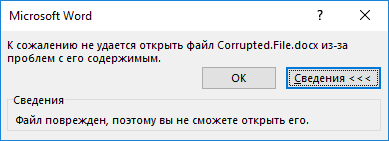
Вот пример сообщения об ошибке, которое вы можете увидеть, если Word не сможет открыть документ.
«Сторонние» приложения
Рекомендуем обращаться к программам, предназначенным для восстановления файлов конкретного формата, в данном случае – форматов, относящихся к пакету Microsoft Office. Например, создатели программ для восстановления изображений применяют специфические алгоритмы, которые плохо подходят для обработки текстовых документов, что может негативно сказаться на качестве восстановления.
Мы предлагаем использовать программу RS Office Recovery, зарекомендовавшую себя как один из наиболее эффективных инструментов для восстановления документов Microsoft Office. Просто скачайте и запустите программу и осуществите сканирование диска, на котором хранился поврежденный файл.
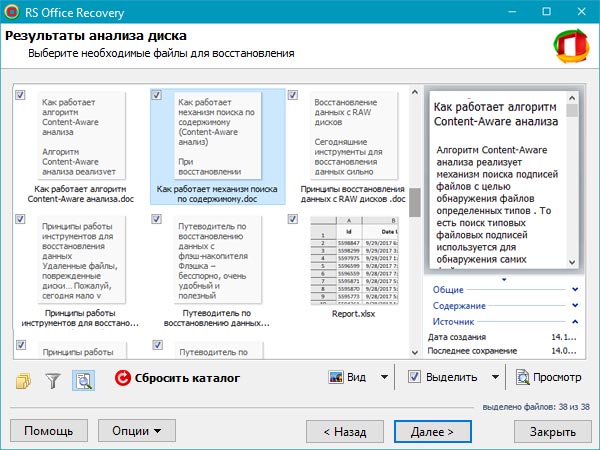
Все найденные файлы, которые можно восстановить, программа представит в отдельном окне. Файлы сохранят свои оригинальные наименования. Вы сможете ознакомиться с их содержимым, а затем восстановить нужные документы, просто нажав кнопку «Далее».
Встроенные возможности восстановления
По умолчанию Microsoft Word предоставляет два варианта для открытия поврежденного документа: восстановить файл или использовать Конвертер для извлечения текста. Кроме этих двух методов, существуют и другие варианты восстановления, доступные с помощью ресурсов Microsoft – все они описаны в руководствах службы поддержки. Обязательно попробуйте все предложенные способы, прежде чем использовать сторонние инструменты — зачастую стандартные функции вполне могут помочь.
В целях тестирования дополнительных методов восстановления файлов мы намеренно «повредили» документ Word, а затем попытались исправить его, используя различные методы, описанные ниже. Мы расскажем о результатах для каждого варианта восстановления.
Описанные ранее стандартные методы восстановления можно осуществить через окно «Открыть файл». Сначала нажмите на «Файл», затем выберите «Открыть», и один раз кликните по файлу, который хотите восстановить. Избегайте двойного щелчка по нужному файлу, так как Windows попытается открыть его «по умолчанию», и это может привести к очередной ошибке.
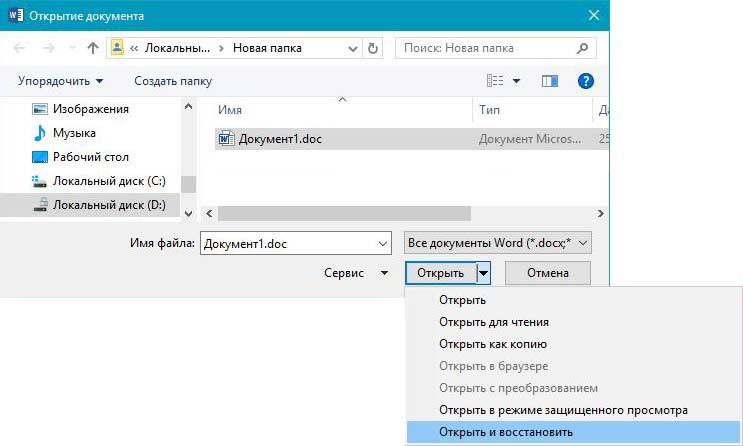
Вместо того чтобы кликать на кнопку «Открыть», просто нажмите на черную стрелку, которая находится справа от кнопки. У вас появится множество дополнительных вариантов, среди которых будет пункт Открыть и Восстановить. Программа Word попытается восстановить поврежденный документ, и если повезет, вы сможете ознакомиться с файлом.
В ходе нашего простого теста Word сумел полностью восстановить файл, содержащий две страницы обычного текста. Поэтому всегда начинайте восстановление файлов именно с этого метода – он довольно эффективен и не требует установки дополнительного программного обеспечения.
Вторая встроенная функция – это Конвертер восстановления, доступ к которому вы также можете получить через диалоговое окно «Открыть». В выпадающем списке «Все документы Word» выберите «Восстановление текста из любого файла».
Word попытается восстановить текст из файла. В нашем случае ему это не удалось, и мы снова получили сообщение о том, что файл поврежден. В зависимости от типа повреждения пострадавших файлов, результаты работы данной опции могут отличаться.
Если ни один из этих двух методов не сработал, вы можете попробовать вставить поврежденный документ в другой документ Word. Для этого откройте новый файл и нажмите на вкладку «Вставка».
Нажмите «Объект» и затем снова выберите вариант «Объект» в выпадающем списке. Перейдите на вкладку «Создать из файла» и нажмите кнопку «Обзор». Выберите поврежденный файл Word и посмотрите, можно ли вставить содержимое в новый документ.
В нашем тесте Word не смог вставить документ в текущий файл. Вместо этого появилось странное сообщение об ошибке, в котором говорилось, что программа, используемая для создания файла, то есть Word, не была установлена в нашей системе! Опять же, результаты могут быть разными, так что попытаться стоит, при этом не ожидая многого…
Открыть файл по ссылке
Метод немного запутанный, но может быть действенным, опять же, все будет зависеть от типа повреждений документа. Итак, мы создаем документ, вносим в него текст, копируем этот текст, затем вставляем специальный текст в новый документ в качестве ссылки и, наконец, обновляем эту ссылку с указанием на поврежденный файл, а не на исходный. Уф! Давайте начнем.
Сначала откройте новый документ Word и введите что-нибудь вроде «Привет Word», и затем где-нибудь сохраните этот документ.
Теперь выберите текст, который вы только что напечатали, и скопируйте его в буфер обмена. Вы можете выбрать его и нажать CTRL + C или просто щелкнуть по нему правой кнопкой мыши и выбрать Копировать .
Затем создайте новый документ Word, через меню «Файл» – «Новый» . Если хотите, выберите пустой документ. Теперь нажмите на маленькую стрелку на кнопке Вставить и выберите «Специальная вставка» .
Вам необходимо выбрать «Форматированный текст (RTF)» или «Неформатированный текст». Важно, что именно вы выберете. Если при вставке ссылки вы столкнетесь с ошибкой, закройте этот документ, скопируйте содержимое и создайте новый документ заново.
Финал уже близок… Щелкните правой кнопкой мыши на тексте ссылки, который только что был вставлен вами в документ, выберите «Связанный объект Документ» и затем выберите «Связи».
Нажмите кнопку «Связи» и перейдите в каталог, в котором находится поврежденный файл. Выберите файл и нажмите «Открыть» .
После того, как источник ссылки обновлен, нажмите «ОК» и, будем надеяться, что текст из поврежденного документа появится вместо текста, который вы скопировали ранее. В моем случае у меня появилось сообщение об ошибке и я не смог открыть поврежденный файл. Однако мой тестовый файл был поврежден несколькими способами, и это могло быть причиной того, что текст не был восстановлен. Вы все равно должны попытаться!
Открыть в режиме Черновик
Еще одна вещь, которую вы можете попробовать, – открыть файл в «черновом» режиме, который не учитывает информацию о заголовке и т.д. и, следовательно, может открыть поврежденный файл.
Для этого нажмите «Файл», а затем «Параметры». Нажмите «Дополнительно», а затем прокрутите страницу вниз до раздела «Показать содержимое документа».
Здесь установите флажок «Показывать замещающие рамки рисунков» и «Использовать шрифты черновика в режимах черновика». Теперь вернитесь в Word, в разделе «Вид» нажмите «Черновик».
Теперь попробуйте открыть поврежденный файл. Если он все же не открывается, вам придется продолжить изучение других возможностей для иборьбы поврежденного документа.
Предыдущие версии
Еще один вариант, который может помочь вам восстановить документ Word, — это предыдущие версии файлов. В Windows 7 и выше функция восстановления системы автоматически создает резервные копии ваших документов.
Функция «Восстановление системы» должна быть включена по умолчанию. Если вы отключили его вручную, вы не сможете восстановить данные, используя эту функцию. Если же она включена, Windows автоматически сохраняет резервные копии довольно часто, обычно не менее чем раз в день.
Чтобы убедиться в наличии резервных копий нужного файла в системе, достаточно кликнуть по нему правой кнопкой мыши, выбрать «Свойства» и затем перейти на вкладку «Предыдущие версии». Если указанная вкладка отсутствует, это означает, что функция «Восстановление системы» не активирована.
Все ранее сохраненные версии будут отображаться в списке ниже. Очевидно, что вы потеряете все данные, которые были добавлены в документ после создания последней резервной копии и до того, как произошла ошибка, но это все же лучше, чем ничего.
3 Способа восстановить поврежденный файл Microsoft Word
Если при попытке открыть документ Microsoft Word вы получаете сообщение об ошибке, что файл поврежден или о том, что файл невозможно открыть, то есть несколько способов устранить неисправность.

Для хранения документов Microsoft Word используются файлы с расширениями .DOC и .DOCX. Старые версии Microsoft Word до Office 2007 используют только формат .DOC.
Последние версии Microsoft Word по умолчанию используют файлы с расширением .DOCX. Этот формат совместим с Open Office.
1. Восстановление с помощью Microsoft Word
Если файл поврежден лишь частично, то содержащиеся в нем данные удобнее восстановить по следующему алгоритму:
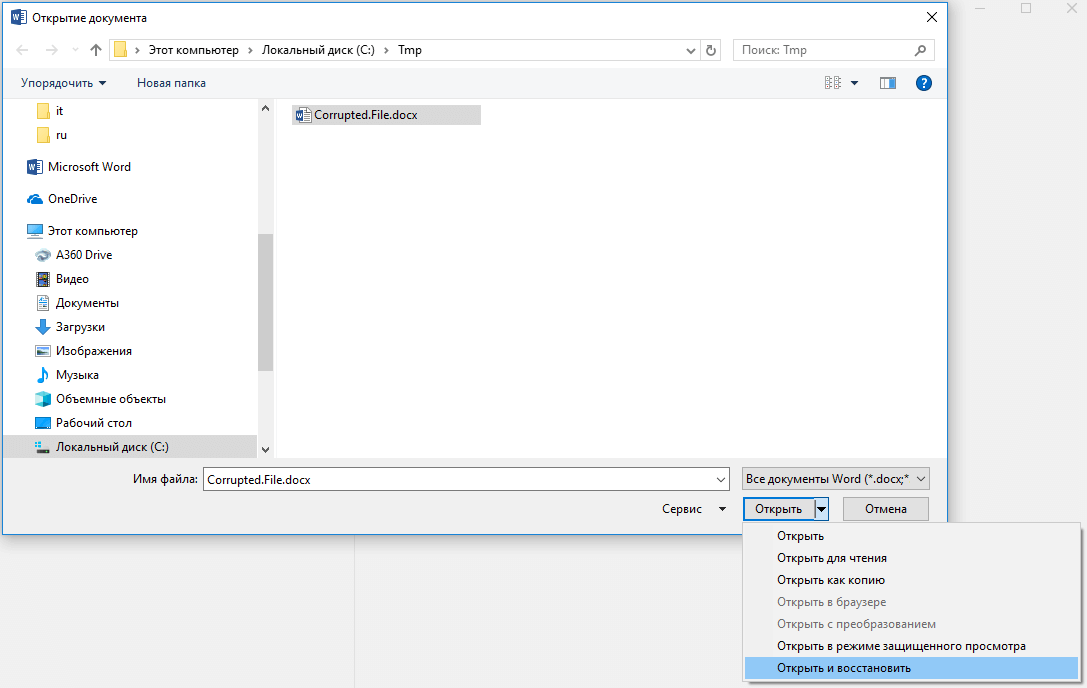
Microsoft Word может долго обрабатывать поврежденный файл и как результат может открыть документ с восстановленными данными или сообщить о невозможности иборьбы файла.
Если Microsoft Word не в состоянии исправить doc/docx файл, то можно использовать специальные программы или сервисы.
2. Восстановление с помощью онлайн-сервисов
Самый удобный, простой и доступный по цене онлайн-сервис это Online File Repair Service.

Этот онлайн-сервис может восстанавливать более 10 различных типов файлов и в том числе поврежденные файлы Microsoft Word. Онлайн сервис работает на всех платформах (PC, планшеты, телефоны и прочее) и всех операционных системах (Windows, iOS, Android, MacOS).
Способы восстановления файла Word через интернет
Восстановление Word файла с онлайн-сервисом очень простая операция, разбитая на несколько шагов. Пользователю необходимо:
3. Восстановление с помощью программ
Если у вас много поврежденных файлов или если файл содержит конфиденциальную информацию, то онлайн-сервис будет не лучшим решением. В этих случаях предпочтительнее использовать специальную программу, например Recovery Toolbox for Word. Преимущества Recovery Toolbox for Word:
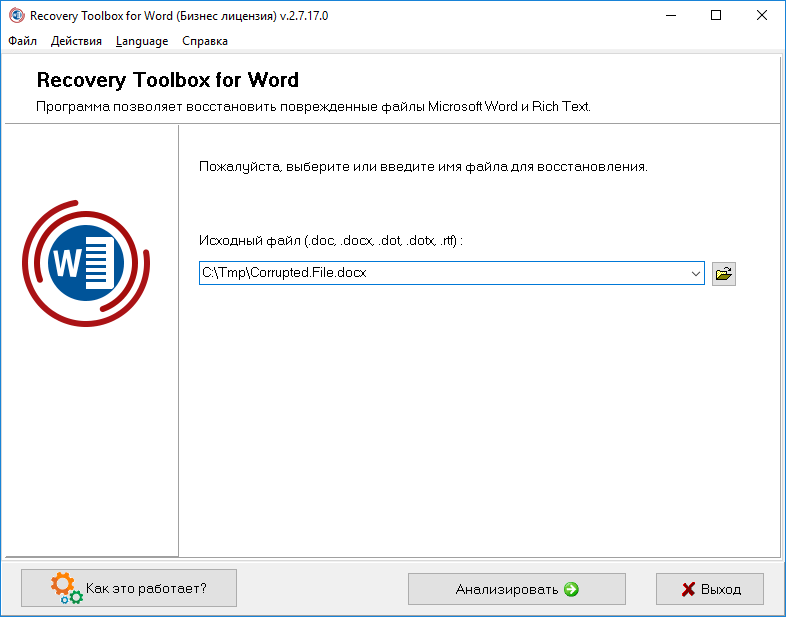
Как восстановить поврежденный Word файл
Для восстановления поврежденного Word файла необходимо:
Несмотря на всю видимую простоту, Recovery Toolbox for Word является эффективным инструментом для восстановления документов, который способен справиться с самыми серьезными повреждениями.
4. Заключение
Использование одного из вышеперечисленных методов c большой вероятностью даст положительный результат и позволит восстановить данные с поврежденного файла Microsoft Word. Необходимо сначала использовать самый простой способ (восстановление с помощью Microsoft Word), так как в большинстве случаев этого бывает достаточно.



