
В процессе работы с документами в текстовом редакторе Microsoft Word пользователям часто необходимо выделять текст. Это может касаться как всего документа, так и отдельных его частей, таких как абзацы. Многие люди прибегают к помощи мыши, просто перетаскивая указатель курсора от начала до конца нужного фрагмента, однако сегодня мы представим вам несколько более простых и удобных методов.
Выделение абзаца в Ворде
Чтобы выделить абзац в документе Word, вовсе не обязательно охватывать его мышью – это можно сделать гораздо быстрее с ее помощью. В некоторых ситуациях лучше применять комбинации горячих клавиш. Об этом и других деталях мы поговорим далее.
Способ 1: Использование мышки
Мало кто осознает, что для выделения слов, отдельных строк и даже целых абзацев, что особенно актуально в контексте темы, не обязательно проводить мышку от начала до конца. Это можно сделать простыми щелчками левой кнопки мыши (ЛКМ). Например, чтобы выделить одно слово, достаточно дважды нажать на него ЛКМ.
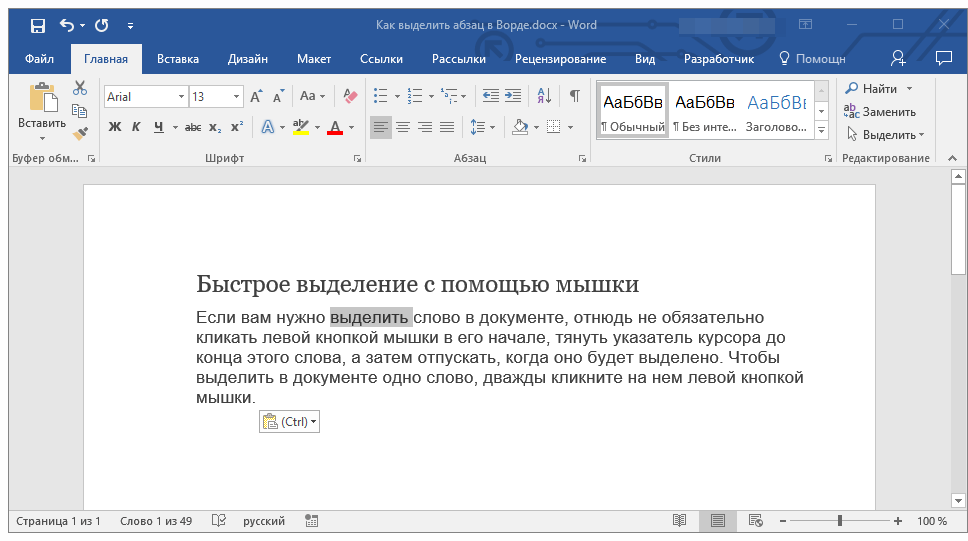
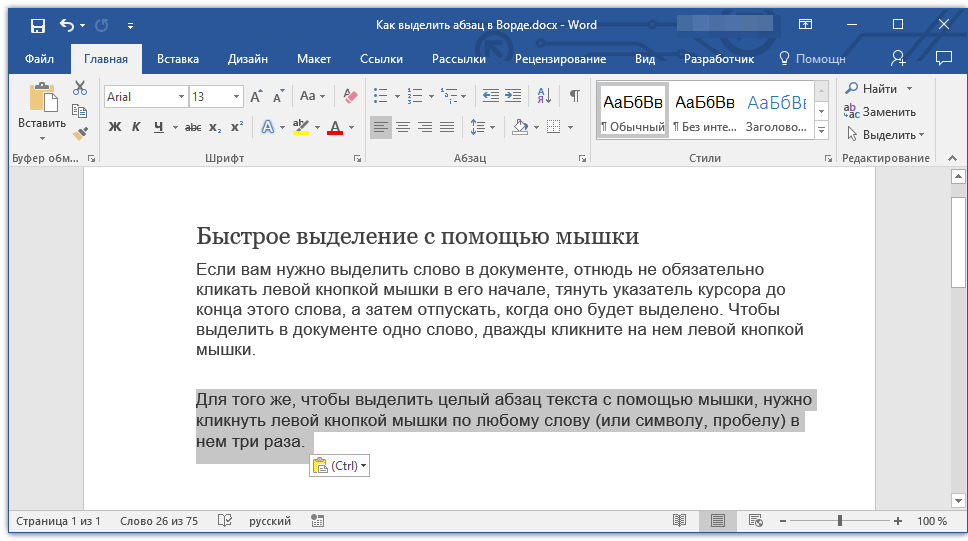
А вот для того, чтобы выделить абзац с текстом, необходимо трижды быстро кликнуть ЛКМ в любом его месте. К слову, это же сработает с предложением и/или заголовком, записанным в отдельной строке (то есть с отступами до и после).
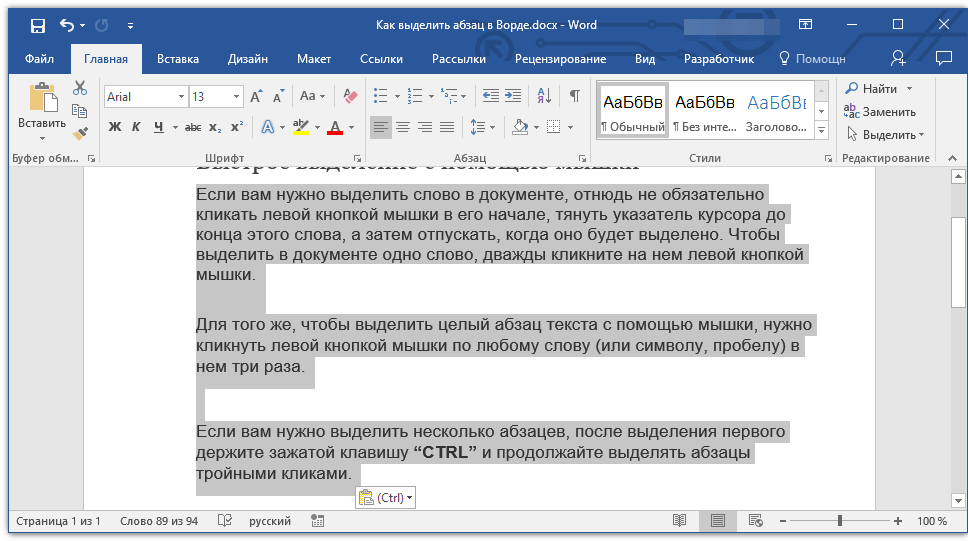
По аналогии можно выделить также несколько абзацев в документе. Для этого, после того как вы выделили первый абзац тройным кликом левой кнопкой мыши, удерживайте клавишу «CTRL» и снова используйте мышь для выделения следующего фрагмента. Повторяйте эти шаги столько раз, сколько будет необходимо.
Замечание: В случае, если вам необходимо подчеркнуть не весь текст, а лишь его часть, придется воспользоваться стандартным методом — нажать левой кнопкой мыши в начале нужного фрагмента и отпустить ее в его завершении.
Согласитесь, гораздо удобнее трижды кликнуть мышкой, чем выделять с помощью этой самой мыши весь нужный текст целиком.
Способ 2: Сочетания клавиш
Использование горячих клавиш позволяет ощутимо упростить и ускорить рабочий процесс во многих программах. Текстовый редактор от Microsoft тоже поддерживает всевозможные сочетания, благодаря которым можно удобно взаимодействовать с содержимым документам и практически моментально выполнять те или иные действия, например, выделять абзацы.
Вариант 1: Абзац от начала к концу
Таким образом, чтобы выделить участок текста снизу вверх, следует поступить следующим образом:
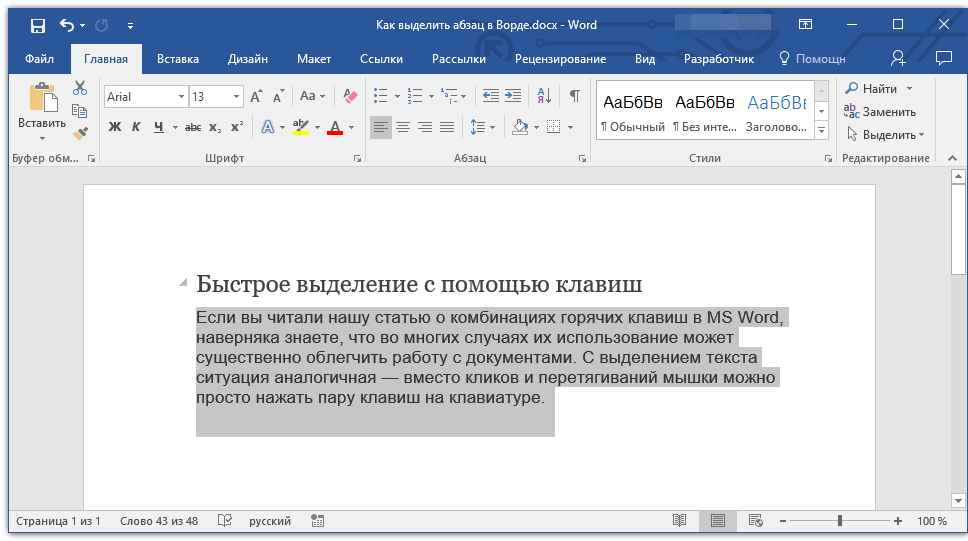
- Установите указатель курсора в начало абзаца, который будет выделяться.
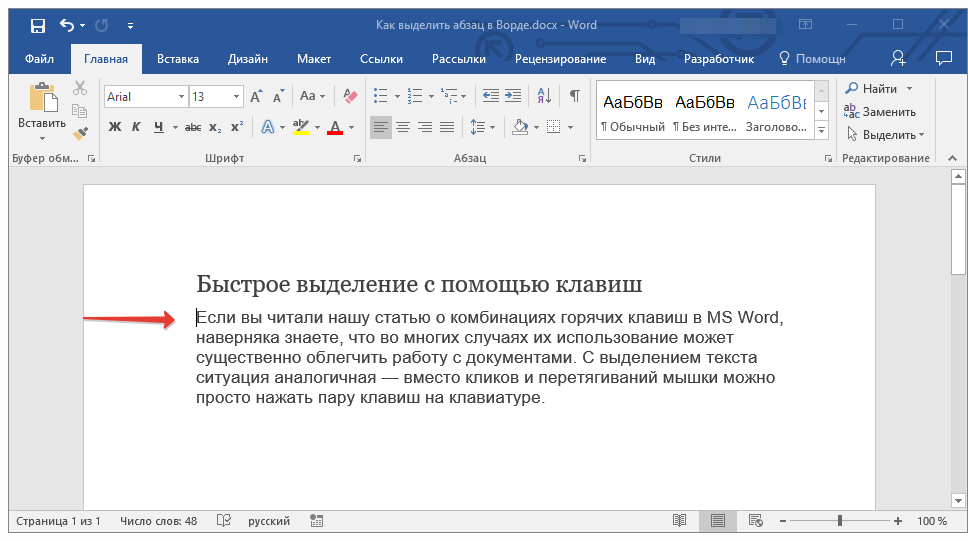
- Нажмите клавиши «CTRL+SHIFT+СТРЕЛКА ВНИЗ».
- Абзац будет выделен от начала и до конца.
Вариант 2: Абзац от конца к началу
Чтобы осуществить выделение текста в обратном указанному выше порядке, то есть снизу вверх, потребуется изменить одну клавишу в комбинации.
- Установите указатель курсора в конце абзаца, который необходимо выделить.
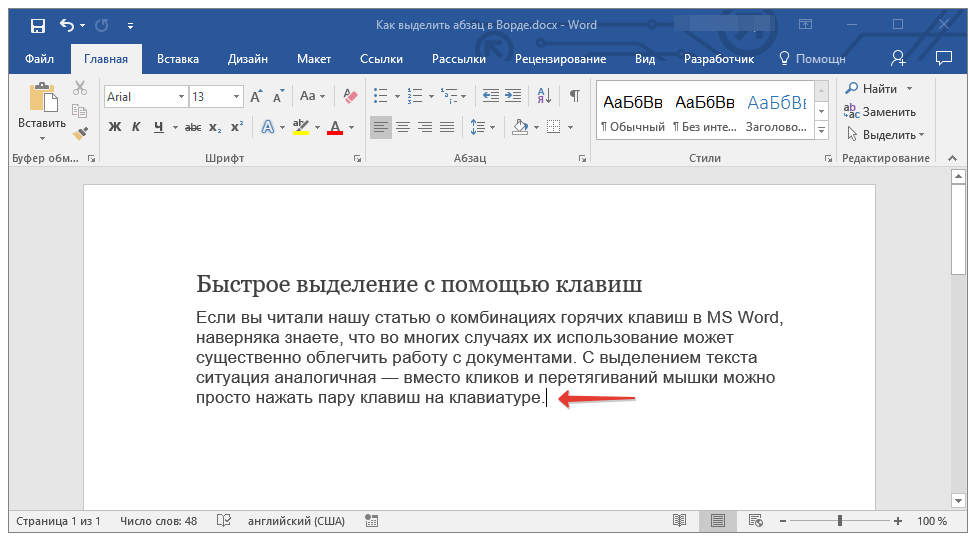
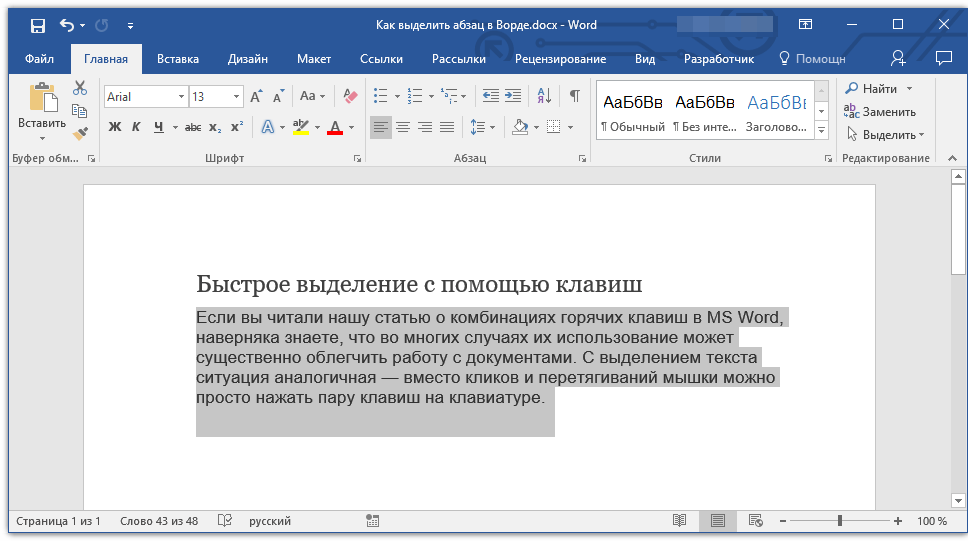
- Нажмите клавиши «CTRL+SHIFT+СТРЕЛКА ВВЕРХ».
- Абзац будет выделен в направлении от конца к началу.
Другие комбинации клавиш
Кроме того, сочетания клавиш позволяют моментально выделять абзацы и любые другие части текста — от отдельного знака до полного текста документа. Прежде чем использовать указанные ниже сочетания, необходимо установить курсор слева или справа от текста или элемента, который вы хотите выделить.
Обратите внимание: Позиция курсора (слева или справа) перед началом выделения текста зависит от направления, в котором вы собираетесь его двигать — от начала к концу или наоборот.
| SHIFT+СТРЕЛКА ВЛЕВО/ВПРАВО | Выделение одного символа слева или справа соответственно |
| CTRL+SHIFT+СТРЕЛКА ВЛЕВО/ВПРАВО | Выделение одного слова слева или справа |
| HOME с последующим SHIFT+END | Выделение строки от начала к концу |
| END с последующим SHIFT+HOME | Выделение строки от конца к началу |
| END с последующим SHIFT+СТРЕЛКА ВНИЗ | Выделение одной строки вниз |
| HOME с последующим SHIFT+СТРЕЛКА ВВЕРХ | Выделение одной строки вверх |
| CTRL+SHIFT+HOME | Выделение всего документа от конца к началу |
| CTRL+SHIFT+END | Выделение всего документа от начала к концу |
| ALT+CTRL+SHIFT+PAGEDOWN/PAGEUP | Выделение окна от начала до конца или от конца к началу (курсора должен быть установлен в начале или конце выделяемого текста в зависимости от направления выделения — вниз (PAGEDOWN) или вверх (PAGEUP)) |
| CTRL+A | Выделение всего текста документа |
Как сделать в Ворде абзацный отступ
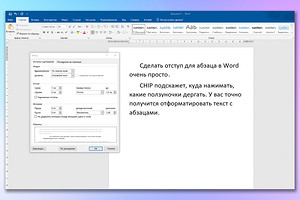
Настройте абзацы, и ваш текст в Word не будет выглядеть как полотно. Даем подробную инструкцию со скринами, как это сделать.

Зачем нужны абзацы
Абзацы и красная строка выполняют несколько функций:
Как настроить абзацный отступ в ворде через меню
Текст пишется на расстоянии от края документа, которое установлено в Полях страницы. Иногда требуется задать дополнительный отступ от этих полей ― он и называется абзацным отступом. Его настраивают слева, справа или с обеих сторон одновременно.
Делайте его по алгоритму.
1. Выделите нужный абзац или текст полностью (комбинация клавиш CTRL+A).
2. Нажмите на правую кнопку мыши ― появится меню. Выберите Абзац.

Кликните по названию ― появится окно настроек. Дальше будем работать с разделом Отступ ― задайте нужный интервал в сантиметрах.
На скрине показано, как сделать абзацный отступ в ворд 1,25 см.

После форматирования текст будет выглядеть так

В разделе настроек присутствует функция Зеркальные отступы, предназначенная для печати на обеих сторонах. Поля на левой странице являются зеркальным отображением полей на правой странице.
Быстро сделать отступ можно с помощью клавиши табуляции. Одно нажатие ― и автоматически устанавливается стандартный интервал 1,25 см.
Как установить абзацный отступ в ворде с помощью линейки
Этот способ еще проще.
Установите курсор в месте, где сделать абзацный отступ в ворде и потяните за верхние и нижние маркеры на линейке Word.

Как установить красную строку
Красная строка ― это отступ первой строки абзаца. У нее есть два варианта: непосредственно отступ и выступ.

Для настройки используйте те же способы:
1. Через Абзац: выберите раздел Первая строка вид задайте интервал в сантиметрах.

2. С помощью линейки: выделите абзац, для которого нужно установить красную строку и передвигайте верхний маркер влево или вправо.
Как убрать все отступы в ворде
Иногда нужно отменить изменения и привести текст к изначальному стилю. Действуйте через уже знакомый Абзац.
Откройте его и в Отступе установите 0.

Не забывайте устанавливать отступы и оформлять красную строку! Это поможет вашему тексту выглядеть менее громоздко и упростит его восприятие.



