
Microsoft Word – это широко используемый текстовый редактор, который находит применение у миллионов пользователей по всему миру. Он предлагает множество возможностей для создания и оформления текстовых материалов. Одной из ключевых функций Word является возможность вставки и выравнивания различных фигур в документах.
Если вы хотите вставить фигуру в свой документ и расположить ее по центру, слева или справа, это можно сделать, следуя нескольким простым шагам. В этом руководстве мы объясним, как выравнивать фигуры в Word, чтобы достичь максимального визуального эффекта и улучшить оформление ваших документов.
Чтобы выровнять фигуры в Word, сначала откройте нужный документ, в который планируете добавить фигуры. Далее перейдите на вкладку "Вставка" в верхней части окна, где доступны разные инструменты для добавления объектов в документ. Нажмите на кнопку "Фигуры", чтобы увидеть доступные варианты фигур.
О самом Выравнивании
В Word есть несколько способов выравнивания текста и изображений. Вы можете выровнять элементы по горизонтали или вертикали, а также установить отступы, чтобы создать равномерные отступы между элементами.
Выравнивание по горизонтали можно найти в разделе "Главная" на панели инструментов Word. Пользователи могут выбрать один из вариантов: выравнивание по левому краю, по правому краю, по центру или по ширине страницы. Выравнивание по ширине обеспечивает равномерное распределение текста или изображений по всей ширине страницы с одинаковыми отступами с обеих сторон.
Вертикальное выравнивание осуществляется через функцию "Расположение" на вкладке "Расположение" в панели инструментов "Формат". Доступны варианты выравнивания по верхнему краю, по центру и по нижнему краю. Это особенно удобно при необходимости выровнять изображения на одном уровне с текстом или другими элементами документа.
Выравнивание текста и изображений помогает создавать эстетически привлекательные документы, которые легко читать и понимать. При выборе метода выравнивания важно учитывать контекст и цель документа, чтобы достичь наилучшего результата.
Основные инструменты
Microsoft Word предоставляет множество инструментов для выравнивания и размещения фигур на странице. Рассмотрим некоторые из них:
1. Выравнивание по краям: Настройка позиции фигуры в соответствии с краями страницы. Это можно выполнить, используя кнопки выравнивания на вкладке "Форматирование фигур".
2. Центровка: Размещение фигуры в центре страницы. Для этого необходимо выбрать фигуру и нажать кнопку "Центрировать по странице" на вкладке "Форматирование фигур".
3. Выравнивание по вертикали и горизонтали: Распределение фигур равномерно по вертикали или горизонтали. Для этого нужно выбрать фигуры, зажать клавишу Ctrl и выделить нужные фигуры, затем нажать на кнопку "Распределить по вертикали" или "Распределить по горизонтали" вкладки "Форматирование фигур".
4. Регулировка размера: Изменение размеров фигуры. Можно изменить высоту и ширину фигуры, а также пропорциональное или непропорциональное масштабирование. Для этого нужно выбрать фигуру, затем нажать на кнопку "Размер фигуры" вкладки "Форматирование фигур".
5. Работа со слоями: Позволяет изменять порядок расположения фигур на странице. Например, можно переместить фигуру на передний план или на задний план. Для этого нужно выбрать фигуру, затем нажать на кнопки "Передвинуть вперед" или "Переместить назад" вкладки "Форматирование фигур".
Используя эти основные инструменты, вы сможете без труда выровнять и распределить фигуры в Microsoft Word.
Выравнивание по горизонтали
Выравнивание по горизонтали позволяет установить одинаковое расстояние между фигурами на странице, чтобы они выглядели более симметрично и упорядоченно.
Чтобы выровнять фигуры по горизонтали в Ворде, выполните следующие шаги:
При необходимости можно отрегулировать расстояние между фигурами, повторно выделив их и перетащив на нужное место на странице.
Выравнивание по горизонтали надежно поможет в создании профессионально оформленных документов в Microsoft Word.
Выравнивание по левому краю
Для выравнивания текста по левому краю в Microsoft Word необходимо выполнить следующие действия:
Для того чтобы выровнять весь текст в документе по левому краю, выполните такие шаги:
- Перейдите на вкладку "Разметка страницы".
- В разделе "Выравнивание" выберите опцию "По левому краю".
Теперь весь текст документа будет выровнен по левому краю страницы.
Выравнивание по центру
Теперь ваша выбранная фигура будет выровнена по центру документа. Если вы хотите выровнять несколько фигур по центру, выделите их все, а затем следуйте тем же процессом.
Выравнивание по правому краю
Выравнивание по правому краю в Word позволяет выровнять текст или фигуры по правому краю страницы или колонки. Это полезно, когда вы хотите создать плотное расположение элементов в документе или создать столбцы с выравниванием по правому краю.
Чтобы выровнять фигуру по правому краю, сделайте следующее:
Фигура теперь будет выровнена по правому краю страницы или колонки. Если вам нужно выровнять несколько фигур, выделите их, а затем выполните те же действия.
Выравнивание по правому краю также можно применить к тексту в Word. Для этого выделите нужный текст, а затем выберите нужный параметр выравнивания в панели инструментов или используйте команды на вкладке "Расположение" в меню "Формат".
Выравнивание по вертикали
В Microsoft Word есть несколько способов выровнять фигуры по вертикали.
1. Выравнивание по центру: выберите нужную фигуру и перейдите на вкладку "Форматирование фигуры". В разделе "Расположение" найдите опцию "Выровнять по центру". Щелкните на нее, чтобы центрировать фигуру по вертикали внутри документа.
2. Выравнивание по вертикальным направляющим: если вам нужно выровнять фигуру относительно других объектов в документе, можно использовать вертикальные направляющие. Для этого выберите нужную фигуру и перетащите вертикальные направляющие на нужные позиции. Фигура автоматически выровняется относительно этих направляющих.
3. Выравнивание фигуры по базовой линии текста: если требуется выровнять элемент относительно базовой линии текста, выберите его и перейдите на вкладку "Формат фигуры". В разделе "Выравнивание" найдите параметр "Выровнять по базовой линии текста". Нажмите на него, чтобы элемент оказался на одной линии с базовой линией текущего текстового абзаца.
4. Регулировка отступов: если ни один из предыдущих способов не подходит, вы можете регулировать отступы фигуры вручную. Для этого выберите нужную фигуру и перейдите на вкладку "Форматирование фигуры". В разделе "Обтекание текстом" найдите опции для настройки отступов справа и слева. Измените значения отступов, чтобы достичь нужного вертикального выравнивания.
Выберите тот способ выравнивания по вертикали, который наиболее удобен для вашего документа и типа фигуры, которую вы хотите выровнять.
Выравнивание по верхнему краю
Чтобы выровнять фигуры по верхнему краю, выполните следующие действия:
После выполнения этих шагов фигура будет выровнена по верхнему краю и будет располагаться на одном уровне с другими элементами текста. Это придаст документу более аккуратный и профессиональный вид.
Создание рисунков
Рисунки из нескольких фигур создают, как правило, в Полотне.
Если Полотно не вставилось автоматически при вставке первой фигуры, его можно вставить самостоятельно.
Полотно по умолчанию вставляется в документ без обтекания текстом. Ширина Полотна равна ширине страницы, за вычетом полей, а высота составляет 60% от ширины.
Полотно можно оформлять, как до вставки в него фигур, так и после.
Только что вставленное в документ Полотно всегда выделено. У выделенного Полотна фигуры отображаются маркеры по углам и сторонам ( рис. 5.95).
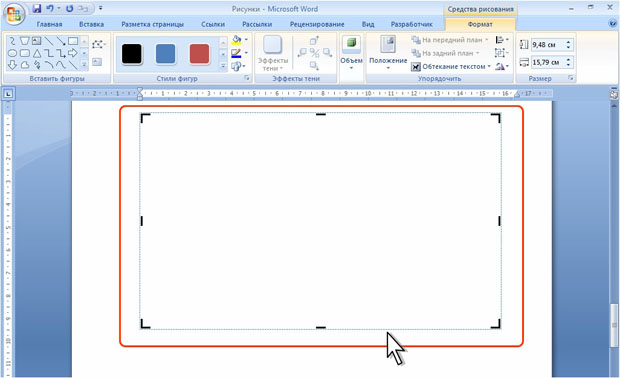
Увеличить картинку Рис. 5.95. Указатели Холста
Для оформления Полотна используют элементы вкладки Формат (см. рис. 5.95).
Так же, как для фигуры, для Полотна можно изменить стиль обтекания текстом, выбрать параметры линии контура и заливки или стиль оформления. Для Полотна с установленной линией контура и/или заливкой можно применять эффекты тени и объема. Полотно нельзя поворачивать и отражать.
Изменение размера Полотна
Размеры Полотна можно изменять вручную перетаскиванием маркеров. При этом размер Полотна будет уменьшаться только до границы фигуры в нем находящейся.
Для того чтобы подобрать Полотна размер под размер находящихся в нем фигур, щелкните по Полотну правой кнопкой мыши и в контекстном меню выберите команду Подобрать размер ( рис. 5.96).
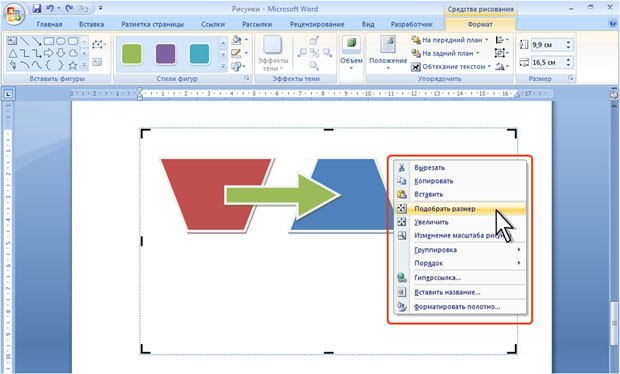
увеличить изображениеРис. 5.96. Подбор размера Полотна
При изменении размера Полотна в счетчиках группы Размер вкладки Формат (см. рис. 5.96) будет изменяться не только размер Полотна, но и размер находящихся в нем фигур. При этом размер будет изменяться пропорционально по ширине и высоте как Полотна, так и находящихся в нем фигур.
Для того чтобы размер Полотна вместе с фигурами можно было изменять перетаскиванием маркеров, щелкните по Полотну правой кнопкой мыши и в контекстном меню выберите команду Изменение масштаба рисунка (см. рис. 5.96). При этом внешний вид маркеров изменится; они примут вид маркеров обычной фигуры.
Работа с несколькими фигурами
Создание фигур одного типа
Можно создать несколько фигур одного типа, например, прямоугольники, не обращаясь каждый раз к кнопке Фигуры вкладки Вставка.

увеличить изображениеРис. 5.97. Фиксация режима рисования
Создание фигур одного стиля оформления
Можно формировать фигуры, к которым сразу после вставки будет применено единое оформление.
Вставьте одну фигуру и оформите ее.

увеличить изображениеРис. 5.98. Изменение стиля вновь создаваемых фигур
Выделение нескольких фигур
Для выделения нескольких фигур можно также при нажатой левой кнопке мыши растянуть рамку над этими фигурами ( рис. 5.99).
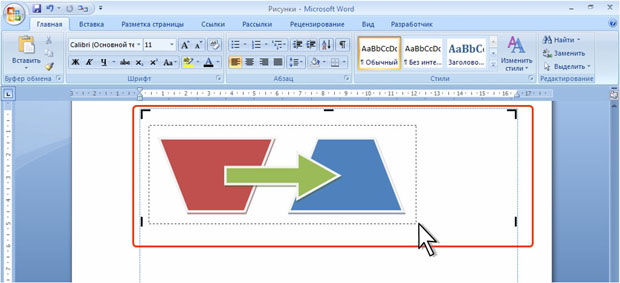
увеличить изображениеРис. 5.99. Выделение нескольких фигур
Если фигуры находятся не в Полотне, а непосредственно на странице, то перед растягиванием рамки в группе Редактирование вкладки Главная нажмите кнопку Выделить, а затем выберите команду Выбор объектов.
Управление слоями фигур
При добавлении рисунков фигур в документ они автоматически располагаются слоями. Каждая следующая добавляемая фигура находится в слое, расположенном выше предыдущих.
Для расположения фигуры в самом верхнем слое или в самом нижнем слое нажмите кнопку На передний план или На задний план в группе Упорядочить вкладки Формат, соответственно ( рис. 5.100).

увеличить изображениеРис. 5.100. Изменение расположения фигур по слоям
Для перемещения на один слой вверх или вниз щелкните по стрелке кнопки На передний план или На задний план соответственно, и выберите требуемую команду.
Чтобы переместить фигуру на нужный слой, можно кликнуть по ней правой кнопкой мыши, затем в контекстном меню выбрать опцию Порядок и воспользоваться командами, представленными в подменю ( рис. 5.101).
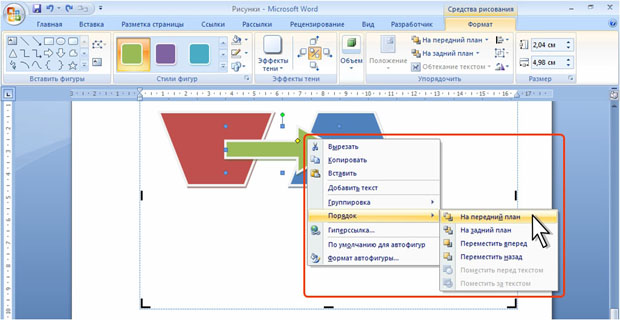
увеличить изображениеРис. 5.101. Выбор слоя расположения фигуры
Выравнивание фигур
Несколько фигур можно выравнивать и распределять друг относительно друга или относительно полотна.

увеличить изображениеРис. 5.102. Выравнивание фигур
Группирование фигур
Несколько фигур можно сгруппировать, после чего с ними можно работать как с одной фигурой.

увеличить изображениеРис. 5.103. Группирование фигур
Для группирования фигур можно также щелкнуть правой кнопкой мыши по любой из фигур выделенной группы, в контекстном меню выбрать команду Группировка, а затем выбрать команду Группировать ( рис. 5.104).

увеличить изображениеРис. 5.104. Группирование фигур
Сгруппированные фигуры имеют общие маркеры выделения ( рис. 5.105).

увеличить изображениеРис. 5.105. Сгруппированные фигуры
Фигуры в группе можно перемещать и оформлять, а также изменять размеры всей группы целиком. Внутри группы есть возможность выделять отдельные фигуры ( рис. 5.106). Для выделенной фигуры доступна корректировка оформления.

увеличить изображениеРис. 5.106. Выделенная фигура в группе фигур
Для разгруппирования фигур выделите группу, в группе Упорядочить вкладки Формат нажмите кнопку Группировать и выберите команду Разгруппировать ( рис. 5.107).

увеличить изображениеРис. 5.107. Разгруппирование фигур
Использование сетки при работе с фигурами
Отображение сетки
Для удобства работы с фигурами можно отобразить сетку. Сетка облегчает установку размера фигур, перемещение и выравнивание фигур.
Для отображения сетки в группе Показать или скрыть вкладки Вид установите флажок Сетка ( рис. 5.108). Также можно в группе Упорядочить вкладки Формат нажать кнопку Выровнять и выбрать команду Отображать сетку (см. рис. 5.102).
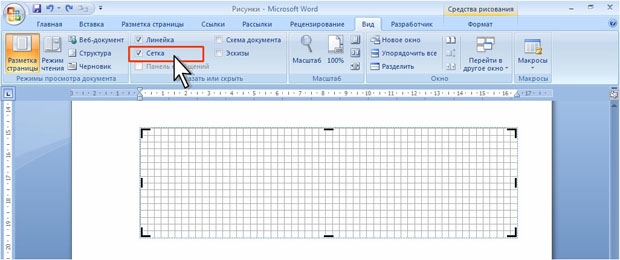
увеличить изображениеРис. 5.108. Отображение сетки в Полотне
При выделенном Полотне сетка отображается только в его границах (см. рис. 5.108). В остальных случаях сетка отображается непосредственно на страницах документа. Сетка отображается во всех открытых документах Word. Сетка отображается только в режиме просмотра документа Разметка страницы.
Вставляемые фигуры по умолчанию привязаны к узлам сетки, даже если она не отображается. При перемещении фигуры обычно сдвигаются с шагом, равным шагу сетки.
Настройка параметров сетки
Для настройки параметров сетки в группе Упорядочить вкладки Формат нажать кнопку Выровнять и выбрать команду Параметры сетки (см. рис. 5.102).
В окне настроек Привязка к сетке (рис. 5.109) в секции Шаг сетки в полях По горизонтали и По вертикали задайте величину расстояния между горизонтальными и вертикальными линиями сетки.
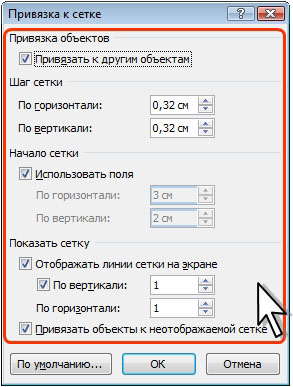
Рис. 5.109. Настройка параметров сетки
В группе Показать сетку должен быть установлен флажок Отображать линии сетки на экране. В счетчиках По горизонтали и По вертикали укажите частоту отображения сетки. Например, если требуется отображать только каждую четвертую линию сетки, укажите 4.
Для временной отмены настроек сетки во время добавления и/или перемещения фигуры держите нажатой клавишу ALT.



