

Microsoft Word – это популярное средство для создания и редактирования текстовых документов. Одним из ключевых навыков, необходимых для работы с этой программой, является умение правильно выравнивать и располагать текст. Корректное расположение текста позволяет создавать документы более читабельными и эстетически привлекательными.
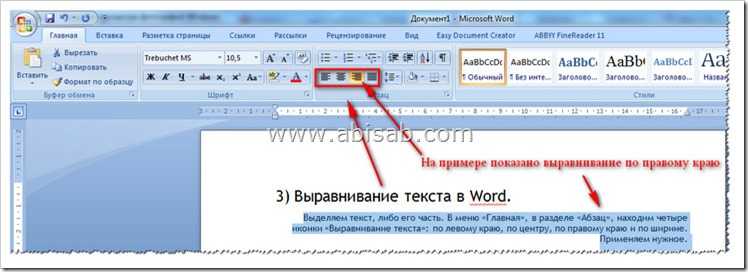
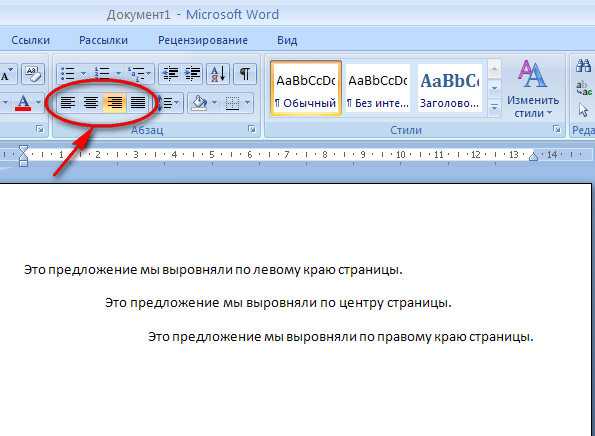
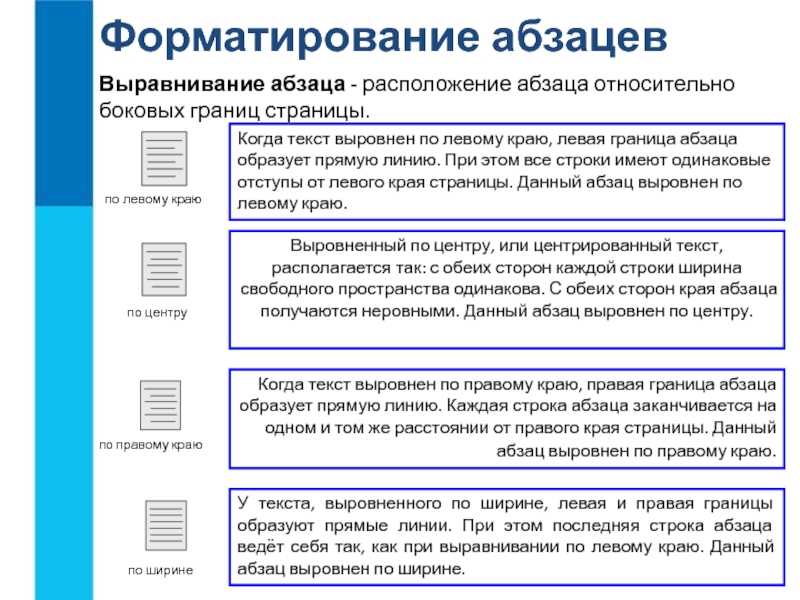
Основные способы выравнивания текста в Microsoft Word включают выравнивание по левому краю, по правому краю, по центру и по ширине. Выравнивание по левому краю является наиболее распространенным и подходит для большинства типов текстовых документов. Выравнивание по правому краю используется для создания композиционного баланса или для подчеркивания важности определенных элементов. Выравнивание по центру акцентирует внимание на центральной части текста. Выравнивание по ширине обеспечивает равномерное распределение текста по всей ширине страницы.
Кроме того, Microsoft Word предоставляет возможность управлять отступами в тексте, что позволяет создавать отличные отступы для абзацев или выделять важные части текста. Присутствие разделителей позволяет разграничивать различные части текста и создавать более структурированный документ. Благодаря этим возможностям пользователи могут контролировать внешний вид своего текста, делая его более привлекательным и удобочитаемым для читателей.
Изменение выравнивания текста в Microsoft Word
Microsoft Word предоставляет различные способы выравнивания текста, которые позволяют лучше организовать и улучшить ваши документы. Выбор правильного выравнивания может повлиять на восприятие текста и общий вид документа.
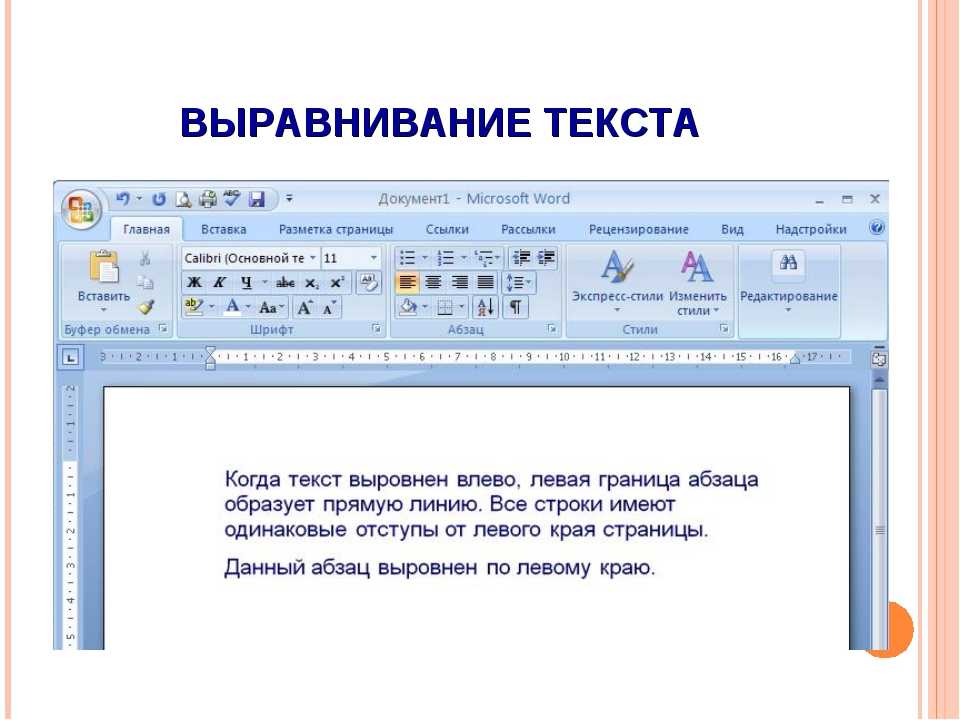
Одним из самых распространенных способов выравнивания текста является выравнивание по левому краю. Это означает, что весь текст будет выровнен по левому краю документа, создавая ровные и прямые линии.
Если вы хотите добавить больше структуры и упорядоченности в свой текст, можно использовать выравнивание по правому краю. При таком выравнивании весь текст будет выровнен по правому краю, создавая симметричный и более формальный вид.
Выравнивание текста по центру также является популярным способом при оформлении заголовков или крупного текста. При таком выравнивании текст будет располагаться по центру документа, что добавляет баланс и визуальную привлекательность.
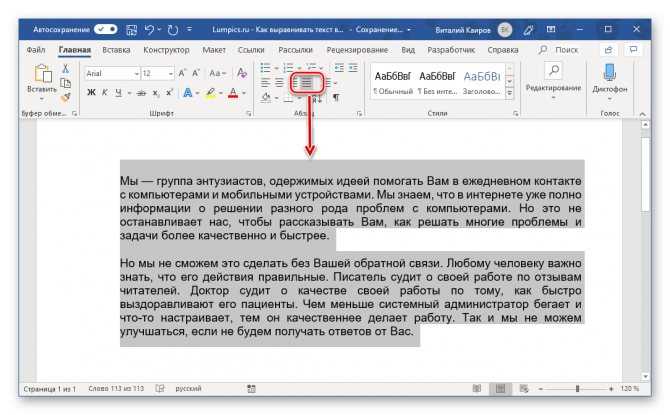
Наконец, можно использовать выравнивание по ширине, чтобы текст стал равномерно распределен на всю ширину документа. Это особенно полезно при работе с длинными параграфами, чтобы предотвратить появление больших пробелов между словами.
В зависимости от ваших потребностей и предпочтений, Microsoft Word предлагает различные варианты выравнивания текста. Экспериментируйте с ними, чтобы найти наиболее подходящий стиль для вашего документа.
Выравнивание по левому краю
Выравнивание по левому краю широко используется в различных типах документов, таких как письма, отчеты, статьи и другие текстовые материалы. Оно создает четкую и последовательную структуру текста, делая его более понятным для читателя.
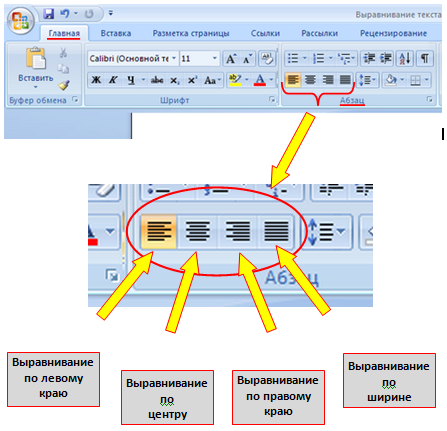
Чтобы выровнять текст по левому краю в Microsoft Word, нужно выбрать нужный участок текста или весь документ, затем нажать на кнопку «Выравнивание по левому краю» на панели инструментов или использовать сочетание клавиш «Ctrl + L».
Выравнивание по левому краю особенно полезно при создании списков, таблиц и других структурированных элементов. Оно облегчает чтение и позволяет быстро найти необходимую информацию.
Выравнивание по правому краю
Выравнивание по правому краю в основном используется, когда нужно создать формальный и официальный вид документа. Это может быть полезно при создании писем, отчетов или других документов, где необходимо выделить важность текста или создать единообразный вид.
Чтобы применить выравнивание по правому краю в Microsoft Word, нужно выделить нужный текст и выбрать опцию выравнивания по правому краю в панели инструментов или в контекстном меню. Текст автоматически будет выровнен по правому краю и каждая строка будет начинаться слева и заканчиваться справа.
Выравнивание по правому краю может быть также применено к параграфам, что позволяет выравнивать весь текст параграфа по правому краю. Это может быть полезно, когда нужно создать равномерный вид всех параграфов в документе.
Выравнивание по центру
Выравнивание по центру особенно полезно, когда требуется создать заголовок, выделить крупный кусок текста или выделить важную информацию. В этом случае текст будет равномерно распределен по обоим сторонам от центральной оси, что позволяет создать эффектное и привлекательное визуально расположение информации.
Для того чтобы выровнять текст по центру, необходимо выделить нужный фрагмент текста и воспользоваться командой «Выравнивание по центру» на панели инструментов или в меню «Формат». При этом текст автоматически будет выровнен по центру страницы или выделенного фрагмента, что значительно улучшит его внешний вид.
Выравнивание по ширине: техника создания равномерно широких абзацев
Чтобы выровнять текст по ширине в Word, вам нужно выбрать абзацы или весь документ и применить соответствующую функцию. Для этого вы можете воспользоваться меню «Расположение» во вкладке «Главная» или использовать сочетание клавиш Ctrl + Shift + J.
При выравнивании текста по ширине Word автоматически распределяет пробелы между словами, чтобы строки были одинаковой длины. Если строка слишком короткая, программа увеличивает пробелы между словами, чтобы сделать ее длиннее. Если же строка слишком длинная, Word добавляет дефисы в слова, чтобы разделить их на две строки. Таким образом, все строки абзаца выравниваются по правому и левому краям страницы.
Однако стоит учесть, что при выравнивании по ширине могут возникать проблемы с читаемостью текста. Иногда большие пробелы между словами или дефисы в середине слова могут вызывать затруднения в чтении и понимании содержания текста. Поэтому перед использованием выравнивания по ширине рекомендуется внимательно проконтролировать внешний вид и читаемость текста.
Таким образом, выравнивание по ширине является полезным инструментом для создания эстетичного и равномерного внешнего вида текста в Microsoft Word. Оно позволяет создавать красиво отформатированные документы и делает текст более удобным для чтения. Однако необходимо использовать его с осторожностью и контролировать читаемость текста, чтобы избежать потенциальных проблем с восприятием информации.
Отступы и интервалы в Microsoft Word
При работе с текстом в Microsoft Word существует несколько способов настройки отступов и интервалов для достижения оптимального внешнего вида и читаемости текста.
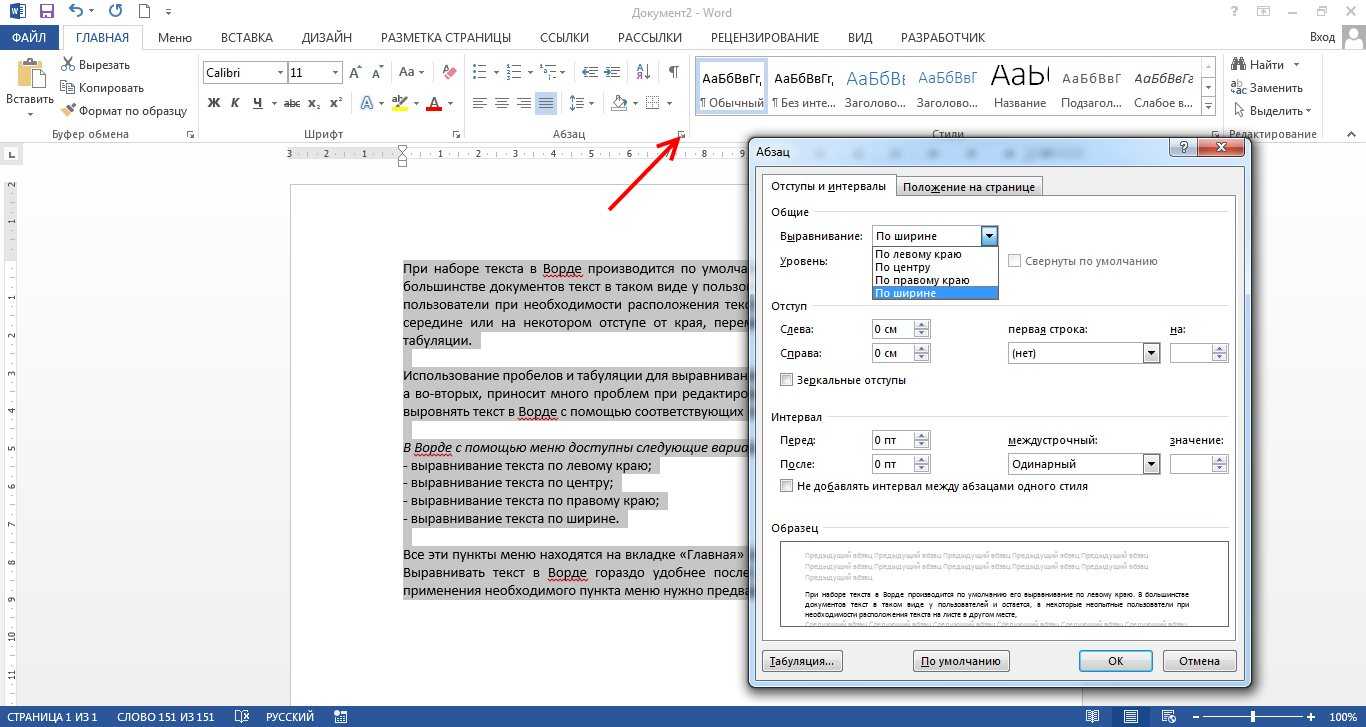
Один из способов установки отступов — использование диалогового окна «Абзац». Оно позволяет настраивать различные параметры абзаца, такие как отступы слева и справа, отступ первой строки, интервалы между строками и другие. Также можно применить данные настройки ко всему документу или только к выделенной части.
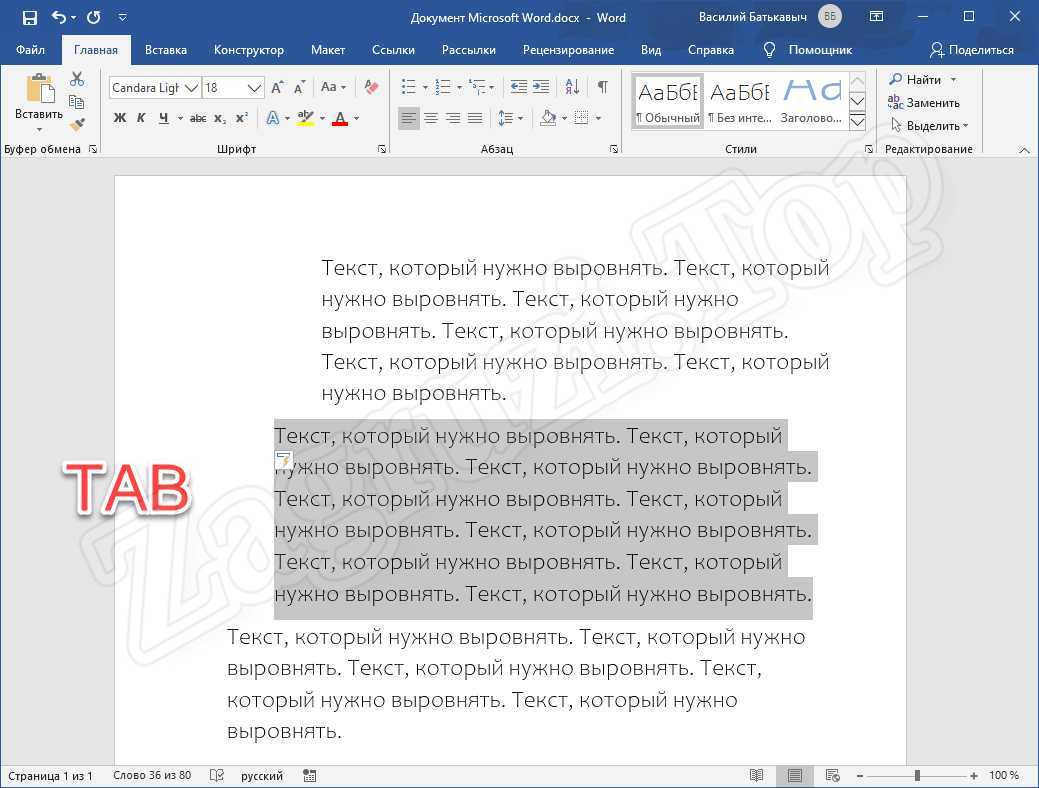
Другой способ задания отступов — использование кнопок «Увеличить отступ» и «Уменьшить отступ» на верхней панели инструментов. Это быстрый и удобный способ регулировки отступов абзаца. Кнопки помогают быстро изменить отступы вправо или влево на заданное количество пикселей.
Остановимся также на настройке интервалов между строками. В диалоговом окне «Абзац» можно выбрать нужный тип интервала: одинарный, полуторный, двойной или установить свое значение. Это важно для того, чтобы текст выглядел читабельным и приятным для восприятия.
Использование правильных отступов и интервалов в Microsoft Word поможет сделать ваш текст более структурированным и понятным для читателя. Не забывайте о важности визуального оформления текста, чтобы он выглядел профессионально и аккуратно.
Изменение отступов текста
В Microsoft Word существует возможность изменять отступы текста для достижения более удобного и эстетического расположения содержания документа. С помощью отступов можно выделять абзацы и подчеркивать их важность. Для этого можно использовать несколько способов настройки отступов.
Первый способ — изменение отступа слева. Устанавливая отрицательное значение отступа, можно сделать текст выступающим за левый край страницы. Если же значение положительное, текст отодвигается вправо. Такой подход позволяет создать «табличное» расположение информации, что особенно полезно для создания списков и структурирования текста.
Второй способ — изменение отступа справа. Устанавливая отрицательное значение отступа, можно сделать текст выступающим за правый край страницы. Здесь также можно использовать положительное значение для выравнивания текста по правому краю и создания эффекта «окончания» абзаца.
Третий способ — изменение отступа сверху и снизу. Здесь также можно использовать положительные и отрицательные значения. Отрицательное значение отступа сверху позволяет «поднять» текст выше общей линии абзаца, а положительное значение — опустить ниже этой линии. Регулировка отступов сверху и снизу позволяет создавать интересные комбинации и акцентировать внимание на определенных участках текста.
Изменение интервалов между строками
Для изменения интервалов между строками в Word необходимо выбрать нужный абзац, затем открыть окно «Абзац» в разделе «Расположение» на вкладке «Разметка страницы».
Окно «Абзац» предлагает несколько вариантов интервалов: одинарный, полуторный, двойной и многократный. Если вам нужно просто задать интервалы между строками, вы можете выбрать один из предложенных вариантов.
Если же вам требуется больше гибкости, вы можете выбрать «Настройки» и ввести нужное значение интервала вручную. Также есть возможность задать фиксированный интервал или использовать межстрочный интервал в процентах от размера шрифта.
Для более точного контроля над интервалами между строками можно использовать команду «Отступы и интервалы» в окне «Абзац». Здесь вы можете задать не только интервалы перед и после абзаца, но и отступы первой строки или подчеркнуть заголовки с помощью абзацного выравнивания.
Изменение интервалов между строками в Microsoft Word становится не только необходимым для создания профессионально выглядящего документа, но и важным элементом форматирования для обеспечения удобства чтения и восприятия информации.
Вопрос-ответ:
Как изменить интервалы между строками в тексте?
Для изменения интервалов между строками в тексте можно использовать CSS свойство line-height. Например, чтобы увеличить интервал между строками, можно задать значение больше 1, а для уменьшения — значение меньше 1 или в процентах.
Как изменить интервалы между строками в Microsoft Word?
В Microsoft Word для изменения интервалов между строками можно воспользоваться командой «Интервалы» во вкладке «Разметка страницы». Здесь можно выбрать один из предустановленных интервалов или задать свой размер интервала.
Как изменить интервалы между строками в Google Документах?
В Google Документах для изменения интервалов между строками можно воспользоваться командой «Формат» в меню и выбрать пункт «Размер интервала». Здесь можно выбрать один из предустановленных интервалов или задать свой размер интервала.
Как изменить интервалы между строками в LaTeX?
В LaTeX для изменения интервалов между строками можно использовать пакеты setspace или enumitem. Пакет setspace позволяет задать размер интервала с помощью команды setstretch, а пакет enumitem предлагает команду setlist для настройки интервалов в списках.
Как изменить интервалы между строками в HTML?
В HTML для изменения интервалов между строками можно использовать CSS свойство line-height. Например, можно добавить стиль к элементу или классу и задать значение свойства line-height в пикселях или в процентах.
Как изменить интервалы между строками в тексте?
Для изменения интервалов между строками в тексте можно использовать специальное свойство в CSS — line-height. Например, чтобы увеличить интервал между строками, можно задать значение больше 1, например line-height: 1.5. Чтобы уменьшить интервал, можно задать значение меньше 1, например line-height: 0.8. Также можно использовать единицы измерения, такие как em или px, чтобы точнее задать интервал.
Выравнивание текста ворд

Продолжаем изучение текстового редактора Word ив этой статье рассмотрим выравнивание текста ворд, работа с полями и научимся управлять маркерами на линейке.
Для начала разберемся для чего нужно выравнивание.
Во-первых, это читаемость и внешний вид. Во-вторых, это стандарты печати документа. В третьих это стандарты составления типовых документов. В прошлой статье я рассказывал о выравнивании текста с помощью инструментов выравнивания.
И мы остановились на самом востребованном и популярном способе выравнивания. То есть, названия и заголовки выравниваются по центру, а основной контент по ширине страницы.
мышь компьютерная
Настройка полей страницы
Настроенные поля нужны для: создания переплета или прошивки страниц. Для этого нужно:
1. Перейти на вкладку «Разметка страниц»
2. Открыть окно настройки «Параметры страницы». Смотрим рисунок:

3. Настраиваем «Поля» документа. Единицы измерения в см., число — количество сантиметров, то есть отступ от края страницы. Настраиваем ориентацию страницы, книжная или альбомная. Параметр «Несколько страниц» позволяет настроить отображение страниц по шаблонам. Смотрим рисунок:

4. Настраиваем размер бумаги. Если вы используете не стандартный лист для печати, то вводим значения ширины и высоты вручную. Если лист имеет стандартные размеры, то выбираем один из шаблонов.
Настройка выравнивания текста ворде
В редакторе ворд возможно выравнивание текста с помощью маркеров, которые находятся на линейке области просмотра. Маркер состоит из двух частей. Верхняя часть отвечает за выравнивание границы первой строки абзаца. Нижняя часть отвечает за выравнивание текста со второй строки абзаца.
Маркеры определяют поля страницы и применяют данный параметр, как ко всему тексту, так и только к выделенному тексту. Это необходимо для создания особого стилистического формата текста. Например, что бы расположить какое либо высказывание или цитату отдельно от общей границы текста для акцентирования внимания. Смотрим примеры:


Все вышеперечисленные инструменты можно применять с помощью кнопок во вкладке «Разметка страниц», но для более точной настройки лучше пользоваться вышеперечисленным методом.
Создание несколько колонок
Для того чтобы на листе сделать несколько колонок достаточно воспользоваться кнопкой «Колонки» во вкладке «Разметка страниц». Это функция нужна для придания стилистического вида документу. Смотрим рисунок:


Подведем итог. Тема выравнивания и настройки страницы документа очень важна. Не только для презентабельного внешнего вида но и для того что бы придерживаться определенных стандартов. Не редко получается так что документ был создан в формате А3 или А2 и при печати получается что то не понятное. Поэтому прежде чем сохранять или выводить на печать документ, необходимо настроить параметры страницы.
Так же если Вы уже владеете основными навыками работы в текстовом редакторе Word, можете опробовать свои силы в более сложных манипуляциях в этом редакторе, прочитав статью красивое оформление текста в ворде.
В моей практике встречались казусы, когда принтер отправляли в ремонт. Так как он пытался распечатать более большой лист на стандартном. Так что будьте внимательны и придерживайтесь алгоритму настройки параметров страницы.
Как вам статья?
Как правильно выровнять текст в microsoft word? пошаговое руководство
Настроенные поля нужны для: создания переплета или прошивки страниц. Для этого нужно:
1. Перейти на вкладку «Разметка страниц»
2. Открыть окно настройки «Параметры страницы». Смотрим рисунок:
3. Настраиваем «Поля» документа. Единицы измерения в см., число — количество сантиметров, то есть отступ от края страницы. Настраиваем ориентацию страницы, книжная или альбомная. Параметр «Несколько страниц» позволяет настроить отображение страниц по шаблонам. Смотрим рисунок:
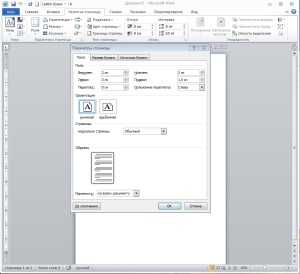
4. Настраиваем размер бумаги. Если вы используете не стандартный лист для печати, то вводим значения ширины и высоты вручную. Если лист имеет стандартные размеры, то выбираем один из шаблонов. Смотрим рисунок:
Выравнивание текста ворд
Продолжаем изучение текстового редактора Word ив этой статье рассмотрим выравнивание текста ворд, работа с полями и научимся управлять маркерами на линейке.
Для начала разберемся для чего нужно выравнивание.
Во-первых, это читаемость и внешний вид. Во-вторых, это стандарты печати документа. В третьих это стандарты составления типовых документов. В прошлой статье я рассказывал о выравнивании текста с помощью инструментов выравнивания.
И мы остановились на самом востребованном и популярном способе выравнивания. То есть, названия и заголовки выравниваются по центру, а основной контент по ширине страницы.
Как выровнять текст в Ворде в таблице по центру
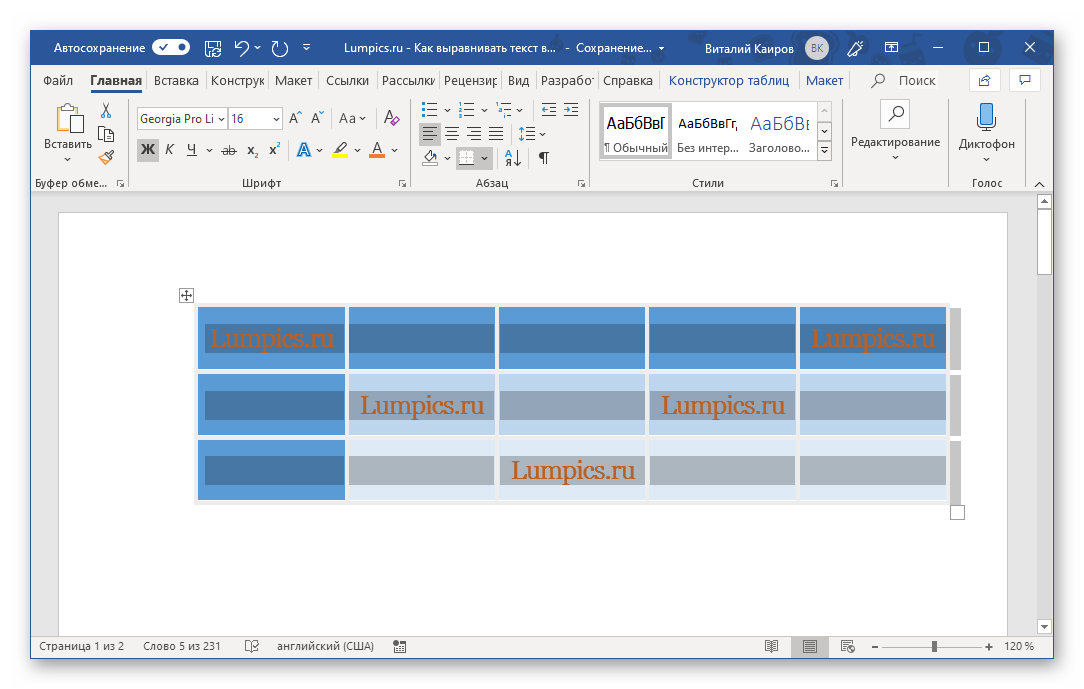
Кроме простого текста, в Word можно создавать таблицы. Нередко в них, так же, необходимо выравнивание. Чтобы разместить символы по центру ячеек, следует:
- Выделить требуемые ячейки или всю таблицу. Она может быть как заполненной, так и нет. В последнем случае новый текст будет появляться по центру.
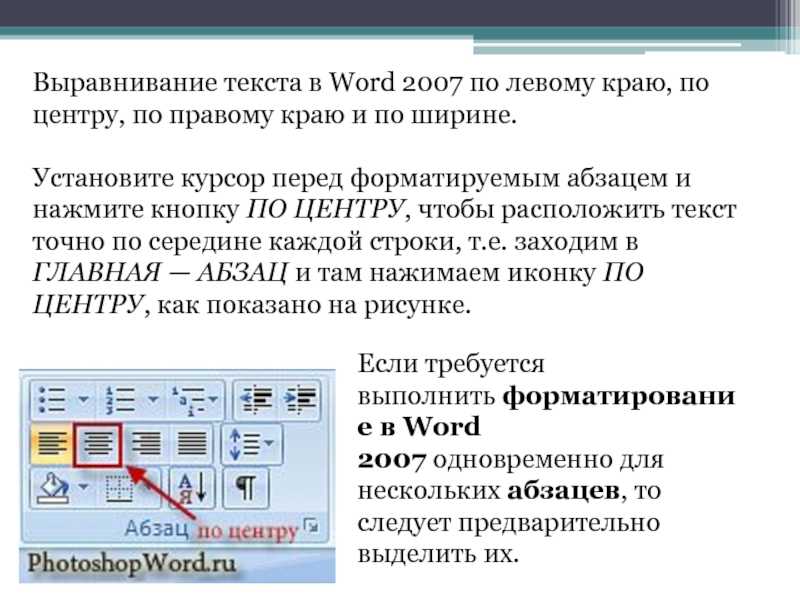
- В верхнем меню во вкладке «Главная» в категории «Абзац» нажмите на «По центру».
Можно изменить формат расположения текста как для всей таблицы, так и для каждой ячейки. Выравнивать можно не только по центру, но и по краям или размеру текста.
Также можно воспользоваться горячими клавишами. Для этого так же требуется выделить нужные ячейки, а после одновременно нажать Ctrl + E. Все способы выравнивания текста подходят для таблиц.
Выравнивание текста по вертикали в Word
Как Вы уже, наверное, догадались, вертикальное выравнивание размещает текст равномерно между верхним и нижним полями страницы. Вы не заметите разницы в выравнивании текста, если будете использовать его на странице, которая уже содержит много текста.
Чтобы увидеть реальные различия, попробуйте включить горизонтальный текст, прежде чем вводить текст в документ.
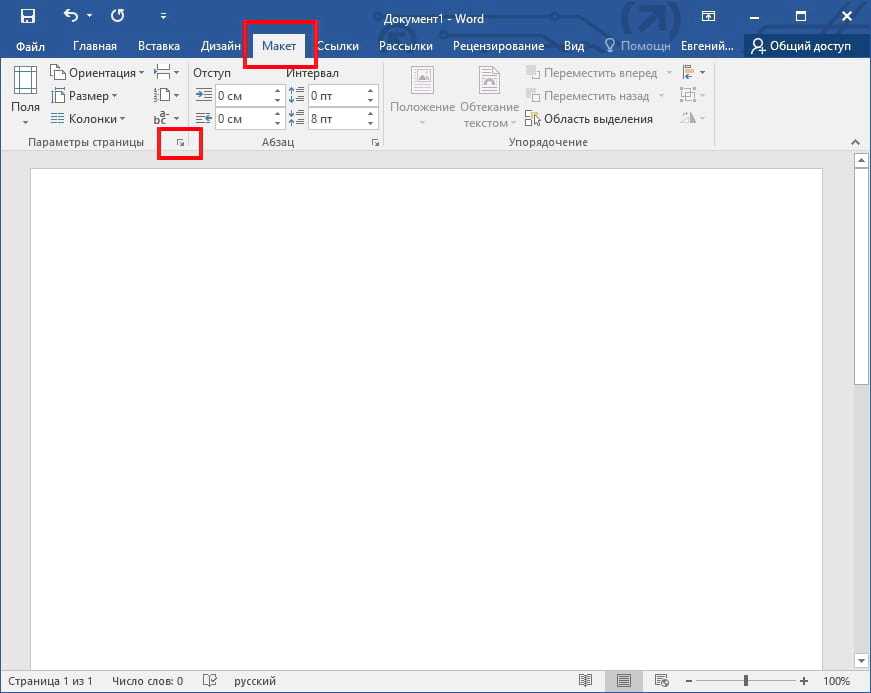
Чтобы выровнять текст по вертикали на странице, перейдите на вкладку «Макет» и выберите маленький значок в правом нижнем углу группы «Параметры страницы».
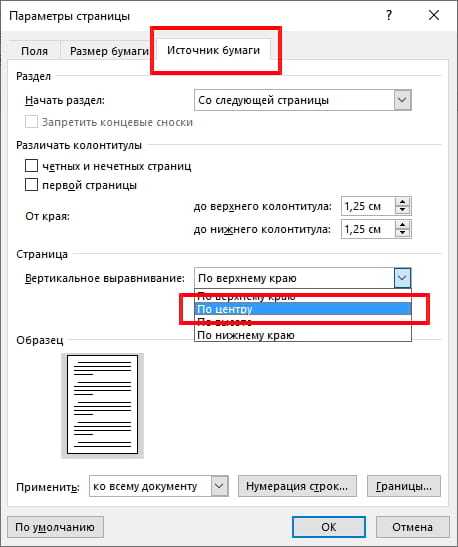
Откроется диалоговое окно «Параметры страницы». Выберите вкладку «Источник бумаги», а затем нажмите стрелку рядом с «Вертикальное выравнивание» в разделе «Страница». Появится выбор вариантов вертикального выравнивания. Нажмите «По центру» (или выберите другой вариант, который лучше соответствует Вашим требованиям).
Ваш текст теперь будет отражать выбранный вариант вертикального выравнивания.
Что если нужно выровнять определенный текст в документе только по вертикали? Есть также простой способ сделать это.
Сначала выделите текст, который Вы хотите выровнять по вертикали. После выбора вернитесь на вкладку «Источник бумаги» диалогового окна «Параметры страницы». Затем выберите нужный тип вертикального выравнивания, откройте раскрывающееся меню рядом с «Применить», выберите «к выделенному тексту», а затем нажмите кнопку «ОК».
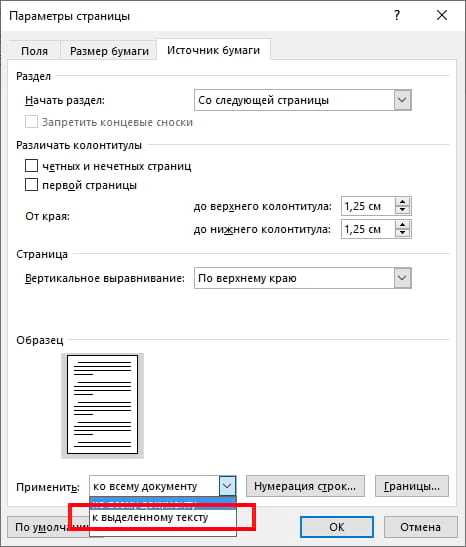
Выбранный текст теперь будет отражать выбранный вариант вертикального выравнивания.
Выравнивание текста или настройка границ в текстовом поле
Примечание: Мы стараемся как можно оперативнее обеспечивать вас актуальными справочными материалами на вашем языке. Эта страница переведена автоматически, поэтому ее текст может содержать неточности и грамматические ошибки
Для нас важно, чтобы эта статья была вам полезна. Просим вас уделить пару секунд и сообщить, помогла ли она вам, с помощью кнопок внизу страницы
Для удобства также приводим ссылку на оригинал (на английском языке) .
В Word текст надписи можно выравнивать по вертикали и по горизонтали, а также настраивать ширину полей. Горизонтальное выравнивание определяет расположение левого и правого краев абзаца между полями, а вертикальное — размещение текста между верхней и нижней границами.
Выравнивание текста по горизонтали
В надписи выделите текст, для которого нужно изменить выравнивание по горизонтали.
На вкладке Главная выберите нужный вариант выравнивания
Выравнивание текста по вертикали
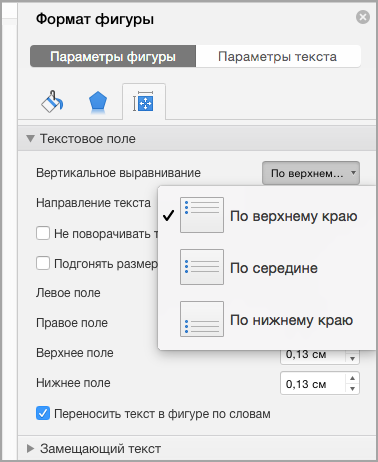
Вы можете выровнять весть текст в надписи по ее верхнему или нижнему краю либо по центру.
Щелкните внешнюю границу надписи, чтобы выделить ее.
На вкладке Формат фигуры щелкните Область форматирования.
Откройте вкладку Параметры фигуры, если она еще не выбрана.
Щелкните значок надписи
Выберите По верхнему краю, По середине или По нижнему краю из раскрывающегося списка Выравнивание по вертикали.
Настройка полей надписи
Щелкните внешнюю границу надписи, чтобы выделить ее.
На вкладке Формат фигуры щелкните Область форматирования.
Откройте вкладку Параметры фигуры, если она еще не выбрана.
Щелкните значок надписи
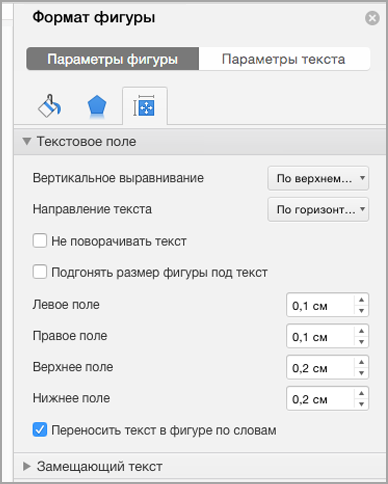
Вы можете настроить поля слева, справа, сверху и снизу.
Выравнивание текста по горизонтали
В надписи выделите текст, для которого нужно изменить выравнивание по горизонтали.
На вкладке Главная в группе Абзац выберите нужный вариант выравнивания
Выравнивание текста по вертикали
Вы можете выровнять весть текст в надписи по ее верхнему или нижнему краю либо по центру.
Щелкните внешнюю границу надписи, чтобы выделить ее.
Выберите вкладку Формат (фиолетовая контекстная вкладка, появляющаяся рядом с вкладкой Главная) и в группе Надпись нажмите кнопку Изменить выравнивание текста в надписи
Выберите требуемый вариант выравнивания.
Настройка полей надписи
Щелкните внешнюю границу надписи, чтобы выделить ее.
В меню Формат выберите пункт Фигура.
В левой области диалогового окна Формат фигуры нажмите кнопку Текстовое поле.
В разделе Внутренние поля настройте параметры расстояния между текстом и внешней границей надписи.
Выравнивание текста в Ворде (Word)
Выполнить подобную манипуляцию можно несколькими способами:
- через основные вкладки панели инструментов;
- при помощи «горячих клавиш»;
- при использовании дополнительного меню (функциональные возможности правой кнопки мыши).
Кроме того, можно воспользоваться различными границами для редактирования документа:
- по обоим краям;
- левый край листа;
- правый край страницы;
- ширина документа с учетом переносов и пробелов;
- в таблице по центру;
- вертикальное форматирование страницы;
- работа с линейкой.
Каждый из представленных вариантов подходит для работы с различными типами документов: рефератов, контрольных работ, диссертаций, нормативно-правовых документов (исковые заявления, судебные иски и ответы). Для удобства пользователя существуют нормативы ГОСТ, которые действительны и общедоступны.
Создание несколько колонок
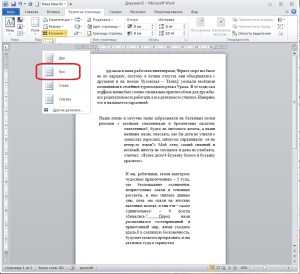
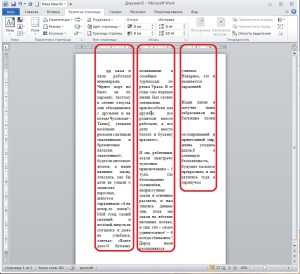
Для того чтобы на листе сделать несколько колонок достаточно воспользоваться кнопкой «Колонки» во вкладке «Разметка страниц». Это функция нужна для придания стилистического вида документу. Смотрим рисунок:
Подведем итог. Тема выравнивания и настройки страницы документа очень важна. Не только для презентабельного внешнего вида но и для того что бы придерживаться определенных стандартов. Не редко получается так что документ был создан в формате А3 или А2 и при печати получается что то не понятное. Поэтому прежде чем сохранять или выводить на печать документ, необходимо настроить параметры страницы.
Так же если Вы уже владеете основными навыками работы в текстовом редакторе Word, можете опробовать свои силы в более сложных манипуляциях в этом редакторе, прочитав статью красивое оформление текста в ворде.
В моей практике встречались казусы, когда принтер отправляли в ремонт. Так как он пытался распечатать более большой лист на стандартном. Так что будьте внимательны и придерживайтесь алгоритму настройки параметров страницы.
До встречи в следующих статьях!
Способ 3: Как выровнять тескт с помощью линейки
В Word есть такой элемент управления, как линейка. Она позволяет произвольно задавать размеры расположения текста. Чтобы выровнять текст в Ворде воспользуйтесь этим способом, следует сделать следующее:
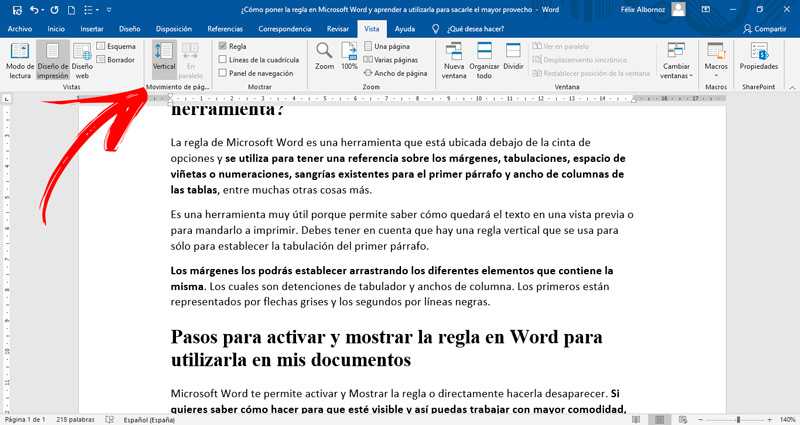
- Активировать функцию линейки. Для этого требуется перейти в раздел «Вид» на верхней панели, затем в категории «Отображение» поставить галочку на пункте «Линейка».
- Нажать левой кнопкой мыши на желаемый абзац или выделить весь документ.
- С помощью линейки установить границы.
На линейке есть 3 ползунка. Два нижних позволяют смещать границы текста на листе. Верхняя правая задает место появления нового абзаца. Используя квадратный ползунок ниже линейки, можно одновременно менять границы текста и позицию начала красной строки.



