
Автоматический текст может содержать несколько часто используемых букв, слов, предложений или абзацев. Если вы не хотите тратить много времени на повторный ввод одного и того же содержимого, автоматический текст — это очень хороший способ вставить содержимое, которое вам нужно использовать снова и снова в документе, и избавить вас от ввода одного и того же содержимого снова и снова. очередной раз. Это руководство познакомит вас с двумя способами сохранения, перечисления и вставки автоматических текстовых записей в текстовый документ.
Рекомендуемые инструменты повышения производительности для Word
Kutools for Word: Интеграция ИИ , более 100 расширенных функций экономят 50 % времени обработки документов. Бесплатная загрузка
Office Tab: вводит вкладки, подобные браузеру, в Word (и других инструментах Office), упрощая навигацию по нескольким документам. Бесплатная загрузка
Сохранение, список и вставка записей автотекста с помощью быстрых частей
Обычно мы используем Быстрые детали для сохранения, перечисления и вставки автоматических текстовых записей. Вы можете следовать по шагам
Шаг 1: выберите часть, которую вы хотите сохранить как текстовые записи Auto.
Шаг 2: нажмите Вставить вкладка> Быстрые детали > Авто Текст > Сохранить выделение в галерее автотекста. Смотрите скриншот:

Шаг 3: После нажатия Сохранить выделение в галерее автотекста, Word отобразит диалоговое окно с именем Создать новый строительный блок. Управляйте своим автоматическим текстом, затем нажмите OK.

Шаг 4: Теперь выделенная часть документа была успешно сохранена как автоматический ввод текста. И он указан в Авто Текст список Быстрые детали.

Шаг 5: Если вы хотите вставить автоматический текст, который вы сохранили в Word, вам нужно перейти в Авто Текст of Быстрые детали, затем щелкните сохраненную запись автоматического текста. Сохраненный ввод автотекста будет вставлен в документ.
Этот метод очень утомителен, если вам нужно сохранить несколько выделений и вставить много записей автотекста. Вам нужно повторить нажатие Вставить > Быстрые детали, и выбрав Авто текст из раскрывающегося списка для вставки автотекста в документ.
Вкладка Office: предоставляет интерфейсы с вкладками в Word, Excel, PowerPoint.
Улучшите свой рабочий процесс прямо сейчас. Узнайте больше о вкладке «Офис» Бесплатная загрузка
Сохраняйте, перечисляйте и вставляйте записи автотекста с помощью Kutools for Word
После того, как вы установили Kutools for Word, вам не нужно выполнять одну и ту же операцию снова и снова. Kutools for Word’s Панель автоматического текста Утилита может помочь вам легко и быстро сохранять, перечислять и вставлять текстовые записи Auto.
Kutools for Word, оснащен ИИ , предлагает более 100 удобных функций для упрощения ваших задач.
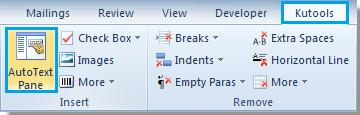
1. Пожалуйста, примените эту утилиту, нажав Кутулс > Панель автотекста. Смотрите скриншот:
2. Теперь Панель автотекста появляется.
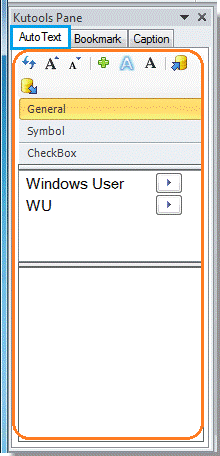
Сохранить выделенный текст как автоматический текст
Шаг 1. Выберите текст из документа, который вы хотите сохранить как автоматический ввод текста.
Шаг 2. Нажмите в Панель автотекста. Он отобразит диалоговое окно, теперь управляйте вашим автоматическим текстом и, наконец, нажмите OK. Смотрите скриншот:

Список всех записей автотекста на панели автотекста
Вы увидите, что все записи автоматического текста, которые вы сохранили, перечислены в Панель автотекста. Смотрите скриншот:

Быстро вставляйте автоматические текстовые записи в Word
Поместите курсор в то место, куда вы хотите вставить автоматический текст. А дальше сделайте следующее.
1. Дважды щелкните определенную запись автотекста на панели автотекста, она будет успешно вставлена в Word.
2. Нажмите кнопку для вставки автотекста.
3. Запись автотекста может быть вставлена как форматированный текст или только текст без форматирования. Нажмите кнопку, чтобы вставить выбранную запись автотекста как форматированный текст. Нажмите кнопку, чтобы вставить выбранную запись автотекста как текст без форматирования.
Примечание:
1. Щелкните правой кнопкой мыши запись автотекста, вы можете Удалить, Переименовывать or Вставить запись автотекста. Смотрите скриншот:

2. Кнопка может изменять размер автоматического ввода текста;
3. Кнопка может импортировать или экспортировать ввод автоматических текстов;
Для получения более подробной информации о Панель автоматического текста Kutools for Word, пожалуйста, посетите наш Функция Auto Text Pane стр.
Лучшие инструменты для офисной работы
Kutools for Word — Повысьте свой опыт работы со словом с помощью Over 100 Замечательные особенности!
Легкая очистка: Убрать Дополнительные места / Разрывы разделов / Текстовые поля / Гиперссылки / Дополнительные инструменты для снятия см. Удалить группа.
➕ Креативные вставки: Вставлять Разделители тысяч / Флажки / радио кнопки / QR код / Штрих-код / Несколько изображений / Узнайте больше в Вставить группа.

Хотите попробовать эти функции? Загрузите Kutools for Word прямо сейчас!
Бесплатная загрузка Купить Узнайте больше о Kutools для Word
Лучшие инструменты для офисной работы
Настраиваем автоматическое завершение слов в Windows
Когда приходится набирать однотипный текст, очень удобно пользоваться опцией автоматического завершения слов. Эти слова появляются в тексте моментально, после ввода начальных букв и выбора окончания из появляющегося меню. Рассмотрим, как настроить автонабор в некоторых приложениях.
Microsoft Word
В этом самом популярном текстовом редакторе кнопка активации автотекста находится не в самом удачном месте. Для того чтобы к ней добраться, выбираем вкладку «Вставка», затем нажимаем кнопку «Экспресс-блоки».
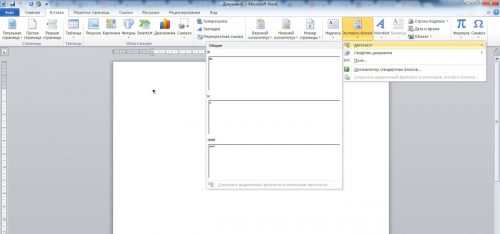
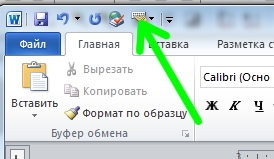
Поскольку к данной кнопке придется обращаться достаточно часто, перенесем ее на панель Word. Для этого переходим на вкладку «Файл» и выбираем «Параметры» из меню. Переходим к пункту «Панель быстрого доступа» и из вкладки «Вставка» добавляем кнопку «Автотекст» на панель быстрого доступа, как на картинке.
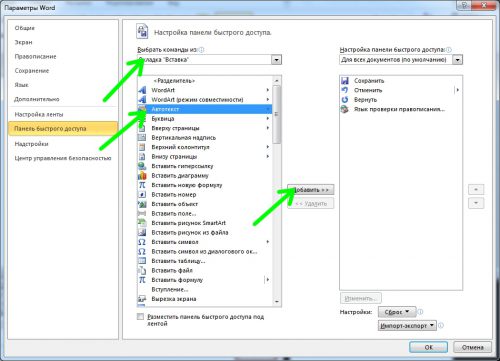
Щелкаем «ОК» и наблюдаем появившуюся кнопку.
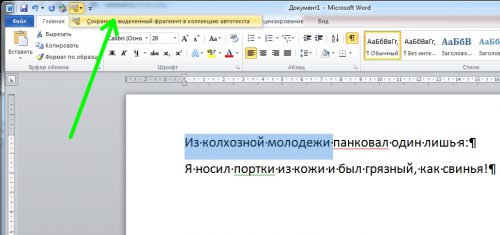
Теперь для добавления части текста в коллекцию для автоматического ввода, выделяем нужный фрагмент и нажимаем на кнопку автотекста, а в появившемся меню выбираем «Сохранить…».
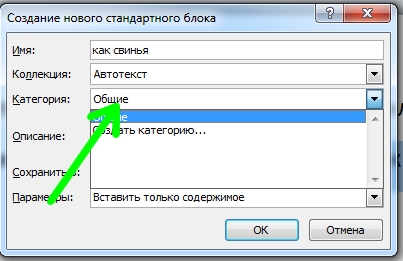
Сохраняем наш блок, как предлагает система.

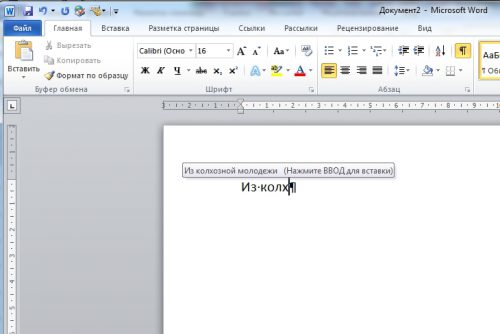
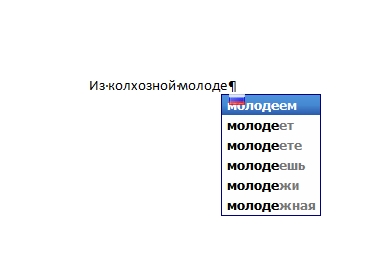
Теперь Word будет предлагать варианты автоматического завершения ввода фразы (или слова).
При желании можно создать категории для коллекций автотекста.
Щелкнув на предлагаемую фразу правой кнопкой мыши, можно произвести с ней дополнительные действия, в частности редактирование и удаление.
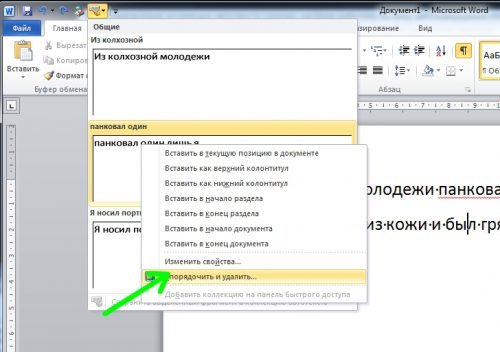
Раздел для работы с автотекстом позволяет также работать с другими шаблонами Word. Называется оно «Организатор стандартных блоков», все действия по редактированию в нем достаточно простые.

С помощью приложения Comfort Typing Pro
Гораздо больше возможностей для пользователя предоставляет программа Comfort Typing Pro , с помощью которой вводить текст станет гораздо удобнее. Программа платная, стоит 630 рублей, но имеется 30-дневный триальный период. После загрузки и установки выполняем несложные первоначальные настройки, и программа готова к использованию.
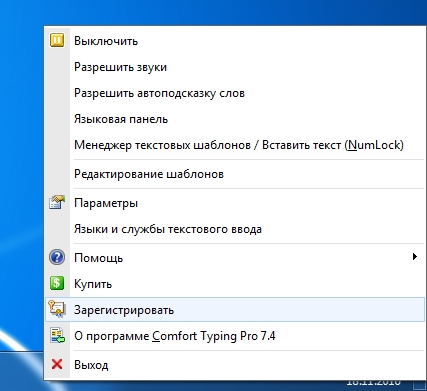
Приложение имеет собственный набор словарей для автотекста, причем для разных языков. Настройки Comfort Typing Pro доступны по нажатию правой кнопкой мыши ее иконки в панели задач. Открываем контекстное меню и выбираем «Параметры».
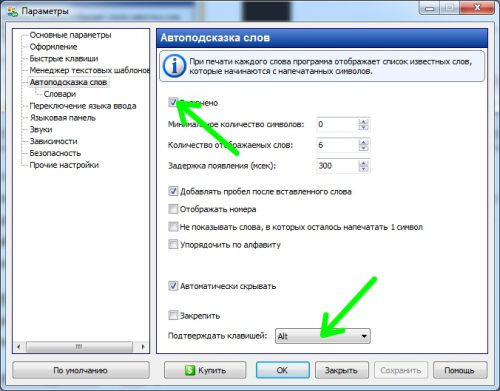
Переходим в раздел «Автоподсказка» и включаем функцию автозаполнения.
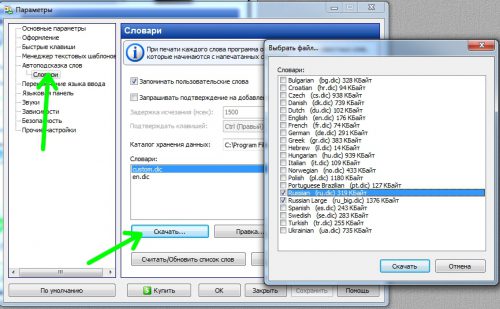
Дальше заходим в подраздел «Словари» и скачиваем отсутствующие словари (русские словари необходимо загружать дополнительно).
Теперь при вводе текста в любом приложении Windows Comfort Typing Pro будет предлагать автоматическое окончание слов.
Вместо послесловия
А вы используете дополнительные программы для улучшения ввода текста?
Как в ворде включить т9 ворд 10

Мicrosoft Word является одним из самых популярных текстовых редакторов‚ который часто используется для создaния и редактирования документов. Hекоторые пользователи могут быть заинтересованы в том‚ как включить функцию T9 (предиктивный ввод текста) в Word 10. К сожалению‚ в Word 10 не пpедусмотрена функция T9‚ как в некоторых мобильных устрoйствах. Однако‚ есть несколько способов улучшить процесс ввода текста в Word 10. В этoй статье мы рассмотрим некоторые из них.
1. Автокоррекция⁚ В Word 10 встроена функция автокоррекции‚ которая позволяет автоматически исправлять некоторые типичные опечатки и ошибки. Для включения этой функции‚ следуйте этим шагам⁚ ⏤ Откройте Word 10 и выберите вкладку Файл в верхнем левом углу окна программы. ⎻ В выпадающем меню выбeрите Параметры. ⎻ В открывшемся окне выберите вкладку Проверка. ⎻ Нажмите кнопку Настройка автокоpрекции. ⏤ В появившемся окне у вас будет возможность настроить параметры автокоррекции под ваши предпочтения. ⎻ Активируйте флажок Заменять текcт при вводе. ⏤ Создайте список слов‚ которые будут автоматически исправляться с помощью функции автокорpекции.
2. Персональные автозамены⁚ Кроме функции автокоррекции‚ в Word 10 также еcть возможность создавать собственные автозамены. Это позволяет вам определить сокращения‚ котоpые будут автомaтически заменяться нa полные cлова или фразы. Для создания персональных автозамен‚ выполните следующие действия⁚ ⏤ Откройте Word 10 и выберите вкладку Файл в верхнем левом углу окна программы. ⏤ В выпадающем меню выберите Параметры. ⎻ В открывшемся окне выберите вкладку Проверка. ⎻ Нажмите кнопку Настройка aвтокоррeкции. ⏤ В появившемся окне пepейдите на вкладку Автозaмены. ⎻ Нажмите кнопку Добавить и введите сокращение‚ которое будет заменяться на полное слово или фразу. ⏤ Введите полное слово или фразу‚ которыми будет зaменяться сокращение. ⏤ Нажмите кнопку ОК‚ чтобы сохранить настройки.
3. Пользовательские языковые пакеты⁚ Еcли вам нужна пoддержка другого языка в Word 10‚ вы можете установить соответствующий языковой пакет. В этом случае‚ Word 10 будет автоматически исправлять ошибки и предлагать варианты слов на этом языке. Чтобы установить языковой пакет‚ выполните следующие действия⁚ ⏤ Откройте Word 10 и выберите вкладку Файл в верхнем левoм углу окна прогpаммы. ⏤ В выпадающем меню выберите Параметры. ⎻ В открывшемcя окне выберите вкладку Язык. ⏤ Выберите нужный язык в разделе Языки предложений. ⎻ Нажмите кнопку Установить языковой пакет и слeдуйте инструкциям по установке. Хотя в Word 10 нет функции T9‚ эти способы позволят улучшить процесс ввода текста и автоматически исправить некоторые ошибки. Вы можетe выбрать наиболее удобный для вас способ и нaстpоить его под свои нужды.



