
Существуют ситуации, когда вы завершаете работу над документом в Word и хотите, чтобы только вы имели возможность его редактировать. Вероятно, у некоторых возникнет мысль о том, чтобы защитить документ паролем. Это действительно может обеспечить защиту вашей информации. Однако есть моменты, когда требуется позволить другим пользователям просматривать ваш файл. В таких случаях следует воспользоваться функцией «Ограничить редактирование» в Word, чтобы сохранить целостность содержимого документа.
Ниже представлены два различных варианта, при которых другие не смогут внести изменения в ваш документ. Первый вариант, безусловно, предполагает ограничение редактирования всего файла. Второй вариант подразумевает использование разных методов ограничения редактирования отдельной части документа в зависимости от ваших потребностей.
Ситуация 1: защита от записи всего документа
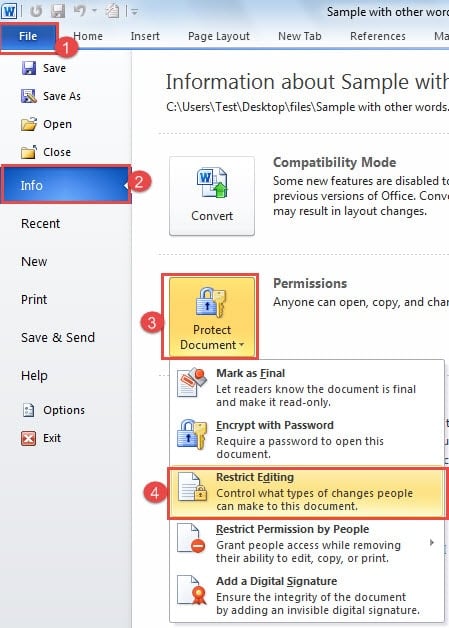
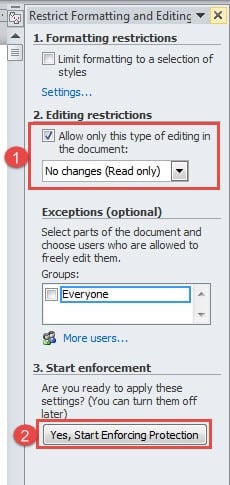
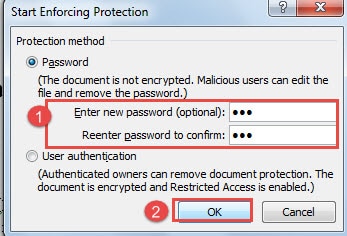
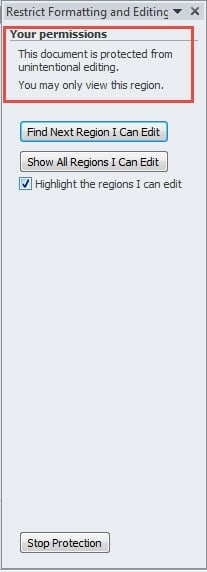
Когда вы в следующий раз откроете данный документ для редактирования, пожалуйста, следуйте этим шагам:
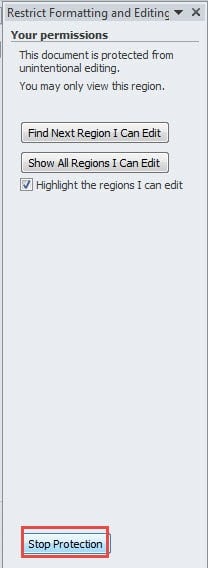
- Повторите вышеуказанные шаги с шага 2 по шаг 5, чтобы открыть панель «Ограничить форматирование и редактирование».
- Нажмите «Остановить защиту».
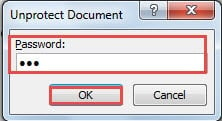
- Введите пароль в диалоговом окне «Снять защиту документа».
- Нажмите «ОК».
- Если вы хотите отключить защиту навсегда, вы должны сохранить документ перед тем, как закрыть его.
Ситуация 2: Части документа, защищенные от записи
Как мы упоминали выше, есть два пути решения этой задачи:
Способ 1: сделать исключения
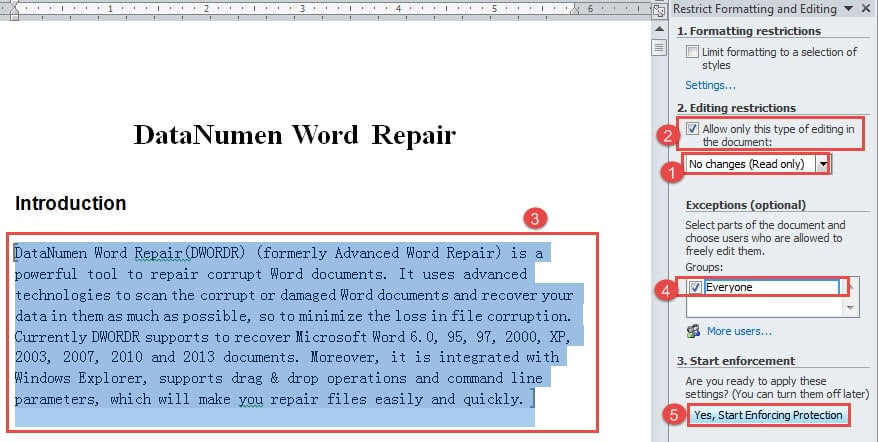
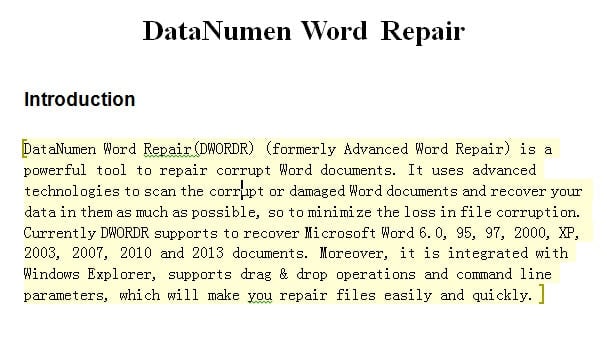
Теперь вы можете наблюдать за выделенной зоной, которую можно редактировать, как показано ниже:
Способ 2: заблокировать части документа
Прежде всего, необходимо отметить, что для использования данного метода вам потребуется активировать опцию «Разработчик». Поэтому, прежде чем приступить к работе, добавьте «Разработчик» в «Панель меню». Подробные инструкции можно найти в одной из наших публикаций: Как добавить фоновую музыку в документ Word
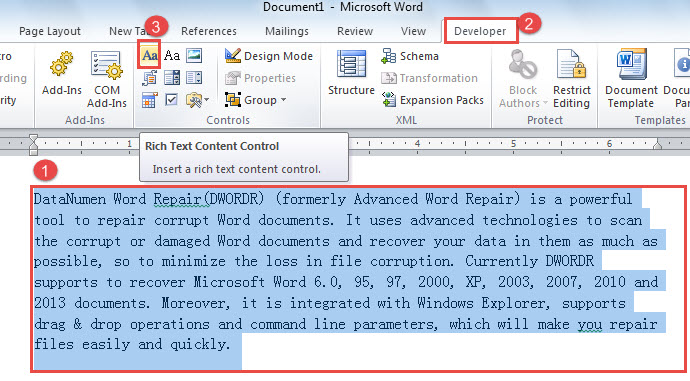
- Сначала выберите часть, не допускающую модификации.
- Нажмите «Разработчик».
- Затем нажмите «Управление форматированным текстовым содержимым».
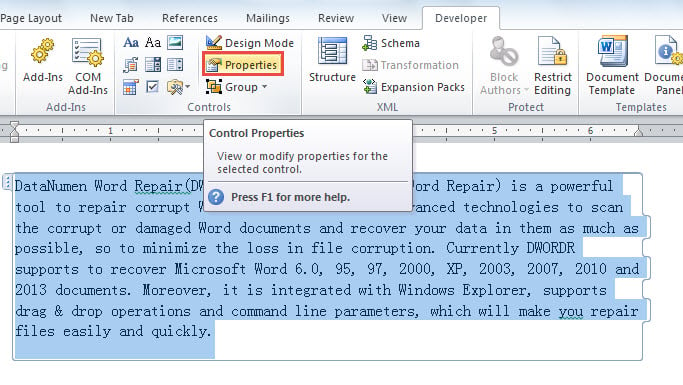
- Далее нажмите «Свойства».
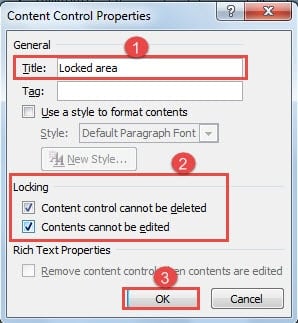
- В диалоговом окне «Свойства элемента управления содержимым» введите заголовок.
- Затем установите флажок «Управление контентом не может быть удалено».
- И установите флажок «Содержимое не может быть отредактировано».
- Нажмите «ОК».
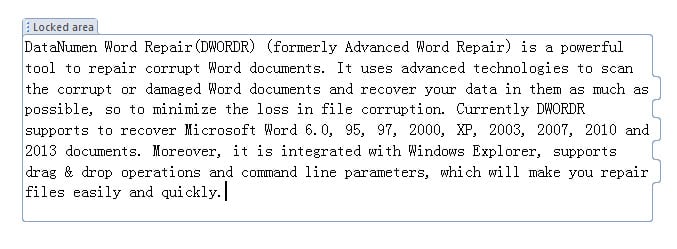
Теперь наведите курсор на заблокированную область, вы увидите следующий эффект:
Как управлять коллапсом Word
Хотя Word обладает значительными возможностями, он все же может зависнуть, оставив вас с поврежденными файлами. Если вы потеряли данные из-за сбоя программы, оптимальным решением будет использовать специализированный инструмент для восстановления документов Word, который поможет восстановить ваши данные максимально эффективно.
Как поставить пароль на документ Word и Excel

Если вам необходимо защитить файл от несанкционированного доступа, в данном руководстве вы найдете пошаговые указания по установке пароля для документов Word (doc, docx) или Excel (xls, xlsx) с использованием встроенных функций безопасности Microsoft Office.
Мы подробно рассмотрим, как задать пароль для открытия документа в последних версиях Office (на примере Word 2016, 2013, 2010; аналогичные действия применимы и к Excel), а также для более ранних версий Word и Excel 2007, 2003. Кроме того, будет описано, как удалить ранее установленный пароль на документ, если он вам больше не нужен и вы его знаете.
Установка пароля на файл Word и Excel 2016, 2013 и 2010
Для того, чтобы установить пароль на файл документа Office (запрещающий его открытие и, соответственно, редактирование), откройте тот документ, который требуется защитить в Word или Excel.
После этого в строке меню программы выберите «Файл» — «Сведения», где, в зависимости от типа документа вы увидите пункт «Защита документа» (в Word) или «Защита книги» (в Excel).

Нажмите по этому пункту и выберите пункт меню «Зашифровать с использованием пароля», после чего введите и подтвердите введенный пароль.

Готово, осталось сохранить документ и при следующем открытии Office попросит ввести пароль для этого.
Для того, чтобы убрать установленный таким образом пароль документа, откройте файл, введите пароль для открытия, после чего зайдите в меню «Файл» — «Сведения» — «Защита документа» — «Зашифровать с использованием пароля», но в этот раз введите пустой пароль (т.е. сотрите содержимое поле для его ввода). Сохраните документ.
Внимание: файлы, зашифрованные в Office 365, 2013 и 2016 не открываются в Office 2007 (а, возможно, и 2010, нет возможности проверить).
Защита документа паролем в Office 2007
В Word 2007 (а В других приложениях Office) поставить пароль на документ можно через главное меню программы, нажав по круглой кнопке с эмблемой Office, а затем выбрав пункт «Подготовить» — «Зашифровать документ».

Дальнейшая установка пароля на файл, а также его снятие производится так же, как и в более новых версиях Office (для снятия — просто удалить пароль, применить изменения и сохранить документ в том же пункте меню).
Пароль на документ Word 2003 (и на другие документы Office 2003)
Для установки пароля на документы Word и Excel, редактируемые в Office 2003, в главном меню программы выберите «Сервис» — «Параметры».
Затем откройте вкладку «Безопасность» и установите необходимые пароли: для доступа к файлу или, в случае необходимости разрешить открытие, но запретить редактирование — пароль на разрешение изменений.

Примените настройки, подтвердите пароль и сохраните документ, в дальнейшем он будет требовать пароль для открытия или изменения.
Можно ли взломать установленный таким образом пароль документа? Можно, однако для современных версий Office при использовании форматов docx и xlsx, а также сложного пароля (8 и более символов, не только букв и цифр), сделать это очень проблематично (поскольку в данном случае задача выполняется методом перебора, что на обычных компьютерах занимает очень продолжительное время, исчисляемое сутками).



