

Имеет более 15 лет опыта в сфере ИТ. С 2004 по 2006 год работала в интеграторе «Вимком-Оптик», где занималась внедрением передовых технологий в области цифрового телевидения. В 2006 году возглавила маркетинговый отдел в компании «Нетрис», специализирующейся на разработке ПО для OTT/IPTV и систем видеонаблюдения.
В StarForce она присоединилась в 2013 году, занимаясь разработкой технических требований для новых и существующих продуктов, а также продвижением решений StarForce на международном уровне.
Образование: кандидат экономических наук, Финансовый университет при Правительстве Российской Федерации.
С момента изобретения письменности человечество стало переносить личные, государственные и вселенские тайны на подходящие материальные носители. Как только предки не изощрялись в том, чтобы тексты не были прочитаны чужими глазами. Самым древним и востребованным способом защиты по праву является криптограмма (в переводе с греческого означает «тайнопись»). Например, священные иудейские тексты шифровались методом замены — вместо первой буквы алфавита писалась последняя буква, вместо второй — предпоследняя и т.д. Этот древний шифр называется Атбаш.
Кроме того, предпринимались меры для охраны секретных сообщений от захвата и фальсификации. В основном для этого привлекали вооружённую охрану, однако рассматривали и другие варианты — угрожали Божьей карой и древними проклятиями, что было довольно эффективным в те времена.

Существует огромное количество методов, созданных людьми для охраны бумажных документов от копирования и изменений (фальсификации). Некоторые из них были адаптированы для цифрового формата, в то время как другие были разработаны исключительно для защиты электронных документов.
Зачем защищать документы от копирования и редактирования
В основном, защита от копирования и редактирования требуется для рабочих документов в форматах DOCX и PDF. Аналитические агентства, проектные институты и другие компании, предлагающие информационные продукты, предоставляют результаты исследований в защищенном формате, чтобы предотвратить несанкционированное использование и распространение. Также для бизнеса важно обеспечить защиту от подмены – для снижения рисков нужно гарантировать, что документ навсегда останется в неизменном виде.
Тем не менее, защита от копирования и редактирования может быть полезна и в личных целях, например, при написании книги, разработке учебного курса или предоставлении консультационных услуг. Таким образом, такая функция может быть востребована всеми, кто создает интеллектуальные продукты и стремится регулировать их распространение.
Защита электронных документов DOC и PDF в наши дни
Рассмотрим основные и наиболее популярные методы.
Маркировка
В документ можно внести данные о его особом статусе, указывая, что он не подлежит редактированию и копированию. В некоторых случаях такая маркировка делается скрытой, чтобы определить «крота» — источник утечки информации. В простом варианте метку размещают в разных местах документа и следят за тем, какой из вариантов окажется обнаруженным.
Усовершенствованный вариант – использование специализированных программно-аппаратных комплексов в связке с МФУ, позволяющих менять интервалы и кегль шрифта индивидуально для каждого экземпляра документа. Такая защита носит реактивный характер, то есть позволяет выявить виновного по факту обнаружения инцидента. Далее мы посмотрим методы, имеющие проактивный характер.
Пароль
Самый распространенный и доступный всем способ защитить электронные документы от несанкционированного доступа заключается в установке пароля на документ или архив. Обычно это делается встроенными инструментами программы, например, в приложении Acrobat можно ограничить редактирование, копирование содержимого и печать (ссылка на инструкцию). Но нужно учитывать следующее – сам файл можно копировать, и если выложить защищенный таким образом документ и пароль в интернет, то его легко сможет открыть каждый желающий.
Доступ по цифровому ключу (флешке)
Метод основывается на наличии у пользователя физического ключа (флешки или SD карты) для расшифровки документа. Есть флешка – есть доступ. То есть файл можно копировать, но копию нельзя открыть без определенного материального носителя. Это решает проблему несанкционированного распространения, но с ограничениями.
Во-первых, флешка или SD карта стоит денег, и, во-вторых, нужно обеспечить доставку этого предмета до пользователя, что увеличивает стоимость и затрудняет обмен документами в оперативном режиме. В-третьих, пользователю всегда придется иметь этот ключ при себе, и, в-четвертых, любая техника имеет свойство ломаться – и вам нужно будет оговаривать срок гарантии и обеспечивать замену в случае поломки.
Система управления правами доступа
В основном этот метод защиты документов используется для корпоративных пользователей на базе службы управления правами Active Directory (AD RMS). Документы, защищенные AD RMS, шифруются, а автор может устанавливать разрешения для тех, кто получит доступ к файлам.
Список возможных ограничений прав:
Но что делать, если документ как раз нужно отправить внешнему адресату?
Комбинированные методы защиты документов
Во всех вышеперечисленных методах есть свои достоинства и недостатки. Производители систем защиты документов постоянно работают над тем, чтобы соединить сильные стороны в одном решении. Идеальной кажется такая комбинация:
В качестве уникального материального носителя в итоге можно использовать компьютер или мобильное устройство пользователя, например, операционная система и процессор имеют собственные серийные номера, которые нельзя подделать. Это позволит контролировать количество копий защищенного документа.
Ограничение прав доступа в сети реализуется с помощью DRM. При формировании пароля устанавливаются условия доступа: на каком количестве устройств возможно открыть документ, как долго будет действовать доступ и есть ли возможность быстро отменить доступ. С моментом активации пароля вступают в силу все указанные ограничения.
Метки сами по себе не обеспечивают защиту, но позволяют детектировать утечку по цифровому отпечатку, так как для каждого пользователя формируется уникальная комбинация цифр и букв, отображаемых на документе.
Сейчас на рынке существует несколько профессиональных решений на базе комбинированных методов для защиты электронных документов от копирования и утечки. Проанализировав несколько вариантов, предлагаю познакомиться с сервисами SFContent.com и SFLetter.com.
SFContent.com
Профессиональный онлайн-сервис для защиты документов, включающий DRM, привязку к устройству пользователя, водяные метки и серийные номера (вместо паролей). Данный сайт предлагает услуги на платной основе, но есть бесплатное тестирование. Если доступ к файлам нужно предоставлять не более чем на 14 дней, то можно пользоваться только тестовыми серийными номерами, каждый раз открывая новое пространство (проект) в своем аккаунте.
Если 14 дней недостаточно, то можно приобрести лицензию на 30 дней. В ее стоимость входят 10 серийных номеров с неограниченным сроком использования. Лицензия дает право на трансформацию файлов в защищенный формат. Когда срок действия лицензии закончится, файлы останутся в защищенном виде, и серийные номера продолжат работать, но для того, чтобы трансформировать новые файлы в защищенный формат нужно приобрести продление лицензии или лицензию на новый проект.
В целом решение достойное и действительно позволяет обеспечить защиту от копирования и редактирования для документов в форматах PDF, DOCX и ряда других. Если есть вопросы, на сайте sfcontent.com установлен онлайн-чат.
SFLetter.com
Разработчики данного сервиса позаботились о пользователях чуть больше, чем надо. Они создали не только инструмент для надежной защиты документов от копирования и редактирования, но и полноценную электронную почту, чтобы вы точно были уверены, что ваши данные улетят к получателю в целостности и сохранности.
Основной функционал сервиса доступен бесплатно, такие функции как отзыв доступа к письму, установка таймера на просмотр, отправка от собственного доменного имени предоставляются в рамках платных тарифных планов. Идеально подходит для платных рассылок. Под простотой интерфейса кроются серьезные технологии защиты, но вам о них думать не нужно – ставите галочку и письмо с документом защищено и отправлено по списку адресов. Если вы автор с ответственным подходом к защите информации, то вам сюда.
Если говорить о недостатках этого решения, то для просмотра требуется установить программу-просмотрщик по аналогии с PDF. Она есть для всех платформ кроме Linux.
Защита документов от копирования и редактирования всегда накладывает ограничения на использование. Важно сохранить баланс между удобством, защищенностью и стоимостью.
Как поставить пароль на документ Microsoft Word
Часто документы, созданные в Microsoft Word, содержат личные данные, которые необходимо защитить как от изменений, так и от несанкционированного доступа. Для решения этой задачи можно установить пароль на файл, и в этом материале мы подробно объясним, как это сделать.
Обратите внимание! Все способы, описанные ниже, позволяют эффективно защитить документ, но если пароль будет утерян, восстановить доступ или обойти защиту можно будет лишь в некоторых ситуациях, и методы решения будут зависеть от способа установки. Подробности будут представлены в заключительной части статьи.
Способ 1: Специализированные приложения
Существует довольно много программ, предоставляющих возможность скрытия папок и файлов, а также их защиты путем установки кодовой комбинации. Воспользуемся одним из них для решения нашей сегодняшней задачи.

Скачайте приложение с официального сайта, воспользовавшись представленной выше ссылкой. Установите его на свой компьютер и запустите. Придумайте и дважды введите пароль, который будет использоваться для защиты непосредственно Wise Folder Hider.
Обратите внимание! В будущем вам необходимо будет вводить данную комбинацию каждый раз при запуске приложения. В случае, если вы ее случайно забудете, чтобы получить доступ к защищенным папкам и файлам, придется выполнить переустановку Wise Folder Hider.
В главном окне перейдите во вкладку «Зашифровать файл» и нажмите по расположенной внизу кнопке «Создать». 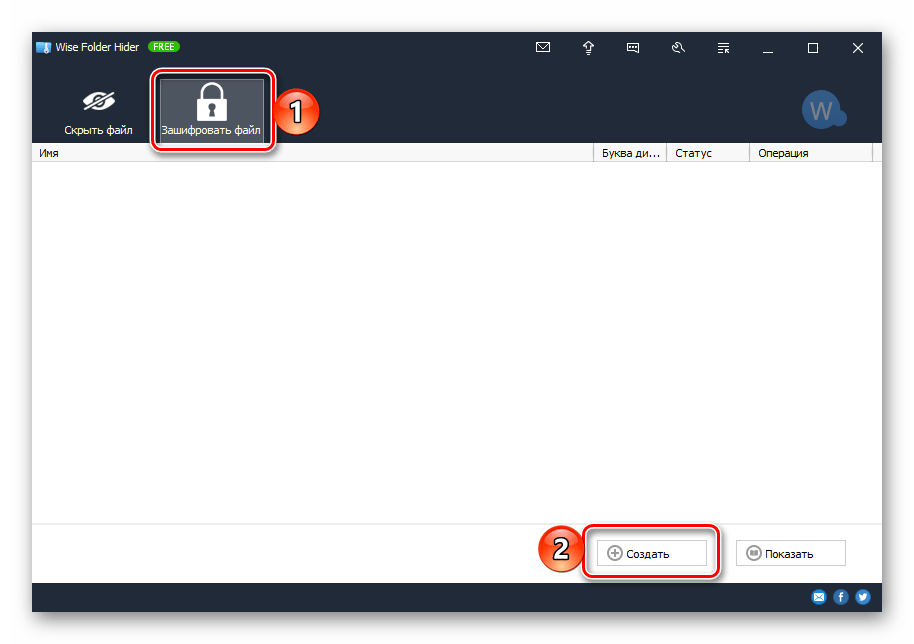
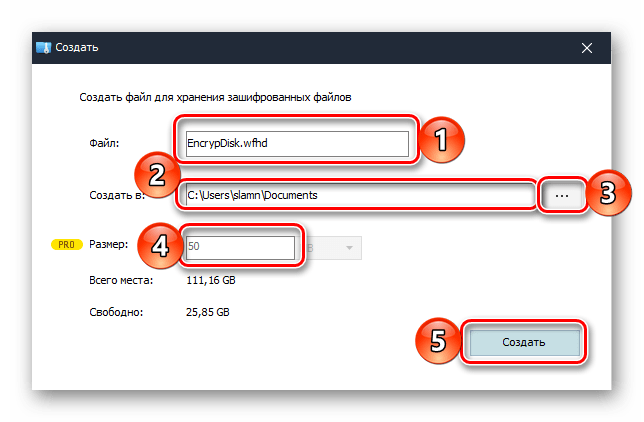

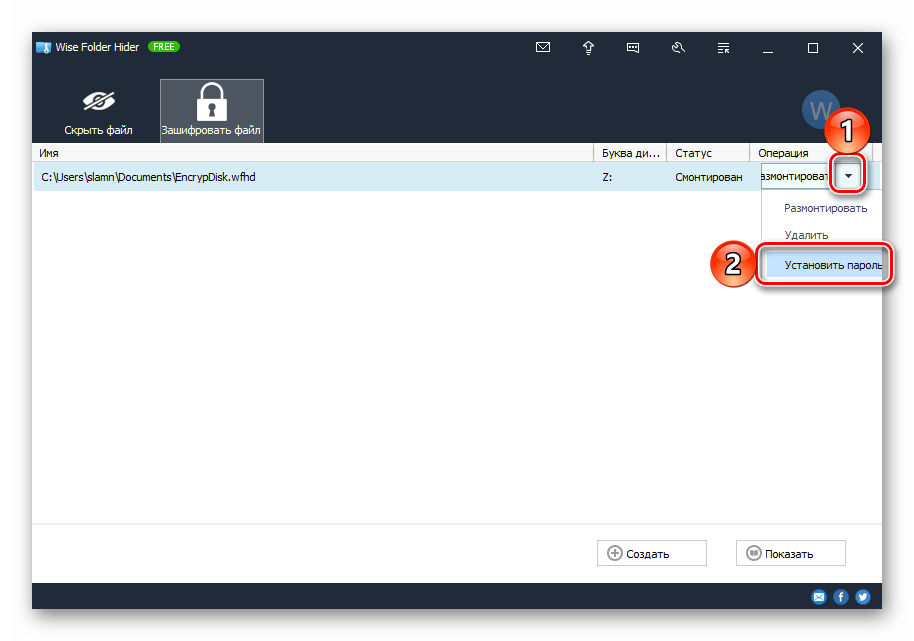
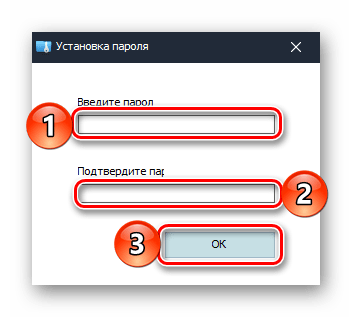 а затем еще раз, чтобы «Задать пароль».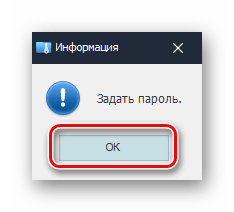
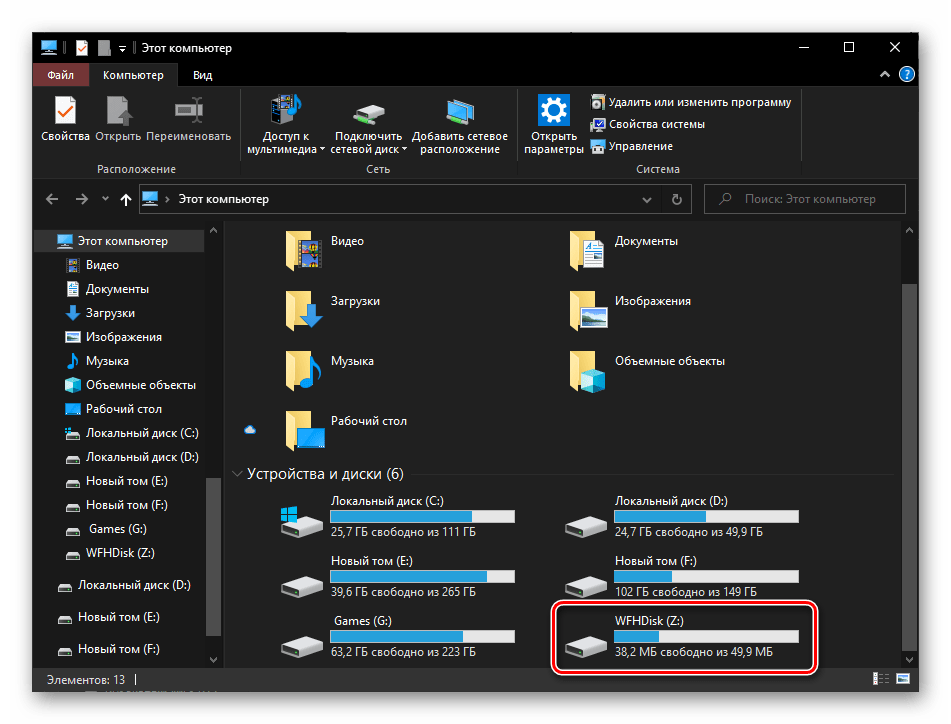 Если же в этом перечне диск будет отсутствовать, его потребуется добавить через интерфейс самой программы. В уже знакомой нам колонке «Операция» следует нажать по кнопке «Монтировать», ввести установленный на предыдущем шаге пароль и кликнуть «ОК» для подтверждения. Повторное нажатие кнопки (когда она называется «Размонтировать») скроет накопитель из «Проводника».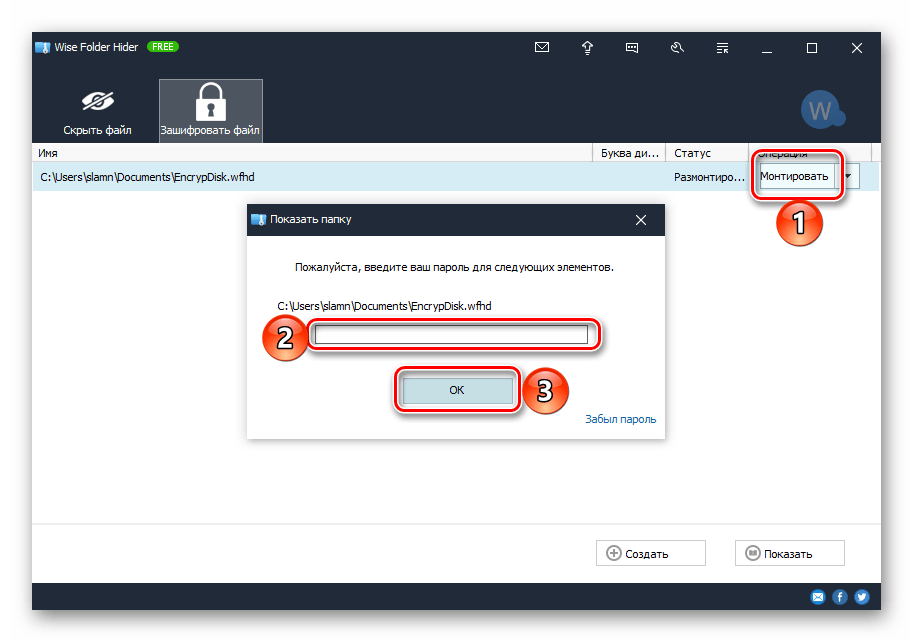
Способ 2: Архиваторы
Большинство приложений для сжатия данных наделены рядом дополнительных возможностей, в числе которых часто есть и защита паролем. Рассмотрим, как это делается в одном из наиболее популярных архиваторов.
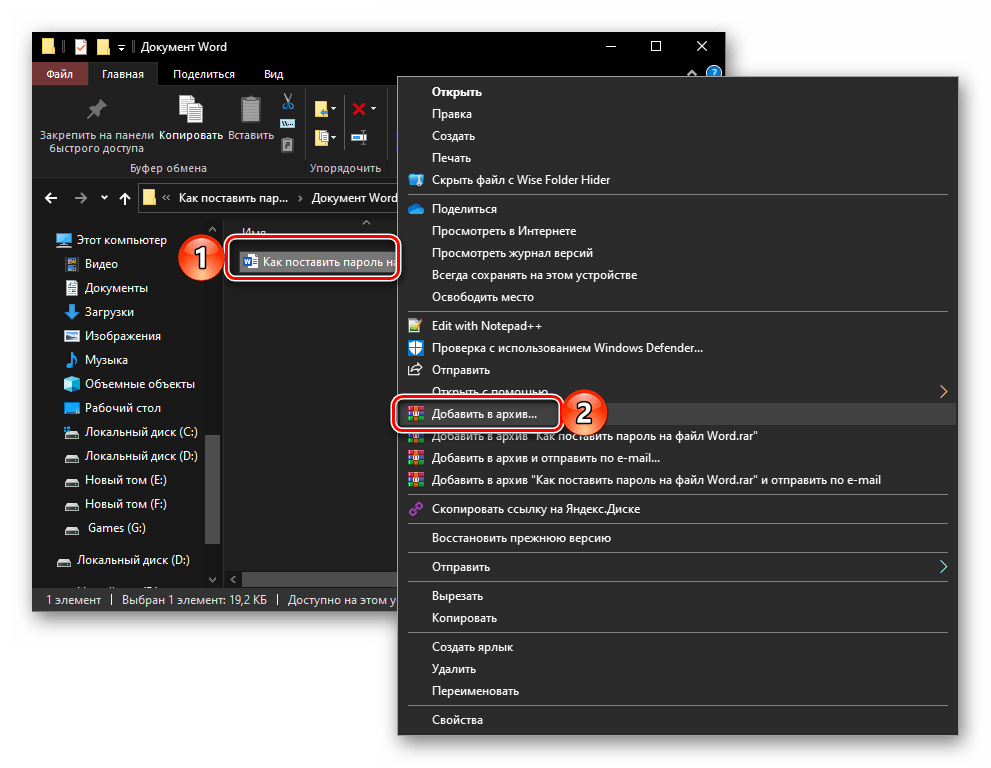
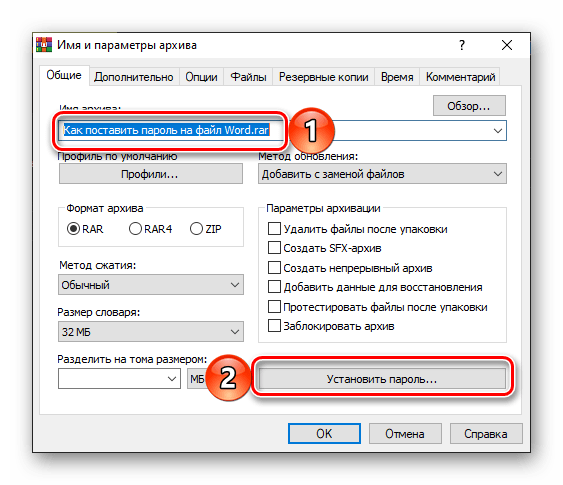
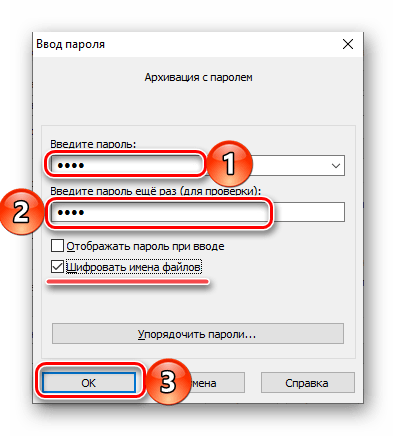
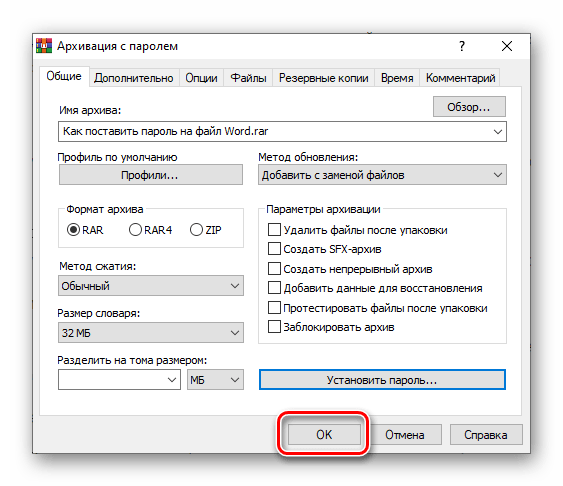
Как только архив будет создан и помещен в то же расположение, что и исходный файл Ворд, последний можно удалить (но лучше просто переместить его в безопасное место, например, на внешний накопитель). Теперь для его открытия потребуется распаковать архив, пароль от которого известен только вам.
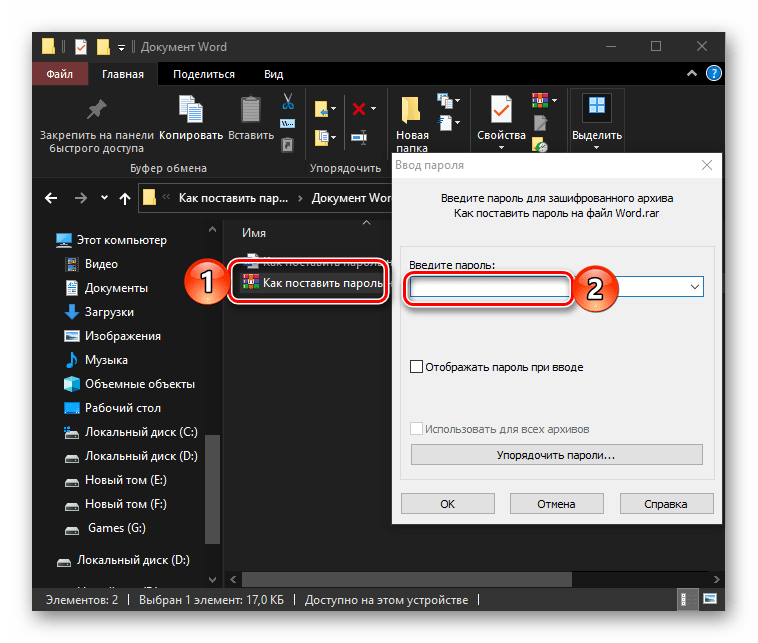
Если рассмотренное нами приложение по каким-то причинам вас не устраивает, можете воспользоваться одним из его аналогов. Как уже было сказано выше, большинство из них предоставляют аналогичную возможность.
Способ 3: Стандартные средства Ворд
Установить пароль на текстовый документ Microsoft Word можно и с помощью инструментов, доступных в самой программе. Более того, эта задача имеет целых три решения.
Вариант 1: Ограничение редактирования
Первым делом рассмотрим метод защиты, который будет полезен при совместной работе над документами Ворд. Установив кодовое выражение таким образом, можно ограничить возможность редактирования даже для тех пользователей, у которых есть права на открытие файла.
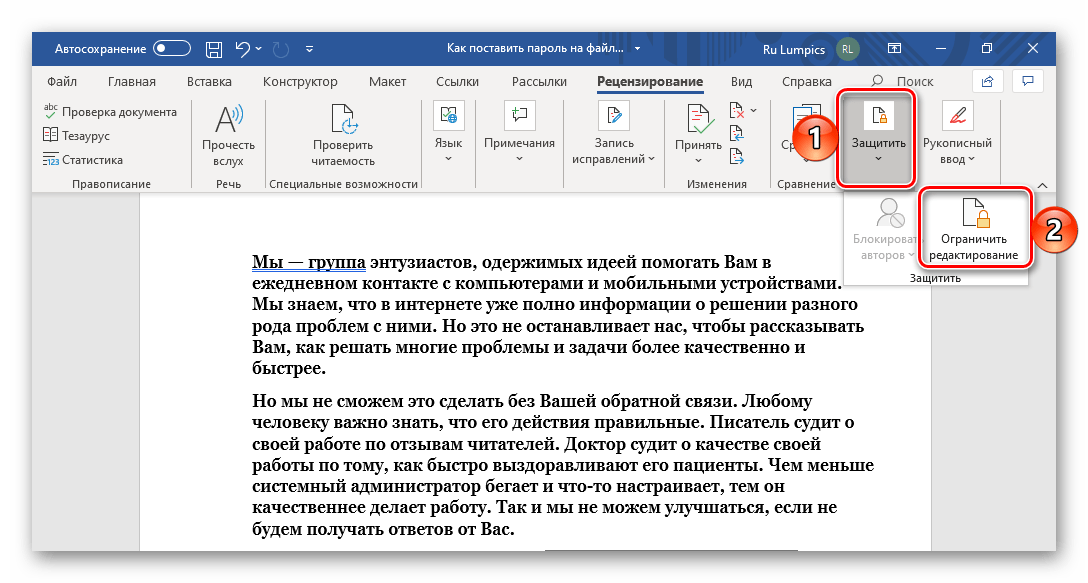
- Откройте документ Word, на который требуется поставить пароль, и перейдите во вкладку «Рецензирование».
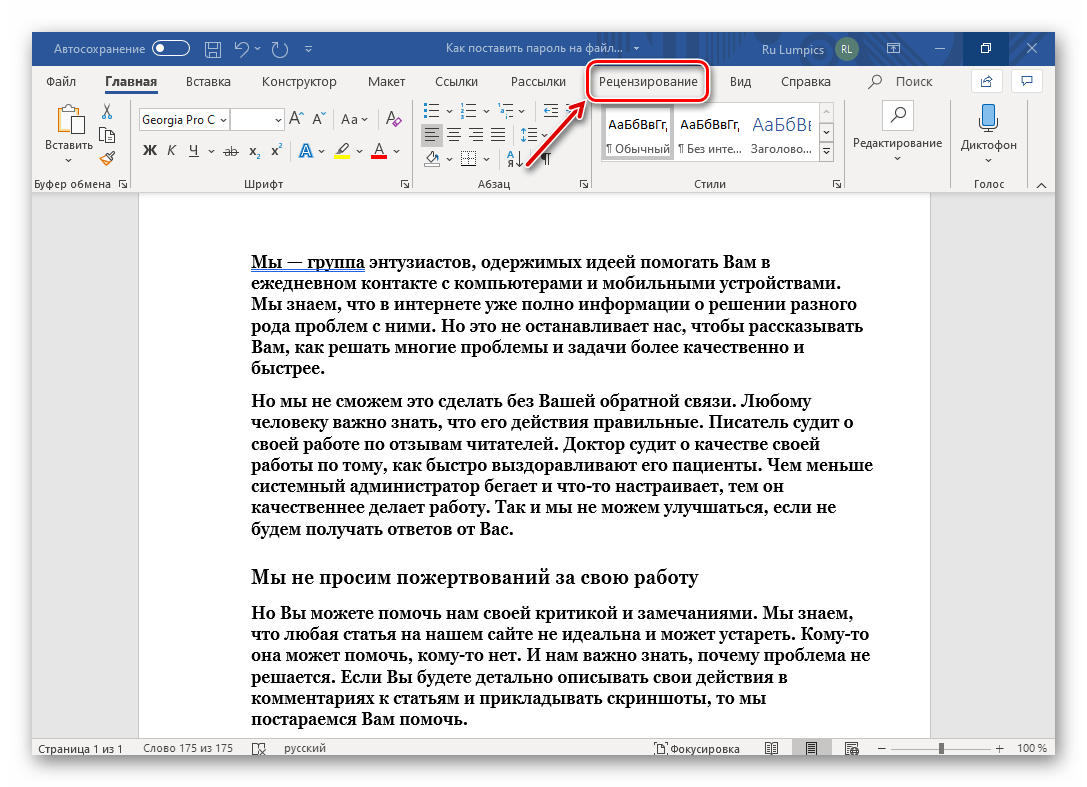
- Нажмите по расположенной на ленте кнопке «Защитить» и выберите вариант «Ограничить редактирование».
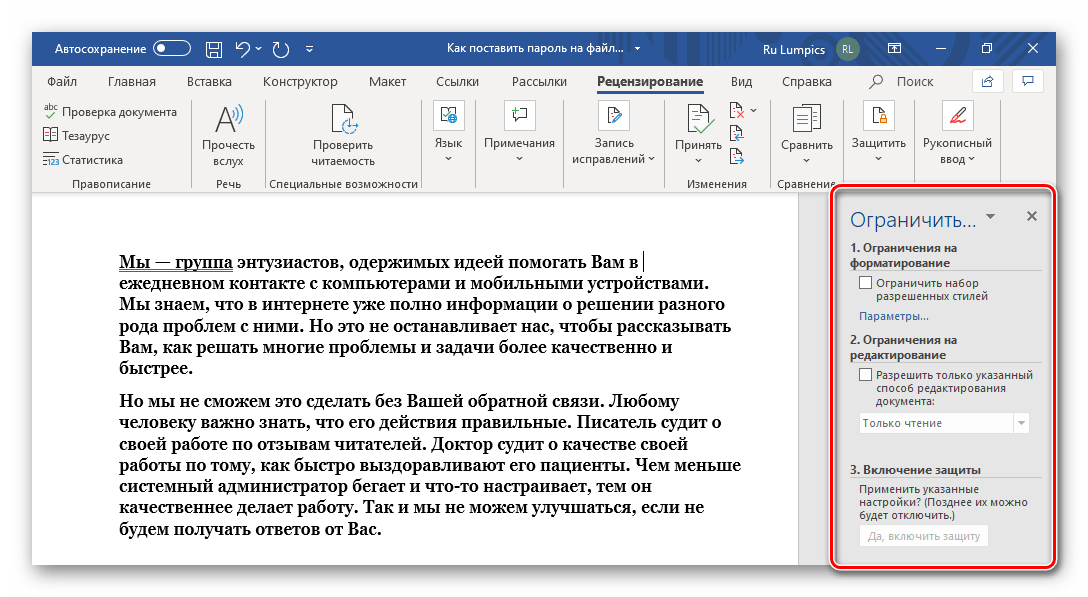
- Справа в окне редактора появится панель, в которой можно ограничить параметры редактирования документа.
 >
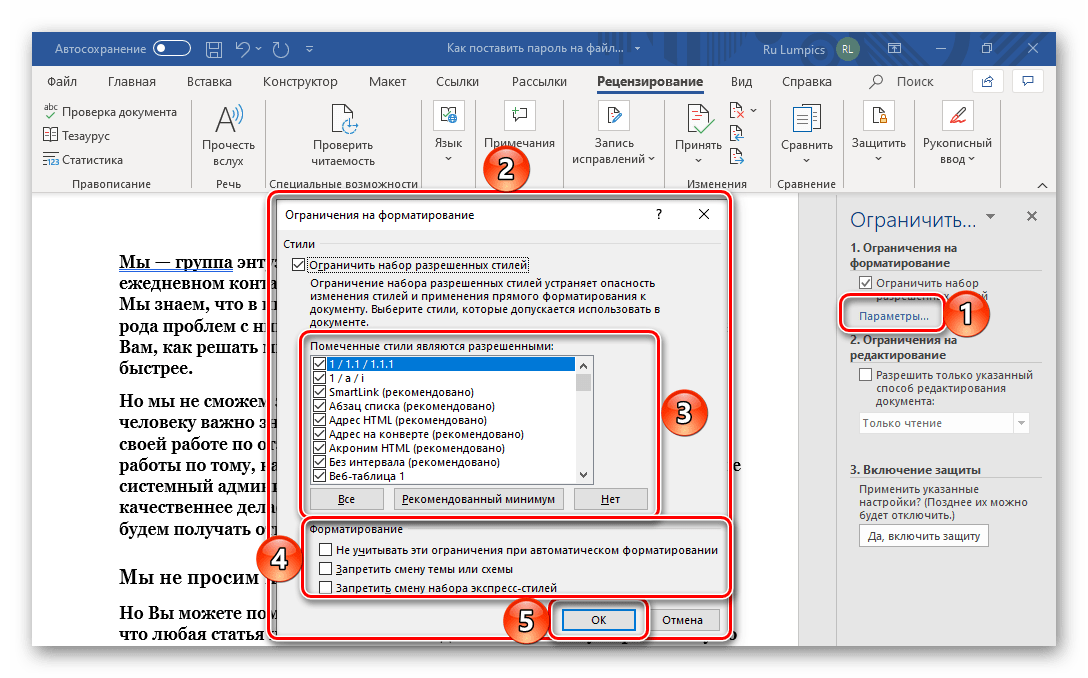
> - Так, имеется возможность задать «Ограничения на форматирование», для чего нужно нажать на ссылку «Параметры», а затем в открывшемся окне определить их, выбрав разрешенные стили или, наоборот, отключив таковые. Немного ниже можно определить три дополнительных опции. Для подтверждения нажмите «ОК».
 Если в текстовом документе содержатся стили форматирования, которые вы запретили в окне их настройки, появится соответствующее уведомление. При условии, что их наличие не является обязательным, нажмите «Да», но если они они нужны, нажмите «Нет» и исключите их из списка ограничений.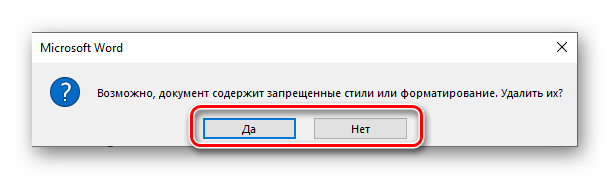
- Следующая возможность — «Разрешить только указанный способ редактирования документа», то есть вы можете определить, какие действия будут доступны другим пользователям. Предусмотрены следующие варианты: >
- «Запись исправлений»;
- «Примечания»;
- «Ввод данных в поля форм»;
- «Только чтение».
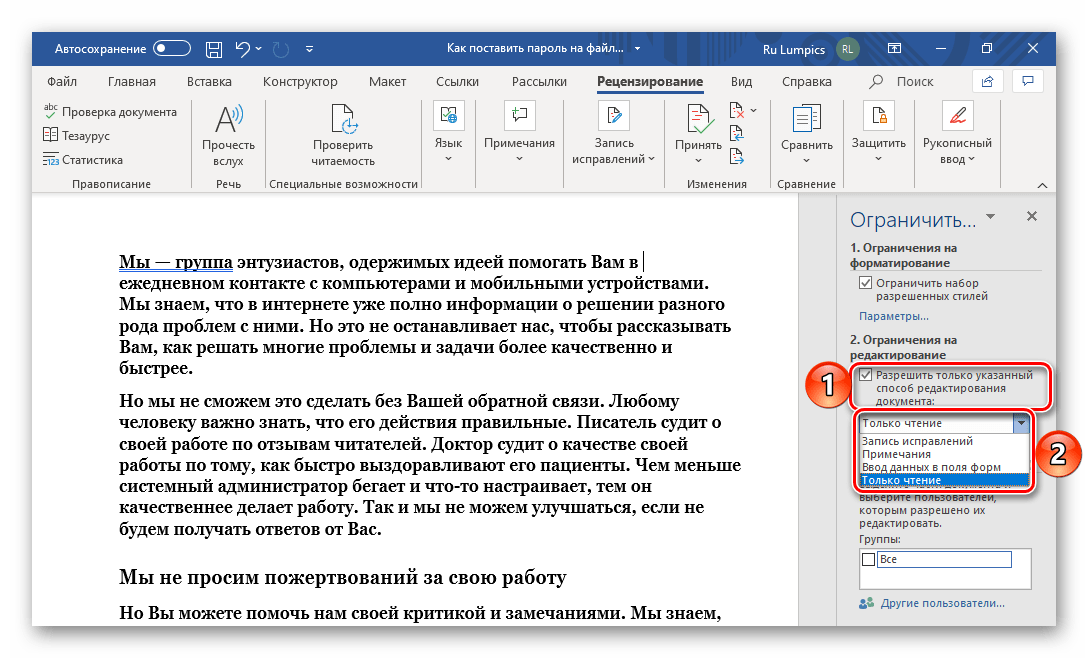
Последний пункт устанавливает наиболее жесткие ограничения. Ниже, в блоке «Группы», определяется то, на каких пользователей они будут распространяться.
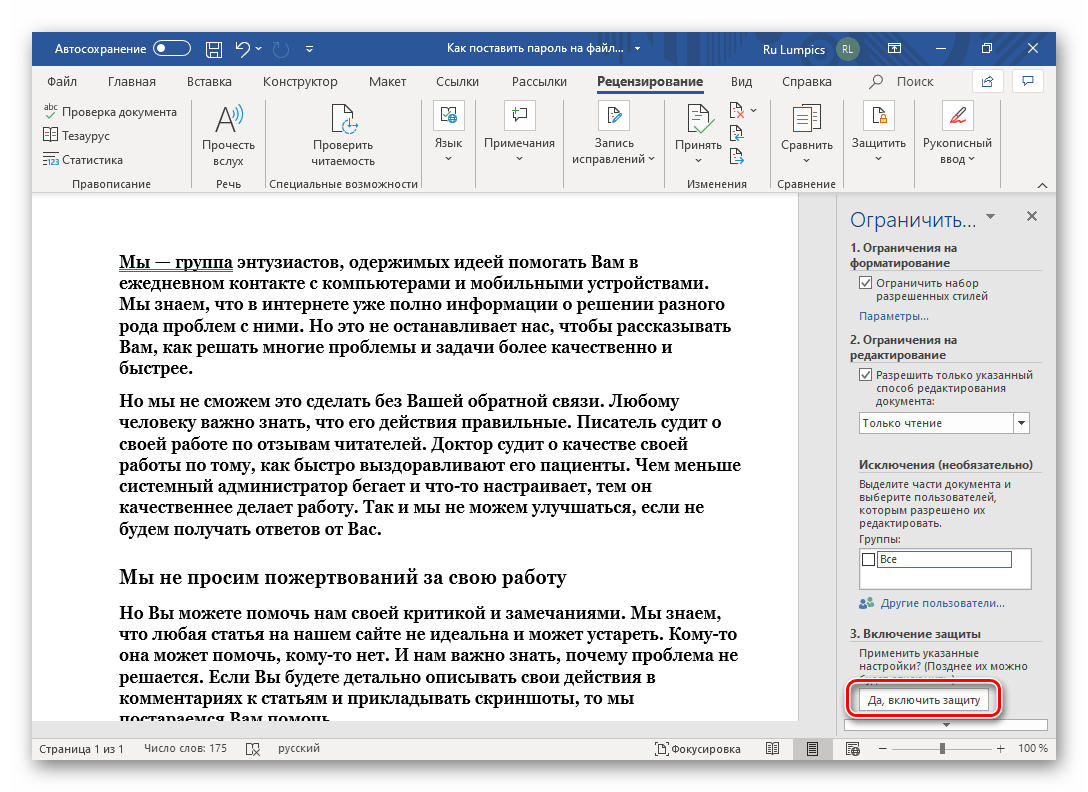 а затем дважды ввести пароль и кликнуть «ОК» для подтверждения.
Обратите внимание! В случае, если вы потеряете кодовое слово, которое используется для доступа к файлу или его редактирования, восстановить возможность работы с ним будет невозможно. Поэтому настоятельно советуем сохранить незашифрованную версию документа в надежном месте.
Теперь, если кто-либо откроет документ с установленными ограничениями на редактирование, в зависимости от их параметров, панель инструментов текстового редактора будет не активна частично или полностью. Следовательно, внести изменения не получится.
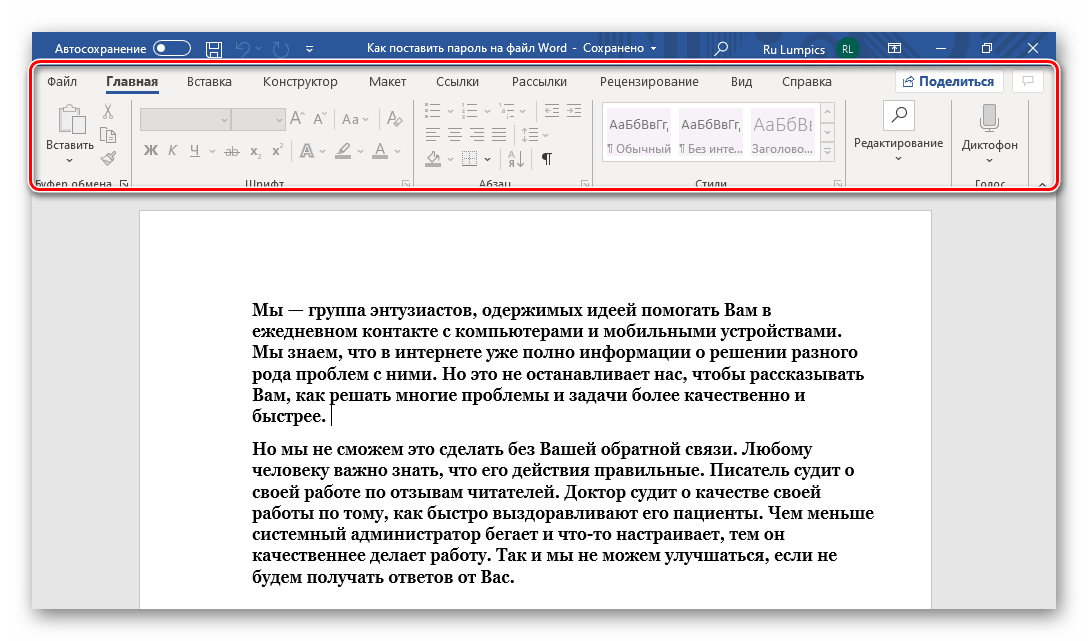
Для того чтобы получить доступ к возможности полноценной работы с ним, следует во вкладке «Рецензирование» воспользоваться уже знакомыми нам по второму шагу настоящей инструкции пунктами «Защитить» — «Ограничить редактирование», затем в появившейся боковой панели нажать на кнопку «Отключить защиту», ввести пароль и кликнуть «ОК» для подтверждения.
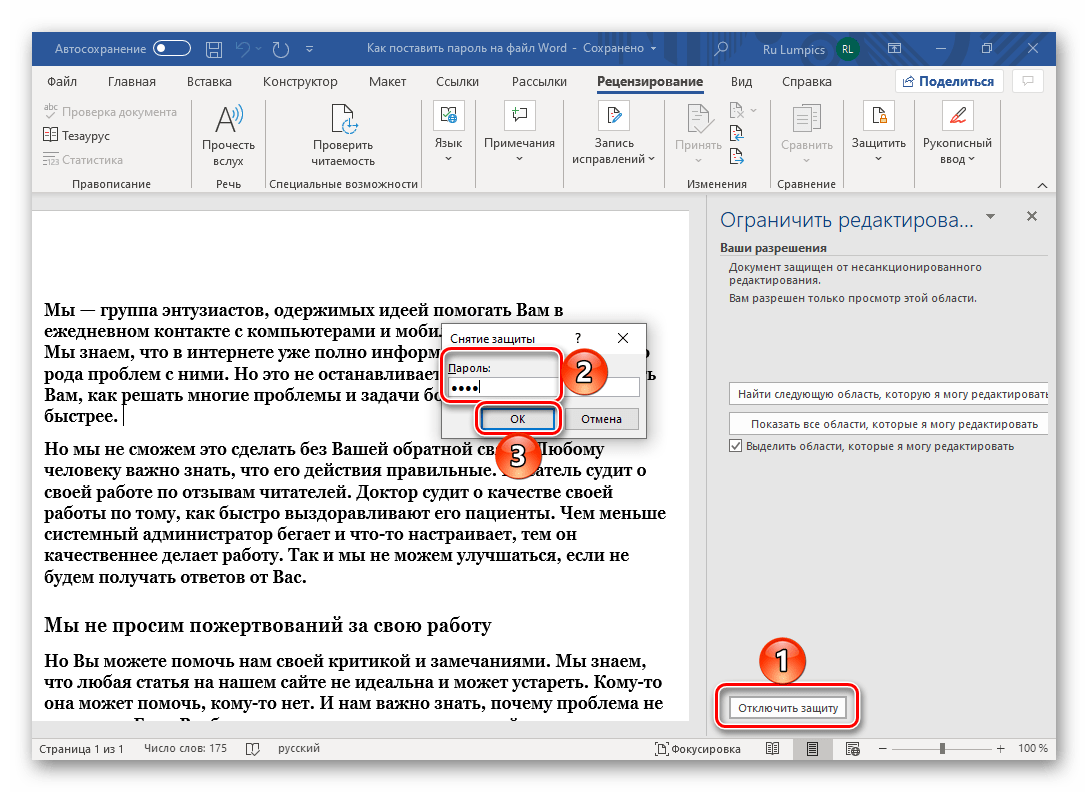
Установка пароля средствами рецензирования Ворд позволяет максимально точно определить параметры защиты файла, но подходит далеко не для всех случаев.
Вариант 2: Защита документа
Еще один метод установки пароля на файл Ворд заключается в обращении к разделу «Сведения» текстового редактора. Реализуется он следующим образом:
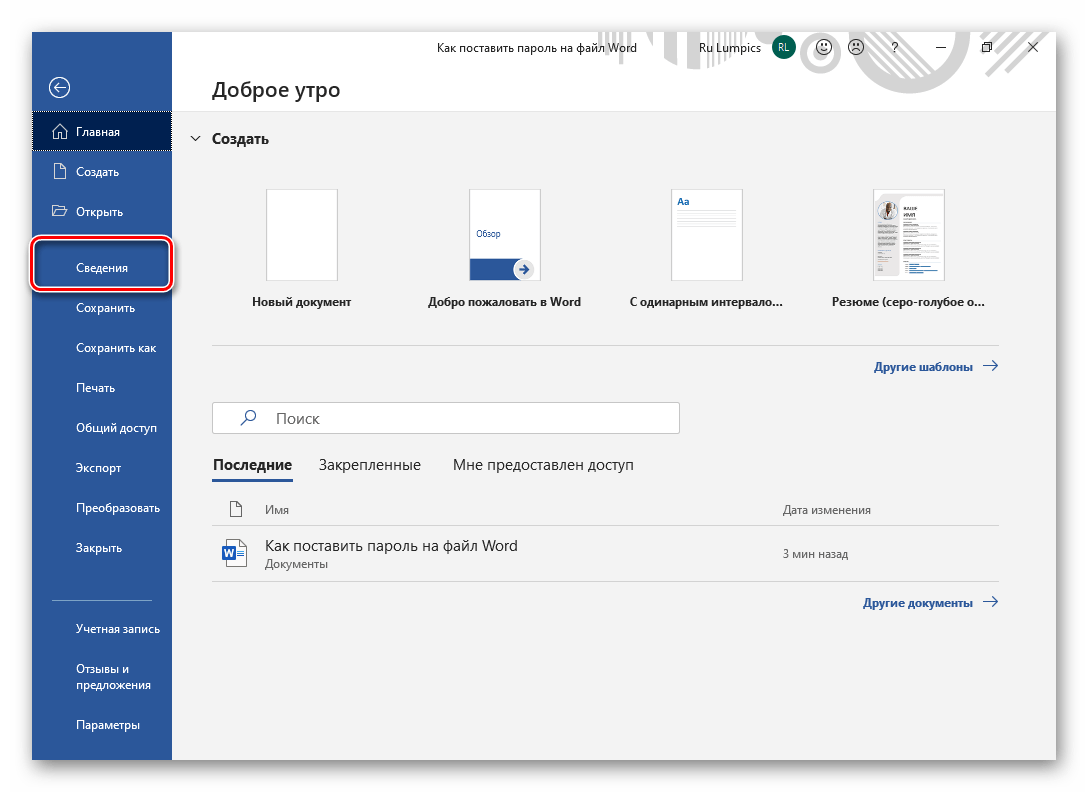
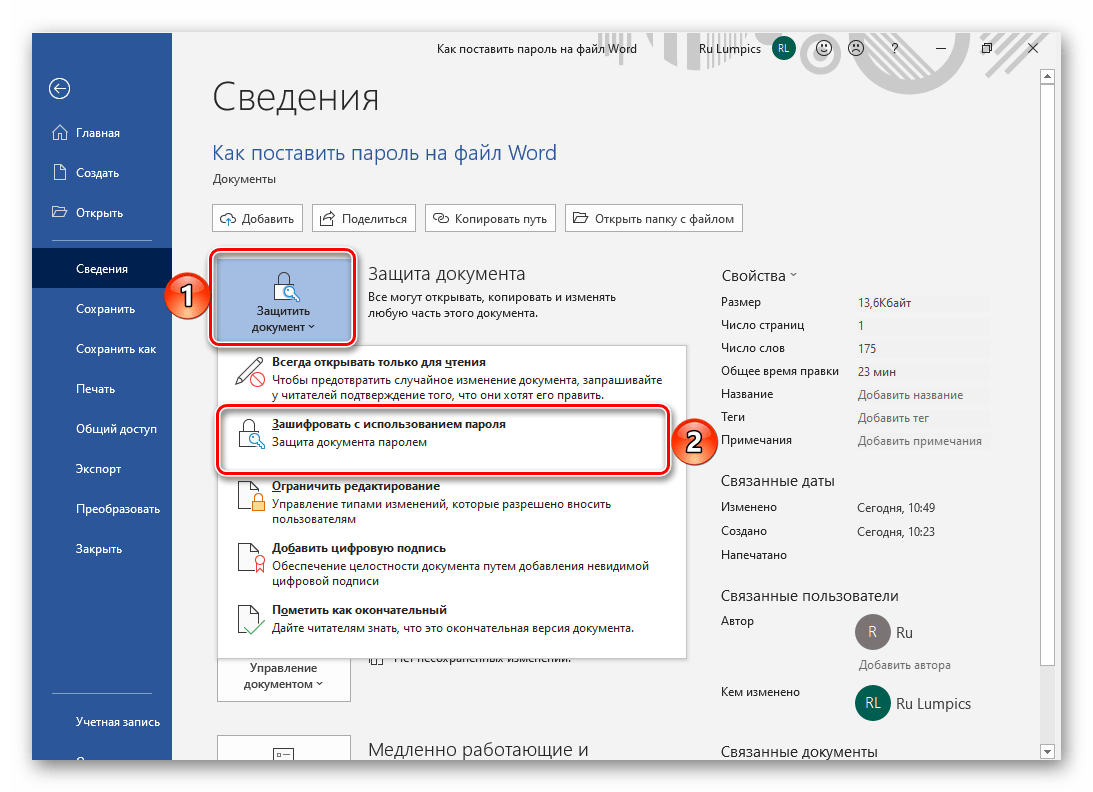
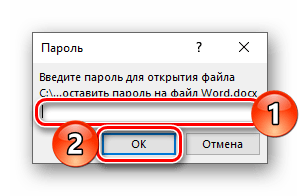
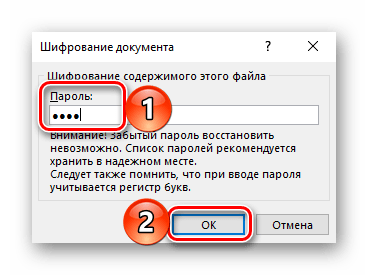 и нажмите «ОК» для того, чтобы применить защиту.
 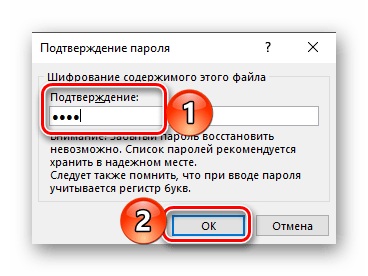 В наличии таковой можно будет убедиться по соответствующей надписи в разделе «Сведения» и желтоватой подсветке раздела, в котором мы выполняли необходимые манипуляции.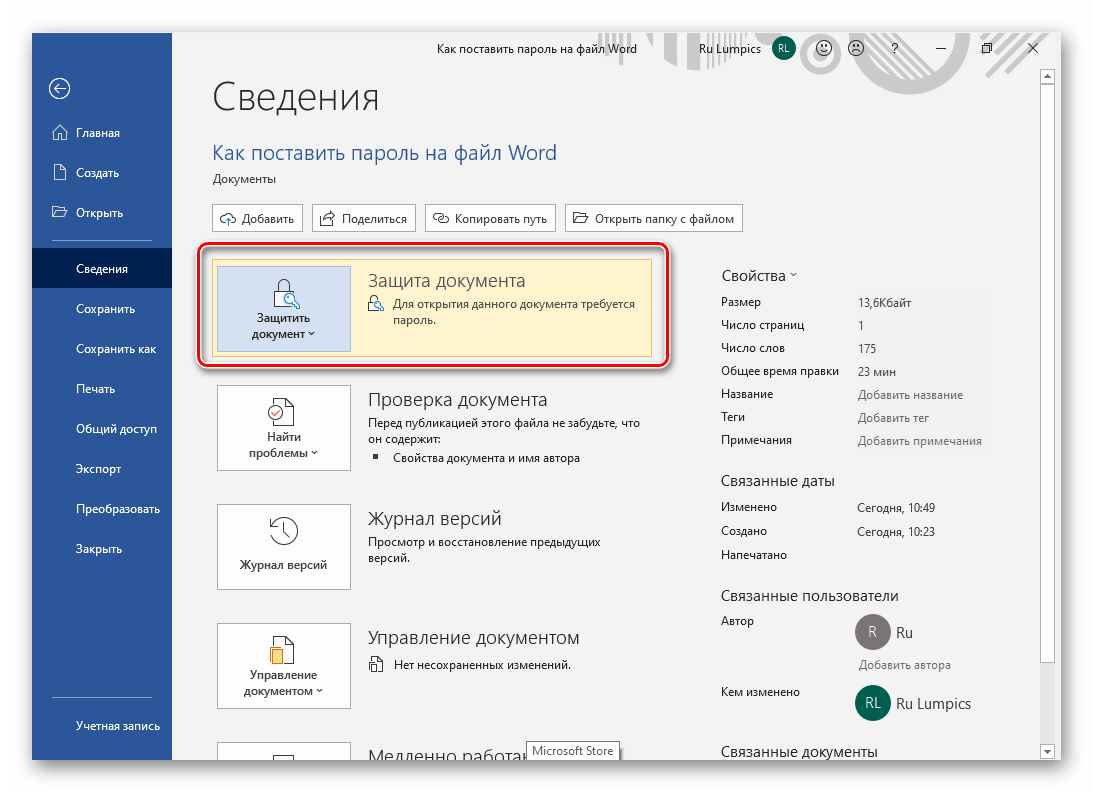
С этого момента для открытия текстового документа Word потребуется вводить заданный вами пароль.
Вариант 3: Параметры сохранения
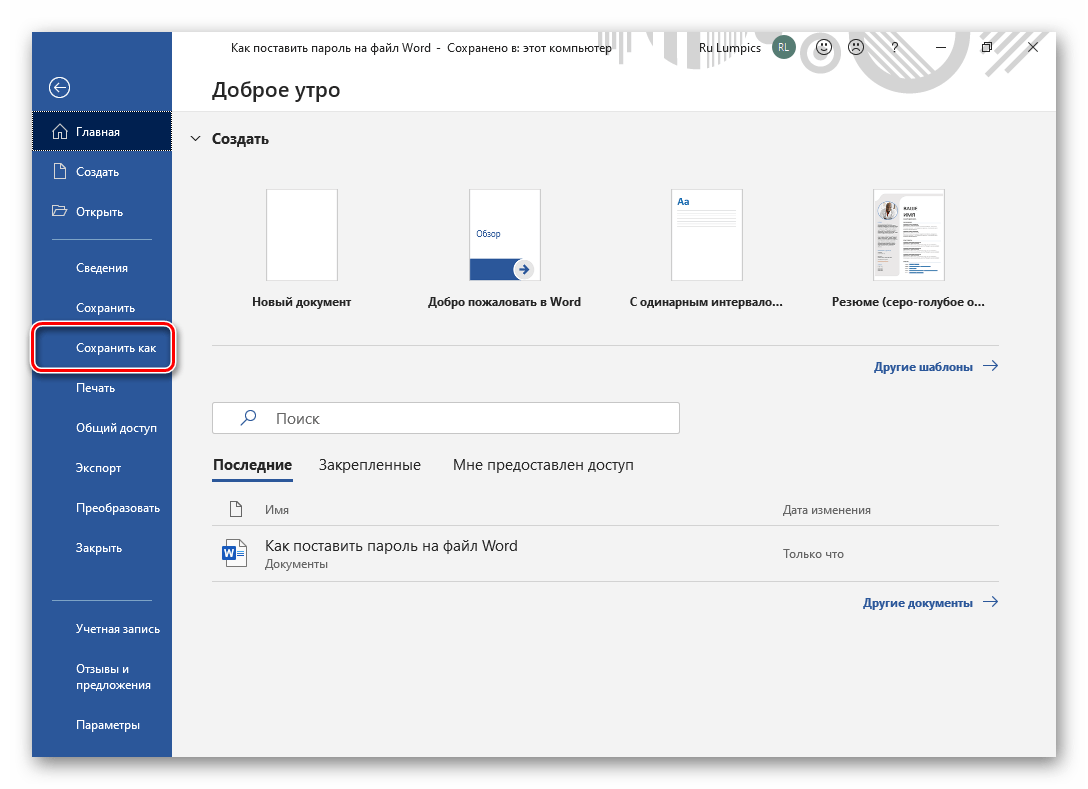
Защитить файл Ворд можно не только через меню программы, но и при его окончательном (или промежуточном) сохранении. Алгоритм действий следующий:
- Первый элемент списка
- Второй элемент списка
- Третий элемент списка
- Четвертый элемент списка
- Пятый элемент списка
- Шестой элемент списка
- Вызовите меню «Файл» и воспользуйтесь пунктом «Сохранить как…».
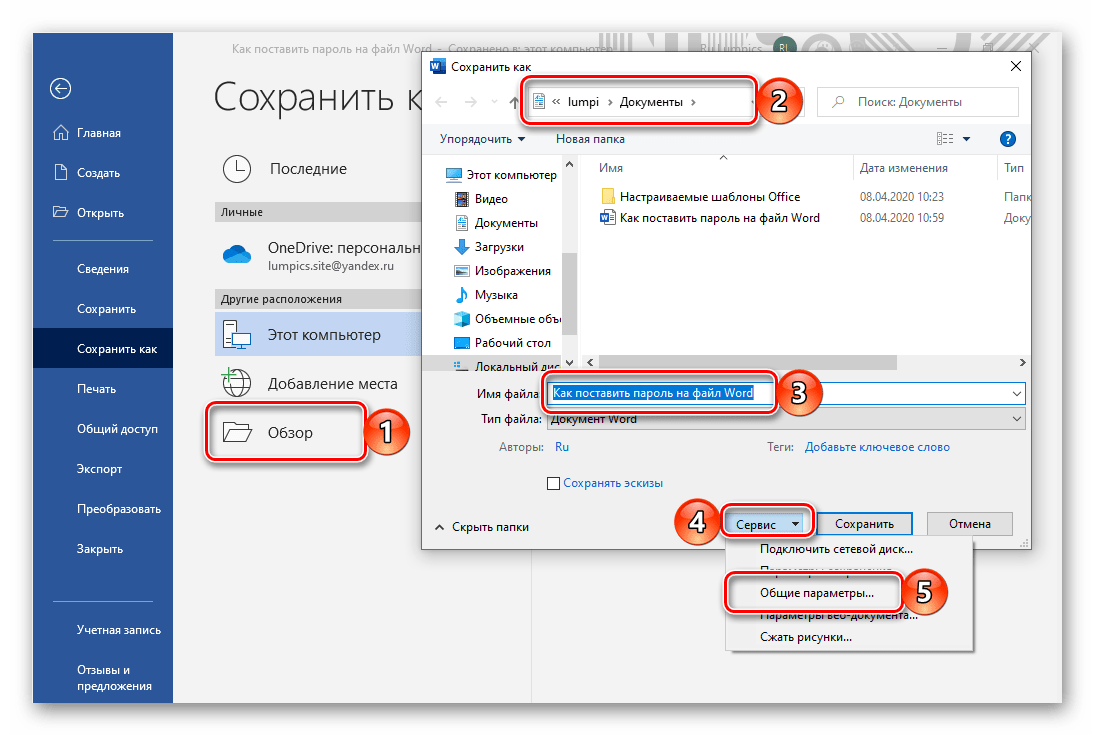
- Укажите желаемое расположение для документа, при необходимости задайте ему имя, после чего в окне системного проводника разверните меню кнопки «Сервис» и выберите пункт «Общие параметры».
- Придумайте и введите «пароль для открытия файла» или «пароль разрешения записи». Первый предпочтителен в случаях, когда требуется защитить файл от любого постороннего вмешательства, второй – если необходимо оставить доступной возможность редактирования содержимого для тех, с кем вы совместно работаете или планируете работать над документом (им потребуется передать кодовое выражение). Для подтверждения и закрытия окна нажмите «ОК».
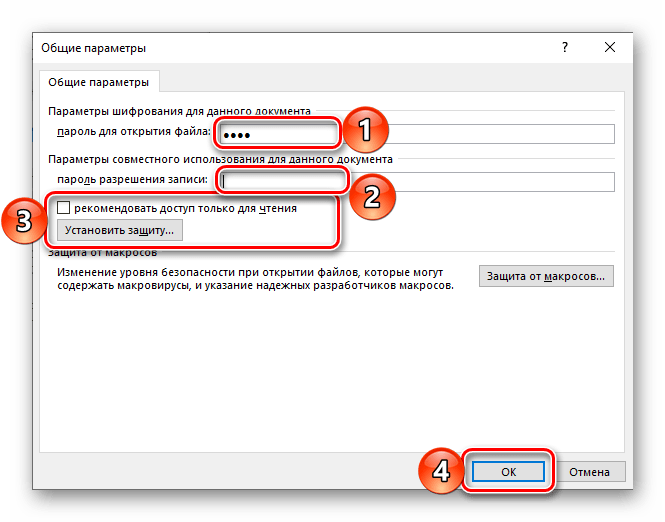
Обратите внимание: В этом разделе есть возможность «Рекомендовать доступ только для чтения», подтвердив это нажав кнопку «Установить защиту». Следует отметить, что этот уровень защиты не гарантирует безопасности, так как текстовый файл будет отображаться по умолчанию в режиме «Только для чтения», что весьма легко можно изменить.

Последнее, что нужно сделать, кликнуть по кнопке «Сохранить» в окне «Проводника».
Снятие защиты с документа
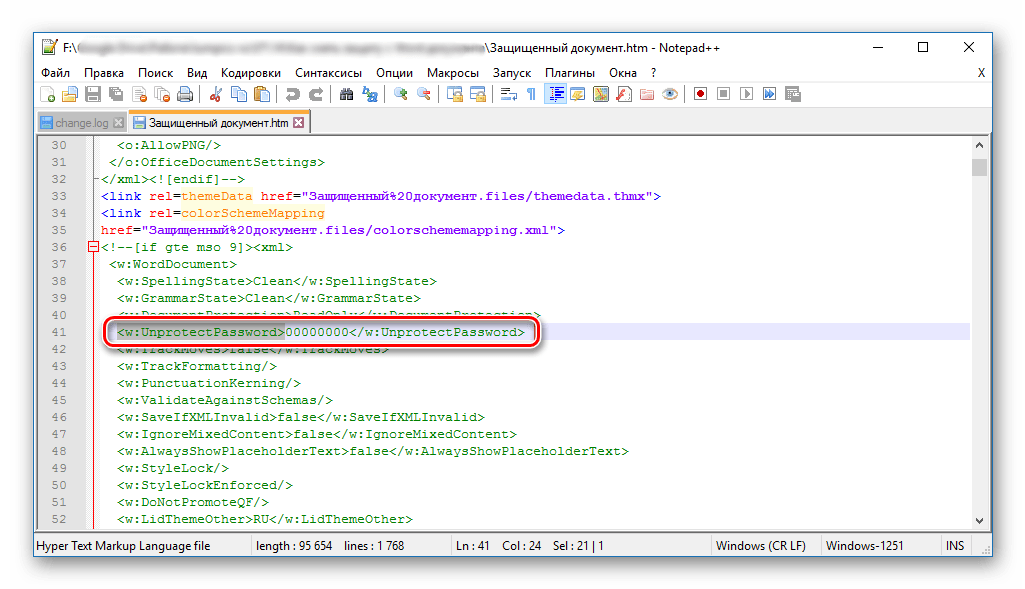
Как мы уже отметили в начале данной статьи, если установленный пароль будет забыт, открыть и/или отредактировать файл Word не получится. Однако в некоторых случаях восстановить доступ все же возможно. Так, если защита устанавливалась средствами самого текстового редактора, следует попробовать отыскать секретную комбинацию в коде документа.
Если же это не поможет, потребуется обратиться к более сложным способам, подразумевающим изменение формата и последующую работу с ним или использование специализированных приложений. Отметим, что последние не только являются платными, но и далеко не всегда справляются с решением данной задачи. Подробнее обо всех доступных способах снятия пароля мы ранее писали в отдельной статье.
Теперь вы знаете, как поставить пароль на документ Word. Несмотря на то что сделать это можно с помощью узкоспециализированных приложений и архиваторов, изначально предназначенных для совершенно иных целей, мы рекомендуем ограничиться использованием стандартных возможностей текстового редактора.
Как защитить определенные части документа Word от редактирования
В процессе совместной работы над документом существует риск того, что те фрагменты, которые вы планировали оставить неизменными, могут быть изменены. Чтобы избежать проблем, ограничьте возможность редактирования определенных разделов вашего документа Word.
Защита определенного содержимого в документе Word
Итак, вы готовитесь отправить документ Word, но хотите убедиться, что некоторые части документа останутся нетронутыми. Вместо того, чтобы надеяться на чудо, вы можете воспользоваться функцией, которая позволяет делать определенные части вашего контента доступными только для чтения, делая их недоступными для редактирования.
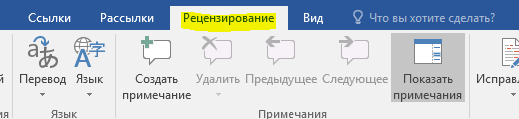
Сначала откройте документ Word, который нужно защитить, и перейдите на вкладку «Рецензирование».
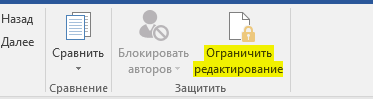
Далее нажмите кнопку «Ограничить редактирование».
Панель «Ограничить редактирование» появится в правой части Word. Здесь установите флажок «Разрешить только указанный способ редактирования документа».
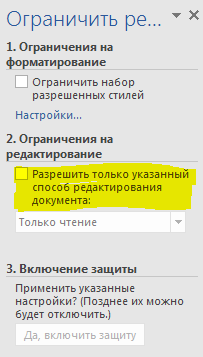
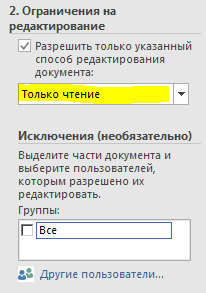
Когда вы поставите галочку в этом пункте, вы увидите, что раскрывающейся список ниже становится доступным для выбора. Убедитесь, что в списке выбран пункт «Только чтение». Вы также заметите новую опцию «Исключения», но мы вернемся к этому позже.
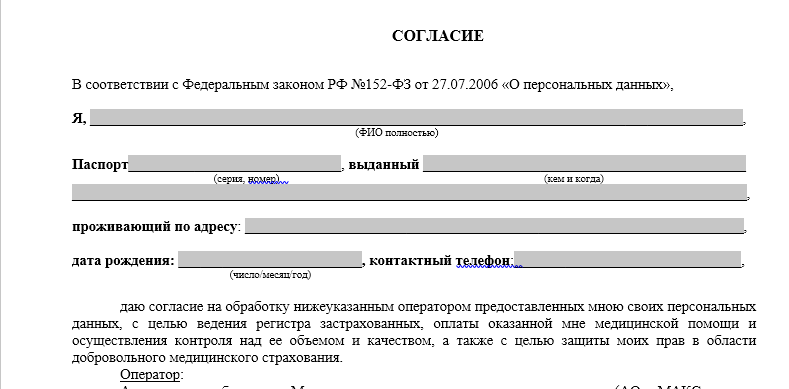
Теперь вам нужно выбрать те части документа, для которых вы хотите разрешить редактирование. Части которые вы не выбрали, будут доступны только для чтения. Теперь выделите текст который можно редактировать, нажав и перетащив мышью по тексту. Если у вас есть определенный контент в двух и более разных разделах, который вы хотите оставить открытым для редактирования, удерживайте нажатой клавишу Ctrl и выделяйте, чтобы добавить их в свой выбор.
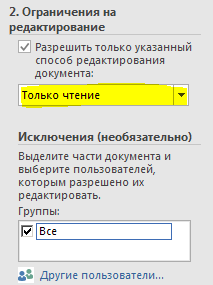
После выделения текста возвращаемся на панель «Ограничить редактирование» и установите флажок «Все» в разделе «Исключения». Это позволяет каждому, кто получает документ, редактировать выбранный вами контент. Если вы находитесь в сети компании и хотите, чтобы только некоторые люди могли редактировать контент, выберите «Другие пользователи» и введите имена пользователей (обратите внимание, что для этого требуется доступ к центральному сетевому каталогу пользователей).
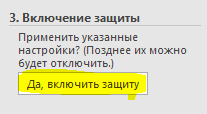
И наконец, в разделе «Включение защиты» нажмите «Да, включить защиту».
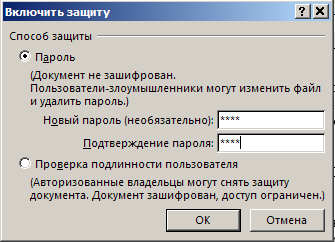
Появившееся окно «Включить защиту», выведет предупреждение о том, что документ не зашифрован и поэтому подвержен злоумышленникам. Вам будет предложено ввести пароль. Введите пароль и нажмите «ОК». Если вы выбрали конкретных людей, которым можно редактировать документ, вам необходимо выбрать пункт «Проверка подлинности пользователя».
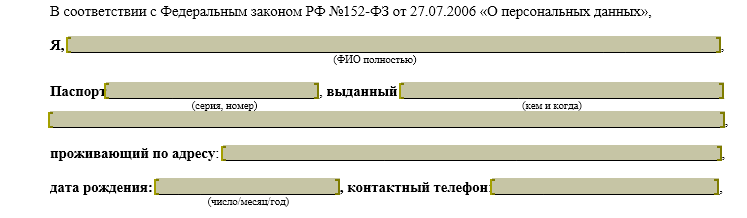
Теперь в Word области, предназначенные для редактирования, выделяются и обрамляются скобками. Это позволяет пользователям легко идентифицировать редактируемые области.
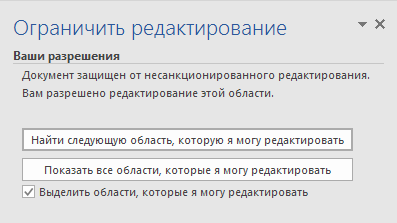
В правой панели вы теперь увидите новую опцию, которая позволяет переходить из одного редактируемого раздела в другой. Все, что вам нужно сделать, это нажать «Найти следующую область, которую я могу редактировать».
Параметр «Показать все области, которые я могу редактировать» показывает все редактируемые разделы, как и следует из названия. Если вы хотите удалить выделения из текста, снимите флажок «Выделить области, которые я могу редактировать».
Чтобы снять защиту с документа, нажмите «Отключить защиту» в нижней части панели «Ограничить редактирование».
Теперь вы знаете, как обезопасить документ для совместной работы, от редактирования некоторых частей, которые в противном случае могли бы быть повреждены.



