
Если у вас есть клиент или список клиентов, и вам необходимо разослать листок с обновленной информацией всем клиентам в списке, во многих случаях вам придется написать имя и адрес каждого клиента на конвертах для отправки. Но если в списке есть много информации о клиентах, работа по написанию будет огромным проектом. Теперь я предлагаю вам трюк для создания и печати конвертов из списка в Word.
Рекомендуемые инструменты повышения производительности для Word
Kutools for Word: Интеграция ИИ , более 100 расширенных функций экономят 50 % времени обработки документов. Бесплатная загрузка
Office Tab: вводит вкладки, подобные браузеру, в Word (и других инструментах Office), упрощая навигацию по нескольким документам. Бесплатная загрузка
Создание и печать конвертов из списка рассылки в Word
Шаг 1. Установите стиль конвертов
Во-первых, вам нужно установить стиль конвертов.
1. Откройте документ Word и щелкните почтовые рассылки > Конверты. Смотрите скриншот:

2. В диалоговом окне «Конверты и этикетки» введите адрес доставки. Адрес доставки коробка, а в Обратный адрес поле введите свой обратный адрес. Затем нажмите Опции кнопка. Смотрите скриншот:

3. в Параметры конверта диалоговое окно, нажмите Параметры конверта Вкладка, чтобы указать размер конверта, адрес доставки и обратный адрес. Смотрите скриншот:

4. Затем нажмите Параметры печати вкладку, чтобы выбрать способ загрузки конверта в принтер. Смотрите скриншот:

5. Нажмите OK, И нажмите Печать для печати конверта.
6. Затем Word запросит диалоговое окно для сохранения обратного адреса, нажмите Да. Смотрите скриншот:

7. Убедитесь, что конверт напечатан правильно.
Если конверт напечатан неправильно, попробуйте отрегулировать Способ подачи варианты на шаге 4.
Шаг 2. Импортируйте список в Word
Вкладка Office: предоставляет интерфейсы с вкладками в Word, Excel, PowerPoint.
Улучшите свой рабочий процесс прямо сейчас. Узнайте больше о вкладке «Офис» Бесплатная загрузка
Теперь нам нужно импортировать список клиентов в документ Word.
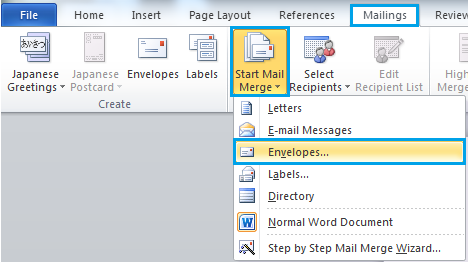
1. Нажмите почтовые рассылки > Начать слияние писем > Конверты.
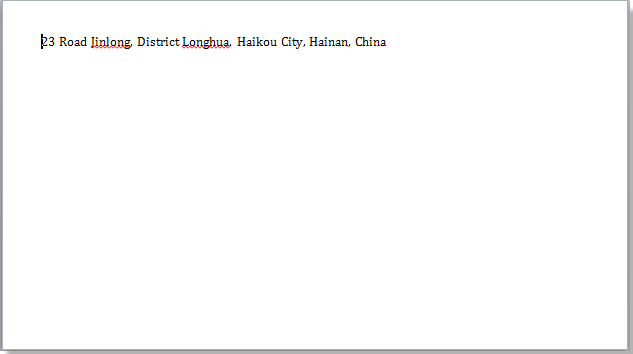
2. в Параметры конверта диалоговое окно, нажмите OK. Затем документ превращается в конверт с обратным адресом по умолчанию, отображаемым в верхнем левом углу. Смотрите скриншот:
3. Нажмите почтовые рассылки > Выберите получателей > Использовать существующий список. Смотрите скриншот:

4. Выберите источник данных отображается диалоговое окно, в котором вы можете выбрать файл, содержащий список, который вы хотите импортировать, затем щелкните Откройте. Здесь я выбираю книгу Excel после нажатия Откройте кнопка, а Выберите таблицу появится диалоговое окно для выбора листа, на котором существует список. См. снимок экрана:
 |
 |
5. Нажмите OK чтобы закрыть диалоговое окно, и щелкните почтовые рассылки > Изменить список получателей, вы можете видеть, что список клиентов был добавлен. Смотрите скриншот:

6. Отметьте человека, которому вы хотите отправить письмо, во всплывающем диалоговом окне. Затем нажмите OK.
Шаг 3. Добавьте информацию в конверт
В этой части вам необходимо указать информацию, появившуюся на конверте.
1. Поместите курсор в середину конверта (которое представляет собой отображаемое текстовое поле), а затем укажите место, в которое вы хотите вставить адрес. Смотрите скриншот:

2. Нажмите почтовые рассылки > Блок адреса Показать Вставить блок адреса диалог. Смотрите скриншот:

3. В этом диалоговом окне выберите формат имени получателя, который вы хотите вставить в Вставьте имя получателя в этом формате раздел, и вы можете просмотреть результат в предварительный просмотр раздел после выбора формата имени. Смотрите скриншот:

Наконечник: Если вы хотите узнать, соответствуют ли поля в вашем списке получателей обязательным полям или нет, нажмите Поля соответствия. В Поле совпаденияВ диалоговом окне вы можете решить, какие поля могут отображаться на конверте. Если вы не хотите, чтобы поле отображалось, щелкните (не соответствует) в раскрывающемся списке. Смотрите скриншот:

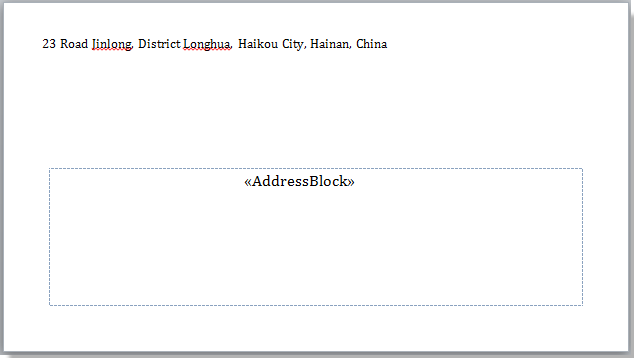
4. Нажмите OK, вы можете видеть, что адресный блок был вставлен в конверт. Смотрите скриншот:
Шаг 4. Распечатайте конверты
Начните печатать конверты.
1. Нажмите почтовые рассылки > Предварительный просмотр результатов, А затем нажмите и для предварительного просмотра и проверки правильности названий и адресов на конвертах. Смотрите скриншоты:
 |
 |
2. Нажмите Завершить и объединить > Печать документов. Смотрите скриншот:

3. Затем Слияние с принтером появится диалоговое окно, выберите нужную вам печать записей и, наконец, нажмите OK. Смотрите скриншот:

Лучшие инструменты для офисной работы
Kutools for Word — Повысьте свой опыт работы со словом с помощью Over 100 Замечательные особенности!
Легкая очистка: Убрать Дополнительные места / Разрывы разделов / Текстовые поля / Гиперссылки / Дополнительные инструменты для снятия см. Удалить группа.
➕ Креативные вставки: Вставлять Разделители тысяч / Флажки / радио кнопки / QR код / Штрих-код / Несколько изображений / Узнайте больше в Вставить группа.

Хотите попробовать эти функции? Загрузите Kutools for Word прямо сейчас!
Бесплатная загрузка Купить Узнайте больше о Kutools для Word
Лучшие инструменты для офисной работы
Лабораторная работа "Создание документов рассылки"
Разработка представляет собой лабораторную работу, которая содержит основные приемы работы с рассылками в текстовом процессоре MS Word.
Саматова Лилия Флюровна
Содержимое разработки
Лабораторная работа «Создание документов рассылки»
Представьте себе ситуацию, когда надо отправить одно и то же письмо куче адресатов — новогоднее поздравление, приглашение на благотворительный концерт, уведомление и т.д. Как это обычно делается? Либо вы вносите каждый раз перед распечаткой в установленный шаблон нужные изменения, либо создаете на каждого адресата отдельный документ. В любом случае вы работаете с каждым адресатом. Это отнимает много времени и является рутинной процедурой, которую легко можно сократить, зная основные приемы работы с рассылками.
В данной работе мы будем создавать рассылку пригласительных билетов на весенний бал для учителей.

- Создайте в MS Excel таблицу по образцу и заполните не менее 5 полей. Сохраните файл в папке ЛР1 под именем Список для рассылок.xlsx.
- Сделайте слияние. Это делается с помощью вкладки Рассылки в MS Word.
Лабораторная работа «Создание документов рассылки» Представьте себе ситуацию, когда надо отправить одно и то же письмо куче адресатов — новогоднее поздравление, приглашение на благотворительный концерт, уведомление и т.д. Как это обычно делается? Либо вы вносите каждый раз перед распечаткой в установленный шаблон нужные изменения, либо создаете на каждого адресата отдельный документ. В любом случае вы работаете с каждым адресатом. Это отнимает много времени и является рутинной процедурой, которую легко можно сократить, зная основные приемы работы с рассылками. В данной работе мы будем создавать рассылку пригласительных билетов на весенний бал для учителей.
- Создайте в MS Excel таблицу по образцу и заполните не менее 5 полей. Сохраните файл в папке ЛР1 под именем Список для рассылок.xlsx.
- Сделайте слияние. Это делается с помощью вкладки Рассылки в MS Word.
Выбор получателей. На панели Рассылки выберите Выбрать получателей→Использовать существующий список…→В диалоговом окне «Выбор источника данных» выберите из папки ЛР1 файл Список для рассылок.xlsx Открыть→В появившемся окне отметьте ٧ первая строка данных содержит заголовки столбцов→ОК. Создание письма. На данном этапе письмо приобретает свой окончательный вид и часто содержит такие поля, как:
- Кратко опишите, для чего используются рассылки.
- Составьте и напишите краткий план создания рассылок в MS Word.
- Приведите примеры, где и как, по вашему мнению, можно использовать рассылки.
Выбор получателей. На панели Рассылки выберите Выбрать получателей→Использовать существующий список…→В диалоговом окне «Выбор источника данных» выберите из папки ЛР1 файл Список для рассылок.xlsx Открыть→В появившемся окне отметьте ٧ первая строка данных содержит заголовки столбцов→ОК. Создание письма. На данном этапе письмо приобретает свой окончательный вид и часто содержит такие поля, как:
- Кратко опишите, для чего используются рассылки.
- Составьте и напишите краткий план создания рассылок в MS Word.
- Приведите примеры, где и как, по вашему мнению, можно использовать рассылки.

-80%



