

Системы поиска информации во всемирной паутине создатель Наталья Овчаренко
1. 8 наиболее популярных поисковых систем
. Яндекс
. eBay
. Yahoo
. MSN
. Nasza-Klasa
. QXL Ricardo
. Рамблер
2. Всемирная паутина — это мощнейшее информационное хранилище; содержащийся в ней объём информации не поддаётся точному измерению
3. WWW содержит информацию самого разного характера; там можно найти: • самые свежие новости — политические, экономические, культурные, спортивные; • научную, техническую, образовательную и справочную информацию абсолютно любого рода; • рекламу разнообразных товаров и услуг; • ресурсы для досуга и развлечений — книги, музыку, фильмы, игры и многое другое
4. Web-сайт — это несколько web-страниц, связанных между собой по содержанию
5. GOOGLE — самая быстрая и самая большая поисковая система. Содержит информацию более чем о полутора миллиардах страниц. Имеется возможность выбора языка. Оценивает популярность ресурса по количеству ссылок, ведущих к нему с других страниц. www.google.com
6. ЯНДЕКС — Мощная отечественная поисковая система. Обеспечивает поиск, в основном среди русскоязычных ресурсов, при этом по возможностям не уступает зарубежным системам. Проводит качественный анализ информации с учётом словоформ русского языка. www.yandex.ru
7. САМОЕ ГЛАВНОЕ Свободный доступ к информации, невзирая на границы и расстояния, стал возможен благодаря World Wide Web — всемирному информационному хранилищу, существующему на технической базе сети Интернет. Перемещаться пользователю по «паутине» помогают специальные программы, которые называются браузерами. Поиск нужного документа в WWW может происходить: путём указания адреса документа; путём перемещения по паутине гиперсвязей; путём использования поисковых систем
8. Если в результате поиска вы не нашли ни одного подходящего документа, нужно: • проверить правильность написания ключевых слов; • проверить правильность использования логических связок; • подобрать более удачные синонимы; • изменить логику запроса
9. РАМБЛЕР — Одна из первых русских поисковых систем. Кроме стандартных возможностей поиска на сайте имеется рейтинг-каталог ресурсов. www.rambler.ru
10. Поисковые запросы
. Приступая к поиску, пользователь вводит одно или несколько ключевых слов и выбирает тип поиска. В большинстве поисковых систем есть три основных типа поиска :
10.1.1. 1) поиск по любому из слов — результатом поиска является огром’ ный список всех страниц, содержащих хотя бы одно из ключевых слов; может быть использован, когда пользователь не уверен в ключевых словах;
10.1.2. 2) поиск по всем словам — в этом режиме поиска формируется список всех страниц, содержащий все ключевые слова в любом порядке;
10.1.3. 3) поиск точно по фразе — в результате поиска составляется список всех страниц, содержащих фразу, точно совпадающую с ключевой (знаки препинания игнорируются).
11. Способы поиска в Интернете
. 1. Указание адреса страницы. Это самый быстрый способ поиска, но его можно использовать только в том случае, если точно известен адрес документа
11.1.1. 2. Передвижение по гиперссылкам. Это наименее удобный способ, так как с его помошыо можно искать документы, только близкие по смыслу текущему документу. Если текущий документ посвящен, например, музыке, то, используя гиперссылки этого документа, вряд ли можно будет попасть на сайт, посвященный спорту.
Поиск информации в World Wide Web Интернет

Интернет имеет три функции: n n n Коммуникационную; Информационную; Управленческую.
«Желтые страницы» Традиционно самым авторитетным справочником по Интернет считаются «Желтые страницы» Харли Хана Онлайн-справочник «Желтые страницы. Русские ресурсы» http: //yp. piter-press. ru

Поисковая система представляет собой специализированный Web-узел. Наибольшую популярность приобрели две модели работы поисковых систем: v Поисковые каталоги; v Поисковые указатели.
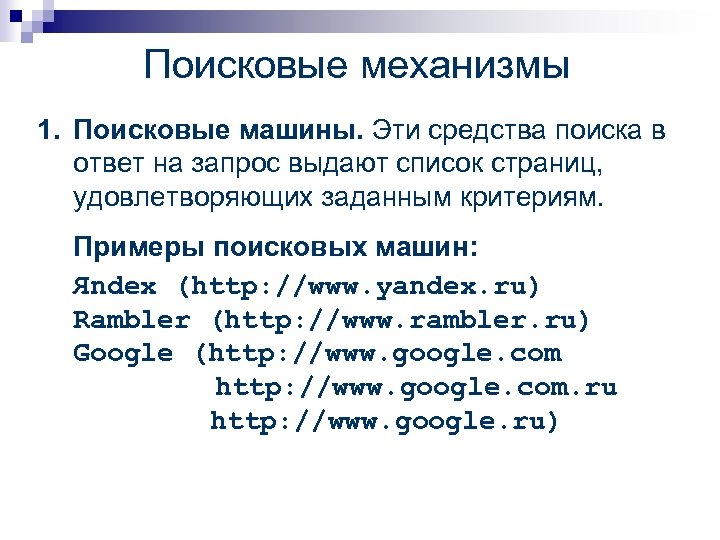
Поисковые механизмы 1. Поисковые машины. Эти средства поиска в ответ на запрос выдают список страниц, удовлетворяющих заданным критериям. Примеры поисковых машин: Яndex (http: //www. yandex. ru) Rambler (http: //www. rambler. ru) Google (http: //www. google. com. ru http: //www. google. ru)
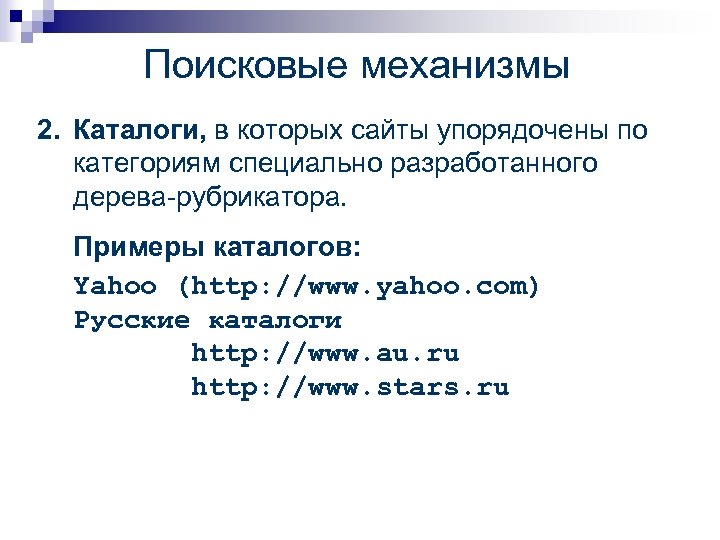
Поисковые механизмы 2. Каталоги, в которых сайты упорядочены по категориям специально разработанного дерева-рубрикатора. Примеры каталогов: Yahoo (http: //www. yahoo. com) Русские каталоги http: //www. au. ru http: //www. stars. ru
Поисковые механизмы 3. Тематические подборки ссылок. Иногда они содержат рубрикатор и могут рассматриваться как частный случай каталога, ограниченного некоторой темой. Например, сайт BALLERINA, представляющий собой единый доступ к разнообразным ресурсам, отражающим состояние и проблемы окружающей среды Балтийского региона (http: //www. baltic-region. net)
Поисковые механизмы 4. Поисковые механизмы, действующие в пределах Web-сайта Многие крупные сайты содержат внутренний поисковый механизм для документов, находящихся в пределах сайта. Кроме того, сайт часто содержит более или менее подробный перечень документов или разделов сайта в виде специальной страницы — "карты сайта".
Каталоги http: //www. yahoo. com http: //www. list. ru http: //www. narod. ru http: //www. omen. ru http: //www. kinder. ru
Поисковые системы http: //www. altavista. com http: //www. rambler. ru http: //www. aport. ru http: //www. yandex. ru

Мультипоисковые машины http: //www. informika. ru/windows/intern/poisk/main. html http: //search. da. ru

Порталы – мощные информационные системы, объединяющие не только несколько отдельных сайтов, но и максимально возможное количество различных сервисов. Ø Поисковая система; Ø Каталог страниц Интернет; Ø Служба новостей; Ø Система электронной почты; Ø Электронная энциклопедия; Ø Электронный магазин; Ø Доска объявлений, форум. Например: http: //www. km. ru
Организация поиска У разных поисковых машин существует свой собственный язык запросов, с использованием самых различных операторов. Рассмотрим некоторые из них:
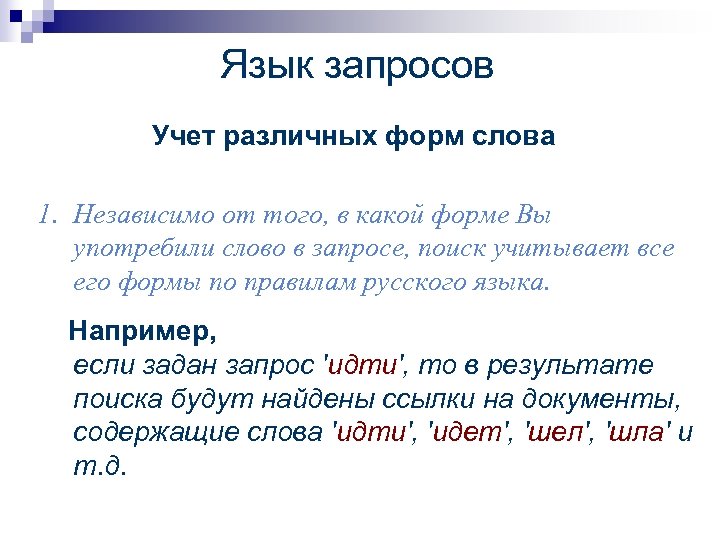
Язык запросов Учет различных форм слова 1. Независимо от того, в какой форме Вы употребили слово в запросе, поиск учитывает все его формы по правилам русского языка. Например, если задан запрос ‘идти’, то в результате поиска будут найдены ссылки на документы, содержащие слова ‘идти’, ‘идет’, ‘шел’, ‘шла’ и т. д.
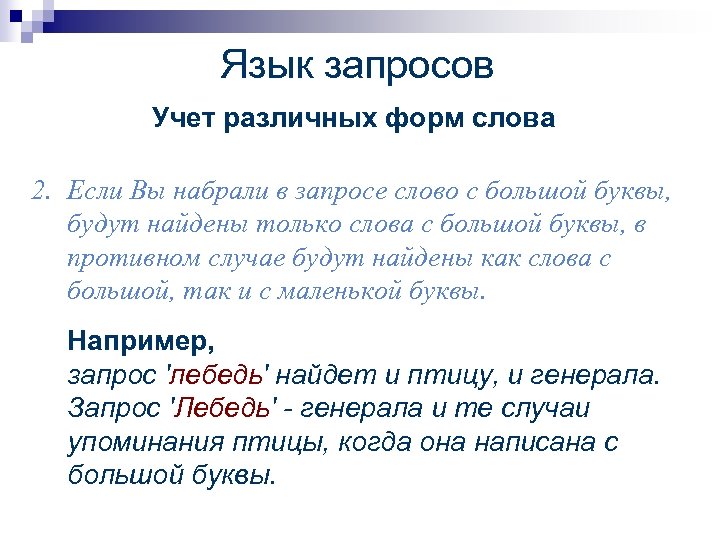
Язык запросов Учет различных форм слова 2. Если Вы набрали в запросе слово с большой буквы, будут найдены только слова с большой буквы, в противном случае будут найдены как слова с большой, так и с маленькой буквы. Например, запрос ‘лебедь’ найдет и птицу, и генерала. Запрос ‘Лебедь’ — генерала и те случаи упоминания птицы, когда она написана с большой буквы.
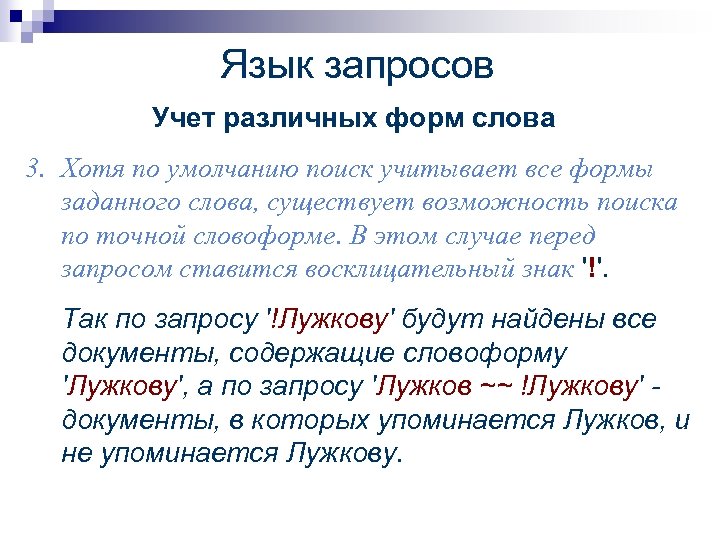
Язык запросов Учет различных форм слова 3. Хотя по умолчанию поиск учитывает все формы заданного слова, существует возможность поиска по точной словоформе. В этом случае перед запросом ставится восклицательный знак ‘!’. Так по запросу ‘!Лужкову’ будут найдены все документы, содержащие словоформу ‘Лужкову’, а по запросу ‘Лужков ~~ !Лужкову’ документы, в которых упоминается Лужков, и не упоминается Лужкову.

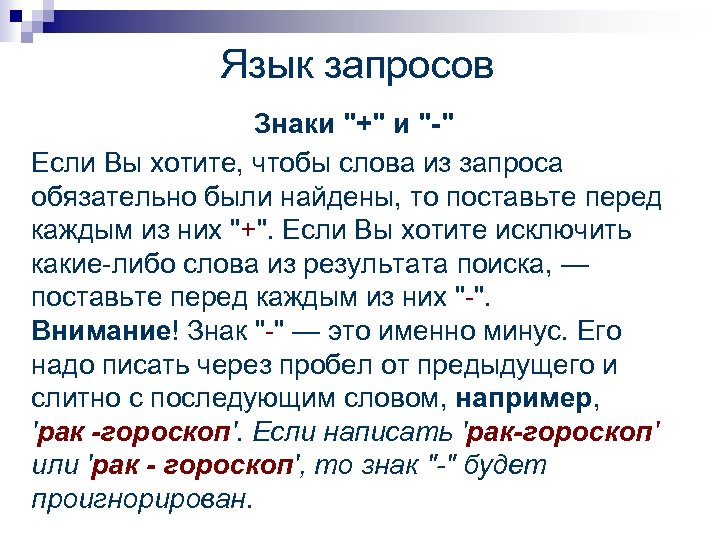
Язык запросов Знаки "+" и "-" Если Вы хотите, чтобы слова из запроса обязательно были найдены, то поставьте перед каждым из них "+". Если Вы хотите исключить какие-либо слова из результата поиска, — поставьте перед каждым из них "-". Внимание! Знак "-" — это именно минус. Его надо писать через пробел от предыдущего и слитно с последующим словом, например, ‘рак -гороскоп’.
Если написать ‘рак-гороскоп’ или ‘рак — гороскоп’, то знак "-" будет проигнорирован.
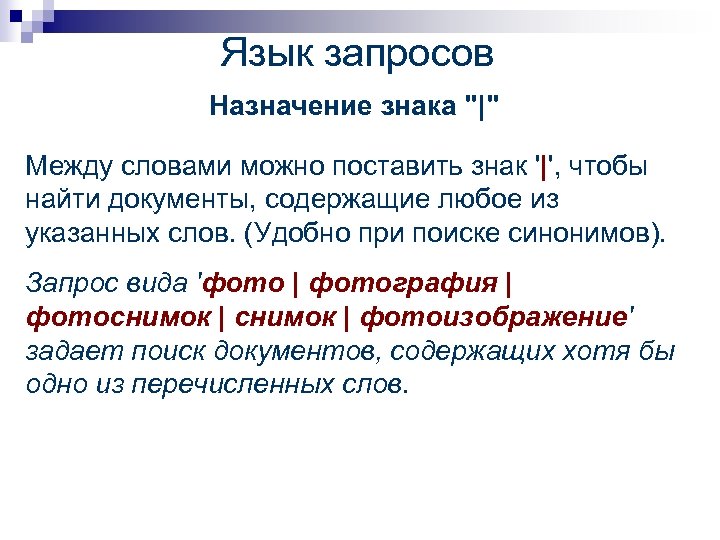
Язык запросов Назначение знака "|" Между словами можно поставить знак ‘|’, чтобы найти документы, содержащие любое из указанных слов. (Удобно при поиске синонимов). Запрос вида ‘фото | фотография | фотоснимок | фотоизображение’ задает поиск документов, содержащих хотя бы одно из перечисленных слов.

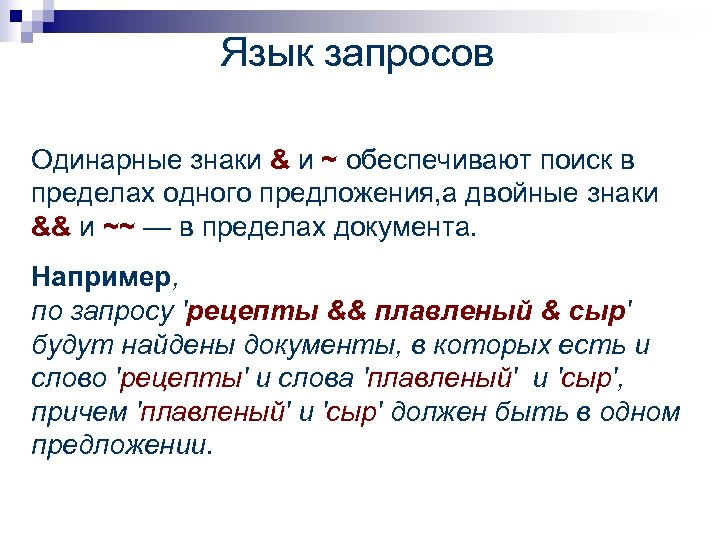
Язык запросов Назначение символа " Несколько набранных в запросе слов, разделенных пробелами, означают, что все они должны входить в одно предложение искомого документа. Тот же самый эффект произведет употребление символа ‘ физкультура’, или ‘+лечебная +физкультура’ результатом поиска будет список документов, в которых в одном предложении содержатся и слово ‘лечебная’, и слово ‘физкультура’.
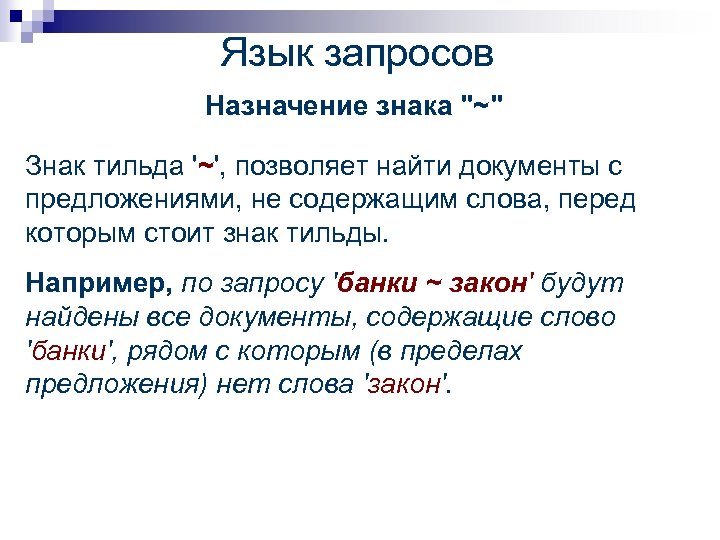
Язык запросов Назначение знака "~" Знак тильда ‘~’, позволяет найти документы с предложениями, не содержащим слова, перед которым стоит знак тильды. Например, по запросу ‘банки ~ закон’ будут найдены все документы, содержащие слово ‘банки’, рядом с которым (в пределах предложения) нет слова ‘закон’.
Язык запросов Поиск с учетом расстояния между словами 2. Расстояние между соседними словами в документе равно 1, а расстояние между соседними словами, стоящими "не в том порядке", равно -1. Если между двумя словами поставлен знак ‘/’, за которым сразу напечатано число, значит, требуется, чтобы расстояние между ними не превышало этого числа слов. Например, по запросу ‘поставщики /2 кофе’, будут найдены документы, в которых в одном предложении есть словосочетания "поставщики колумбийского кофе", "поставщики кофе из Колумбии" и т. д. )
Язык запросов Поиск с учетом расстояния между словами 3. В общем виде ограничение по расстоянию задается при помощи пунктуации вида ‘/(n m)’, где ‘n’ минимальное, а ‘m’ максимальное допустимое расстояние. Отсюда следует, что запись ‘/n’ эквивалентна ‘/(-n +n)’, а запись ‘/+n’ эквивалентна ‘/(+n +n)’. Например, запрос ‘музыкальное /(-2 4) образование’ означает, что ‘музыкальное’ должна находиться от ‘образование’ в интервале расстояний от 2 слов слева до 4 слов справа.
Язык запросов Поиск в зонах Можно искать информацию в "зонах": заголовках (имя "зоны": Title), ссылках (имя "зоны": Anchor) и адресе (имя "зоны": Address). Синтаксис запроса: имя_зоны [запрос]. Например, запрос ‘title [Comp. Tek]’ ищет в заголовках документов слово ‘Comp. Tek’. Запрос ‘ anchor [Comp.
Tek | Dialogic]’ находит документы, в cсылках внутри которых есть одно из слов ‘Comp. Tek’ или ‘Dialogic’.

Язык запросов Поиск в определенных элементах 1. Можно ограничить поиск информации списком серверов или наоборот исключить серверы из поиска (url). Можно также искать документы, содержащие ссылки на определенные URL (link), и файлы картинок (image). Если Вы хотите работать не с конкретным URL (image), а со всеми, начинающимися с данной последовательности символов, используйте знак " * ". Синтаксис запроса: имя_элемента="имя_файла (URL)".
Язык запросов Поиск в определенных элементах Например, по запросу ‘Comp. Tek ~~ url=»www. comptek. ru*»‘ будут искаться упоминания компании ‘Comp. Tek’ везде, кроме ее собственного сервера (www. comptek. ru). Запрос ‘link=»www. comptek. ru*»‘ покажет все документы, которые сослались на сервер компании. Запрос ‘ image=»tort*»‘ даст ссылки на документы с изображениями тортов (хотя, возможно, найдется и портрет черепахи Тортиллы).
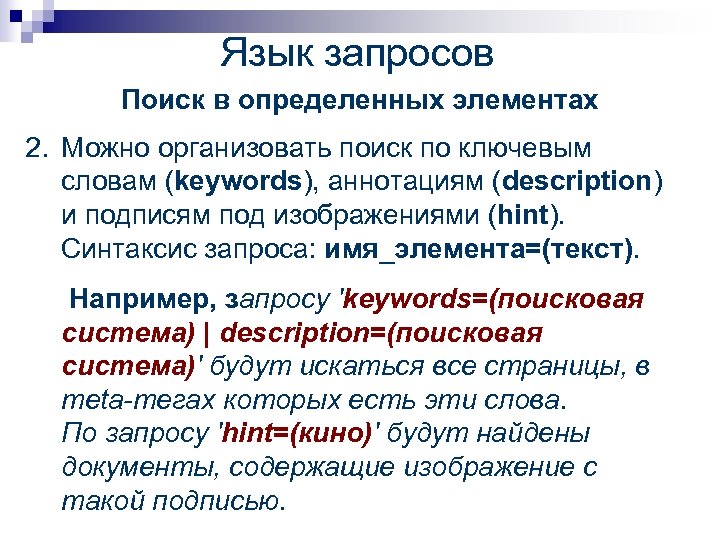
Язык запросов Поиск в определенных элементах 2. Можно организовать поиск по ключевым словам (keywords), аннотациям (description) и подписям под изображениями (hint). Синтаксис запроса: имя_элемента=(текст). Например, запросу ‘keywords=(поисковая система) | description=(поисковая система)’ будут искаться все страницы, в meta-тегах которых есть эти слова. По запросу ‘hint=(кино)’ будут найдены документы, содержащие изображение с такой подписью.
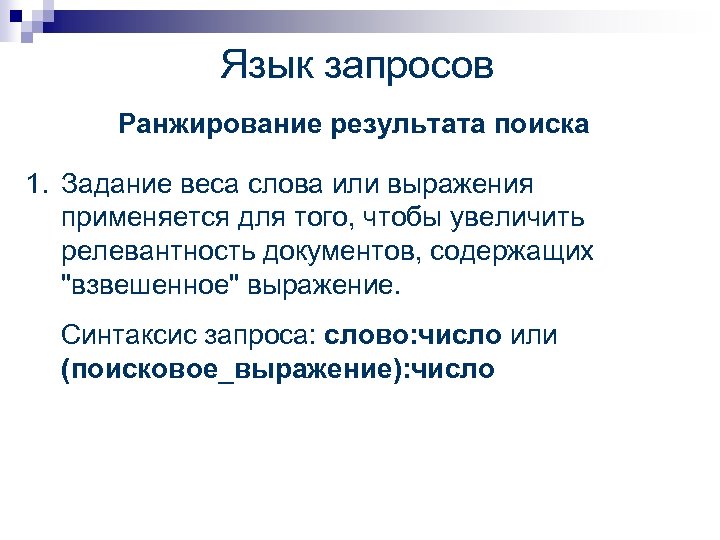
Язык запросов Ранжирование результата поиска 1. Задание веса слова или выражения применяется для того, чтобы увеличить релевантность документов, содержащих «взвешенное» выражение. Синтаксис запроса: слово: число или (поисковое_выражение): число
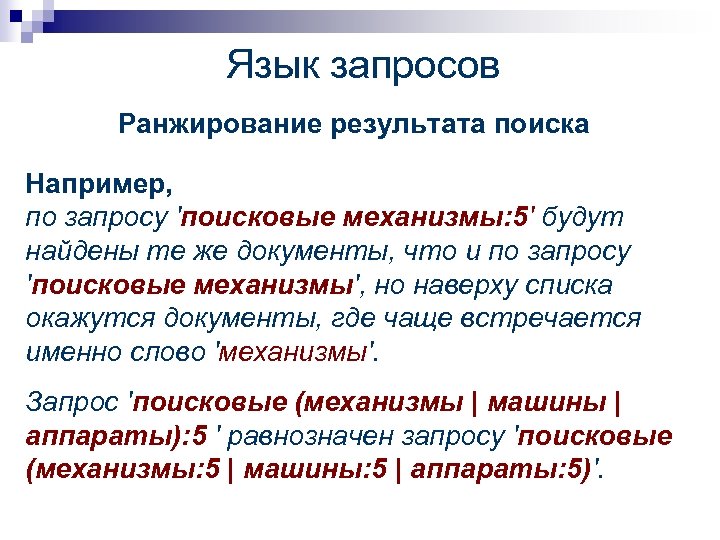
Язык запросов Ранжирование результата поиска Например, по запросу ‘поисковые механизмы: 5’ будут найдены те же документы, что и по запросу ‘поисковые механизмы’, но наверху списка окажутся документы, где чаще встречается именно слово ‘механизмы’. Запрос ‘поисковые (механизмы | машины | аппараты): 5 ‘ равнозначен запросу ‘поисковые (механизмы: 5 | машины: 5 | аппараты: 5)’.
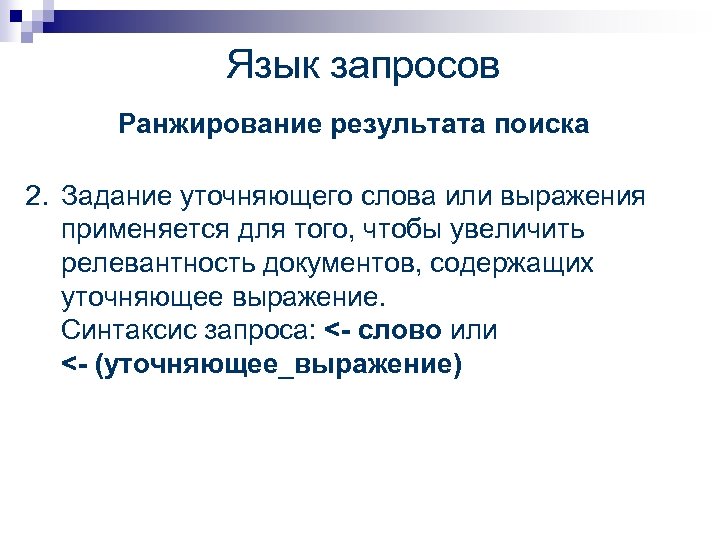
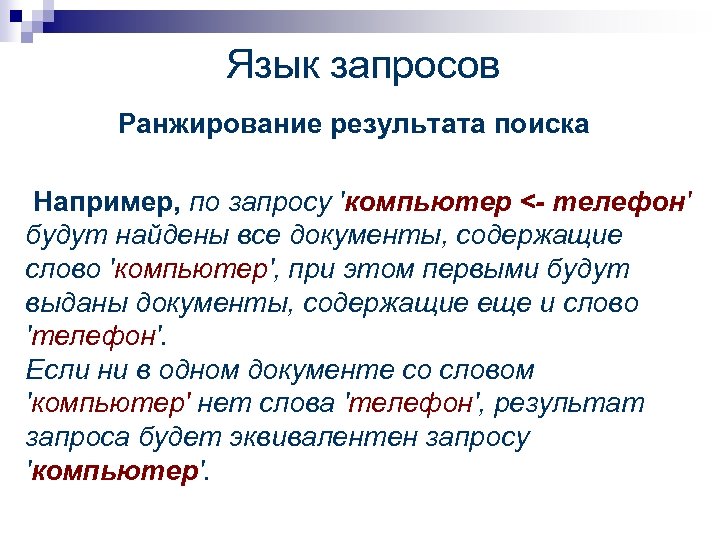
Язык запросов Ранжирование результата поиска 2. Задание уточняющего слова или выражения применяется для того, чтобы увеличить релевантность документов, содержащих уточняющее выражение. Синтаксис запроса:

Push – технология Эта технология обеспечивает автоматическую (иногда говорят – принудительную) передачу пользователю данных по определенной тематике. При использовании Push-технологии пользователь подписывается на получение информации по какой-либо теме. И может не беспокоиться о ее доставке.

Push – технология Сервер сам находит пользователя, когда появляется новость и сам заботится о доставке информации на компьютер подписчика. В этом случае исчезает необходимость просмотра страниц в поисках чего-то нового.

Push – технология В отличие от поиска с помощью поисковых систем, требующего непосредственного участия пользователя, доставка информации по push-технологии реализуется как фоновая, низкоприоритетная задача «проталкивания» данных.

Push – технология Основным понятием в push-технологии является push-канал. Push-канал это некое интернет-хранилище информации по обозначенной тематике (приводимой обычно в названии канала). Push-канал позволяет пользователю, подписавшемуся на него, получать обновленную информацию.

Push – технология Вторым важным понятием является push-клиент. Этим термином называется программное обеспечение, доставляющее информацию из pushканала на компьютер подписчика. Программы просмотра WWW-страниц, например Internet Explorer обеспечивают выполнение основных функций push-клиента.

Push – технология Ряд фирм, поддерживающих передачу данных в Интернете по push-технологии, предлагают собственные программы, выполняющие дополнительные функции. Следует отметить, что для полноценного использования всех возможностей pushтехнологии необходимо постоянное подключение к Интернету.

Push – технология В качестве примера видов информации, распространяемых по push-каналам, приведем тематику некоторых каналов, поддерживаемых на сервере Инфо. Арт: n n n погода в Москве и Московской области; доска бесплатных объявлений; новости информационных технологий; новости компаний; итоги торгов и курсы валют ЦБРФ; экономические и финансовые новости.
Вопрос 7. поиск информации в world wide web

К основным видам сервиса Интернет относят WWW, электронную почту, группы новостей, чат, FTP, Gopher, Wais, Telnet,IP-телефония и др. Рассмотрим подробнее наиболее популярные виды сервиса WWW и электронная почта.
WWW (World Wide Web, Web) – всемирная паутина – одна из последних по времени появления (первые программы, демонстрирующие работу системы, были закончены в 1992 году) среди услуг Интернет, но наиболее динамично и быстро развивающаяся. Технология WWW была разработана в Женеве в лаборатории физики элементарных частиц Европейского центра ядерных исследований (CERN) и первоначально предназначалась для создания единой сети, которая позволила бы ученым, занимающимся физикой высоких энергий, обмениваться результатами исследований. В марте 1989 сотрудник лаборатории Тим Бернерс-Ли предложил использовать для этой цели систему гипертекста. Успех World Wide Web был предопределен простотой в использовании и универсальностью, хотя еще не было возможности использовать мультимедиа-технологии, не рассматривалась возможность передачи изображений. До появления World Wide Web сеть Интернет была доступна только квалифицированным пользователям, система же WWW дала возможность реализовывать все возможности этой сети людям, не имевшим большого компьютерного опыта.
Гипертекст – документ или множество документов, непременной составной частью которых являются гиперссылки.
Гиперссылка– это текст, выделенный цветом или подчеркиванием, графическое изображение или кнопка, заключенные в подсвеченную рамку, при выборе которого осуществляется переход к другому документу или к определенному месту в данном документе. Если подвести указатель мыши к гипертекстовой ссылке, он примет вид «указывающей руки». Щелчок по гипертекстовой ссылке позволяет открывать другие Web-страницы или перемещаться по уже открытому документу.
Любое слово в гипертекстовом документе может быть указателем или ссылкой (link, hyperlink) на другой документ, содержащий более подробную информацию по данной теме. Подобные документы могут быть подготовлены различными средствами, разными авторами и храниться на различных серверах (в том числе и физически удаленных друг от друга, часто находящихся в другом городе, в другой стране, на другом континенте). Для того чтобы открыть следующий документ, достаточно выбрать нужную ссылку.
Постепенно принцип гипертекста был распространен и на другие виды объектов. Появилось понятие «гипермедиа». Гипермедиа-документы имеют связи не только с иными фрагментами текста, но и с разнообразными средствами мультимедиа (звуком, изображением, видео).
Для создания и оформления гипертекстовых документов используется язык разметки гипертекста HTML (Hypertext Markup Language). Созданным файлам присваивается расширение .html или .htm. Мультимедиа-элементы, рисунки (стандартно поддерживаются только форматы картинок .GIF и .JPEG) и другие нетекстовые компоненты не вставляются в документ непосредственно и хранятся отдельно. Вместо этого в текст вставляется ссылка, указывающая программе просмотра имя файла, содержащего необходимый объект.
Web-страница – это гипертекстовый документ в формате .html. Он может содержать текст, графические иллюстрации, мультимедийные и другие вставные объекты. Группа Web-страниц,размещенных на одном узле, связанных вместе единой темой, общим стилем оформления и взаимными гипертекстовыми ссылками называетсяWeb-сайтом.Информация в виде гипертекстовых документов хранится на Web-серверах. Web-сервер представляет собой компьютер, на котором работает соответствующее программное обеспечение, позволяющее пользователям Интернет подсоединяться и пользоваться WWW-ресурсами этого компьютера для поиска и просмотра информации.
Официально World Wide Web описывается как «огромная база гипермедиа-документов, предназначенная для того, чтобы обеспечить универсальный доступ к различной информации». World Wide Web использует протокол передачи гипертекста – HTTP (Hypertext Transfer Protocol) в качестве основного протокола работы. Для доступа к объектам (Web-страницам) протокол НТТР использует их универсальный указатель ресурса – URL (Uniform Resource Locator). В общем виде формат URL можно представить следующим образом:
метод доступа://сетевой адрес компьютера/путь/имя файла,
где параметр метод доступа к Web-ресурсу имеет значение http;параметр сетевой адрес компьютера указывает доменный или IP-адрес компьютера (например, bseu.by), содержащего данный ресурс в сети Интернет; путь/имя файла –полный путь к файлу на сервере. Очень часто URL не содержит имени файла и пути, например: http://www.microsoft.com.
Использование браузера Microsoft Internet Explorer
Как и большинство видов сервиса Интернета, WWW построен на основе модели клиент – сервер. Со стороны Интернета работу службы WWW обеспечивают серверные программные средства – Web-серверы, основной функцией которых является прием поступающих от пользователей сети запросов по прикладному протоколу http и отправке им отдельных Web-страниц или ответов сервера на запросы.
Информацию запрашивают, получают и отображают Web-клиенты. В качестве клиента выступает программа, называемая Web-браузером. Браузер (Browser) – программное обеспечение, предоставляющее графический интерфейс для интерактивного поиска, обнаружения, просмотра и обработки данных в сети Интернет. Наиболее широкое распространение получили браузеры Microsoft Internet Explorer корпорации Microsoft и Netscape Navigator корпорации Netscape. Они снабжены средствами просмотра текстовой, графической и мультимедиа информации, имеют редакторы для создания собственных гипертекстовых страниц в формате .html и их публикации на Web-серверах, предоставляют возможность доступа к электронной почте, телеконференциям и имеют ряд других средств.
К основным функциональным возможностям браузераMicrosoft Internet Explorer относятся:просмотр документов, открытых одновременно в разных окнах; поддержка работы электронной почты; сохранение просматриваемого документа или его части на магнитном носителе; сохранение текста текущей страницы в текстовом формате, в формате .html; сохранение рисунков и объектов, расположенных на странице; сохранение Web-страницы целиком; остановка процесса загрузки страницы; ускорение процесса загрузки путем отключения загрузки мультимедийного содержимого; обновление (повторная загрузка) информации для текущей страницы; редактирование Web-страницы в Front Page.
Рассмотрим технологию работы с Web-браузером на примере Microsoft Internet Explorer 5.0.
1. Для запуска Internet Explorer 5.0 выберите соответствующую пиктограмму на рабочем столе Windows или выполните команду Пуск ПрограммыInternet Explorer.
Окно браузера Internet Explorer (рис. 8.1) обычно содержит: строку заголовка, в которой отображается название самого приложения и открытой в браузере Web-страницы; строку основного меню; панель инструментов; адресную строку, в которой указывается адрес открытой Web-страницы; значок состояния, который вращается, если происходит поступление данных с удаленного компьютера; строку состояния, в которой отображается информация о текущем состоянии программы; область просмотра Web-страниц, в которой отображается содержимое Web-страницы. При запуске Internet Explorer в области просмотра загружается страница, называемая домашней, то есть страница, с которой начинается просмотр.
2. Для получения доступа к сайту Белорусского государственного экономического университета укажите в поле Адрес URL-адрес http://www.bseu.by и нажмите [Enter]. Также можно использовать команду ФайлОткрыть основного меню Internet Explorer и в диалоговом окне Открытие ввести URL-адрес затем нажать [ОК].
1. 3. Установите текущую Web-страницу в качестве домашней. Для этого выберите команду меню СервисСвойства обозревателявкладка Общие, в группе Домашняя страница нажмите кнопку [С текущей]. Если нажать кнопку [C исходной], установится в качестве домашней страница фирмы-производителя Microsoft,при нажатии кнопки [С пустой] – пустая страница.
При необходимости остановки вывода страницы (например, если страница загружается слишком долго) используется кнопка [Остановить] панели инструментов или команда ВидОстановить а для повторного открытия страницы (например, если связь оборвалась)по введенному адресу – кнопка [Обновить] или команда ВидОбновить.
2. 4. Осуществите настройку отображения объектов, выбрав команду СервисСвойства обозревателя и вкладку Дополнительно. На вкладке Дополнительно, если не установлены, то установите флажки: Воспроизводить анимацию, Воспроизводить звуки, Воспроизводить видео, Отображать рисунки. Запустите Microsoft Internet Explorer и убедитесь в том, что после запуска программы на Web-странице отображаются все указанные объекты.
3. 5. Выберите гиперссылку Факультеты, и ознакомьтесь с содержимым открытой Web-страницы.
4. 6. Просмотрите предыдущую Web-страницу, открытую в текущем сеансе работы, нажав кнопку панели инструментов [Назад] или выбрав команду меню ПереходНазад.Для просмотра следующих страниц (те, которые были открыты на предыдущем шаге, в нашем случае Web-страница с факультетами) – кнопку [Вперед] или команду меню ПереходВперед.Дляперехода к домашней странице нажмите кнопку [Домой] или выберите команду ПереходДомашняя страница.
5. 7. На панели инструментов нажмите кнопку [Журнал] для показа содержимого папки Журнал, которое отображается в левой части окна браузера. Папка Журнал содержит список ссылок за определенное количество дней на открытые ранее Web-страницы. Если папка содержит ссылки за достаточно большой промежуток времени, то они группируются по соответствующим неделям, дням недели и т.п.
Выберите команду СервисСвойства обозревателя и на вкладке Общие в группе Журнал установите количество дней хранения ссылок равное 10 и нажмите кнопку [ОК]. (Если нажать кнопку [Очистить], то все предыдущие записи из журнала при подтверждении удаления будут удалены). Выберите Web-страницу с перечнем факультетов и откройте ее щелчком мыши по найденной ссылке. Повторно нажмите кнопку [Журнал], чтобы закрыть эту папку.
6. 8. Откройте домашнюю Web-страницу (см. п. 6). Для добавления ссылки на домашнюю Web-страницу в папку Избранноевыберите команду основного менюИзбранноеДобавить в избранноеи в появившемся диалоговом окне нажмите кнопку [ОК].Содержимоепапки Избранноеформирует сам пользователь, занося в нее необходимые ссылки на Web-страницы. Выберите следующую Web-страницу, нажав гиперссылку Для студентов и занесите ссылку на нее в папку Избранное.
7. 9. Просмотрите содержимое папки Избранное,нажав кнопку [Избранное] панели инструментов. Содержимое папки Избранное как и папки Журналотобразится в левой части окна браузера. В папке Избранное требуемая страница открывается щелчком мыши. Повторное нажатие кнопки [Избранное] закрывает ее. Для удаления, перемещения, переименования ссылок на Web-страницы в папке Избранное используется команда ИзбранноеУпорядочить избранное.
8. 10. Сохраните в файл в своей папке на жестком диске домашнюю Web- страницу с помощью команды ФайлСохранить как. В диалоговом окне Сохранение веб-страницы в поле Папка укажите свою папку, в поле Имя файла – БГЭУ_домашняя, в поле Тип файла – одно из предлагаемых значений: Веб-страница полностью, текстовый файл .txt, Веб-страница, только HTML. Сначала сохраните файл в формате .txt, при этом сохраняется только текстовая информация. Этот же файл еще раз сохраните в формате .html.Откройте сохраненные файлы, просмотрите их и сравните их размер.
9. 11. Сохраните рисунок на Web-странице с именем Мой_рисунок, щелкнув правой кнопкой мыши по выбранному рисунку и выбрав команду Сохранить рисунок как. Обычно Web-страницы содержат рисунки с форматом .jpeg и .gif.
Содержимое Web-страницы можно вывести на печать, применив команду ФайлПечать.
Технология поиска информации в WWW
Узнать адреса объектов Интернет можно, например, из средств печати и телевидения. Если URL-адрес ресурса, содержащий интересующую информацию, заранее не известен, используются специальные средства, называемые поисковыми системами. В табл.8.2 приведены наиболее популярные белорусские, российские, и зарубежные поисковые системы. Существует несколько моделей, на которых основана работа поисковых систем, но исторически две модели приобрели наибольшую популярность – это поисковые машины и поисковые каталоги.
Большинство поисковых машин включают как строку поиска, так и тематический каталог ресурсов, т.е. объединяют две модели поиска.
Основной принцип работы поисковой машины заключается в поиске Web-ресурсов с помощью ключевых слов.
Статьи к прочтению:
- Вопрос 7. понятия файла и файловой системы. имя, атрибуты и спецификация файла, типы файловых систем.
- Вопрос 7. технологии обмена данными между приложениями windows
Информатика. Глобальная сеть Интернет. Урок 7. Сервисы сети Интернет: World Wide Web
Похожие статьи:
- Поиск информации по внутрифирменных бд a) Обработка папок с рекламными материалами. Если до вашего прихода в фирме не было сотрудника. имеющего навыки работы с информацией , то вы можете…
- Вопрос 2 свойства информации Итак, информация является динамическим объектом, образующимся в момент взаимодействия объективных данных и субъективных методов. Как и всякий объект, она…



