
В программе ворд действительно может потребоваться нарисовать кривую линию, это операция сравнительно простая, но иногда вызывающая вопросы, у людей, начавших недавно изучать данную программу. Поэтому давайте рассмотрим простую пошаговую инструкцию с картинками, как нарисовать любую кривую линию.
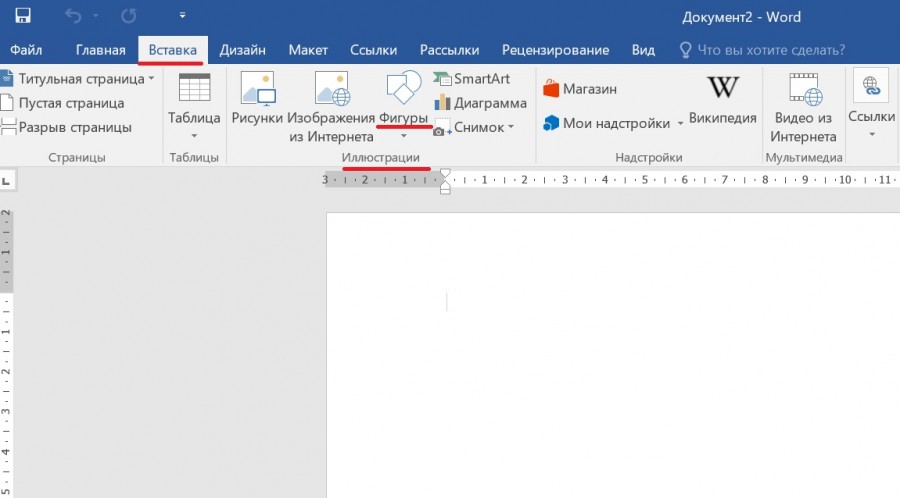
Первый шаг. Откроем новый лист в программе ворд, после чего сразу обратим внимание на верхнюю панель настроек, в ней необходимо войти во вкладку «Вставка», где отыскать блок «Иллюстрации», в нем есть иконка «Фигуры», на неё и жмем.
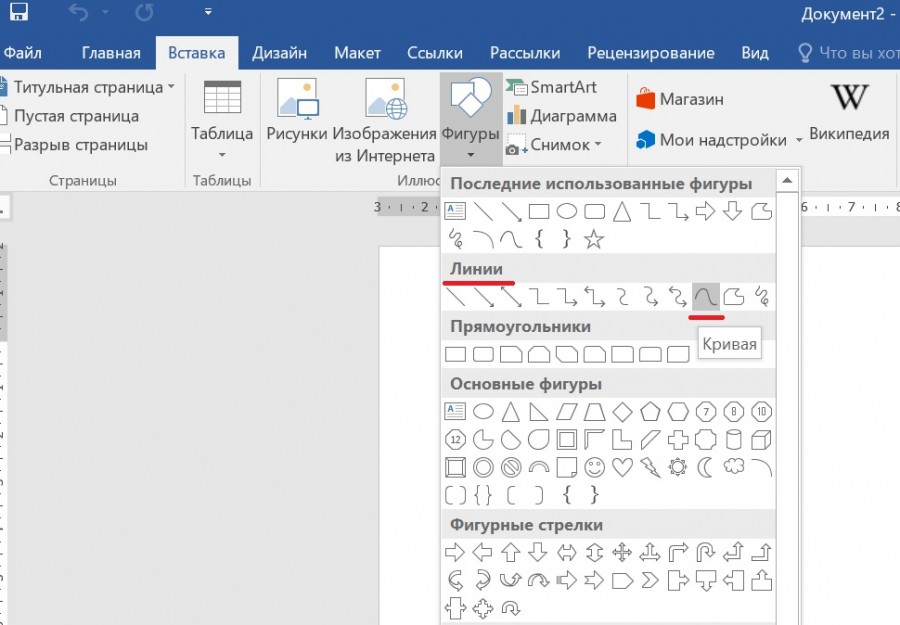
Второй шаг. В результате на экране появится дополнительное меню, в котором найдем раздел «Линии» и там в конце есть ярлык кривая линия, необходимо нажать на неё.
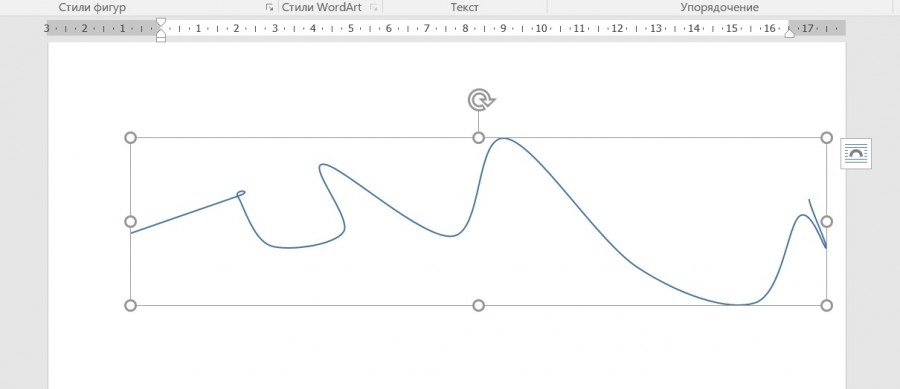
Третий шаг. На экране появится специальный курсор, с помощью которого можно делать разнообразную траекторию кривой линии. В нашем примере мы нарисовали следующую кривую линию.
Видео
Как создать кривую в ворде
Как из прямой сделать кривую, или графика в MS Word
Константин Алексеевич Попов, кандидат физико-математических наук, доцент кафедры теории и методики обучения физике и информатике
Контакты:

Очень часто приходится слышать суждение о приложении MS Word как об универсальном средстве работы с текстом. Действительно, в этом редакторе воплотились практически все основные требования, предъявляемые к издательским системам, кроме , быть может, возможности зеркальной печати. А если вспомнить о возможностях MS Word в редактировании таблиц, то прекрасные системы CorelDraw и Page Maker просто меркнут. Но, к сожалению, мало кто воспринимает всерьез графические возможности редактора.
Безусловно, для решения сложных задач построения полноценных векторных изображений необходимо использовать специальные редакторы, лучшими из которых являются уже упомянутый CorelDraw и Adobe Illustrator . Если же речь идет о вставке простейших иллюстраций к тексту, то оптимальным решением для этого представляются стандартные графические возможности собственно редактора MS Word .
В самом начале изучения графических возможностей MS Word необходимо сформировать у учащихся «двухступенчатый» подход к построению графических примитивов. Смысл данного подхода заключается в жестком порядке построения стандартных фигур, а именно:
- Вставка стандартных фигур с использованием кнопок, расположенных в левой части панели «Рисование».

Изменение свой ств вст авленных фигур, используя кнопки правой части панели «Рисование».

Такой подход к работе с графикой вырабатывает устойчивый навык и стереотип мышления: нарисовал – измени свойства объекта, который может оказаться очень полезным при изучении методов работы во многих других оболочках.
Основные проблемы, возникающие при работе с простейшей графикой, могут быть следующими:
- трудности при работе с кнопками, вызывающими диалоговые окна выбора цвета, в частности, использование текстурных и градиентных заливок;
- настройка прозрачности фигуры;
- непонимание методов настройки свойств «тень» и «объем» и их альтернативность.
Особую сложность у начинающих пользователей обычно вызывает объект «надпись» и вставка текста в стандартные фигуры.
Следующим этапом работы с векторной графикой является изучение методов изменения положения фигур, вращение, копирование и группирование. Если с вращением дело обстоит достаточно хорошо, то с копированием и выравниванием, распределением фигур бывает сложно разобраться. Необходимо (!) показать ученикам все особенности одновременной работы мышью и клавишами Shift и Ctrl . Для этого есть смысл разработать специальные задания, при выполнении которых учащимся приходилось бы использовать операции копирования объектов и выделения определенной группы объектов из достаточно большого числа «кучно» расположенных фигур.
Группирование является одним из общих методов для всех векторных редакторов, будь то CorelDraw или 3 ds max . Группирование нескольких объектов в один позволяет работать со сгруппированными объектами как с чем-то единым. Но при изменении параметров сгруппированного объекта нужно соблюдать ряд правил. Прежде всего, у сгруппированного объекта не стоит изменять тип контура и заливку, так как эти свойства будут обобщены на все фигуры, входящие в него.

Как хорошо заметно из приведенного выше рисунка, применение к сгруппированному рисунку заливки серым цветом привело к изменению цветов заливки всех элементов исходного рисунка, без какого-либо различия по методу заполнения. Если же возникает необходимость изменить параметры какого-нибудь элемента в составе группы, то можно выделить его как субобъект и изменить его свойства. Так, например, можно выделить зеленый лепесток цветка и изменить его заливку на градиентную и увеличить ширину контура:


Здесь уместно провести аналогию с редактированием диаграмм в MS Excel . Диаграммы также можно представить в виде сгруппированных объектов, отдельные элементы которых легко редактируются на уровне субобъектов .
Кроме приведенных нюансов работы со сгруппированным объектом следует отметить еще одно правило: сгруппированный объект имеет те же свойства, что и любой вставленный рисунок. Поэтому представляется очень важным обучение учащихся работе в окне свойств объекта, вызываемого либо из контекстного меню (щелчок правой кнопкой мыши по рисунку), либо из пункта «Формат» главного меню. И в том и в другом случае пиктограмма команды выглядит одинаково:

Окно свойств объекта выглядит по-разному в разных версиях редактора MS Word (да и в других Office -приложениях). Главное, что должен научиться делать в этом окне начинающий пользователь:
- установить соответствующий тип обтекания рисунка текстом;
- определить расстояния от рисунка до текста;
- сделать рисунок строчным символом, что позволит работать с ним как с буквой, находящейся в строке (данное свойство особенно полезно при вставке рисунков в таблицы);
- точно изменить размеры рисунка.
Задания, выполняемые учащимися, должны содержать вставку рисунков в таблицы и текст. В качестве подобных заданий можно привести фрагменты методических пособий автора:


После изучения основных методов работы с графическими примитивами можно переходить к работе с более сложными объектами – редактируемыми кривыми.
Все редактируемые кривые могут быть построены с использованием пункта «Линии» меню « Автофигуры »:

Здесь нет ошибки (!). Прямые тоже относятся к редактируемым кривым. Возможность редактирования понимается как изменение положения и свойств узлов уже нарисованной кривой. Попробуем разобрать данный момент на примере. Нарисуем произвольную кривую.

Следующим шагом должен быть либо щелчок правой кнопкой мыши по кривой, либо выбор меню «Действия». Затем надо выбрать команду «Начать изменение узлов»:

При этом кривая принимает вид:

Черными квадратиками на кривой отмечаются узлы. Каждый узел кривой имеет свой набор свойств. В оболочке MS Word различают четыре типа узлов.
Автоузел характеризуется отсутствием направляющих, и прохождение через него кривой целиком и полностью зависит от свойств соседних с автоузлом узлов кривой. Единственным параметром автоузла является его положение.

Гладкий узел характеризуется наличием исходящих из узланаправляющих . У гладкого узла длины направляющих одинаковые. Это значит, что кривизна линии в узле не изменяется. Если переместить окончание одной направляющей, то положение второй изменится автоматически.

Прямой узел отличается от гладкого тем, что длины направляющих могут быть разными.

Угловой узел имеет максимум свободных параметров. Каждая из направляющих имеет свой размер и свое направление.

Если редактируемая кривая не замкнута, то ее конечные точки имеют по одной направляющей. Тип узлов легко изменить в любой момент в режиме редактирования узлов, вызвав контекстное меню:

Также можно вставить или удалить узел кривой. Минимум узлов на кривой – два. При помощи двух узлов можно задать кривые нескольких типов: от прямой до кубической параболы.


Чем больше узлов имеет кривая, тем больше возможность изменения кривой, хотя при построении качественных изображений следует искать разумную альтернативу количеству узлов, так как с большим количеством узлов неудобно работать.
В качестве заданий учащимся можно предложить самые различные задания от построения графиков функций до простых рисунков. Например:


Таким образом, графические возможности текстового редактора MS Word вполне достойны быть представленными в курсе подготовки пользователя персонального компьютера с целью ознакомления учащихся с основами векторной графики. В дальнейшем данный опыт может оказаться очень полезным при работе с различными векторными редакторами: CorelDraw , Macromedia Flash , 3 ds max и др.
- графика в MS Word
- информатика
- Войдите на сайт под своим логином или зарегистрируйтесь, чтобы оставлять комментарии



