Microsoft Word является одним из самых популярных текстовых редакторов, который широко используется в деловой среде и в повседневной жизни. Один из важных аспектов работы с документами в Word — это структурирование текста с помощью заголовков. Они позволяют организовать документы в виде иерархической структуры, делая его более понятным и навигируемым. Однако, в процессе работы может возникнуть необходимость удалить или свернуть/развернуть заголовок в Word. В этой статье мы рассмотрим несколько простых способов, которые помогут вам справиться с этой задачей.
Первый способ удалить заголовок в Word — это выделить его и нажать кнопку Backspace или Delete на клавиатуре. Этот метод очень простой и быстрый. Однако, следует помнить, что при удалении заголовка также будут удалены все содержащиеся в нем текст и форматирование. Поэтому перед удалением заголовка рекомендуется сохранить документ и убедиться, что все необходимые данные сохранены в другом месте.
Если вы хотите сохранить заголовок, но просто скрыть его, то для этого можно использовать функцию «Свернуть/развернуть» в Word. Чтобы свернуть или развернуть заголовок, следует щелкнуть на маленьком треугольнике, который находится слева от заголовка (рядом с номером страницы). При щелчке на треугольнике заголовок будет свернут или развернут, в зависимости от его текущего состояния. Это особенно полезно, когда в документе содержатся большие объемы текста, и вы хотите упростить навигацию по документу. Кроме того, свернутые заголовки занимают меньше места на странице, что улучшает обзорность и структурирование текста.
Как скрыть и развернуть заголовки в Word
Microsoft Word предоставляет возможность скрывать и разворачивать заголовки, чтобы упростить навигацию по документу и сохранить место на странице. В этой статье мы рассмотрим, как использовать функции свертки и разворачивания заголовков в Word.
Чтобы свернуть или развернуть заголовок, необходимо использовать функциональность «Развертывания заголовков». Для этого выполните следующие шаги:
Если вы хотите свернуть или развернуть все заголовки одновременно, выполните следующие действия:
- Перейдите на вкладку «Разметка».
- В группе «Просмотр» найдите кнопку «Развернуть всё» или «Свернуть всё».
- Нажмите на нужную кнопку и все заголовки будут развернуты или свернуты.
Теперь у вас есть несколько способов скрыть и развернуть заголовки в Word. Эти функции позволяют легко управлять большими документами и лучше организовывать информацию.
Скрытие разделов в Word
Microsoft Word предоставляет возможность скрыть разделы документа, чтобы облегчить навигацию и улучшить внешний вид документа. Скрыть разделы можно с помощью функционала «Свернуть» и «Развернуть», который позволяет скрыть содержимое раздела и оставить только его заголовок.
Для того чтобы свернуть раздел, нужно выполнить следующие действия:
- Выделить заголовок раздела, который нужно скрыть.
- Нажать правую кнопку мыши и выбрать в контекстном меню пункт «Свернуть».
После выполнения этих действий содержимое раздела будет скрыто, а заголовок останется видимым. Для того чтобы развернуть скрытый раздел, нужно выполнить те же действия, но выбрать пункт «Развернуть» в контекстном меню.
Скрытие разделов позволяет упростить работу с большими документами, улучшить навигацию и сделать документ более структурированным. Эта функция особенно полезна при работе с научными статьями, дипломными работами и другими большими текстами.
Таким образом, скрытие разделов в Word является удобным и полезным функционалом, который помогает организовать и упростить работу с большими документами. Используйте эту возможность для улучшения своего опыта работы с текстовыми документами.
Развертывание разделов в Word
Microsoft Word предоставляет возможность развернуть разделы вашего документа для удобства работы с большими текстовыми файлами. Развернув раздел, вы можете скрыть его содержимое и сосредоточиться только на заголовках или необходимой информации.
Для развертывания раздела в Word выполните следующие действия:
- Наведите курсор на заголовок раздела, который вы хотите развернуть.
- Щелкните на значок «+» или «-», который находится слева от заголовка раздела. Значок «+» позволяет развернуть раздел и показать его содержимое, а значок «-» сворачивает раздел и скрывает его содержимое.
Когда раздел развернут и показывает все свое содержимое, вы можете легко просматривать и редактировать текст. Если же вы хотите скрыть содержимое раздела, просто щелкните на значок «-», чтобы свернуть его.
Разделы в Word могут быть изначально развернутыми или свернутыми в зависимости от настроек документа. Если вы хотите изменить состояние разделов по умолчанию, вы можете использовать функцию автоматического сворачивания и разворачивания разделов в параметрах вашего документа.
Развернуть или свернуть разделы в Word может быть полезно при работе с длинными документами, чтобы упростить навигацию и улучшить организацию вашей работы.
Удаление заголовков в Word
Чтобы удалить заголовок в Word, выполните следующие шаги:
- Выделите заголовок или группу заголовков, которые нужно удалить.
- Нажмите правой кнопкой мыши на выделенный текст и выберите «Удалить» из контекстного меню.
- Подтвердите удаление заголовка, нажав кнопку «Да» в появившемся диалоговом окне.
После выполнения этих шагов выбранный заголовок или группа заголовков будут удалены из документа.
Удаление заголовков в Word позволяет легко изменять структуру документа и делает его более компактным. Однако, перед удалением заголовков, убедитесь, что вы сохраните документ или создайте резервную копию, чтобы избежать потери важной информации.
Восстановление удаленных заголовков в Word
К сожалению, в программе Microsoft Word не предусмотрена функция восстановления удаленных заголовков. Однако существует несколько способов, которые могут помочь вам восстановить заголовки вашего документа.
1. Используйте команду «Отменить» или горячую клавишу Ctrl+Z. Если вы случайно удалили заголовок, вы можете нажать Ctrl+Z или выбрать команду «Отменить» в меню «Редактирование». Это отменит последнее действие и вернет удаленный заголовок назад.
2. Проверьте корзину на вашем компьютере. Если вы удалите заголовок из документа, он может быть перемещен в Корзину на вашем компьютере. Откройте Корзину и выполните поиск удаленного заголовка. Если вы его найдете, щелкните правой кнопкой мыши на файле и выберите опцию «Восстановить».
3. Проверьте автоматически сохраненные версии документа. Microsoft Word автоматически сохраняет временные копии вашего документа. Чтобы проверить наличие автоматически сохраненных версий, откройте программу Word, выберите «Файл» > «Открыть» и найдите нужный документ. Щелкните правой кнопкой мыши на файле и выберите опцию «Версии». Вероятно, вы найдете ранее сохраненную версию вашего документа с удаленным заголовком.
| Важно! | Если ни один из вышеперечисленных методов не помог вам восстановить заголовок, самое верное решение — быть осторожным при работе с документами и делать регулярные резервные копии. Таким образом, вы сможете восстановить удаленные заголовки, используя свою последнюю резервную копию. |
|---|
Восстановление удаленных заголовков в Word может быть сложной задачей, особенно если вы не предприняли никаких мер по сохранению данных. Поэтому рекомендуется всегда быть внимательным и осторожным при удалении частей документа, чтобы избежать потери информации.
Редактирование заголовков в Word
Word предоставляет удобные инструменты для редактирования заголовков в документах. Вы можете не только изменять текст заголовка, но и менять его форматирование, расположение и свертывать/развертывать для удобства работы с документом.
Чтобы изменить текст заголовка, просто выделите его и начните печатать новый текст. Word автоматически заменит старый текст новым.
Для изменения форматирования заголовка, выделите его и используйте панель инструментов «Шрифт» и «Параграф». Вы можете изменить шрифт, размер, цвет, выравнивание и другие параметры форматирования.
Если вам нужно изменить расположение заголовка, вы можете перетащить его в нужное место в документе. Просто щелкните мышью на заголовке, удерживайте кнопку и перетащите его в новое место.
Особенно удобной функцией является возможность сворачивания и разворачивания заголовка. Если вам нужно временно скрыть часть текста, просто щелкните на стрелку рядом с заголовком. Чтобы развернуть его снова, щелкните на стрелку повторно.
Теперь вы знаете, как редактировать заголовки в Word и максимально удобно работать с вашим документом.
Как удалить заголовки в ворде 2007
Если у вас много заголовков и вы хотите удалить форматирование для всего этого, просто выберите «Выделить все» на панели инструментов и в меню «Абзац» измените уровень структуры на «основной текст», как предлагалось предыдущими авторами.
Как убрать заголовок из содержания?
Как удалить пункты из оглавления в Word
Как удалить гиперссылку в содержании Ворд?
Удалить все гиперссылки в документе
Удалить все гиперссылки из текста во всех версиях Word можно очень быстро, пользуясь только горячими клавишами. Выделяем весь текст – «Ctrl+A». Удаляем гиперссылки – «Ctrl+Shift+F9».
- Щелкните место, где требуется вставить оглавление — как правило, в начале документа.
- Щелкните Ссылки> Оглавление, а затем выберите из списка стиль Автоматическое оглавление. Примечание: Для стиля Ручное оглавление Word не создает оглавление на основе заголовков и не может обновлять его автоматически.
Как удалить все оглавление в Ворде?
Как убрать навигацию в ворде?
Как отключить панель навигации
- нажать Х в правом верхнем углу окна «Навигация»;
- нажать стрелку рядом со знаком Х в правом верхнем углу окна «Навигация» и выбрать строку «Закрыть»;
- выбрать вкладку «Вид» в ленте меню и снять галку в строке «Область навигации» в разделе «Показать».
Как в ворде развернуть и свернуть текст?
Чтобы свернуть или развернуть все заголовки в документе, щелкните заголовок правой кнопкой мыши и выберите развернуть или свернуть > Развернуть все заголовки или Свернуть все заголовки. Когда вы закрываете и повторно открываете документ, заголовки будут по умолчанию расширены.
Как убрать треугольник в ворде?
Откройте Параметры Word, вкладку Дополнительно. В области Показывать содержимое текста снимите флажок Показывать обрезные метки.
Как удалить скрытый текст в ворде?
Чтобы отключить отображение скрытого текста, выполните указанные ниже действия.
- Выберите в меню Сервис пункт Параметры и откройте вкладку Вид.
- Снимите флажок Скрытый текст и нажмите кнопку ОК.
Что такое авто оглавление?
Что такое автооглавление
Автоматическое оглавление представляет собой, по большому счету, сложную систему ссылок, которая отображается в выбранном вами месте и позволяет легко перемещаться между разделами текста.
Как внести изменения в оглавление в Ворде?
Форматирование текста в оглавлении
Как правильно сделать оглавление в Word 2007?
В меню Вставка выберите пункт ссылка, а затем — пункт Оглавление и указатели. Примечание: В Word 2007 и Word 2010 на вкладке ссылки нажмите кнопку Оглавление , а затем выберите команду Вставить оглавление.
Есть ли способ удалить только Heading 1 метаданные и сохранить форматирование?
Для пользователей Word 2010 это можно сделать, щелкнув правой кнопкой мыши по соответствующей строке и выбрав пункт «Абзац», затем изменив «Уровень структуры» на «Основной текст».
Я попробовал это. Не сработало Word 2010 выглядит немного глючно, когда дело доходит до массового удаления заголовков.
Вы открываете диалоговое окно абзаца на вкладке Главная ( Alt + O + P ).
Затем на вкладке « Отступы и интервалы » щелкните раскрывающийся список рядом с « Контурным уровнем» . Выберите основной текст и нажмите «ОК». Это сработало для меня.
Просто скопируйте заголовок 1 как новый стиль и примените его. Или скопируйте его в Normal.
Измените уровень структуры текста, который вы не хотите использовать в оглавлении, на «Основной текст». Чтобы изменить уровень структуры, не перепутывая остальную часть форматирования, выделите текст, а затем введите SHIFT + ALT + стрелка влево / вправо. Если вы хотите «понизить» абзац с заголовка (уровень 1) или подзаголовка (уровень 2) до основного текста, используйте стрелку вправо, если вы хотите перейти на более высокий уровень, используйте стрелку влево. Под опцией Outline View вы можете дважды проверить, каков уровень структуры каждого абзаца вашего документа.
Я не знаю, если именно то, что вы хотели, но. , ,
Вот что сработало для меня
- Откройте документ Word и сохраните его как документ веб-страницы (.htm или .html) (сохраняйте резервную версию Word на случай, если что-то пойдет не так)
- Откройте HTML-документ с помощью текстового редактора (например, Блокнот или Sublime Text)
Если у вас есть заголовок 1, то замените h1 на p . Точно так же, если вы хотите сделать другой уровень заголовка статическим, замените h на p .
1. Просто удалите ненужный пункт содержания
Выделите и нажмите Delete. Пункт оглавления исчезнет в содержании, но останется в документе. Да, конечно, при обновлении оглавления пункт вернётся, поэтому данный способ подходит в конце форматирования документа.
2. Исключение из оглавления
Вы можете выбрать текст и явно указать, что не хотите видеть его в оглавлении. Для этого выберите текст, который не должен присутствовать в содержании.  Затем перейдите во вкладку «Ссылки», найдите группу «Оглавление» и нажмите кнопку «Добавить текст».

В раскрывшемся списке выберите пункт «Не включать в оглавление».  У этого способа есть минусы — текст, исключённый из оглавления может поменять форматирование. Если это произошло, то отформатируйте текст вручную, без использования стилей.
Как убрать колонтитулы со всех страниц в Word 2007-2019
- Навести курсор на пустое поле документа.
- Кликнуть по нему 2 раза левой кнопкой мыши.
- Нажать Delete.
Теперь на панели инструментов нужно найти кнопку «Закрыть окно колонтитулов». Можно просто кликнуть в любом месте документа левой кнопкой мыши.
Как удалить верхний колонтитул
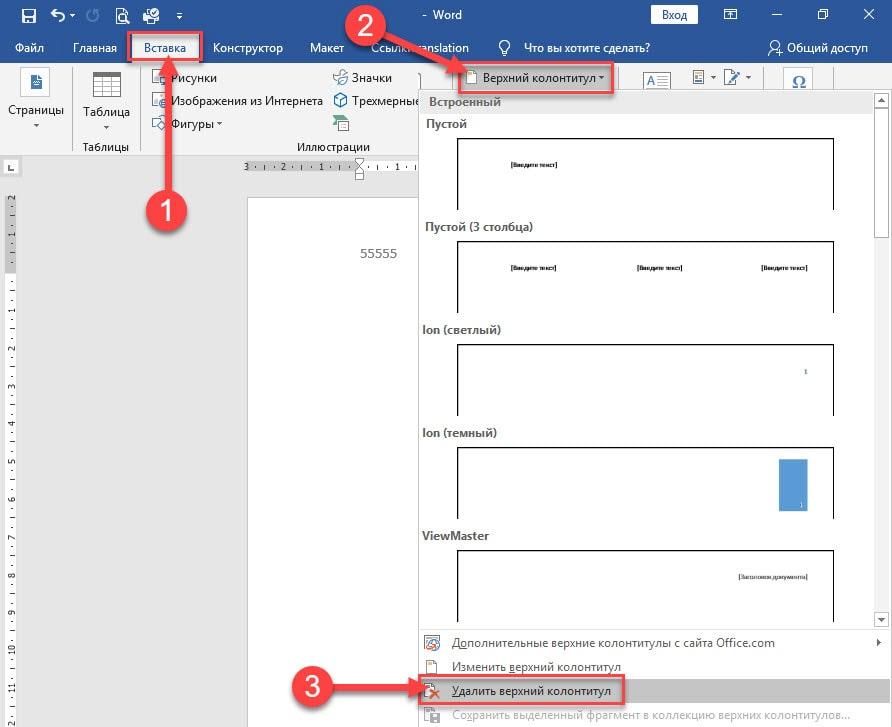
В статьях колонтитулы находятся либо сверху, либо снизу. Чтобы избавиться от верхнего колонтитула, следует ⇒
- Найти вкладку «Вставка».
- Затем выбрать пункт «Верхний колонтитул».
- Спуститься вниз и нажать на «Удалить верхний колонтитул».
После проделанных действий вернитесь на главную страницу.
Как удалить нижние колонтитулы
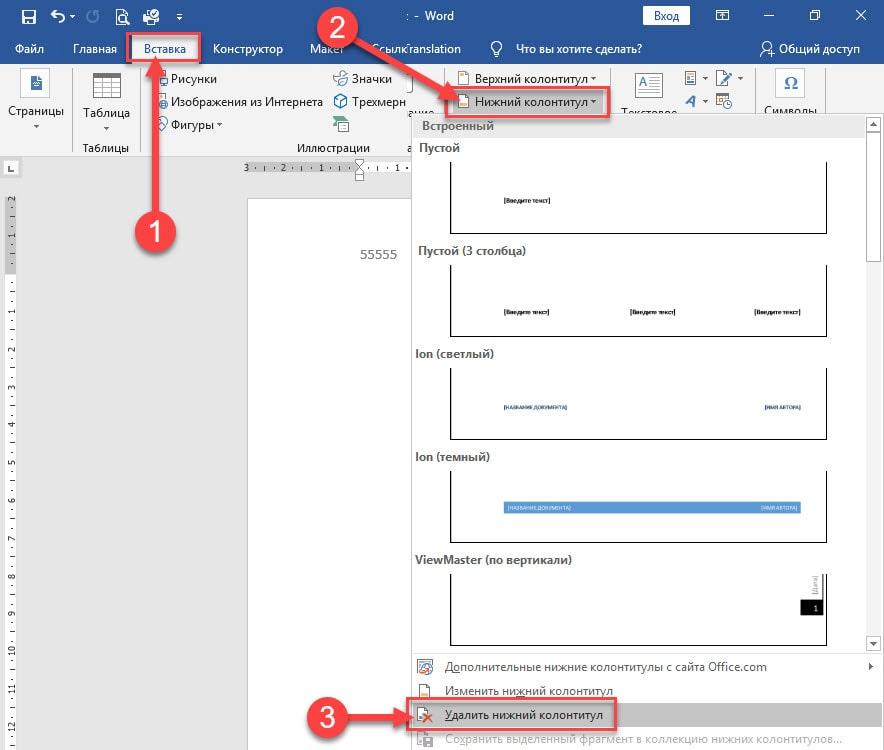
Чтобы убрать нижние колонтитулы, следует ⇒
- Открыть пункт «Вставка».
- Нажать на «Нижний колонтитул».
- Внизу выбрать «Удалить нижний колонтитул».
Если колонтитулы и дальше будут встречаться, действия нужно повторить на каждой странице. Теперь нажмите левой кнопкой мыши в любом месте документа.
Удаление колонтитул с начальной страницы
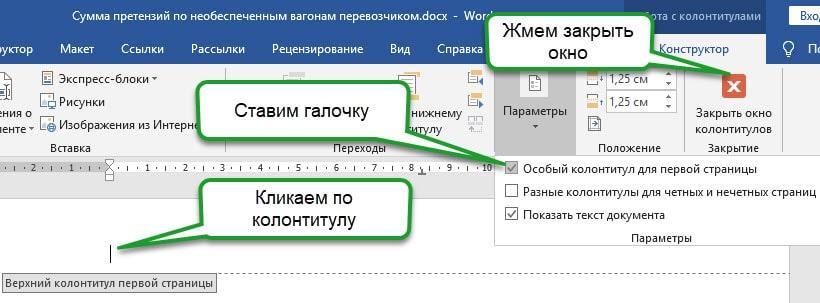
- Дважды кликнуть левой кнопкой мыши по области, которую нужно удалить.
- Отметить галочкой пункт «Особый колонтитул для начальной страницы».
- Закрыть меню колонтитул.
Если нужно обратно включить колонтитулы, просто уберите галочку в вышеупомянутом месте.
Убираем колонтитулы в середине или конце текста
Когда необходимо убрать разметку в конце или середине документа Word, нужно выполнить такие действия ⇒
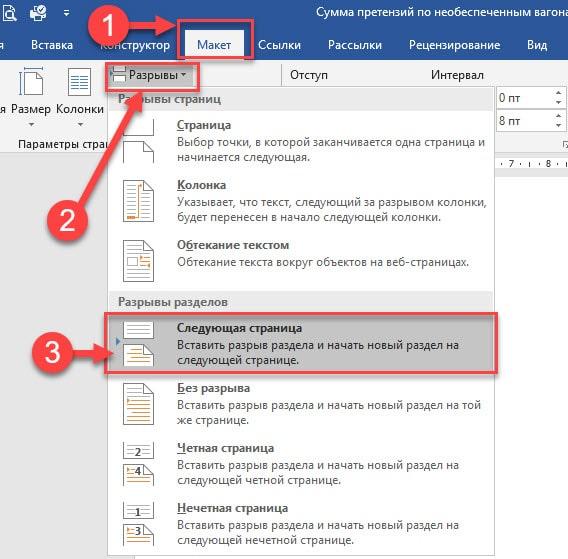
- Наведите курсором на область, в которой нужно удалить фрагмент.
- Откройте пункт «Макет».
- Выберите режим работы «Разрывы».
- Нажмите на пункт «Следующая страница».
Разрыв должен быть выполнен правильно (раздела или страницы). Если в документе включен разрыв страницы, его следует выключить и включить разрыв раздела.