
Очень часто в тексте документа нам нужно поместить ссылку на какой-нибудь сайт или документ. Самым простым способом в данном случае является простая вставка пути к сайту или документу. Например, если в документе Word Вы увидите http://cadelta.ru/, то нажав на клавиатуре Ctrl и кликнув по ссылке, Вы автоматически попадете на наш сайт. Но очень часто путь к сайту или документу является очень длинным и некрасиво выглядит в документе. В данной статье мы расскажем, как в документе Word 2007 сделать аккуратную рукописную ссылку на файл или сайт.
Итак, у нас есть документ, в котором нужно создать ссылку (рис.1).
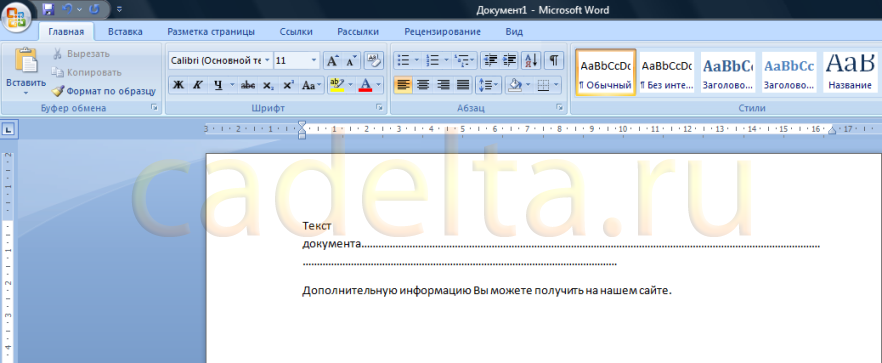
Рис.1 Образец документа
Сделаем так, чтобы слово «сайте» стало ссылкой на указанный сайт.
Для этого выделите нужное слово и в меню Word (расположено сверху) выберите вкладку «Вставка», а на ней кнопку «Гиперссылка» (рис.2).
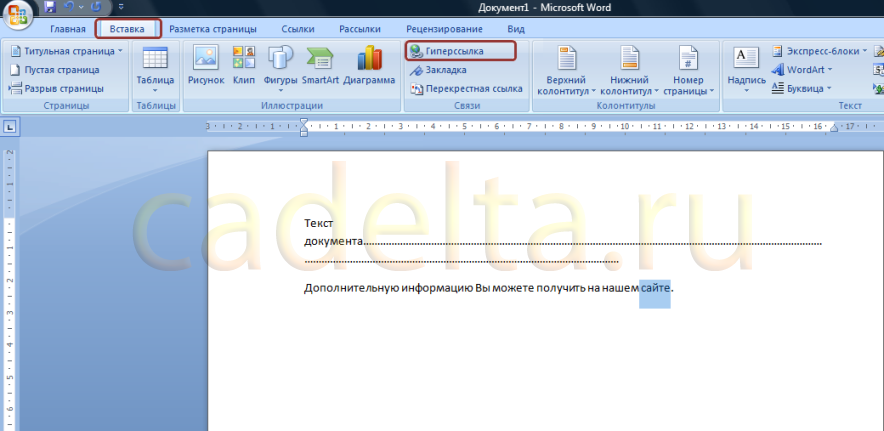
Рис.2 Выбор слова для создания ссылки
Нажмите на кнопку «Гиперссылка» (рис.3).
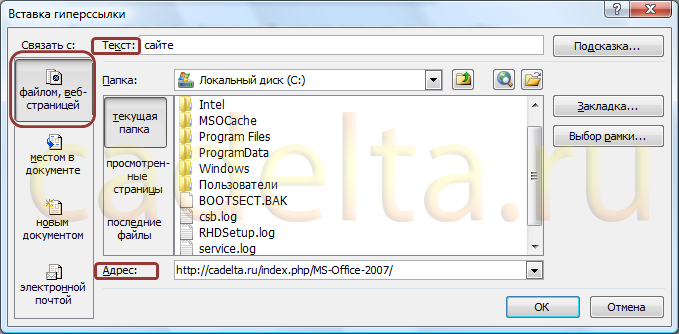
Рис.3 Создание гиперссылки
Обратите внимание, вверху отображается выбранный для ссылки текст. Справа располагается меню создания ссылок. Вы можете создать ссылку на файл или сайт, на конкретное место в исходном документе (актуально, если это многостраничный документ), на другой документ, хранящийся у Вас на компьютере или на адрес электронной почты.
Так как мы создаем ссылку на сайт, то в графе «Связать с» необходимо выбрать пункт «Файлом, веб — страницей». А в графе «Адрес» вставить адрес нужного сайта в Интернете. Нажмите «ОК».
Результат создания ссылки представлен на рис.4.
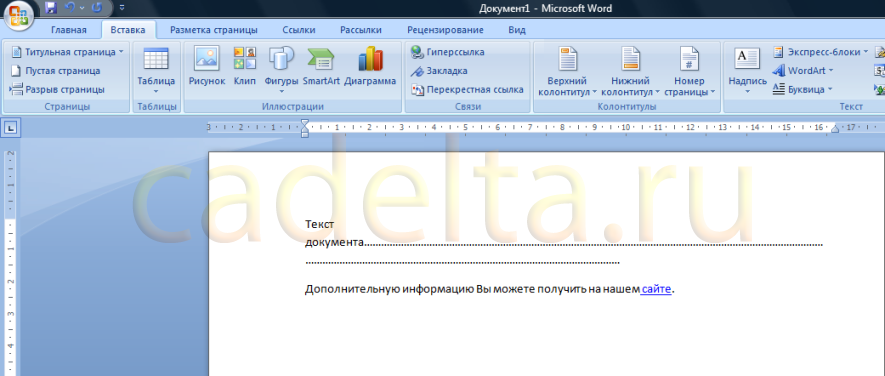
Рис.4 Результат создания ссылки
Теперь активная ссылка выделена синим, и при клике не слово «сайте», удерживая клавишу Ctrl, Вы попадете на сайт, указанный в графе «Адрес» (см.рис.3).
На этом все. Если у Вас остались вопросы по материалам данной статьи, задайте их на нашем форуме.
Как установить ссылку на страницу в ворде
Навигация по длинному документу Word может быть затруднительной, особенно если вам нужно быстро ссылаться на определенные разделы. К счастью, Microsoft Word предлагает мощные функции, которые позволяют создавать гиперссылки внутри документа, позволяя быстро переходить к определенным разделам без прокрутки.
В этом уроке вы познакомитесь с двумя методами:
К концу этого руководства вы сможете улучшить навигацию по документу, сделав его более удобным и эффективным. Независимо от того, работаете ли вы над отчетом, руководством или электронной книгой, эти шаги помогут вам создать удобство чтения для вашей аудитории.
Ссылка на закладку в Word
Закладки позволяют отмечать любую часть документа, а не только заголовки, что делает их универсальным вариантом для создания ссылок на определенные точки в тексте.
Чтобы добавить гиперссылки в определенное место в документе Word, вы можете создать закладки, а затем создать ссылку на них. Вот пошаговое руководство:
Шаг 1: Создайте закладку
- Выделите текст или поместите курсор туда, где вы хотите создать закладку.
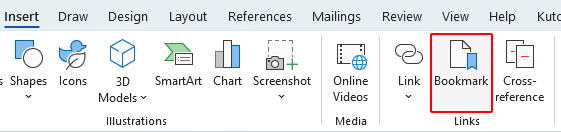
- Выберите Вставить >закладка.
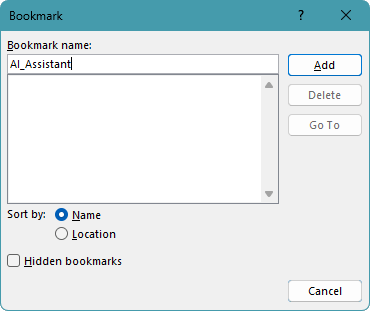
- В закладка диалоговом окне введите имя закладки и нажмите кнопку Добавить. Имена закладок должны начинаться с буквы, пробелы не допускаются.
Шаг 2. Вставьте ссылку на закладку.
- Выберите текст или объект, который вы хотите использовать в качестве кликабельной ссылки.
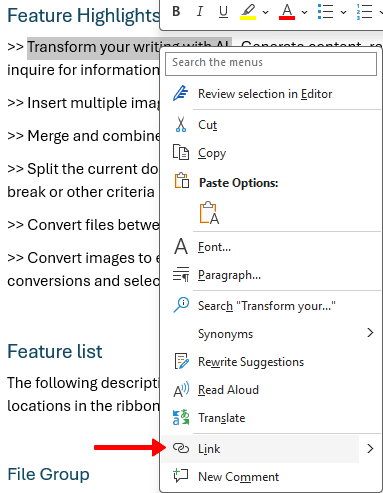
- Щелкните правой кнопкой мыши и выберите Ссылка. Или используйте сочетание клавиш Ctrl + K .
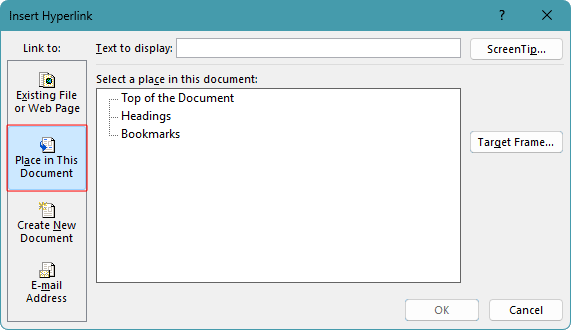
- В списке выберите закладку, на которую хотите создать ссылку.
- Нажмите OK.
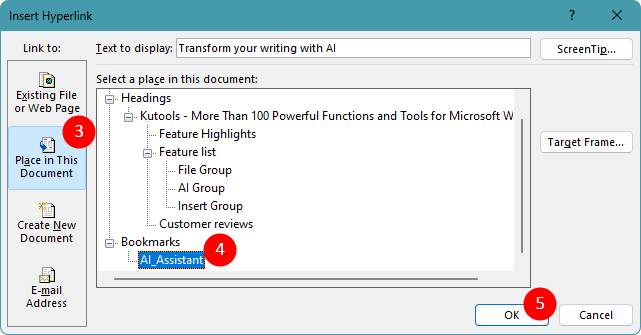
Теперь, когда вы щелкнете выделенный текст или объект, вы перейдете непосредственно к выбранной вами закладке.
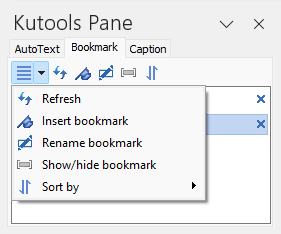
Примечание: Хотите отобразить панель в окне Word, чтобы можно было легко вставлять, переименовывать, показывать/скрывать закладки? Скачать Kutools for Word сейчас! Помимо этого, Kutools может похвастаться множеством из 100+ других функций. Не ждите, попробуйте сегодня!
Делайте больше за меньшее время с помощью Kutools for Word с улучшенными искусственным интеллектом
Kutools for Word — это не просто набор инструментов — это умное решение, предназначенное для повышения вашей производительности. Kutools благодаря возможностям, основанным на искусственном интеллекте, и наиболее важным функциям помогает вам добиться большего за меньшее время:
- Создавайте, переписывайте, обобщайте и переводите контент с помощью кликов.
- Получите мгновенную помощь и информацию о вашем документе.
- Спросите об обработке документов, и AI Assistant предложит нужный инструмент и выполнит задачу или проведет вас через все этапы.
- Задавайте любые вопросы, не выходя из Word — AI Assistant легко интегрируется и всегда под рукой.

Ссылка на заголовок в документе Word
Заголовки в Word полезны не только для структурирования документа, но и для создания удобных навигационных ссылок.
Применяя стили заголовков, вы можете ссылаться на определенные разделы, упрощая читателям переход к ключевым частям вашего текста. Вот пошаговое руководство по добавлению гиперссылок к заголовкам в документе:
Шаг 1. Примените стили заголовков
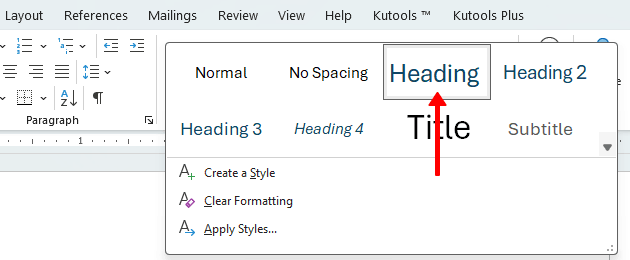
- Поместите курсор на абзац, который вы хотите оформить как заголовок.
- На Главная вкладке выберите соответствующий стиль заголовка на вкладке Стили группа.
Шаг 2. Вставьте ссылку в заголовок.
- Выберите текст или объект, который вы хотите использовать в качестве кликабельной ссылки.
- Щелкните правой кнопкой мыши и выберите Ссылка. Или используйте сочетание клавиш Ctrl + K .
- В списке выберите заголовок, на который вы хотите дать ссылку.
- Нажмите OK.
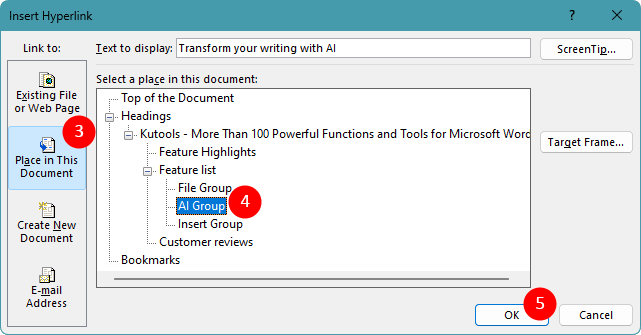
Теперь, когда вы щелкнете выделенный текст или объект, вы перейдете непосредственно к выбранному вами заголовку.
Наконечник: Если в вашем документе несколько заголовков, вы можете создать и обновить оглавление, чтобы ссылаться на эти заголовки. Просто выберите Рекомендации > Содержаниеи выберите стиль, который соответствует вашим потребностям.
Выше приведен весь соответствующий контент, связанный со ссылкой на раздел в документе Word. Я надеюсь, что этот урок окажется для вас полезным. Если вы хотите узнать больше советов и рекомендаций по работе с Word, получите доступ к нашей обширной коллекции учебных пособий.
Статьи по теме
- Как создать оглавление ссылки на страницы в документе Word?
- Как удалить все гиперссылки в Word?
Лучшие инструменты для офисной работы
Kutools for Word — Повысьте свой опыт работы со словом
Легкая очистка: Убрать Дополнительные места / Разрывы разделов / Текстовые поля / Гиперссылки / Дополнительные инструменты для снятия см. Удалить группа.
➕ Креативные вставки: Вставлять Разделители тысяч / Флажки / радио кнопки / QR код / Штрих-код / Несколько изображений / Узнайте больше в Вставить группа.

Хотите попробовать эти функции?
Бесплатная загрузка Купить Узнайте больше о Kutools для Word



