
Функция автозамены в Word разработана для упрощения процесса устранения ошибок во время ввода текста. Приложение автоматически распознаёт и исправляет опечатки, корректирует написание заглавных букв и изменяет оформление текста.
Что такое автозамена
Автозамена — это функция, которая автоматически заменяет слова или знаки на корректные с точки зрения орфографии и стиля. Функционал этой опции зависит исключительно от предпочтений пользователя. Вот некоторые из её возможностей:
- Исправление ошибок или опечаток. Функция работает только на словах, которые находятся во встроенном словаре, однако его можно дополнять. Выражения, которых нет ни в орфографическом словаре, ни в списке заменяемых выражений, будут подчёркиваться красной «ёлочкой».
- Форматирование специальных символов, которых нет на клавиатуре. Особенно удобна функция, если на клавиатуре не предусмотрено наличие NumLock. Например, при вводе «:)» Word автоматически изменит символы на смайлик.
- Пользовательская замена часто используемых слов на сокращение.
Есть возможность настройки функции — можно добавлять или исключать определённые слова или символы.
Настройки автозамены
Чтобы настроить автозамену в Ворде, нужно зайти в параметры программы Microsoft Word.

В верхнем левом углу документа, на панели инструментов, расположен раздел «Файл». При его выборе появится меню, в котором необходимо кликнуть на «Настройки».
Какие существуют настройки
В версиях Ворд 2007, 2010 и 2013 есть возможность изменения различных настроек автозамены. Для этого нужно выбрать раздел «Правописание». Параметры автозамены обозначены на изображении бирюзовым прямоугольником. Кроме того, доступны дополнительные настройки, которые влияют на процесс проверки текста:

Как использовать табуляцию в Microsoft Word

При щелчке на кнопку «Настройки автозамены…» (бирюзовый прямоугольник) появляется окно, в котором осуществляется конфигурация данной функции.
В окне настройки автозамены представлены следующие разделы:
- Автозамена. В этом разделе можно настроить записи, которые программа будет исправлять: две прописные буквы, случайно нажатый Caps Lock или изменённая раскладка клавиатуры.
- Во второй вкладке можно настроить автоматическую замену фраз или команд на математические символы. Например, «Delta» заменится на «Δ». Также можно добавить собственные символы.

- Параметры «Автоформат» и «Автоформат при вводе» не отличаются, за исключением того, что вторая отвечает за исправление ошибок во время написания текста, а «Автоформат» за замену после проверки текста. В этих вкладках можно настроить оформление знаков препинания: кавычек, тире, дефисов.

- Последняя вкладка определяет, какие функции будут показываться в контекстном меню автоматической замены.

Добавление записи
Чтобы внести новые слова в словарь, необходимо открыть раздел «Автозамена». Для добавления нового термина в список замените следуйте 5 простым пунктам:

Изменение и переименование записей
Можно не только добавлять новые записи, но и изменять уже имеющиеся. Выполняется операция в том же окне, что и добавление. Изменение записи можно произвести следующим образом:

Подсчет количества символов в тексте
Замена слов и символов
Как включить проверку орфографии в Ворде
В Microsoft Word существует инструмент «проверка орфографии». Если набирающий текст допускает базовые грамматические и пунктуационные ошибки, то инструмент подчеркнет и предложит исправленный вариант. Часто функция бывает отключен по разным причинам, именно поэтому мы расскажем вам, как включить проверку орфографии в Ворде, чтобы не допускать простых ошибок.
Активация автопроверки орфографии и грамматики в Word
После установки Ворда с официального источника эта функция включена по умолчанию. Если вы вводите заведомо неправильное слово, а оно не подчеркивается красным, значит, вы случайно отключили эту возможность программы.
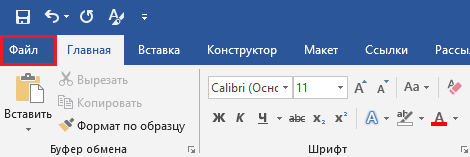
Чтобы вернуть ее в рабочее состояние, откройте вкладку «Файл» – она находится в левом верхнем углу программы.
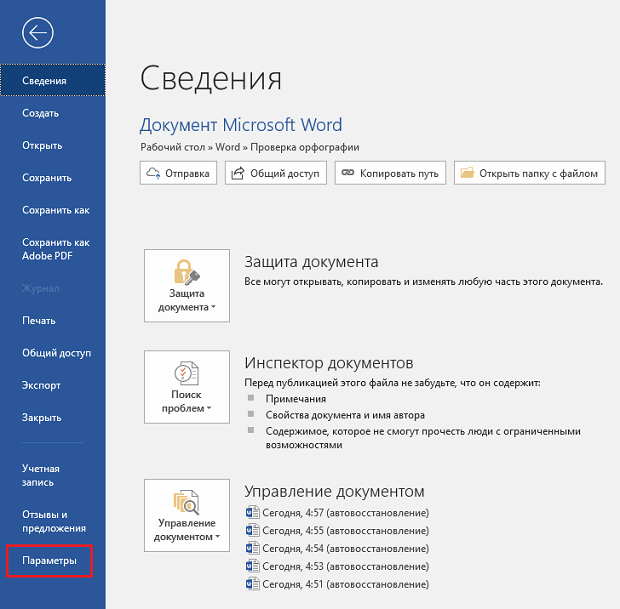
В зависимости от версии, она может выглядеть по-разному, но необходимые нам «Параметры» всегда находятся в самом низу.
Откроется новое окно. Нужна вкладка «Правописание». В разделе «При исправлении правописания в Word» нужно поставить галочки возле всех пунктов, в которых есть слова «Грамматика» и «Орфография».
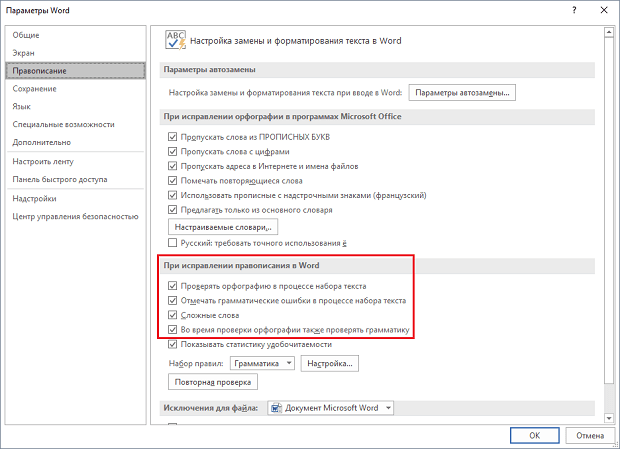
Для активации изменений, пожалуйста, нажмите на кнопку Согласен.
Что делать, если необходима ручная проверка
Чтобы включить проверку орфографии вручную, перейдите во вкладку «Рецензирование». Там вы найдете кнопку «Правописание».
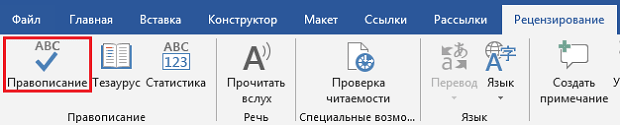
У вас есть два варианта действий:
Проверить конкретные предложения. Выделите текст и нажмите кнопку.
В любом случае откроется окно «Правописание». В нем будут поочередно появляться все неправильные слова, а Варианты их замены. Вы можете выбрать один из предложенных вариантов либо пропустить слово, перейдя к следующему.
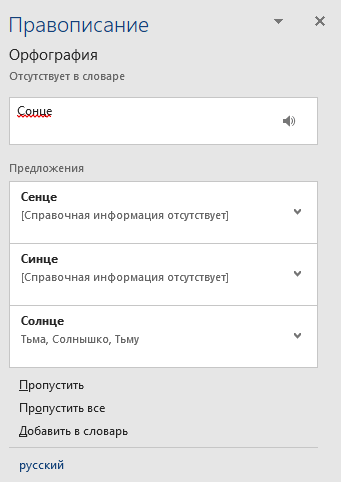
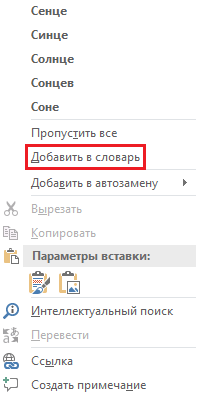
В словаре программы есть не все слова, которыми сейчас пользуются люди. Чтобы оно больше не подсвечивалось, нажмите правой кнопкой мыши по слову, которое подчеркивается красным, и выберите пункт «Добавить в словарь».
Поверка иностранных языков
Если в вашем документе есть слова или предложения на другом языке, то можно проверить и их. По умолчанию Ворд сам определяет язык текста, но иногда он может начать выдавать русский, к примеру, за английский (автоисправление).
Поэтому выделите текст на нужном языке, и нажмите на название языка в левом нижнем углу программы. Появится окно «Язык», где вы сможете выбрать тот, что соответствует вашему тексту. В окне также можно включить автоматическое определение языка, если оно по каким-то причинам выключено у вас.
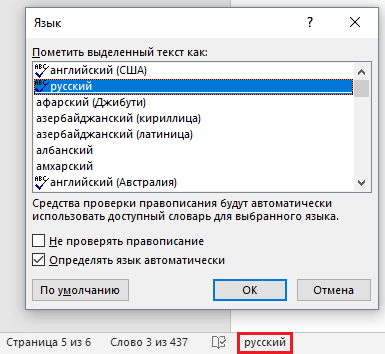
Если нужно исключить проверку грамматики и орфографии только в отдельной части документа, то поставьте галочку напротив «Не проверять правописание».
Скриншоты для инструкции сделаны в Microsoft Word 2019, но она актуальна и для более ранних версий программы. Какие-то кнопки или вкладки в вашей версии могут называться иначе, поэтому ищите не точное совпадение, а то, что подходит по смыслу.
Как включить автоматическую проверку орфографии в файле Word

Word
Чтобы сократить их количество, стоит активировать проверку правописания, которая будет выделять проблемные слова красным цветом. Для этого существует руководство, которое объясняет, как включить проверку орфографии в программе Word.
Включение функции
Важно! Данная пошаговая инструкция разработана с учетом Microsoft Word 2010.
Если word не проверяет орфографию, а в этом есть необходимость, можно запустить эту функцию самостоятельно. Для этого следует перейти во вкладку «Файл» и зайти в меню «Параметры».

В открывшемся окне необходимо включить автоматический запуск иборьбы недочетов.

Также рекомендуется поставить галочку у пунктов:
Важно! В отдельных версиях названия пунктов могут немного варьироваться, однако суть остается неизменной.
Word 2007
В ворде 2007 года найти необходимые параметры можно нажав на круглый значок в углу экрана. В нижней части открывшегося окна можно увидеть необходимый пункт «Параметры Microsoft Word».

Все последующие действия необходимо произвести в открывшемся окне, произведя действия описанные ранее.
Word 2013
В office ворде 2013 параметры также находятся во вкладке «Файл» и можно их найти в нижней колонке списка.

Меню не отличается от тех, что открываются в других версиях программы.
В версии 2016 меню «Параметры» находится на том же месте, что и в 2013 году. Настройки для проверки правописания также совпадают.
Ручное исправление ошибок
Если ворд перестал проверять текст на ошибки и опечатки, можно исправить необходимый фрагмент, произведя ручной запуск проверки. Включить эту опцию можно во вкладке «Рецензирование».

Исправлять можно как документ целиком, так и отдельный его фрагмент, предварительно выделив его.
Когда начнется проверка, появится окно «Правописание», в котором отобразятся выявленные ошибки. Все слова с проблемами будут выделены красным цветом. Под ними в окне будут представлены возможные варианты исправлений, и для замены нужно выбрать один из вариантов и нажать кнопку «Заменить».

Если слово помечено как ошибочное, но при этом его написание верно, следует нажать клавишу «Пропустить» и перейти к дальнейшей проверке информационного блока. Чтобы в дальнейшем верное слово не помечалось как ошибочное, его можно добавить в словарь, нажав соответствующую кнопку.
В Майкрософт ворд 2003 автопроверка находится во вкладке «Сервис».

Также запустить данную функцию можно нажатием клавиши F7.
Во всех остальных версиях ручная пользоваться проверкой на ошибки следует также, как было описано ранее.
Изменение языка проверки
Работая с англоязычным документом, может потребоваться изменить язык проверки. Для этого следует в нижней строке текстового редактора нажать на клавишу «Русский».

В открывшемся окне требуется выбрать необходимый язык и подтвердить выбор нажатием на кнопку «Ок».

Обратите внимание! Выделяя кусок текста и выбирая эту функцию, можно отключить проверку определенного информационного блока.
Проверка на ошибки позволяет устранить многие недочеты в текстовом документе, но при этом следует помнить, что программа не способна выявить все ошибки. Лучший способ полноценной проверки – собственная голова, а к программе рекомендуется относиться, как к дополнительному способу исправить погрешности.



