
Расстановка переносов определяет внешний вид документа Word, поэтому это достаточно больной вопрос, с которым приходится сталкиваться очень часто, например, в письмах, распоряжениях, указах и прочих документах, набранных в этом замечательном редакторе.
Такое впечатление, что многие набирают документы в блокноте, а перед печатью или отправкой по почте просто вставляются в Word и сохраняются. А ведь от внешний вид документа определяет уровень суждения об организации, о профессионализме персонала.
Наверное, следующую свою статью напишу про внешний вид документа. Ну, а сейчас несколько слов про перенос слов в абзаце.
В редакции 2003 года опция включения расстановки переносов расположена в одноименном окне, которое можно вызвать при помощи команды Сервис |Язык |Расстановка переносов. При этом отобразится окно Расстановка переносов, в котором необходимо включить опцию (установить птичку) Автоматическая расстановка переносов. Пожалуй, опцию Переносы в словах из ПРОПИСНЫХ БУКВ, можно и оставить, хотя в прописном написании переносы иногда не ставятся.
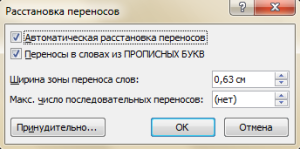
Окно расстановки переносов
Расстановка переносов в Word 2007 и Word 2010.
Чтобы включить расстановку переносов в поздних версиях Word, необходимо перейти на вкладку Разметка страницы и выбрать в области Параметры страницы команду Расстановка переносов.
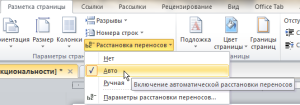
Эта команда имеет вложенные пункты:
Нет – этот режим по умолчанию включен. Слова, не умещающиеся на строке, будут переноситься целиком на следующую строку.
Авто — команда включения автоматической расстановки переносов. При выборе этой команды слова, не умещающиеся в строке, будут переноситься в соответствии с правилами, внесенными в Microsoft Word.
Ручная — эта команда открывает диалоговое окно Расстановка переносов, позволяющее вручную расставить переносы в словах, не умещающихся в конце строки.
Параметры расстановки переносов — открывает диалоговое окно Расстановка переносов, позволяющее настроить параметры расстановки переносов. Эта опция вызывает такое же окно настройки, как и в Word 2003 (рис.1).
Как включить автоматическую расстановку переносов в Microsoft Word 2016
избежать появления лишних пробелов и обеспечить красивый и равномерный вид текста.
Word 2016 предлагает удобную функцию автоматической расстановки переносов, которая
позволяет без труда создавать профессионально оформленные документы.
в Word 2016. Этот процесс очень прост и займет всего несколько минут. Следуйте нашей
пошаговой инструкции, чтобы настроить автоматическую расстановку переносов и начать
создавать удивительные документы в Word 2016!
Шаг 1: Откройте приложение Word 2016 и выберите нужный документ, в котором
хотите включить автоматическую расстановку переносов.
Шаг 2: Нажмите на вкладку «Макет страницы» в верхней панели инструментов
и найдите раздел «Разделительные и мягкие переносы».
Шаг 3: Кликните по кнопке «Разделительные и мягкие переносы» для открытия
Теперь, когда вы открыли настройки разделительных и мягких переносов, вы можете выбрать
необходимые опции и включить автоматическую расстановку переносов. Помните, что данная
функция работает только при условии, что вы используете шрифт, поддерживающий
разделительные и мягкие переносы. Примените изменения и наслаждайтесь ровным, читабельным
и профессионально оформленным текстом!
Включение автоматической расстановки переносов в Word 2016
Автоматическая расстановка переносов в Word 2016 очень важна для обеспечения правильного оформления текста и избавления от переполнения строк. Чтобы включить эту функцию, следуйте инструкциям ниже:
1. Откройте документ в Word 2016 и выберите вкладку «Файл» в верхнем левом углу окна.
2. В меню выберите пункт «Опции», чтобы открыть диалоговое окно с настройками.
3. Перейдите на вкладку «Расстановка переносов» в диалоговом окне «Опции Word».
4. Установите флажок напротив опции «Автоматическая расстановка переносов» в секции «Глобальные параметры расстановки переносов».
5. Нажмите «OK», чтобы сохранить изменения и закрыть окно «Опции Word».
Теперь Word 2016 будет автоматически расставлять переносы в тексте, чтобы обеспечить правильное оформление и избежать переполнения строк. Убедитесь, что вы включили эту функцию для каждого документа, в котором нужна автоматическая расстановка переносов.
Почему это важно
Автоматическая расстановка переносов в Word 2016 играет важную роль в форматировании документов. Когда текст не вмещается целиком в строку, программа самостоятельно разбивает слова и переносит их на следующую строку, обеспечивая более читаемое отображение текста.
Расстановка переносов особенно полезна при работе с длинными словами и узкими колонками, такими как таблицы. Благодаря автоматическому переносу, вы можете сохранить естественное деление слов, а одновременно улучшить внешний вид и структуру документа.
Без правильной расстановки переносов, текст может выглядеть неровным и сложночитаемым. Вместо этого, использование функции автоматического переноса позволяет сохранять единый стиль и качество документов, делая их более профессиональными и эстетичными.
| Преимущества автоматической расстановки переносов: |
| — Улучшает читаемость текста |
| — Позволяет сохранить естественное деление слов |
| — Создает профессиональный и эстетичный вид документа |
Таким образом, включение автоматической расстановки переносов в Word 2016 значительно облегчает работу с текстом, повышает его качество и делает документы более удобочитаемыми.
Шаги для включения автоматической расстановки переносов
Для включения автоматической расстановки переносов в Word 2016 следуйте следующим шагам:
| Шаг 1. | Откройте Word 2016 и выберите вкладку «Файл» в верхнем левом углу программы. |
| Шаг 2. | В меню выберите пункт «Параметры», который находится в конце списка слева. |
| Шаг 3. | В открывшемся окне выберите вкладку «Расположение» слева. |
| Шаг 4. | В разделе «Переносы» установите флажок напротив «Автоматический перенос строк». |
| Шаг 5. | Нажмите кнопку «OK», чтобы сохранить изменения и закрыть окно параметров. |
После выполнения этих шагов автоматическая расстановка переносов будет включена в Word 2016. Теперь текст в документе будет автоматически переноситься на новую строку при достижении правого края страницы, что обеспечит лучшую читаемость и оформление документа.
Шаг 1: Открыть документ в программе Word 2016
- Запустить программу Word 2016 и выбрать «Открыть» из меню «Файл». Затем найти нужный документ на компьютере и нажать «Открыть».
- Щелкнуть правой кнопкой мыши на файле документа на компьютере и выбрать «Открыть с помощью» -> «Word 2016».
- Перетащить и бросить файл документа в окно программы Word 2016.
После открытия документа в Word 2016 вы можете перейти ко второму шагу для включения автоматической расстановки переносов.
Искать кнопку «Файл» в верхнем левом углу
Чтобы включить автоматическую расстановку переносов в Word 2016, вам необходимо найти кнопку «Файл» в верхнем левом углу программы. Эта кнопка предоставляет доступ к основным функциям программы, включая настройки. Вот как найти кнопку «Файл»:
- Откройте программу Word 2016 на своем компьютере.
- В верхнем левом углу окна программы вы увидите вкладку «Файл».
- Щелкните на вкладке «Файл» один раз.
- Появится выпадающее меню с различными пунктами настроек и функций.
- Выберите нужные настройки, чтобы включить автоматическую расстановку переносов.
Теперь вы знаете, как найти кнопку «Файл» в верхнем левом углу программы Word 2016 и включить автоматическую расстановку переносов. Следуйте этим шагам, чтобы улучшить внешний вид ваших документов и сделать их более читабельными.
Шаг 1: Кликнуть на кнопку «Файл» и выбрать «Открыть»
Для включения автоматической расстановки переносов в Word 2016, первым шагом необходимо открыть документ, с которым вы хотите работать. Для этого:
1. Кликните на кнопку «Файл» в верхнем левом углу окна программы.
2. В открывшемся меню выберите пункт «Открыть».
Теперь вы готовы к следующему шагу настройки автоматической расстановки переносов в Word 2016.
Шаг 2: Открыть настройки документа
Чтобы включить автоматическую расстановку переносов в Word 2016, необходимо открыть настройки документа. Для этого следуйте инструкциям:
- Откройте документ, в котором хотите включить автоматическую расстановку переносов.
- В верхнем меню выберите вкладку «Разработчик». Если вкладка «Разработчик» не отображается, вам нужно ее включить в настройках Word.
- На вкладке «Разработчик» найдите раздел «Настройки» и нажмите на кнопку «Настройки документа».
- В открывшемся окне выберите вкладку «Частота» и найдите пункт «Расстановка переносов».
- Установите флажок напротив пункта «Автоматическая расстановка переносов» и нажмите кнопку «ОК».
После выполнения этих шагов автоматическая расстановка переносов будет включена в вашем документе в Word 2016.
Искать вкладку «Макет страницы» в верхней части экрана
Чтобы включить автоматическую расстановку переносов в Word 2016, первым шагом необходимо найти вкладку «Макет страницы». Эта вкладка находится в верхней части экрана и содержит различные инструменты для форматирования и настройки страницы документа.
Для того чтобы найти вкладку «Макет страницы», взгляните на верхнюю панель инструментов Word. Обычно она располагается под заголовком программы и содержит различные вкладки и кнопки. Вкладка «Макет страницы» должна быть расположена непосредственно между вкладками «Вставка» и «Разметка».
При необходимости вы можете использовать стрелки, расположенные справа от вкладок, чтобы прокрутить панель инструментов и найти вкладку «Макет страницы». Обычно вкладки отображаются горизонтально, поэтому убедитесь, что вы смотрите в горизонтальном направлении, чтобы найти нужную вкладку.
Когда вы нашли вкладку «Макет страницы», щелкните на нее один раз. Это откроет вкладку «Макет страницы» и позволит вам использовать различные инструменты, включая автоматическую расстановку переносов.
Теперь вы готовы перейти к следующему шагу и включить автоматическую расстановку переносов в Word 2016.
Автоматическая расстановка переносов в Word
Microsoft Word привлекает столь большое количество пользователей, потому что может предложить разнообразные способы автоматизации при работе с текстом. Одним из таких является автоматическая расстановка переносов.
Для того чтобы настроить автоматическую расстановку переносов, нужно перейти на вкладку «Макет» в разделе «Параметры страницы» выбрать пункт «Расстановка переносов» и в открывшемся списке нажать на «Авто».
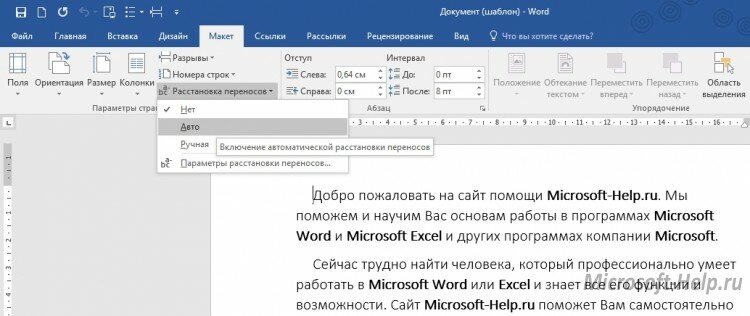
В данном случае переносы расставятся во всех необходимых и возможных местах. Для этого обязательно должен быть установлен словарь того языка, для которого включатся и переносы. Однако все официальные дистрибутивы Microsoft Word содержат оные для любых поддерживаемых языков.

Важной особенность автоматического переноса является то, что, если вы вдруг увеличите размер, измените шрифт или добавите любые декоративные элементы для текста, переносы самостоятельно подстроятся.
При выборе вырывания «По ширине» страница вообще приобретёт вид качественно сверстанной книги.
Также не рекомендуется самостоятельно устанавливать переносы в документе с помощью «-» и переноса строки. Для этого в Word используется функция «Мягкого переноса». Выбираете необходимое слово, устанавливаете курсор и нажимаете «CTRL» + «-». Теперь, если это будет нужно, слово перенесется по указанными вами правилам. Мягкие переносы не видны в документе, поэтому чтобы отобразить их перейдите на вкладку «Главная» в разделе «Абзац» нажмите на «Отобразить все знаки».

Вернувшись к пункту «Расстановка переносов» и нажав на «Ручная», программа осуществит поиск по всем словам, для которых перенос может быть осуществлен, и покажет вам варианты, как это сделать. Устанавливаете курсор в нужном месте и нажимаете «Да».

Последним пунктом идут минимальные настройки. «Переносы в словах…» отвечает за то, чтобы включить переносы отдельно в тех словах, которые написаны заглавными буквами. Без флажка для них будет сделано исключение.
В «Ширине зоны переноса слова» задается расстояние от края склада перенесенного слова до рамки страницы.
«Макс. число…» ограничит количество повторяющихся случаев переноса слов для выделенного фрагмента или всего документа целиком.
Для того чтобы удалить переносы, необходимо в пункте «Расстановка переносов» выбрать вариант «Нет».
Либо с активированным режимом отображения всех символом убрать проставленные вручную. Если их было слишком много, то можно воспользоваться функцией «Заменить», которая вызывается кнопкой F5.

Во вкладке заменить нажмите «Больше>>» -> «Специальный», выберите «Мягкий перенос» и замените его на пустую строку, без пробела.
Для Word 2003 также доступна функция автоматического переноса. Устанавливается она по адресу «Сервис» -> «Язык» -> «Расстановка переносов».



