
Microsoft Word — это один из самых востребованных текстовых редакторов, который предлагает обширные возможности для работы с текстами. Одним из доступных инструментов является функция автоматического преобразования текста в заглавные буквы. Данный инструмент может быть особенно полезен при создании заголовков, названий или выделении ключевой информации.
Тем не менее, не все пользователи осведомлены о том, как именно можно автоматически изменять текст на заглавные буквы в Word. Мы предлагаем вам ознакомиться с несколькими простыми шагами, которые помогут вам с легкостью использовать эту функцию.
Сначала выделите текст, который вы хотите изменить на заглавные буквы. Затем перейдите на вкладку "Главная" в верхнем меню. В открывшейся группе "Шрифт" вы сможете увидеть кнопку "Заглавные буквы". Кликните на нее.
Как применить автоматическое форматирование заглавных букв в Microsoft Word
Microsoft Word предлагает удобный инструмент для автоматического форматирования текста, позволяющий легко применить заглавные буквы к нужным словам или фразам. Это может быть полезно, если вам нужно выделить заголовки, подзаголовки или другие части документа.
Для того чтобы воспользоваться автоматическим форматированием прописных букв, выполните следующие шаги:
Шаг 1:
Выделите тот текст, который хотите преобразовать в заглавные буквы.
Этап 2:
Перейдите на панель инструментов и выберите раздел "Начало".
Этап 3:
В разделе "Форматирование" найдите кнопку "Изменить регистр" и щелкните на ней.
Шаг 4:
В выпадающем меню выберите опцию "Заглавные буквы".
После выполнения этих шагов выделенный текст будет автоматически преобразован в заглавные буквы. Остается только сохранить изменения в документе, если требуется.
Помимо этого, Microsoft Word предлагает и другие опции форматирования текста, включая: применение прописных букв, выполнение первой буквы каждого предложения заглавной и т. д. Вы можете найти эти опции в меню "Изменить регистр" и выбрать подходящее форматирование для вашего текста.
Таким образом, Microsoft Word делает очень простым применение автоматического форматирования заглавных букв, что позволяет сэкономить время при создании и редактировании документов.
Представление возможностей автоматического форматирования заглавных букв
Microsoft Word предлагает множество функций для автоматического форматирования заглавных букв в документах. Эти функции могут значительно облегчить работу с текстом, создавая более профессиональный и структурированный вид.
Одной из самых простых способов автоматического форматирования заглавных букв является использование клавиш сочетания Shift + F3. Это позволяет быстро изменить регистр выделенного текста на ЗАГЛАВНЫЕ БУКВЫ, строчные буквы или Первая буква каждого слова с заглавной.
Если нужно автоматически форматировать заглавные буквы только в начале абзаца, можно воспользоваться функцией "Заголовки". Для этого необходимо выделить текст, затем выбрать соответствующий стиль заголовка. Word автоматически применит к первой букве выбранного абзаца заглавную букву.
В Word имеется возможность настроить автоматическое форматирование больших букв с использованием стилей. Это дает возможность определить конкретные правила оформления для различных компонентов документа, таких как заголовки, подзаголовки или списки.
Если нужно автоматически форматировать заглавные буквы внутри слов или предложений, можно воспользоваться функцией "Автокоррекция". Для этого нужно добавить соответствующее правило в список автокоррекции. Например, можно настроить, чтобы Word автоматически заменял слово "word" на "Word".
Возможности автоматического форматирования заглавных букв в Word позволяют значительно сэкономить время и улучшить внешний вид текста. Благодаря этим функциям вам не нужно беспокоиться о правильном форматировании заглавных букв в документе — Word сделает это за вас автоматически.
Использование функции "Форматирование текста" для автоматических заглавных букв
В программе Microsoft Word есть удобная функция "Форматирование текста", которая позволяет установить автоматическое преобразование первой буквы каждого слова в тексте в заглавную.
Чтобы воспользоваться этой функцией, следует следовать простым шагам:
| Этап 1 | Выделите весь текст, в котором вы хотите применить автоматическое преобразование в заглавные буквы. Это можно сделать с помощью курсора или используя сочетание клавиш Ctrl+A. |
| Этап 2 | Займите вкладку "Главная" в верхней панели приложения Word. |
| Этап 3 | В разделе "Абзац" найдите кнопку "Текстовые параметры". Обычно она расположена рядом с кнопками для настройки шрифта, его размера и стиля. |
| Этап 4 | В выпадающем меню "Текстовые параметры" представлены различные способы автоматического форматирования, включая "Заглавные буквы". Выберите данный вариант. |
| Этап 5 | После выбора опции "Заглавные буквы" весь выделенный текст будет автоматически изменён так, что каждая первая буква в словах станет заглавной. |
Данная функция очень полезна при работе с большими объемами текста, когда преобразование первых букв в заглавные требуется в каждом предложении или абзаце. Она позволяет значительно сократить время на форматирование и упростить процесс создания профессионально выглядящих документов.
Теперь вы знаете, как использовать функцию "Форматирование текста" для автоматического преобразования первых букв в словах в заглавные. Эта функция поможет сделать ваш текст более читаемым и профессиональным, сэкономив ваше время и усилия.
Настройка автоматического форматирования заглавных букв в определенных частях документа
Microsoft Word предоставляет удобную функцию автоматического форматирования текста, включая возможность сделать все слова заглавными буквами, но иногда вы можете захотеть применить эту функцию только к определенным частям документа. Ниже описано, как можно настроить автоматическое форматирование заглавных букв в определенных частях документа.
1. Выделите текст, к которому вы хотите применить автоматическое форматирование заглавных букв.
2. Перейдите на вкладку "Главная" в ленте инструментов.
3. В разделе "Шрифт" обнаружьте кнопку "Аа" с пометкой "Авто", расположенную справа от выпадающего меню, в котором выбирать размер шрифта.
4. Щелкните на кнопке "Аа" с надписью "Авто" и выберите "Сделать первую букву каждого слова заглавной" из списка.
5. Теперь все слова в выделенном тексте будут автоматически начинаться с заглавной буквы.
Вы также можете использовать комбинацию клавиш Shift + F3, чтобы быстро переключить форматирование между "Все слова в верхнем регистре", "Все слова в нижнем регистре" и "Сделать первую букву каждого слова заглавной".
Применение автоматического форматирования заглавных букв при создании списка
Microsoft Word предоставляет множество функций для автоматического форматирования текста, включая возможность автоматического создания заглавных букв. Это может быть особенно полезно при создании списков, когда каждый элемент списка должен начинаться с заглавной буквы.
Чтобы применить автоматическое форматирование заглавных букв к элементам списка в Word, следуйте следующим шагам:
После выполнения этих шагов текст элемента списка автоматически будет отформатирован с заглавной буквы. Вы можете повторить эти шаги для каждого элемента списка, чтобы применить форматирование заглавных букв ко всем элементам.
Применение автоматического форматирования заглавных букв при создании списка в Word позволяет вам сохранить единообразие и профессиональный вид вашего документа. Вы также можете изменить форматирование заглавных букв, используя другие опции, доступные в диалоговом окне "Форматирование текста".
Помните, что автоматическое форматирование заглавных букв будет применено только к тексту элементов списка, а не к самим элементам списка. Если вы хотите, чтобы и сам список был отформатирован с заглавной буквы, вам возможно потребуется изменить форматирование абзацев или применить другие методы форматирования, доступные в Word.
Использование автоматического форматирования заглавных букв в шаблонах документов
Автоматическое форматирование заглавных букв представляет собой полезную функцию в программах обработки текста, таких как Microsoft Word. Она позволяет автоматически менять регистр букв в начале предложений, заголовках и других местах, где это требуется согласно стандартам оформления документов.
Автоматическое форматирование заглавных букв крайне полезно при создании шаблонов документов. При разработке шаблона вы можете задать конкретные правила для автоматической коррекции регистра. Например, можно установить, что первая буква в каждом предложении должна быть заглавной, а все остальные – строчными. Это правило можно использовать для заголовков разделов, подразделов и других составляющих документа.
Использование автоматического форматирования заглавных букв позволяет сэкономить время и упростить процесс создания документов. Вам больше не придется каждый раз вручную изменять регистр букв или исправлять ошибки форматирования. Все это будет сделано автоматически при применении шаблона к документу.
Если вы хотите использовать автоматическое форматирование заглавных букв в своих шаблонах документов, вам следует ознакомиться с функциями программы обработки текста, которую вы используете. Обычно в настройках программы есть раздел, в котором можно установить правила форматирования заглавных букв. Вы можете указать, где и какие буквы должны быть заглавными, а где — строчными. Вам может быть доступна возможность применять такое форматирование только к определенным элементам документа или всему тексту.
Использование автоматического форматирования заглавных букв в шаблонах документов может значительно упростить вашу работу и повысить профессионализм документов, которые вы создаете. Это позволяет соблюдать стандарты оформления и делает документы более читабельными и привлекательными для ваших читателей. Поэтому, если вы часто работаете с шаблонами документов, будь то деловые письма, отчеты или презентации, рекомендуется изучить возможности автоматического форматирования заглавных букв в вашей программе обработки текста и использовать их для создания профессиональных и аккуратных документов.
Как сделать первую букву каждого пункта списка заглавной
поможет Microsoft Word с сочетанием клавиш Shift + F3 .
Вставьте текст, выделите его, нажмите и удерживайте клавишу Shift . Пальцем второй руки нажмите клавишу F3 несколько раз для выбора требуемого варианта.
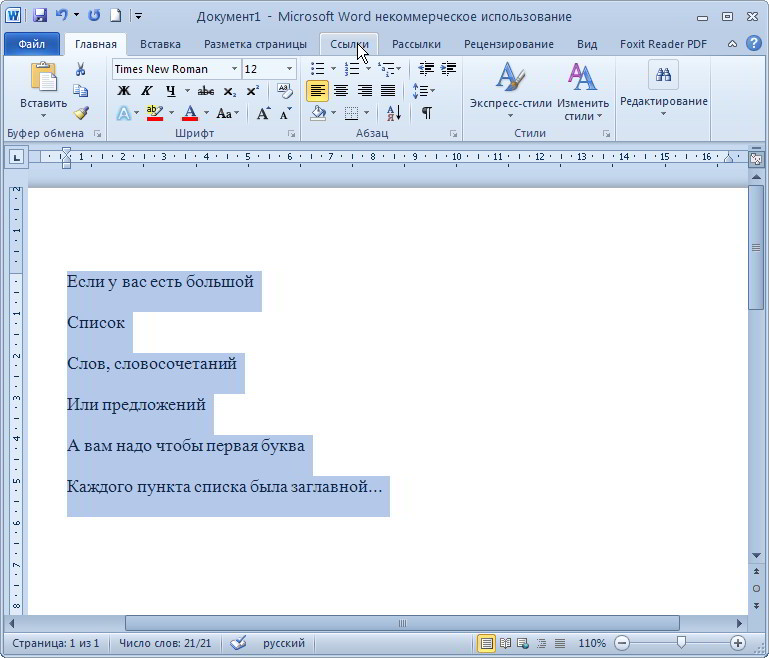
Это сочетание работает и в другой ситуации, когда исходный текст набран только в верхнем или в нижнем регистре — первая буква каждого предложения станет заглавной.
Другие замётки в тему
Автор — Михаил Апсолямов Продвигаю бизнес в интернете: разработка стратегии, создание сайта, SEO, контент-маркетинг, SMM, обслуживание и техподдержка проектов. Опыт — 15 лет. Подробнее



