
Microsoft Word представляет собой один из самых популярных текстовых процессоров, который использует множество людей на глобальном уровне. Работая с объемными документами, часто требуется перемещение по тексту для поиска необходимой информации. Бегунок в Word является визуальным инструментом, который обеспечивает удобную и быструю навигацию по документу. В данной статье мы объясним, как активировать бегунок и воспользоваться его возможностями.
Для активации бегунка в Word выполните следующие простые шаги:
- Откройте документ в Word, в котором вы хотите использовать бегунок.
- В верхнем правом углу окна Word найдите кнопку Просмотр.
- Нажмите на кнопку Просмотр и выберите пункт Бегунок из выпадающего меню.
После выполнения указанных шагов внизу окна Word появится полоска прокрутки, позволяющая вам перемещаться по тексту вашего документа. Вы можете использовать мышь для прокрутки или просто щелкнуть на нужной части полоски, чтобы быстро перейти к конкретной странице или разделу документа.
Таким образом, включение и использование бегунка в Word дает вам удобство и эффективность при работе с любыми объемными текстами. Не забывайте, что вы всегда можете отключить бегунок, повторив описанные выше действия и выбрав пункт «Без бегунка» в меню просмотра.
Основные шаги по включению бегунка в Word
| Этап 1: | Запустите документ в Word, где планируете активировать бегунок. |
| Этап 2: | Перейдите на вкладку «Вид» на верхней панели инструментов. |
| Этап 3: | В разделе «Отображение» найдите пункт «Бегунок» и поставьте галочку рядом с ним. После этого бегунок отобразится с правой стороны окна Word. |
| Этап 4: | Применяйте бегунок для быстрого перемещения по документу. Просто кликните и удерживайте кнопку мыши на бегунке, затем перетаскивайте его вверх или вниз для прокрутки страниц. |
Теперь вы ознакомлены с основными шагами для активации бегунка в Word. Не забудьте сохранить изменения в вашем документе.
Шаг 1. Открытие документа в Word
1. Доступ к уже существующему документу:
— Нажмите на кнопку «Открыть» в верхней левой части экрана или используйте комбинацию клавиш Ctrl+O.
— В открывшемся окне выберите файл, который хотите загрузить, и нажмите на кнопку «Загрузить».
2. Создание нового файла:
— Кликните по кнопке «Создать» в верхнем левом углу экрана или воспользуйтесь сочетанием клавиш Ctrl+N.
— В новом окне выберите тип документа, с которым вы хотите работать (например, «Пустой документ» или «Шаблоны») и нажмите кнопку «Создать».
3. Открытие последнего использованного документа:
— Нажмите на кнопку «Последние» в верхней левой части экрана.
— В появившемся списке выберите нужный документ.
Примечание: Если бегунок вы хотите включить в уже открытый документ, то вам необходимо перейти к следующему шагу после открытия нужного документа.
Шаг 2. Просмотр и выбор нужной вкладки
Просмотрите доступные вкладки и найдите ту, которую вы ищете, чтобы включить бегунок в Word. Обычно, для большинства задач, вам понадобятся вкладки «Вставка», «Разметка страницы» или «Вид». Некоторые версии Word могут иметь дополнительные вкладки, в зависимости от установленных плагинов или расширений.
Кликните на выбранную вкладку, чтобы перейти к ее содержимому. В некоторых случаях, вкладка может содержать подменю с дополнительными опциями и инструментами. Разберитесь в доступных на вкладке функциях и выберите нужный инструмент для включения бегунка в ваш документ Word.
Шаг 3. Выбор настройки и настройка бегунка
После того, как вы включили бегунок в Word, следующим шагом будет выбор настройки и настройка самого бегунка. Word предлагает несколько вариантов настроек, которые можно легко изменить под свои нужды.
Для начала, вы можете выбрать желаемое положение бегунка на странице. Нажмите правой кнопкой мыши на бегунке и выберите «Настройки бегунка». В появившемся окне вы сможете выбрать положение бегунка, оно может быть на правой или левой стороне страницы, а В верхнем или нижнем колонтитуле.
После установки положения бегунка у вас появляется возможность настроить его стиль. Вы можете адаптировать цвет, размер и шрифт текста бегунка, а Выбрать фоновое изображение или цвет. Все эти параметры удобно изменяются в разделе «Настройки бегунка».
Не забудьте сохранить все изменения после настройки бегунка. Для этого просто закройте окно «Настройки бегунка» и продолжайте работать в своем документе Word.
Шаг 4. Применение бегунка к документу
После того, как вы создали желаемый бегунок в Word и настроили его внешний вид, вам осталось только применить его к документу.
1. Выберите место в документе, где вы хотите разместить бегунок.
2. Перейдите на вкладку «Вставка» в верхнем меню.
3. Кликните на кнопку «Бегунок» в разделе «Стрелки»
4. В открывшемся окне «Бегунок» выберите созданный вами бегунок из списка.
5. Нажмите кнопку «OK».
Теперь бегунок будет добавлен к выбранному месту в вашем документе. Вы можете переместить его или изменить его размер, если необходимо, чтобы он лучше соответствовал вашим требованиям.
Используя эти простые шаги, вы можете легко добавить и настроить бегунок в Word, чтобы привлечь внимание к определенной части вашего документа или улучшить его внешний вид. Удачи в работе!
Настройка линейки в Microsoft Word
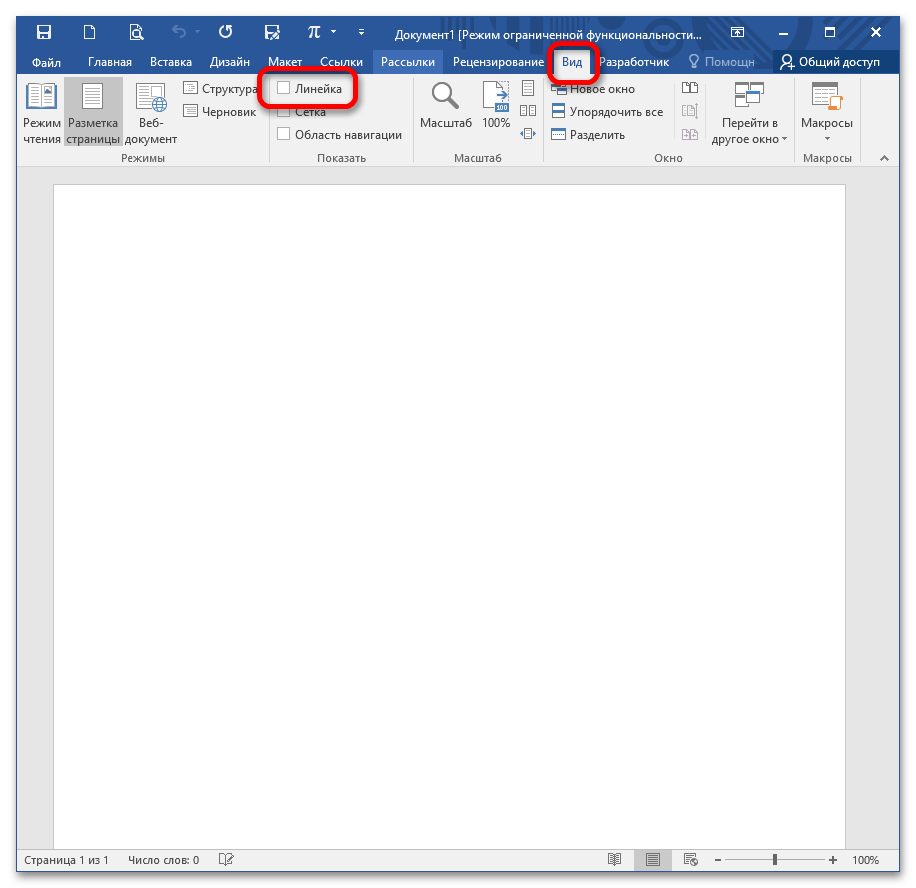
В MS Word линейка позволяет настраивать табуляцию текста, изменять размеры полей, а Выставлять отступы или выделять первую строку. Если линейка не активирована, вы можете включить ее в документе, перейдя в меню «Вид» и установив флажок «Линейка» в разделе «Показать».
Позиции табуляции
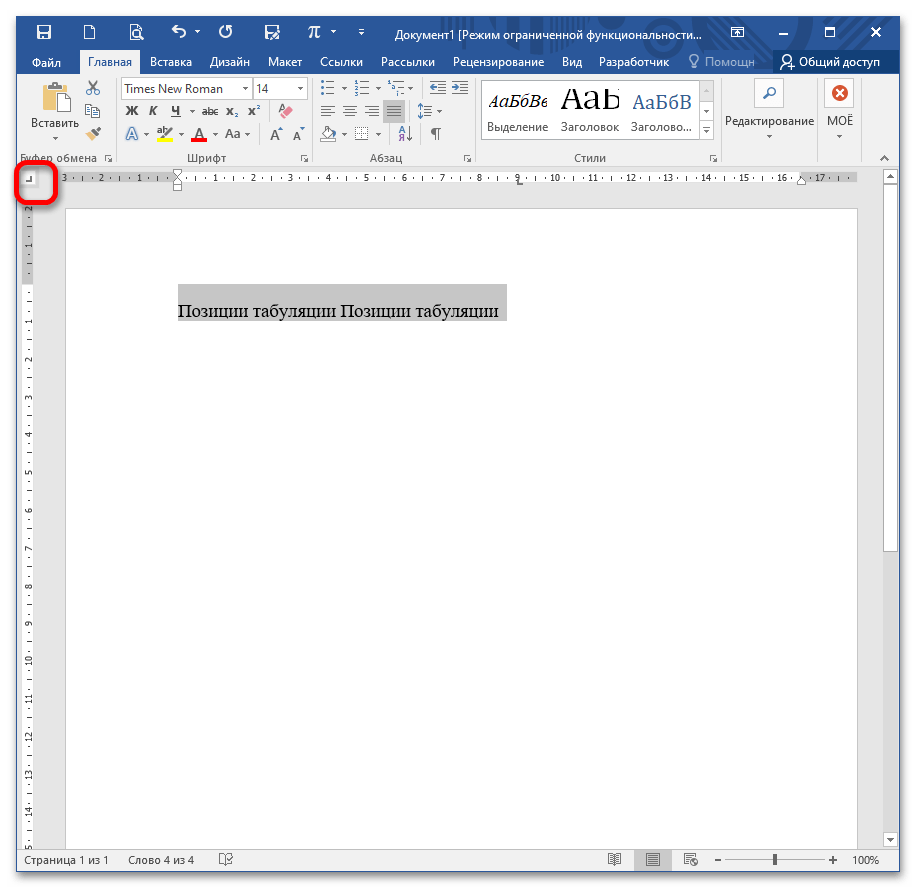
При открытии документа в Word отсутствуют метки табуляции, однако если вы проставите их нажатием клавиши TAB, курсор будет передвигаться на заданный промежуток, равный 1,25 см. Вы можете настроить собственный интервал для лучшего контроля и выстраивания текста, повышения читаемости и усовершенствования формата документа.
Найдите слева на «перекрестке» двух линеек кнопку «Инструмент выбора позиций». С его помощью вы можете выбрать любую позиции табуляции и задать расположение текста относительно выбранной метки.
Настройка отступов
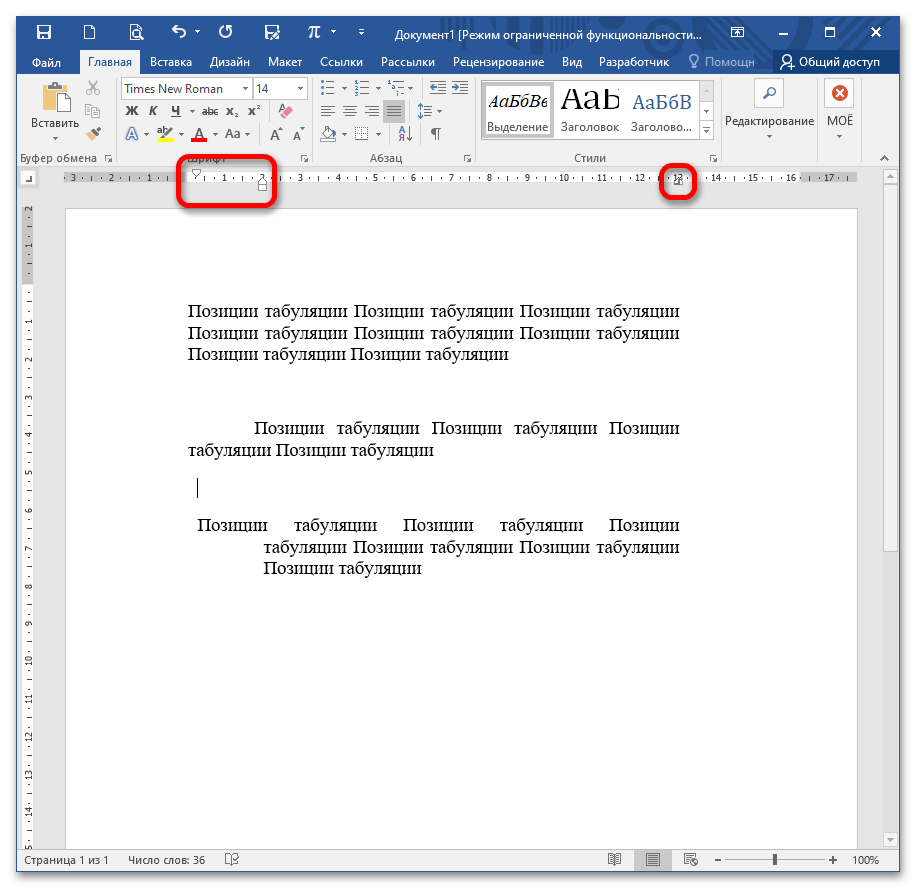
С помощью линейки вы можете быстро настроить абзацные отступы справа и слева, передвинув ползунки на заданный интервал. Также с помощью левых ползунков вы можете сделать либо отступ (стандартная красная строка), либо выступ.
Настройка полей
Для быстрой настройки полей без вызова диалогового окна достаточно потянуть в нужную сторону границу серой и белой части линейки, при этом курсор примет вид двусторонней стрелки.
Как вернуть прокрутку в Word
Восстановление прокрутки помогает улучшить навигацию в документах Word. В этом курсе мы рассмотрим, как вернуть прокрутку. Узнайте, как устранить эту проблему и улучшить работу с документами.
Полосы прокрутки можно скрыть вручную. Вместо этого вы можете изменить этот параметр, чтобы вместо него были полосы прокрутки.
Выберите Файл> Параметры.
На вкладке «Дополнительно» прокрутите вниз до раздела «Дисплей.
Выберите «Показать горизонтальную полосу прокрутки» и «Показать вертикальную полосу прокрутки», затем нажмите «ОК.
Автоматическое скрытие полос прокрутки в Windows 10
Настройки полос прокрутки позволяют автоматически скрывать их. Вы имеете возможность отключить данную функцию.
Для настроек Windows прокрутите список вниз и нажмите «Легкость доступа»> «Дисплей.
Прокрутите вниз и настройте Windows на автоматическое скрытие полос прокрутки .
Восстановление окна приложения
Если показ и переворот полос прокрутки не помогли отобразить их, попробуйте.
Щелкните правой кнопкой мыши строку заголовка окна приложения и выберите «Развернуть.
Еще раз щелкните заголовок правой кнопкой мыши и выберите «Сбросить.
Показывать полосы прокрутки в Word и Excel для Mac
Сначала установите параметры прокрутки в Системные настройки.
В меню Apple выберите «Системные настройки.
Выберите категорию «Общие.
В области «Показать полосы прокрутки» выберите «Всегда» и закройте диалоговое окно.
Проверка параметров представления
Если корректировка системных настроек не приносит результата, обратите внимание на параметры презентации в Word или Excel.
В заголовке в Word или Excel выберите Word или Excel.
Нажмите кнопку «Параметры» и выберите представление.
Выберите горизонтальную полосу прокрутки и вертикальную полосу прокрутки, затем закройте диалоговое окно.
Восстановление окна приложения
Если полосы прокрутки по-прежнему не отображаются, попробуйте также сбросить размер окна приложения.
Щелкните зеленый полноэкранный значок в левом верхнем углу окна приложения.
Переместите указатель мыши в верхнюю часть экрана и снова нажмите зеленую кнопку или нажмите Command + Ctrl + F.
Как вернуть полосу прокрутки в ворде?
Кнопка Office в верхнем левом углу, при нажатии открывает окно. В этом окне в правом нижнем углу есть кнопка «Параметры Word», после ее нажатия откроется окно, выберите «Дополнительно», спуститесь вниз и поставьте галочку напротив пунктов «Показать горизонтальную полосу прокрутки» и «Показать панель управления» вертикальная прокрутка », см.
Как добавить полосу прокрутки в Word 2010?
Просмотр полос прокрутки в Word или Excel
Как включить горизонтальную прокрутку?
Скрыть и показать полосы прокрутки в книге
Как вернуть полосу прокрутки в Excel?
Как вернуть полосы прокрутки в Excel, если они отсутствуют?
- найдите и откройте вкладку Файл на панели инструментов;
- выберите пункт «Параметры» и щелкните категорию «Дополнительно;
- для отображения полос прокрутки в разделе «Показать параметры для следующей книги» установите флажки «Показать горизонтальную полосу прокрутки» и «Показать вертикальную полосу прокрутки».
Как восстановить полосу прокрутки в Google Chrome?
Сбросить стрелки полосы прокрутки в Chrome
Как добавить полосу прокрутки в Word?
Главное меню Word. Выберите пункт меню «Сервис», затем «Параметры» на вкладке «Вид» в разделе «Показать», установите флажки рядом с элементами «горизонтальная полоса прокрутки» и «вертикальная полоса прокрутки», пример показан в фигура.
Как в ворде сделать бегунок?
Перейдите на вкладку «Просмотр» и в группе «Показать или скрыть» установите флажок «Линейка». Если после вы увидели горизонтальную линейку, а не вертикальную, значит, в параметрах программы она отключена. Нажмите кнопку «Офис». В правом нижнем углу найдите кнопку «Параметры Word».
Как добавить полосу прокрутки в HTML?
создать прокручиваемый HTML-блок (прокрутка для сайта) довольно просто. Вам просто нужно установить ширину и высоту элемента, а затем использовать свойство переполнения CSS, чтобы указать поведение элемента, когда содержимое выходит за границы.
Как скрыть горизонтальную прокрутку?
переполнение-y: прокрутка; переполнение-x: скрыто; Полоса прокрутки будет удалена.
Как убрать нижний скролл HTML?
Чтобы удалить горизонтальную прокрутку, одного HTML-тега или основного HTML-тега не всегда достаточно, чтобы прокрутка исчезла. Убедитесь, что вы добавили overflow-x: hidden; к обоим тегам. Если это не помогает, нужно искать ошибки в дизайне сайта.
Как настроить прокрутку в Excel?
Выберите Файл> Параметры и выберите Параметры Excel. Выберите «Дополнительные параметры», затем в области «Параметры просмотра книги» убедитесь, что установлены флажки «Показать горизонтальную полосу прокрутки» и «Показать вертикальную полосу прокрутки», а затем нажмите «ОК».
Как сделать полосу прокрутки в Excel?
Добавить полосу прокрутки (элемент ActiveX)
Как изменить область прокрутку страницы в Excel?
Поместите указатель мыши на вертикальное многоточие (три вертикальные точки) рядом с горизонтальной полосой прокрутки. Указатель мыши изменится на двунаправленную стрелку. Перетащите вправо, чтобы уменьшить горизонтальную полосу прокрутки, или перетащите влево, чтобы увеличить полосу прокрутки.
Как изменить полосу прокрутки в Chrome?
Для активации этой функции откройте страницу chrome://flags и введите в поиск «Overlay Scrollbars». Вы увидите три доступных варианта, выберите первый и активируйте его, установив значение «Включено» в выпадающем списке. Изменения будут применены после перезапуска браузера.
Как убрать полосу прокрутки в браузере?
Чтобы скрыть полосы прокрутки браузера по умолчанию, добавьте overflow: hidden.
Как убрать вертикальную прокрутку на сайте?
В этом примере используется скрытое значение, которое «обрезает» все содержимое за пределами краев элемента. Вы также можете использовать свойство overflow-x, чтобы скрыть только горизонтальную полосу прокрутки, и overflow-y, чтобы скрыть вертикальную полосу прокрутки.
Старт: 05.11.2024
Срок обучения: 2Excel AcademyОсвойте все практические инструменты, предлагаемые в MS Excel.0 ₽/мес в рассрочку
Оставить комментарий
Часто задаваемые вопросы
Специальностей в сфере IT огромное количество. Все они довольно сильно различаются по выполняемым задачам, а также по тому, какие навыки требуются для успешного вступления в должность. Это и область разработки, и дизайн, и менеджмент, и еще многое другое. Все эти специалисты имеют разные назначения. Однако, есть у них и общие моменты.
Например, все они получают довольно солидные заработные платы, а также имеют выгодные условия работы. Связано это, опять же, с большим спросом компаний на таких сотрудников. Избрать направление можно, пройдя специальный тест на профориентацию, а также подробнее изучив специфику работы.
IT – это огромная сфера, которая включает в себя большое количество специальностей. Она развивается постоянно, поэтому, так часто можно увидеть новые направления. Ежегодно потребность в работниках этой сферы растет. В последний год усредненные показатели дали +60%. Спрос на профессионалов в этой области огромный.
Хотя с другой стороны, многие онлайн школы и прочие заведения выпускают также немало специалистов. Однако, их по-прежнему не хватает, чтобы закрыть все потребности рынка. Именно поэтому, такие рабочие являются очень востребованными во многих крупных компаниях.



