
Редактор Microsoft Word теперь способен озвучивать тексты на русском языке. Эта функция доступна подписчикам Office 365 и пользователям MS Office 2016, которые обновили свой офис до последних версий.
Функция называется «Прочитать вслух» и располагается на вкладке «Рецензирование» в секции «Речь». Чтобы прослушать нужный фрагмент текста, просто установите курсор в его начало и нажмите на значок «Прочитать вслух».

Женский голос диктора будет ясно произносить каждое слово с учетом пунктуационных знаков. Это не профессиональная озвучка, но слушать вполне допустимо.
Онлайн-курс "Word от простого к сложному" Онлайн-курс "Word от простого к сложному" Освойте работу в главном текстовом редакторе на высоком уровне. Неважно новичок вы или уже работаете с Word, с нашим курсом вы станете настоящим гуру документов! Подробнее
В процессе воспроизведения в верхнем правом углу отображается панель управления, с помощью которой можно приостановить воспроизведение или перемотать трек вперед и назад. Также предоставляется возможность настроить скорость чтения текста и выбрать голос – мужской или женский.

Добавление озвучки на панель быстрого доступа
Если вы часто используете эту опцию, будет удобно добавить её на панель быстрого доступа. Для этого нужно открыть выпадающее меню «Настроить панель быстрого доступа» и выбрать один из крайних пунктов «Другие команды».
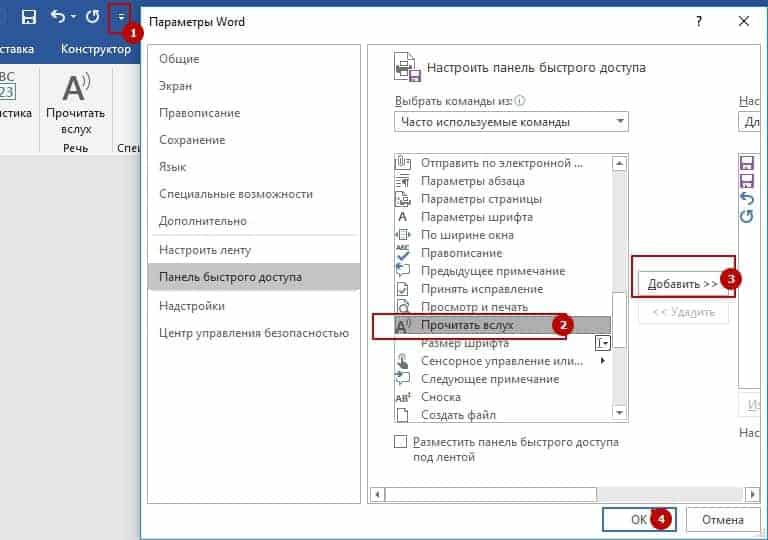
В новом окне среди команд в алфавитном порядке найти и выделить пункт «Прочитать вслух», затем кнопку «Добавить». Закрываем окно по кнопке «ОК». И пользуемся озвучкой текста с панели быстрого доступа.
Читать вслух в Word

Функция Read Aloud в Microsoft Word — это полезный инструмент, позволяющий пользователям прослушивать текст, произносимый вслух, прямо из документа Word. Эта опция особенно актуальна для тех, кто предпочитает обучаться на слух или стремится обнаружить ошибки в своем письме, которые могли бы ускользнуть при обычном чтении. Прослушивание вашего документа вслух может помочь выявить неестественные формулировки, опечатки и даже несоответствия в тоне.
Как получить доступ к функции чтения вслух в Word
Чтобы начать использовать функцию «Чтение вслух» в Word, выполните следующие простые шаги:
Преимущества использования функции «Чтение вслух» в Word
Расширенное понимание
Прослушивание текста, который читают, может значительно улучшить понимание для многих студентов и профессионалов. Прослушивание слов может улучшить их смысл и поток, если вам трудно собирать информацию, читая про себя.
Обнаружение ошибок
Когда вы читаете свою работу вслух, вы можете обнаружить места, где текст не течет или не имеет смысла. Например, вы можете заметить ошибки пунктуации или слитные предложения, которые смешиваются при чтении молча.
Вовлеченность и удержание
Функция «Читать вслух» также может повысить вовлеченность в текст. Прослушивание слов может создать более захватывающий опыт, что позволяет лучше запоминать информацию. Такой подход особенно полезен при обработке длинных документов или подробных отчетов.
Настройка чтения вслух
Изменение голоса
Microsoft Word позволяет вам настраивать голос для функции «Читать вслух». Вы можете выбрать различные голоса и акценты в зависимости от ваших предпочтений:
Регулировка скорости
Отрегулируйте скорость чтения вслух в соответствии со своими предпочтениями. Эта настройка поможет вам справляться с документами, излагаемыми в быстром темпе, или замедляться при работе с более сложным материалом.
Практическое применение чтения вслух в Word
Редактирование
Одно из самых эффективных применений функции «Читать вслух» — это процесс корректуры. Когда вы слышите свои слова, вы можете заметить пропущенные слова или грамматические ошибки, которые легко забыть во время чтения.
Изучение нового языка
Прослушивание документов на новом языке может улучшить произношение и понимание. Вы можете выбрать документы на целевом языке и использовать функцию «Читать вслух» для практики навыков аудирования и понимания.
Доступность для всех
Функция «Читать вслух» обеспечивает выбор доступности для людей с проблемами зрения или чтения, например, с нарушениями зрения или дислексией. Прослушивание контента может сделать информацию более доступной и помочь людям работать с документами, которые может быть сложно читать самостоятельно.
Советы и рекомендации по использованию функции чтения вслух в Word
Используйте его для длинных документов
Обширные отчеты, эссе или статьи могут вызвать чувство перегруженности. Применяйте функцию «Чтение вслух», чтобы разделить эти материалы на удобоваримые аудиосегменты. Этот метод поможет сохранить ключевые сведения, не утопая в потоке текста.
Сочетание с выделением
При использовании функции «Чтение вслух» вы можете включить функцию выделения текста. Эта функция акцентирует внимание на материале для чтения, помогая сосредоточиться и улучшая понимание с помощью визуальных подсказок.
Регулярная практика
Включите Read Aloud в свою обычную письменную рутину. Регулярно прослушивая свою работу, вы можете развить более острый глаз на ошибки и улучшить свой стиль письма.
Ограничения чтения вслух в Word
Хотя Read Aloud — это фантастический инструмент, у него есть ограничения. Иногда произношение некоторых слов может быть неточным, что приводит к путанице. Кроме того, эта функция может испытывать трудности со специализированной терминологией, распространенной в технических документах. Важно оставаться вовлеченным и мысленно исправлять любые ошибки произношения во время прослушивания.
Часто задаваемые вопросы, связанные с чтением вслух в Word
В. Доступна ли функция «Чтение вслух» во всех версиях Word? A. Функция «Чтение вслух» доступна в Word для Windows, Mac и в онлайн-версии, хотя более старые версии могут ее не поддерживать.
В. Могу ли я использовать функцию «Чтение вслух» для PDF-файлов в Word? A. Да. PDF-файлы можно открывать в Word и используйте функцию «Чтение вслух», чтобы прослушивать их, как если бы это были обычные документы Word.
В. Как остановить функцию «Чтение вслух» на середине предложения? A. Нажмите кнопку паузы в элементах управления «Чтение вслух», и чтение немедленно прекратится.
В. Могу ли я включить функцию «Чтение вслух» в мобильных версиях Word? О. Да, функция «Чтение вслух» доступна в мобильных приложениях Word, если ваше приложение обновлено.
В. Есть ли дополнительные голоса для чтения вслух? A. Microsoft предлагает различные синтетические голоса, которые можно загрузить отдельно через настройки Windows для более персонализированного использования.
В. Можно ли замедлить или ускорить голос чтения? A. Регулировать скорость во время прослушивания можно с помощью элементов управления, расположенных на панели инструментов «Чтение вслух».
В. Можно ли применять функцию «Чтение вслух» во время презентаций? О. Да, эту функцию можно использовать при подготовке к презентации, чтобы прослушать свою речь и сделать нужные изменения.
В. Поддерживает ли Read Aloud разные языки? A. Да, Read Aloud поддерживает несколько языков. Вы можете настроить языковые настройки в соответствии с язык, используемый в вашем документе.
В. Что делать, если функция «Чтение вслух» не работает? A. Проверьте наличие обновлений программного обеспечения. Перезапуск Word или устройства может решить проблему, если функция работает со сбоями.



