
Word 2007 – один из самых популярных текстовых редакторов среди пользователей. Многие люди используют его для создания и редактирования документов, от простых писем до сложных научных статей. Важной функцией Word 2007 является автоматическое исправление опечаток и ошибок. Однако, по умолчанию эта функция может быть отключена.
В данной статье мы расскажем вам, как включить иборьбы в Word 2007, чтобы быть уверенным в правильности вашего текста.
Включение исправлений в Word 2007 – довольно простая задача, и для ее выполнения не требуется особых навыков. Для начала откройте приложение Word 2007 и найдите в верхнем меню вкладку «Сервис». При помощи левой кнопки мыши щелкните на этой вкладке и выберите пункт «Параметры».
Шаг 1: Откройте документ в Word 2007
Для того чтобы включить иборьбы в Word 2007, вам необходимо открыть нужный вам документ в программе. Вот как это сделать:
| Шаг | Действие |
| 1 | Запустите Microsoft Word 2007, дважды кликнув по ярлыку на рабочем столе или найдя программу в меню «Пуск». |
| 2 | Нажмите на кнопку «Открыть» в верхнем левом углу окна программы или выберите команду «Файл» в верхнем левом углу окна программы, а затем щелкните на пункте «Открыть». |
| 3 | В появившемся окне выберите нужный вам документ и нажмите на кнопку «Открыть». |
| 4 | Теперь ваш документ открыт в Word 2007 и готов к включению исправлений. |
После того, как вы открыли документ в Word 2007, вы можете переходить к следующему шагу для активации исправлений.
Шаг 2: Выберите вкладку «Инструменты»
После открытия документа в Word 2007, в верхней части экрана вы увидите строку меню. Необходимо выбрать вкладку «Инструменты», которая находится рядом с другими вкладками, такими как «Файл», «Редактирование», «Вид» и т. д.
По умолчанию, вкладка «Инструменты» может быть скрыта, и для ее отображения вам может понадобиться выполнить дополнительные действия. Если вы не видите вкладку «Инструменты», щелкните правой кнопкой мыши на любой из видимых вкладок и выберите «Настроить ленту». В открывшемся окне убедитесь, что в поле «Основная вкладка» стоит галочка напротив «Инструменты» и нажмите «ОК». Теперь вкладка «Инструменты» должна быть отображена в строке меню.
После того, как вы выбрали вкладку «Инструменты», откроется панель инструментов, содержащая набор различных функций и опций. В этой панели вы найдете необходимые инструменты для включения исправлений в документе. В следующем шаге мы рассмотрим, как использовать эти инструменты для настройки коррекции в Word 2007.
Шаг 3: Нажмите на кнопку «Проверка правописания и грамматики»
После того как вы выбрали вкладку «Рецензирование» в меню Word 2007, вам нужно найти и нажать на кнопку «Проверка правописания и грамматики».
Эта кнопка представлена значком с изображением галочки и надписью «ABC» и находится в левом верхнем углу вкладки «Рецензирование». Чтобы ее найти, обратите внимание на список доступных инструментов и найдите нужный значок.
После того как вы нажмете на кнопку «Проверка правописания и грамматики», Word 2007 начнет проверку текста на наличие ошибок. Вы можете принять предложенные иборьбы, либо проигнорировать их.
Также, при нажатии на эту кнопку, Word 2007 предоставляет возможность проверить стиль вашего текста. В зависимости от настроек, Word 2007 может предложить варианты изменений в стиле текста, например, упрощение сложных предложений или замена повторяющихся выражений.
Шаг 4: Включите автоматические иборьбы в настройках
Когда вы работаете с документом в Word 2007, вы можете включить автоматические иборьбы, чтобы программа автоматически исправляла опечатки и другие ошибки.
Чтобы включить автоматические иборьбы, выполните следующие действия:
Шаг 1: Нажмите на вкладку «Файл» в верхнем левом углу окна Word 2007.
Шаг 2: В раскрывающемся меню выберите пункт «Параметры».
Шаг 3: В открывшемся окне «Параметры Word» выберите вкладку «Проверка» на левой панели.
Шаг 4: Поставьте галочку напротив пункта «Автоматически исправлять ошибки при вводе» в разделе «Проверка правописания».
Шаг 5: Нажмите кнопку «ОК», чтобы сохранить изменения и закрыть окно «Параметры Word».
Теперь Word 2007 будет автоматически исправлять ошибки при вводе текста в документе. Если вы ошиблись при вводе слова, программа исправит его автоматически.
Как включить проверку орфографии в Word
Word – пожалуй лучшее решение для набора текста и редактирования текстовых документов. Среди множества возможностей данной программы, одной из наиболее полезных является проверка орфографии и грамматики.
Но, с этой функцией у многих пользователей возникают проблемы. В этом материале мы расскажем о том, как включить проверку орфографии в Word 2007, 2010, 2013 и 2016.
Включение автоматической проверки орфографии в Word
По умолчанию, текстовый редактор Word всегда автоматически проверяет орфографию. Если у вас этого не происходит, то, скорее всего, это функция просто выключена в настройках. Для того чтобы обратно включить проверку орфографии в Word вам нужно нажать на кнопку « Файл » в верхнем левом углу программы и в открывшемся меню выбрать пункт « Параметры ».
На скриншотах внизу мы продемонстрируем, как выглядит меню « Файл » в Word 2007, 2010, 2013 и 2016.
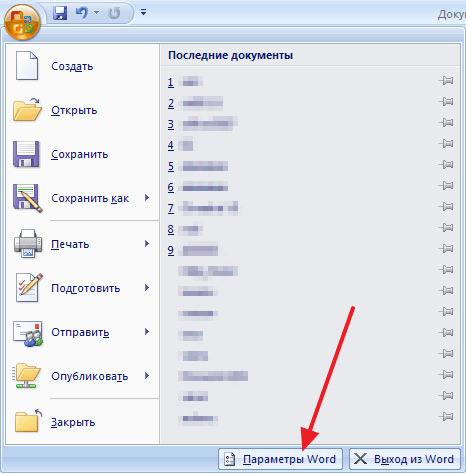
Меню Файл в Word 2007
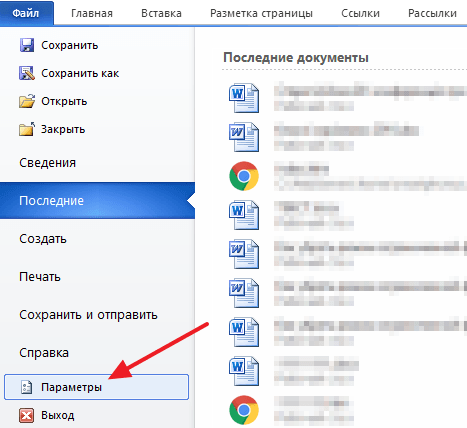
Меню Файл в Word 2010
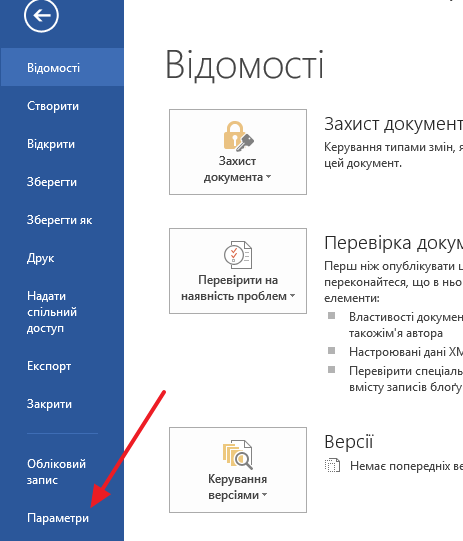
Меню Файл в Word 2013, 2016
После того, как вы открыли « Параметры Word », вам нужно перейти в раздел « Правописание » и включить там функции, которые имеют отношение к проверке орфографии в Ворде.
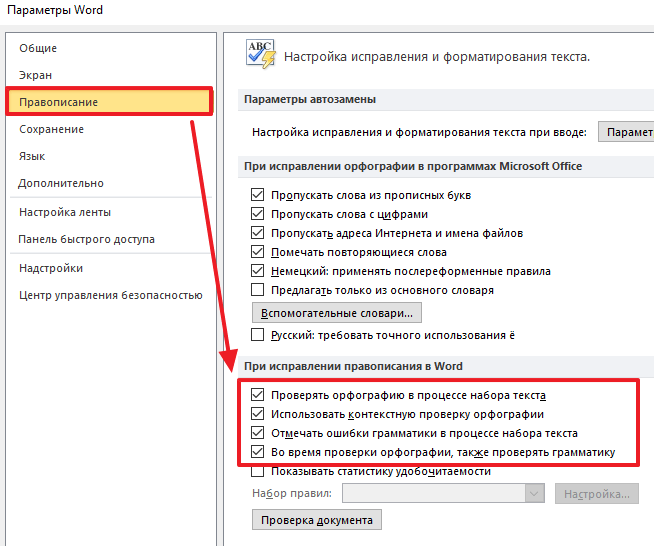
Рекомендуется включить функции:
- Проверять орфографию в процессе набора текста;
- Использовать контекстную проверку орфографии;
- Отмечать ошибки грамматики в процессе набора текста;
- Во время проверки орфографии, также проверять грамматику;
Нужно отметить, что данные функции могут называться немного по-другому в вашей версии Word. Также не забудьте, что изменения настроек нужно сохранить с помощью кнопки « Ok ».
Ручной запуск проверки орфографии в Word
Вы можете вручную включить проверку орфографии в Word. Для этого нужно выделить текст, для которого вы хотите запустить проверку, перейти на вкладку « Рецензирование » и нажать на кнопку « Правописание ».

В результате должно открыться окно « Правописание », котором вы сможете проверить орфографию текста слово за словом. Слова, в которых текстовый редактор Word обнаружит ошибки будут подсвечены красным цветом. При этом под текстом будет предложено несколько вариантов написания данного слова. Для того чтобы исправить данное слово, вам нужно выбрать один из вариантов для замены и нажать на кнопку « Заменить ».
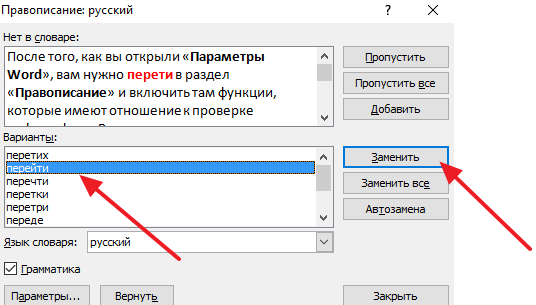
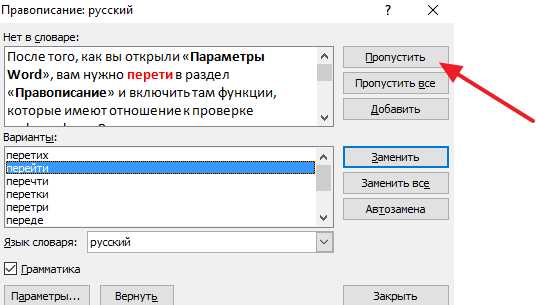
Если вы считаете, что слово написано правильно, то вы можете пропустить его. Для этого есть кнопка « Пропустить ».
Также с помощью кнопки « Добавить » вы можете добавить правильно написанное слово в словарь.
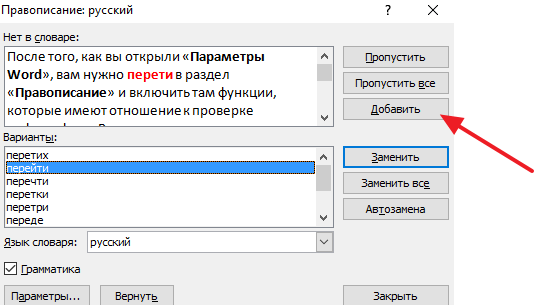
Слова, которые были добавлены пользователем в словарь, Word больше не будет помечать как ошибки.
Как изменить язык для проверки орфографии в Word
Если проверка орфографии выполняется по правилам другого языка, то вам нужно изменить язык текста. Для этого выделите текст, который неправильно проверяется, и нажмите на название языка, внизу окна Word.
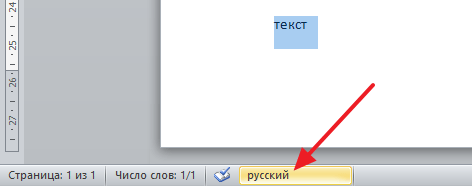
После этого появится небольшое окно « Язык ». Здесь нужно выделить язык, по правилам которого должна выполняться проверка орфографии, и нажать на кнопку « Ok ».
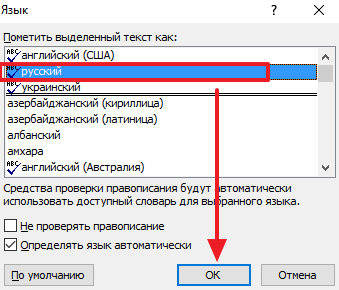
Также с помощью окна « Язык » можно полностью отключить проверку орфографии для выбранной части текста. Для этого нужно выделить текст, нажать на название языка, и в окне « Язык » включить функцию « Не проверять правописание ».
- Как перевернуть страницу в Word
- Как построить график в Excel
- Как сделать альбомную страницу в Word
- Как сделать вертикальный текст в Word
- Как закрепить область в Экселе



