
Microsoft Word является одним из наиболее известных приложений для работы с текстовыми документами. Тем не менее, не все знают, что в Word также можно разрабатывать презентации. В последней версии программы, Word 2016, предусмотрена функция, позволяющая создавать слайды и создавать презентации непосредственно на компьютере. Это очень удобно, так как не всегда есть возможность и время для работы с более сложными специализированными программами. Теперь процесс подготовки и демонстрации презентации может быть простым и быстрым.
Для того чтобы сделать презентацию в Word, нужно запустить новый документ и выбрать подходящий шаблон для вашей работы. Затем следует добавить слайды, которые планируется использовать в презентации. Вы можете использовать предложенные варианты или создавать индивидуальные слайды. Каждый слайд может включать текст, изображения, таблицы, диаграммы и другие компоненты.
Инструменты программы Word позволяют легко изменить оформление слайдов, добавить анимацию и переходы между ними. Можно включить звуковые эффекты или изменить порядок слайдов. После завершения работы над презентацией вы можете сохранить её в необходимом формате и демонстрировать на любом устройстве.
Презентации в ворде: полезные советы
Создание нового проекта в Word
Чтобы сделать презентацию в ворде, следуйте этим простым шагам:
Переключение между слайдами
В Word все слайды представлены на одном листе, что позволяет вам быстро редактировать их содержимое и изменять последовательность. Для навигации между слайдами:
- Используйте полосу прокрутки справа, чтобы прокручивать слайды вверх и вниз;
- Щелкните на нужный слайд мышью, чтобы перейти к нему.
Добавление анимации и переходов
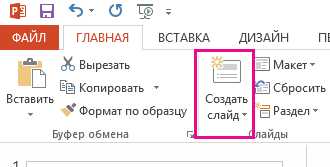
Microsoft Word предоставляет возможность внедрять анимационные эффекты и переходы между слайдами, что придаёт вашей презентации большую динамичность и привлекательность. Для этого выполните следующие шаги:
- Выберите слайд, к которому хотите применить анимацию или переход;
- Откройте вкладку Анимация на верхней панели;
- Выберите анимацию или переход из предложенных вариантов;
- Настройте параметры анимации или перехода с помощью соответствующих инструментов;
- Просмотрите презентацию, чтобы убедиться, что все анимации и переходы работают правильно.
Сохранение и показ презентации
Когда вы завершили создание презентации в ворде, сохраните ее на компьютере. Для этого:
После того как презентация будет сохранена, вы можете начать показ, воспользовавшись встроенной функцией просмотра слайдов в Word. Нажмите на кнопку «Показ слайдов» в верхней панели и следуйте указаниям на экране.
Теперь вы ознакомлены с процессом создания презентации в Microsoft Word и можете использовать все его возможности для разработки эффектных и запоминающихся слайдов. Не бойтесь экспериментировать с различными функциями и создавать оригинальные презентации в Word!
Как сделать слайды в Microsoft Word
Чтобы добавить новый слайд в приложение Word, нужно выполнить следующие действия:
- Откройте программу Microsoft Word на вашем компьютере.
- Выберите вкладку Вставка в верхней панели инструментов.
- На вкладке Вставка найдите раздел Слайды.
- Нажмите на кнопку Слайд.
После выполнения этих шагов откроется новый документ в режиме Презентация. В этом режиме можно создать слайды, добавить текст, изображения, таблицы, графики и другие элементы презентации. Каждый слайд в Microsoft Word представляет собой отдельную страницу, на которой можно разместить содержимое.
Для добавления нового слайда в презентацию в Microsoft Word 2016 можно использовать сочетание клавиш Ctrl+M, а в более ранних версиях программы — Ctrl+Enter.
Теперь вы знаете, как создать слайды в программе Word и использовать их для создания презентации или показа. Microsoft Word — это удобное и мощное средство, которое позволяет создавать профессиональные презентации простыми и доступными способами.
Как сделать презентацию в Word 2016
Для создания презентации в Word 2016, откройте программу на вашем компьютере и выберите Новый документ. В открывшемся окне выберите Презентация в категории Другие документы. Word загрузит специальный шаблон для создания презентации.
После загрузки шаблона, вы увидите несколько слайдов на странице. Каждый слайд представляет собой отдельную страницу для вашей презентации. Вы можете добавить новые слайды, удалять или редактировать существующие.
Чтобы создать новый слайд, выберите вкладку Вставка в верхнем меню. Затем выберите Слайд в разделе Слайды. Word предложит вам выбрать тип слайда, например, заголовок, текст или изображение. Выберите нужный тип слайда и нажмите ОК. Новый слайд будет добавлен в вашу презентацию.
На каждом слайде вы можете добавить текст, изображения, графики или таблицы. Для добавления текста щелкните на слайде и начните набирать. Вы также можете форматировать текст, вставлять списки или выделять основные моменты с помощью жирного или курсивного шрифта.
Если вам нужно добавить изображение, выберите вкладку Вставка и затем Изображения. Выберите изображение с вашего компьютера и оно будет добавлено на слайд. Вы можете изменять размер и позицию изображения с помощью инструментов редактирования, которые появляются при выборе изображения.
Когда ваша презентация готова, вы можете запустить ее в режиме презентации, выбрав вкладку Просмотр и затем Показ слайдов. В этом режиме вы сможете просмотреть все слайды в вашей презентации и переключаться между ними с помощью стрелок на клавиатуре.
Теперь вы ознакомлены с процессом создания презентации в Word 2016. Применяйте эту возможность для своих проектов, выступлений или служебных задач, чтобы сделать вашу информацию более визуально привлекательной и доступной для восприятия.
Как создать новый слайд в Word
Создание презентации в программе Microsoft Word позволяет сделать показ или проект в формате презентации прямо на вашем компьютере. В Word можно создать новую презентацию или добавить слайды к уже существующей.
Чтобы создать новый слайд для вашей презентации в Word, следуйте этим шагам:
Теперь вы можете заполнить новый слайд информацией, добавить текст, изображения или графики для вашей презентации. Не забудьте также установить порядок слайдов и настроить оформление вашей презентации в соответствии с задачами и требованиями проекта.
Таким образом, вы научились создавать новый слайд в программе Word и готовы продолжать работу над вашей презентацией.
Как создать слайды для презентации в Word
Для начала создания презентации вам потребуется открыть новый документ в Word. Для этого запустите программу на вашем компьютере и выберите опцию Новый документ.
Затем в ворде для создания слайдов для презентации перейдите на вкладку Вставка в верхнем меню и найдите раздел Слайды. Выберите нужный вам макет слайда из предложенного списка.
После выбора макета слайда Word автоматически вставит его в ваш документ. Вы можете добавлять несколько слайдов для вашей презентации, повторяя этот шаг.
На каждом слайде вы можете добавлять текст, изображения и объекты по вашему усмотрению. Для добавления текста воспользуйтесь инструментом Новый слайд во вкладке Вставка. Выберите нужный макет слайда и кликните по нему, чтобы добавить текстовые блоки.
Для добавления изображений и объектов Выберите нужный макет слайда и найдите соответствующие инструменты во вкладке Вставка. Вы можете загрузить изображения с вашего компьютера или использовать готовые изображения из библиотеки Word.
Кроме того, у вас есть возможность изменить анимацию слайдов и переходы между ними. Для этого откройте вкладку Анимация и Слайд-шоу. В этой секции вы сможете найти разнообразные эффекты и параметры для презентации.
Когда вы закончите создание презентации в Word, сохраните ваш проект на компьютере. Выберите опцию Сохранить как и выберите формат .pptx для сохранения в формате презентации.
Теперь у вас есть готовые слайды для презентации в Word! Вы можете запустить их в программе Microsoft PowerPoint или использовать другие способы показа презентации на экране.
Как в Ворде сделать показ слайдов
Microsoft Word 2016 предоставляет возможность создавать не только текстовые документы, но и удобные презентации. Вы можете использовать программу для создания слайдов, которые можно использовать для проекта или показа презентации на компьютере.
Чтобы сделать показ слайдов в Ворде, вам нужно создать новый документ. Для этого откройте Microsoft Word и выберите Новый документ.
Затем выберите Показ слайдов в разделе Доступные шаблоны. Выберите шаблон, который вам нравится, и нажмите Создать.
Теперь вы можете начать создавать слайды для своей презентации. В верхней части страницы есть панель инструментов, где вы можете добавить текст, изображения и другие элементы на слайды.
Чтобы создать новый слайд, нажмите на кнопку Добавить слайд на панели инструментов. Выберите один из предоставленных вариантов слайдов или создайте свой собственный.
После того, как вы добавили все слайды, вы можете начать редактировать их содержимое. Нажмите на слайд, чтобы внести изменения, например, изменить размер текста или добавить изображение.
Когда вы закончите создание презентации, сохраните документ на вашем компьютере. Для этого выберите Сохранить как в меню Файл. Укажите название вашей презентации и выберите место сохранения.
Теперь ваша презентация полностью подготовлена к демонстрации! Чтобы начать показ слайдов, дважды кликните на файле презентации или откройте его с помощью Microsoft Word.
Теперь вы знаете, как сделать показ слайдов в программе Word. Это удобный способ создать презентацию и поделиться своим проектом или идеями с другими.
Microsoft Word для презентаций: основы использования
Microsoft Word, известный своими возможностями для создания и редактирования документов, также может быть использован для создания презентаций. В том числе, его удобно использовать для показа слайдов в проектах и презентациях.
Создание презентации в Word 2016 очень просто. Вам понадобится открыть программу и выбрать команду Новый документ. Затем в меню выберите опцию Презентация и Word автоматически создаст новый документ со слайдами для вашей презентации.
Для создания нового слайда в Microsoft Word для презентаций просто нажмите клавишу Enter на клавиатуре и Word автоматически добавит новый слайд в презентацию. Вы можете добавить текст, изображения, таблицы и другой контент на каждый слайд для создания эффективной презентации.
Как только вы сделали все необходимые изменения на слайдах, вы можете сохранить свою презентацию на компьютере. Для этого выберите команду Сохранить или Сохранить как в меню Файл. Word сохранит вашу презентацию в формате .pptx, который может быть открыт и просмотрен на других компьютерах с установленной программой Microsoft PowerPoint.
Вот и все! Теперь вы знаете, как использовать Microsoft Word для создания презентаций. Независимо от того, нужна вам простая презентация для работы или подробный проект, Word предоставляет все необходимые инструменты для создания красивых и понятных слайдов.
Как сделать проект в Word: шаги и рекомендации
Шаг 1: Создание нового документа
Первым шагом для создания проекта в Word – открыть программу Microsoft Word на вашем компьютере. Затем выберите пустой документ или используйте имеющийся шаблон, основываясь на тематике вашего проекта.
Шаг 2: Создание слайдов
После создания нового документа вы можете приступать к созданию слайдов для вашей презентации. Для этого вставьте новый слайд перед каждым разделом вашего проекта. Для вставки слайда в Word 2016, выберите вкладку Вставка в верхнем меню программы и нажмите на кнопку Слайд в группе слайдов.
Шаг 3: Добавление содержимого на слайды
Теперь, когда у вас есть слайды, вы можете заполнить их содержимым. Добавьте текст, изображения, таблицы, графики, диаграммы и другие элементы, которые помогут вам более наглядно представить ваш проект. Используйте различные шрифты, цвета и стили, чтобы сделать слайды более привлекательными и информативными.
Шаг 4: Настройка презентации
Когда вы завершите добавление контента на слайды, у вас есть возможность настроить презентацию по своему усмотрению. Перейдите во вкладку Слайдшоу в верхней части меню программы, чтобы определить, как будут показаны слайды, добавить анимацию или изменить их последовательность.
Также, вы можете добавить различные элементы, такие как звуки, видео или гиперссылки, чтобы сделать вашу презентацию еще более интересной и взаимодействующей.
Шаг 5: Сохранение и показ презентации
Когда ваш проект готов, не забудьте сохранить его. Для этого выберите вкладку Файл в верхнем меню программы и нажмите на кнопку Сохранить как. Выберите место на вашем компьютере, где вы хотите сохранить файл, введите имя для вашей презентации и выберите формат файла, например, .pptx.
Теперь, когда ваш проект сохранен, вы можете показать его на любом компьютере с программой Microsoft Word. Просто откройте файл и нажмите на кнопку Слайдшоу, чтобы начать показ слайдов в режиме презентации.
Таким образом, вы создали проект в программе Word, используя функции презентации. Microsoft Word предоставляет широкие возможности для создания интересных и эффективных презентаций, и вы можете использовать их, даже если у вас нет PowerPoint.
Презентация Word: как создать идеальный дизайн слайдов
Создание презентации в Word довольно просто и интуитивно понятно. Вам понадобятся лишь базовые знания работы с программой и фантазия для создания уникального дизайна слайдов.
Шаг 1: Создание новой презентации в Word
Для того чтобы начать создавать презентацию в программе Word, необходимо открыть Word и выбрать вкладку Файл. Затем нажмите на Новый, а затем на Презентацию. В появившемся окне выберите опцию Пустая презентация или один из доступных шаблонов.
Шаг 2: Редактирование слайдов
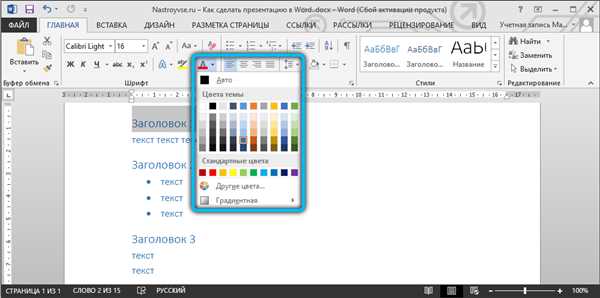
После создания новой презентации Word откроет вам первый слайд. Вы можете добавить новые слайды, нажимая на соответствующие кнопки вкладки Вставка. Вы можете изменить расположение текста, добавить изображения, таблицы, графики и другие элементы, используя функционал программы.
Шаг 3: Сохранение и экспорт презентации
Когда вы закончите работу над презентацией, сохраните ее, чтобы не потерять созданные слайды и дизайн. Нажмите на вкладку Файл, а затем выберите Сохранить как. Введите имя файла и выберите место сохранения.
Для того чтобы экспортировать презентацию в другой формат, например, в PDF или PowerPoint, выберите вкладку Файл, затем Сохранить как и выберите нужный формат из списка.
Теперь вы обладаете знаниями о том, как разработать идеальный дизайн слайдов в Word и подготовить презентацию, способную поразить аудиторию. Используя Microsoft Word 2016, вы располагаете всеми нужными инструментами для создания стильного и профессионального презентационного проекта.
Как включить показ слайдов в ворде
После открытия презентации перейти в режим показа можно с помощью клавиши F5 – так презентация будет показана с начала. Если вы хотите запустить ее с текущего выбранного слайда, нужно использовать сочетание клавиш Shift и F5.
С чего начать показ слайдов презентации в PowerPoint?
Альтернативный способ – найти на верхней панели инструментов PowerPoint пункт Слайд-шоу, кликнуть по нему и выбрать нужную опцию демонстрации – с начала или с текущего слайда.
Листать слайды можно несколькими способами. Например, с помощью щелчков левой кнопкой мыши по слайду или нажимая стрелки Вправо/Влево на клавиатуре. В интерфейсе программы внизу посередине будут изображены две стрелочки – с их помощью можно быстро листать презентацию вперед и назад.
Отлично, что делать дальше?
Если в аудитории есть презентер – специальный пульт для переключения слайдов – целесообразно использовать его. Он позволит вам свободно перемещаться по сцене, жестикулировать, подходить ближе к зрителям: ваше выступление будет более живым и свободным. Заменить презентер можно приложением PowerPoint для смартфона – с его помощью вы также сможете дистанционно управлять презентацией.
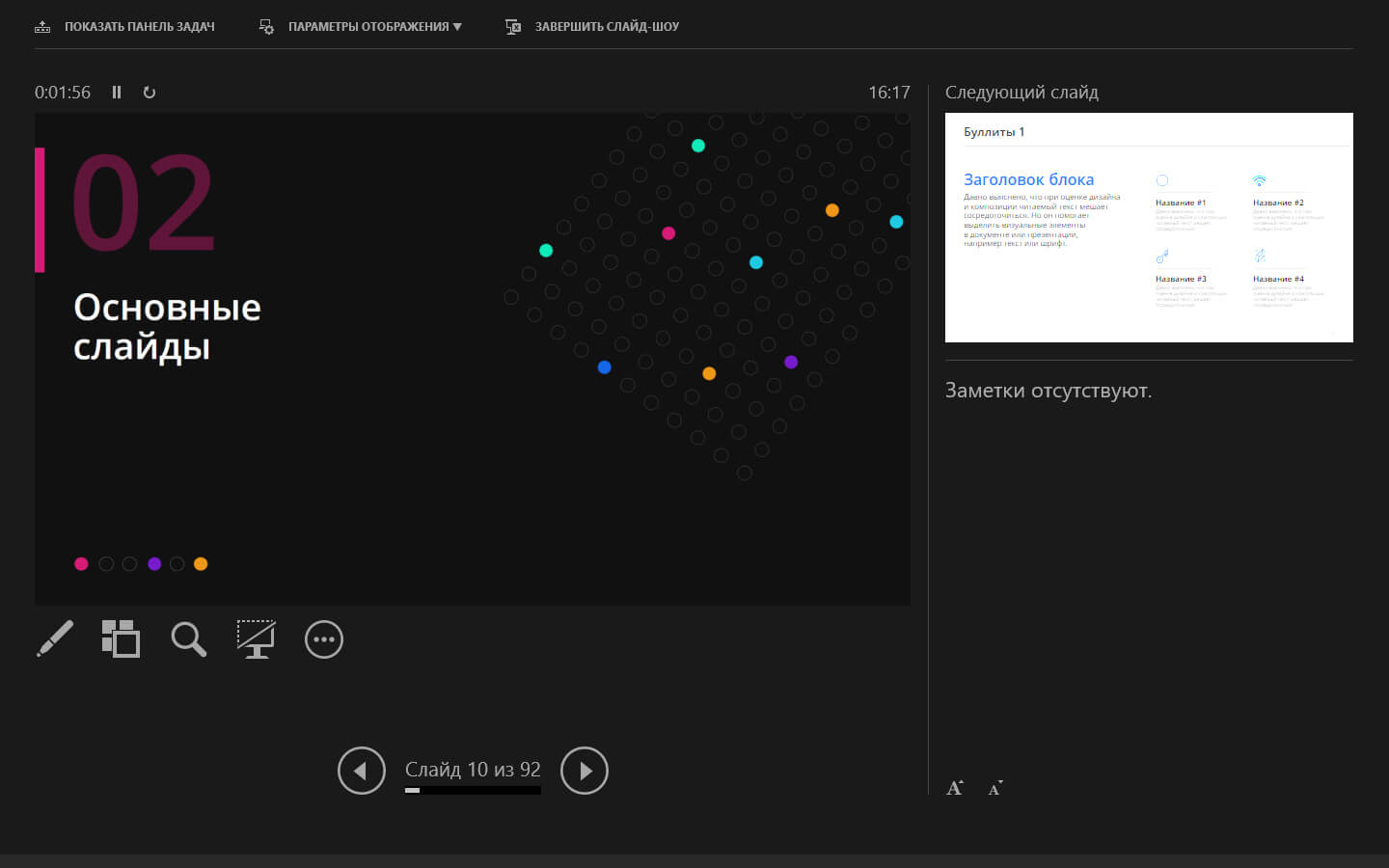
В программе есть еще несколько инструментов, которые помогут улучшить выступление, вы увидите их в левом нижнем углу своего экрана во время показа слайдов.
Первый инструмент – это Перо. Нажав на него, вы увидите сразу несколько функций.
Во-первых, оно работает как лазерная указка, позволяя показывать объекты на слайде. Во-вторых, оно может служить маркером: чтобы выбрать цвет и нарисовать что-то нужное прямо в процессе выступления. Третья функция – это ластик, чтобы стереть ненужные рисунки маркером.
Каково назначение всех этих кнопок?
Иконка с несколькими квадратами обозначает инструмент Показ всех слайдов. Если вы на него кликните, на экране отобразятся миниатюры слайдов. Это удобно, когда у вас большая презентация и нет нужды показывать ее целиком – по уменьшенным изображениям вы быстро найдете те слайды, которые хотите продемонстрировать зрителям. Также инструмент пригодится в конце презентации, если у аудитории будут вопросы: вы сможете в два клика вернуться к любому нужному фрагменту.
Инструмент Увеличение слайда обозначен значком с лупой. Он позволяет увеличить мелкие детали: очень удобно, если у вас много информации на слайде, а зрители сидят далеко и не всегда могут рассмотреть детали.
Иконка с изображением монитора – это инструмент под названием Черный или нормальный экран при показе слайдов. Проще говоря, он дает выбрать цвет заглушки при отсутствии слайдов.
Последняя круглая иконка – это инструмент Параметры. Кликнув на нее, вы увидите меню настройки показа слайдов. Например, можно задать субтитры, поставить презентацию на паузу или завершить показ. В этом меню можно включать и отключать Режим докладчика – это опция, при которой на своем экране вы видите собственные заметки, а зрителям на проектор транслируются только слайды.



