
Microsoft Word — мощный инструмент для создания документов и обмена ими, но бывают случаи, когда вам может потребоваться контролировать, насколько другие могут редактировать вашу работу. Независимо от того, отправляете ли вы документ на проверку или распространяете шаблоны по всей компании, установка ограничений на редактирование может помочь сохранить целостность вашего документа. Это руководство проведет вас через процесс ограничения и разрешения редактирования в ваших документах Word, гарантируя, что ваш контент останется таким, каким вы планировали.
Ограничить редактирование всего документа
Вкладка Office: предоставляет интерфейсы с вкладками в Word, Excel, PowerPoint.
Улучшите свой рабочий процесс прямо сейчас. Узнайте больше о вкладке «Офис» Бесплатная загрузка
- Откройте документ Word.
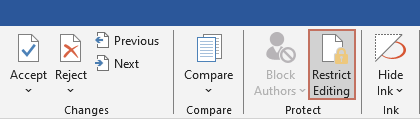
- Перейдите в Обзор вкладку на ленте, а затем нажмите кнопку Ограничить редактирование в Защитите группа.
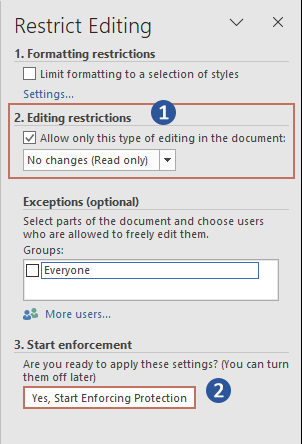
- Под Ограничения редактирования раздел: >
- Проверить Разрешить в документе только этот тип редактирования пунктом.
- И выберите Без изменений (только чтение) в раскрывающемся меню.
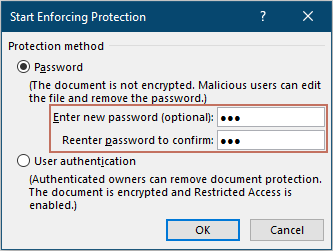
- Перейдите в Начать принудительное исполнение раздел и нажмите Да, начать усиление защиты .
Результат
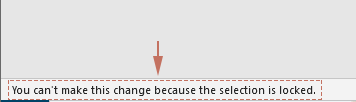
Редактирование документа теперь запрещено. Если кто-либо попытается отредактировать этот документ, в левом нижнем углу документа появится уведомление, указывающее, что выбор заблокирован и не может быть изменен.
Заметки:
- В Ограничить редактирование панель, пользователи также могут воспользоваться преимуществами Ограничения форматирования опция, позволяющая предотвратить изменение форматирования документа.
- Кроме того, после выбора Ограничения редактирования, Исключения (необязательно) раздел станет доступен. Это позволяет пользователям указывать лиц, уполномоченных редактировать документ, обеспечивая дополнительный контроль над тем, кто может вносить изменения.
Разрешить редактирование только определенных частей документа
Если вы хотите разрешить соавторам редактировать некоторые части документа, сохраняя при этом другие разделы заблокированными, этот подход идеален. Это позволяет вам защитить критически важный контент, сохраняя при этом совместную работу.
- Откройте документ Word.
- Перейдите в Обзор вкладку на ленте, а затем нажмите кнопку Ограничить редактирование в Защитите группа.
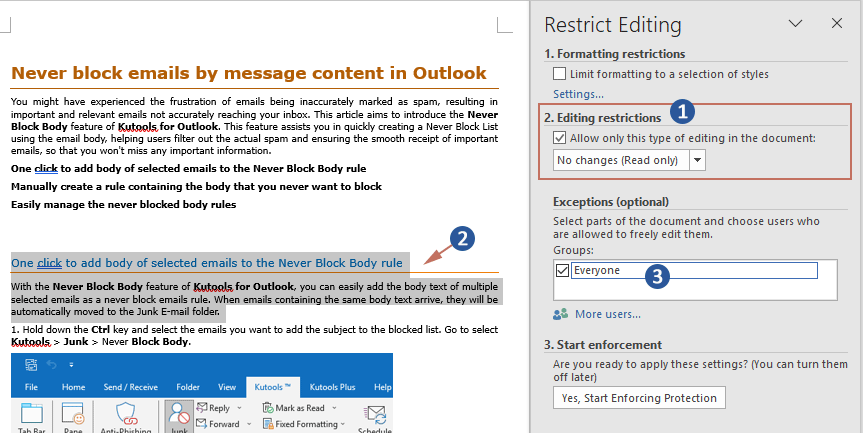
- В Ограничения редактирования раздел, проверьте Разрешить в документе только этот тип редактирования поле и выберите Без изменений (только чтение) или другой нужный вам вариант из выпадающего списка.
- Выделите разделы документа, которые вы хотите разрешить редактировать.
- В Исключения (необязательно) раздел необходимо указать, каким пользователям разрешено редактировать выделенные разделы. Здесь я разрешу всем редактировать выбранный раздел, поэтому проверяю Каждый человек пунктом.
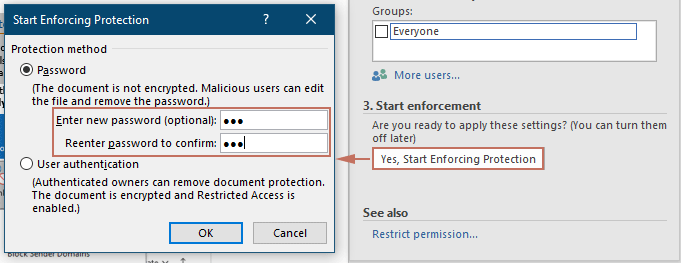
Результат
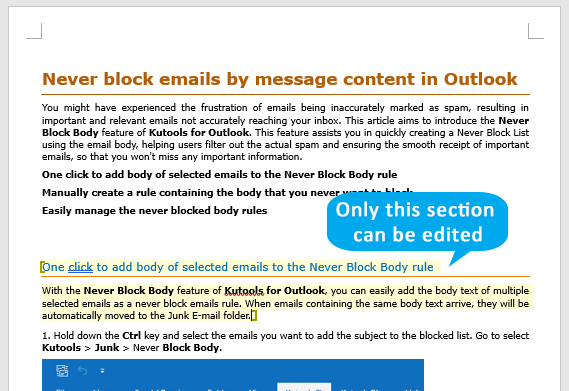
После защиты документа выбранный раздел будет выделен желтым фоном. Редактирование остальной части документа теперь запрещено, за исключением этого выделенного раздела.
Снимите ограничения на редактирование
После завершения совместной работы или если вам необходимо внести серьезные изменения, вы можете удалить все ограничения редактирования, которые вы установили ранее. Вот как можно легко снять эти ограничения.
- В защищенном документе перейдите к Обзор и нажмите Ограничить редактирование.
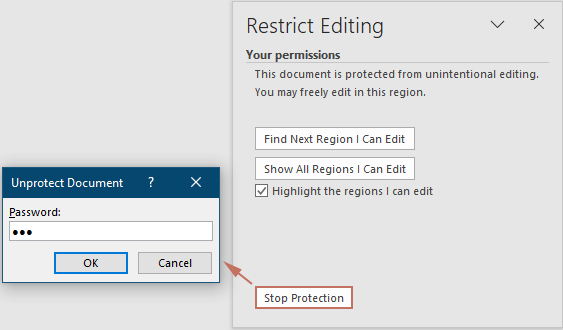
- В Ограничить редактирование в открывшейся панели щелкните значок Остановить защиту в нижней части.
- Если был установлен пароль, вам нужно будет ввести его и нажать кнопку OK чтобы снять ограничения.
Установка ограничений редактирования в Microsoft Word — полезный навык, который помогает управлять целостностью документов в различных сценариях — от корпоративных настроек до личных проектов. Понимая, как применять, корректировать и снимать эти ограничения, вы можете быть уверены, что ваши документы будут редактироваться только с вашего разрешения, гарантируя, что содержимое останется точным и нетронутым. Для тех, кто хочет глубже изучить возможности Word, наш веб-сайт может похвастаться множеством учебных пособий. Дополнительные советы и рекомендации по работе с Word можно найти здесь..
Лучшие инструменты для офисной работы
Kutools for Word — Повысьте свой опыт работы со словом
Легкая очистка: Убрать Дополнительные места / Разрывы разделов / Текстовые поля / Гиперссылки / Дополнительные инструменты для снятия см. Удалить группа.
➕ Креативные вставки: Вставлять Разделители тысяч / Флажки / радио кнопки / QR код / Штрих-код / Несколько изображений / Узнайте больше в Вставить группа.

Хотите попробовать эти функции?
Бесплатная загрузка Купить Узнайте больше о Kutools для Word
Лучшие инструменты для офисной работы
Как выключить, включить Разрешить редактирование при открытии Word, Excel
Инструкции по отключению, включению режима редактирования или защищенного просмотра при открытии файлов Word и Excel. Когда вы загружаете файл Word или Excel в Интернете, Word и Excel часто просят вас отключить защищенный просмотр, щелкнув Включить редактирование, прежде чем вы сможете редактировать или распечатывать текст. Режим защищенного просмотра – это функция Office, позволяющая ограничить риск заражения вирусом при загрузке файлов из сети, но если вы часто открываете несколько документов, вам следует подумать об отключении этой функции, чтобы сэкономить рабочее время.

Чтобы отключить функцию «Разрешить редактирование» или режим защищенного просмотра, следуйте приведенным ниже инструкциям:
Перейдите в меню “Файл” на панели инструментов.

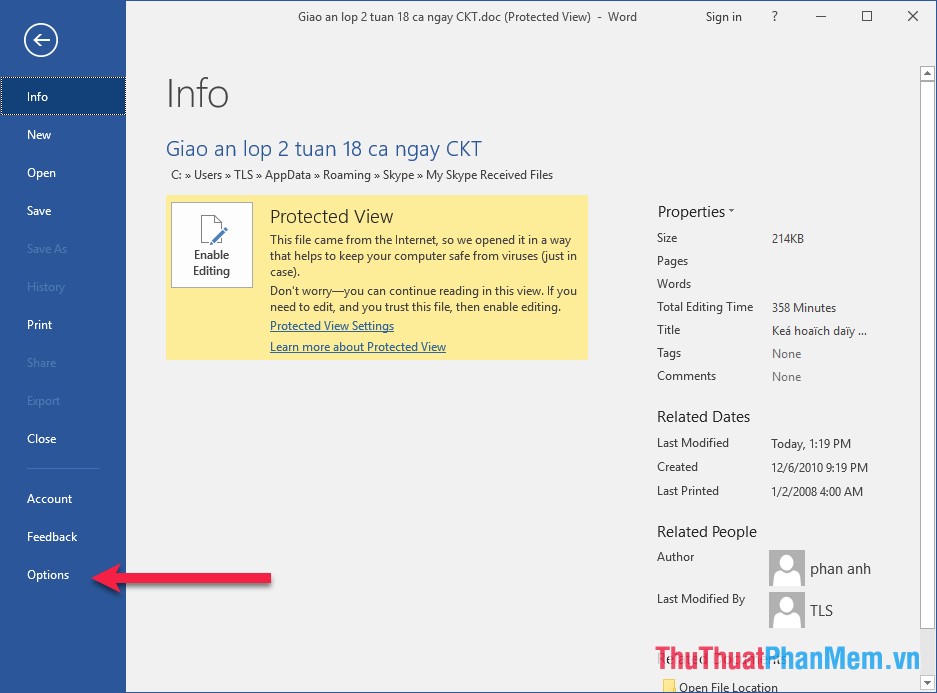
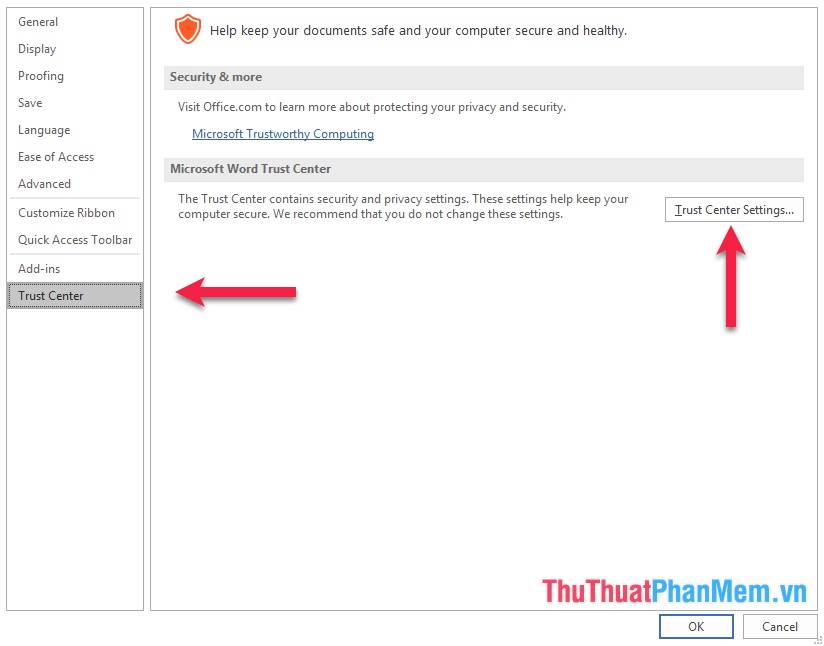
Затем щелкните Центр управления безопасностью.
Экран примет вид, как показано ниже, продолжайте нажимать «Настройки центра управления безопасностью». в правой части экрана.
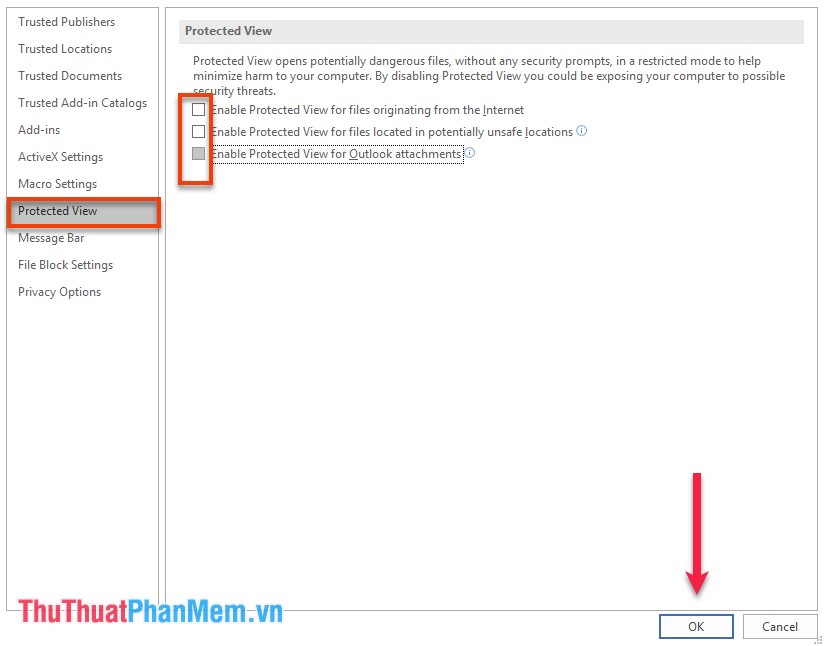
В появившемся диалоговом окне «Центр управления безопасностью» выберите «Защищенный просмотр», отмените выбор всех параметров, как показано ниже, затем нажмите «ОК».
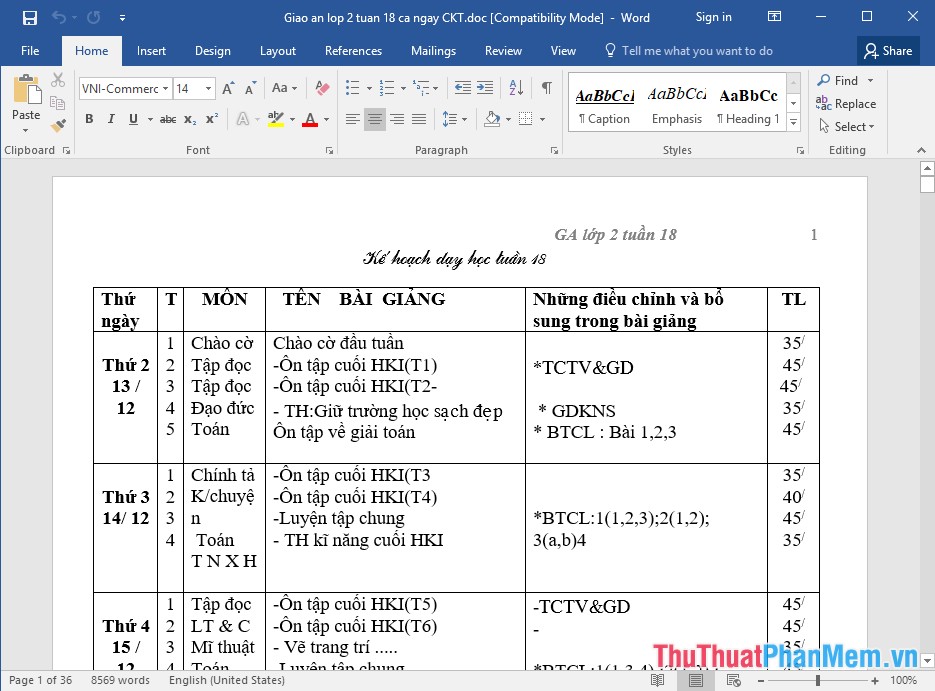
Наконец, вам просто нужно повторно открыть файл, больше не беспокоясь о том, что Включить редактирование надоедает.
Вот как отключить параметр «Разрешить редактирование» при открытии файлов Office.
Почему Ворд не дает редактировать документ и как решить проблему

Иногда при работе в текстовом редакторе Microsoft Word возникает ситуация, когда документ невозможно отредактировать. Все пункты меню и панели инструментов становятся неактивными, текст и элементы оформления не выделяются, а попытки что-либо изменить в файле приводят к появлению предупреждений об ограничении редактирования.
Причины проблемы
Существует несколько причин, по которым Word может запретить редактирование документа:
- Режим совместимости. Если открыт файл, созданный в более старой версии Word.
- Установлена защита от изменений в свойствах документа.
- Файл защищен паролем.
- У пользователя нет прав на редактирование этого документа.
- Выбран формат файла, не поддерживающий совместную работу.
- В настройках отключены функции совместного редактирования.
- Включен режим защищенного просмотра.
Признаки проблемы
Как понять, что редактирование документа запрещено?
- Все кнопки и элементы интерфейса неактивны, ничего нельзя выделить или изменить.
- При попытке внести правки появляются сообщения о блокировке или ограничении редактирования.
- Рядом с названием файла стоит пометка "Только для чтения".
- Невозможно ничего вставить, удалить или отредактировать в тексте.

Решение проблемы совместимости
Если Word не дает редактировать документ из-за несовместимости с текущей версией программы, можно:
- Обновить Office до последней версии.
- Пересохранить файл в более новом формате DOCX вместо DOC.
- Выбрать в свойствах документа режим совместимости с подходящей версией Word.
- Использовать специальный конвертер для преобразования формата файла.
Как отключить защиту на редактирование
Чтобы снять блокировку на правку документа в Word, можно воспользоваться следующими способами:
- Через панель управления в самом редакторе Word.
- Изменив параметры безопасности для этого файла.
- Удалив парольную защиту с помощью сторонних утилит.
- Сохранив документ в другом формате, например, в TXT.
Почему в ворде нельзя ничего сделать? Возможно, установлена блокировка на редактирование этого документа. Чтобы ее убрать, нужно либо знать пароль, либо изменить настройки безопасности для этого файла.
Решения при отсутствии прав на редактирование
Если у пользователя нет доступа на изменение документа Word, то можно предпринять следующие шаги:
- Уточнить у владельца файла и попросить предоставить нужные разрешения.
- Создать отдельную копию этого документа и редактировать ее.
- Распознать текст с помощью специальных программ и сохранить в новый файл.
- Использовать бесплатную онлайн-версию Word на сайте Office.com.
Почему в ворде нельзя редактировать документ? Вероятно, у пользователя просто нет прав для внесения изменений. Чтобы решить эту проблему, нужно либо получить такие права от владельца, либо создать собственную копию файла.
Как включить совместное редактирование
Чтобы разрешить одновременно редактировать документ нескольким пользователям, нужно:
- Убедиться, что установлена последняя версия офисного пакета.
- Проверить, что файл сохранен в поддерживаемом формате DOCX или ДОЦМ.
- Изменить параметры конфиденциальности и безопасности документа.
- Загрузить файл в облачное хранилище или на сайт SharePoint.
Почему не могу редактировать word документ? Возможноя причина – отсутствие поддержки совместной работы. Чтобы включить такую возможность, попробуйте выполнить перечисленные выше рекомендации.
Дополнительные способы отключения защиты
Помимо рассмотренных ранее вариантов, существует несколько дополнительных способов отключить защиту на редактирование в документе Word:
- Использование утилиты Unprotect.exe для снятия пароля.
- Применение инструмента Password Unlocker для подбора кодового слова.
- Установка сторонних плагинов Remove Restrict Editing.
Однако эффективность таких методов не гарантируется, поскольку многое зависит от версии редактора, типа защиты и других факторов.
Альтернатива — сохранение в другом формате
Если ни один из рассмотренных способов не помог, стоит попробовать сохранить файл в альтернативном формате. Например, в TXT, RTF или DOCX вместо PDF. Это позволит получить отдельную копию, не защищенную от изменений.
Почему проблема может повторяться
Даже если удалось разблокировать документ и начать редактирование, после повторного открытия этого же файла Ворд может снова запретить вносить изменения. Почему так происходит?
- Не были устранены первопричины проблемы – режим совместимости, защита, пароль.
- Файл сохраняется в том же защищенном формате.
- Не изменены общие настройки безопасности и совместного доступа.
Рекомендации по предотвращению проблем
Чтобы избежать ситуаций, когда Ворд не дает редактировать документ, рекомендуется придерживаться следующих правил:
- Регулярно обновлять офисные приложения до актуальных версий.
- Не устанавливать излишние ограничения и защиту на файлы.
- Создавать резервные копии важных документов.
- Быть осторожнее с файлами из непроверенных источников.
Соблюдение этих несложных рекомендаций позволит дает минимизировать вероятность проблем с отсутствием доступа на редактирование в будущем.
Частые ошибки при снятии блокировки
При попытке разблокировать документ в Word нередко допускаются различные типичные ошибки, к которым относятся:
- Выбор неправильного или устаревшего метода отключения защиты.
- Игнорирование встроенных средств самого редактора.
- Некорректная настройка параметров безопасности и доступа к файлу.
Это приводит к тому, что блокировку удается снять лишь временно. После повторного открытия документ снова оказывается защищенным от изменений.
Пошаговая инструкция отключения защиты
Для надежного исключения защиты на редактирование в Ворде рекомендуется придерживаться следующего пошагового алгоритма:
- Открыть документ и попытаться снять ограничение встроенными средствами.
- Если не помогло — проверить и изменить настройки безопасности.
- При необходимости обратиться к сторонним утилитам.
- Сохранить отредактированный документ в новом формате.
Плюсы и минусы сторонних утилит
С одной стороны, дополнительные инструменты для снятия защиты позволяют обойти многие ограничения. Но с другой стороны, есть и определенные минусы:
- Платные лицензии.
- Сложности при выборе рабочего варианта утилиты.
- Риски для безопасности и работоспособности системы.
Обращение в техническую поддержку
Если собственными силами так и не удалось разрешить редактирование в Ворде, имеет смысл обратиться в службу технической поддержки Майкрософт или к сторонним специалистам. Они помогут определить точную причину проблемы и подобрать оптимальное решение с учетом особенностей конкретной ситуации.



