
Microsoft Word является одним из наиболее распространенных программ для создания и редактирования текстовых документов. Порой необходимо добавить математические формулы или уравнения в текст, чтобы более точно и наглядно изложить свои идеи. Интегрированный в Word инструмент для работы с уравнениями позволяет легко создавать и изменять математические выражения.
Существует несколько способов добавления уравнений в Word. Один из самых простых и удобных методов — воспользоваться встроенным редактором формул. Для этого нужно перейти на вкладку "Вставка" и выбрать в панели инструментов "Объект". После этого следует выбрать "Microsoft Equation" или "Microsoft Equation 3.0" в зависимости от версии программы.
После того как вы выберете редактор формул, появится окно, позволяющее создавать и изменять уравнения. Для добавления символов и операторов математических выражений можно воспользоваться кнопками на панели инструментов или вводить символы прямо с клавиатуры. Кроме того, имеются готовые шаблоны уравнений, предлагаемые редактором.
После создания или редактирования уравнения его можно вставить в документ Word. Для этого необходимо нажать на кнопку "ОК" в редакторе формул. Уравнение будет вставлено в место, где находился курсор в тексте документа. Если в дальнейшем потребуется отредактировать уравнение, можно дважды щелкнуть на нем или выбрать "Объект" на панели инструментов и выбрать "Правка".
Как начать работу с уравнениями в Word
Формула будет добавлена в текст в том месте, где курсор. Вы также можете перемещать формулу по тексту, используя опцию перетаскивания.
Если вам необходимо изменить уже добавленную формулу, просто дважды щелкните по ней. Вкладка "Формула" вновь откроется, и вы сможете внести корректировки.
Теперь вы знаете, как начать работу с уравнениями в Word. Используйте этот полезный инструмент, чтобы создавать и редактировать уравнения в своих документах.
Открыть программу Word
Чтобы приступить к работе с уравнениями в Word, необходимо сначала запустить программу. Рассмотрим несколько способов открыть Word:
1. Кликните на значок Microsoft Word, расположенный на рабочем столе или в меню "Пуск".
2. Если у вас установлен пакет Microsoft Office, вы сможете найти Word в меню "Пуск" > "Программы" > "Microsoft Office".
3. Если Word является частью другого офисного пакета, например LibreOffice или OpenOffice, откройте соответствующую программу и выберите Word из списка доступных приложений.
4. Если у вас установлено несколько версий Word, убедитесь, что вы открываете нужную версию.
5. Если у вас установлены облачные сервисы Microsoft, такие как OneDrive или Sharepoint, вы можете открыть Word через соответствующее веб-приложение.
Когда Word откроется, вы сможете начать работать с уравнениями, используя предоставляемые инструменты и функции программы.
Выбрать вкладку "Вставка"
Чтобы включить уравнения в Word, необходимо выбрать вкладку "Вставка" в верхней панели инструментов программы. Эта вкладка находится между вкладками "Разработчик" и "Сообщения".
После выбора вкладки "Вставка" откроется новое меню, в котором можно выбрать различные объекты и функции для вставки в документ Word.
Вкладка "Вставка" предоставляет различные возможности для работы с объектами:
1. Вставка формулы: На вкладке "Вставка" в группе "Символы" можно найти кнопку "Вставить формулу". При нажатии на нее откроется панель инструментов, где можно создавать и редактировать математические формулы в формате LaTeX или MathML.
2. Вставка уравнения: В группе "Символы" также можно найти кнопку "Вставить уравнение". При нажатии на нее откроется панель инструментов, где можно создавать и редактировать сложные математические уравнения.
3. Добавление символов: Кроме того, во вкладке "Вставка" в разделе "Символы" расположена кнопка "Символы". Нажав на неё, откроется окно "Символы", в котором доступны для выбора и вставки различные символы и специальные знаки в документ.
Выбирая вкладку "Вставка", вы получаете доступ к широкому спектру функций для работы с уравнениями и математическими символами в Word.
Нажать на кнопку "Объект"
Чтобы включить уравнение в программе Microsoft Word, необходимо нажать на кнопку "Объект" в верхнем меню программы. Эта кнопка находится во вкладке "Вставка".
После нажатия на кнопку "Объект" появится диалоговое окно, где можно выбрать тип объекта, который мы хотим вставить. В случае с уравнениями, нужно выбрать тип объекта "Microsoft Equation".
После выбора типа объекта нажимаем на кнопку "ОК" и открывается "Редактор уравнений", где можно вводить и редактировать уравнения.
В редакторе уравнений есть набор символов и функций, которые можно использовать для создания уравнений. Можно также использовать символы из дополнительных шрифтов, таких как греческие буквы.
После создания уравнения его можно вставить в документ Word, нажав на кнопку "Вставить" в редакторе уравнений или закрыв редактор уравнений и нажав "ОК" в диалоговом окне "Объект".
Примечание: Для того чтобы использовать функцию включения уравнений в Word, необходимо установить на компьютере пакет Microsoft Office или Word в отдельности.
Выбрать "Microsoft Equation"
Microsoft Word имеет функциональность для вставки уравнений, которая называется "Microsoft Equation". Эта функция позволяет вам создавать и редактировать математические формулы и уравнения непосредственно в документе Word.
Чтобы выбрать "Microsoft Equation", выполните следующие шаги:
Параметры для "Microsoft Equation" и дополнительные возможности, например, изменение габаритов уравнения или вставка символов, доступны в меню редактора уравнений.
Теперь вы знаете, как выбрать "Microsoft Equation" и использовать его для создания и редактирования уравнений в Microsoft Word.
Ввести уравнение и сохранить документ
При работе с документами в программе Microsoft Word можно ввести уравнение и сохранить его в текстовом документе. Для этого существуют специальные инструменты и функции, которые позволяют производить математические расчеты и форматирование формул.
Для ввода уравнения в Word можно использовать различные методы:
6 потрясающих способа вставить формулу в ворд на всех версиях офиса

4 — й год работаю удалённо и создаю различные источники дохода. Строю бизнес в интернете и активно инвестирую.
Доброго времени суток, уважаемые читатели данного блога! На связи Федор Лыков. Сегодня мы с вами рассмотрим вопрос«как вставить формулу в ворд». Этот вопрос очень актуален для студентов или школьников при оформлении научных работ особенно учитывая нынешнюю тенденцию дистанционного обучения.
Добавить ее в свой документ не составит особого труда. Давайте рассмотрим имеющиеся возможности. Данная статья коснется всех редакций офиса, начиная от 2003 года и затрагивая все последующие (2007, 2010, 2013, 2016 и 2019).
Разберем мы сегодня несколько способов ввода:
Не будем более задерживаться на вступлении и приступим к разбору.
Вставка формулы в ворде 2003
Начнем с самой ранней версии программы. Несмотря на её солидный возраст, это издание продолжает быть актуальным для множества пользователей, предпочитающих не переходить на более современные версии.
В 2003 издании офиса инструменты создания уравнений более бедные, чем в более новых изданиях офиса. Для их создания используется надстройка Microsoft Equation 3.0. Давайте рассмотрим ее.

Для начала открываем документ или создаем новый. Теперь необходимо зайти в меню «Вставка» в верхней части экрана и из него выбрать пункт «Объект».
Кликаем на нее левой клавишей мыши и откроется окно с выбором требуемого объекта. Нам нужен пункт «Microsoft Equation 3.0». Выбираем его и нажимаем «ОК».

Перед нашими глазами появится небольшая панель инструментов с имеющимися категориями символов и знаков, необходимых для составления уравнения. Тут имеются:
И многое другое. В 95% случаев, я думаю, вы без проблем сможете составить необходимую вам формулу.

Просто выбирайте необходимый вам символ из определенной категории, и он появится в строке вашего уравнения в тексте.
Для редактирования формулы дважды щелкните на нее левой кнопкой мыши и перед вами вновь появится панель с символами.
Теперь предлагаю рассмотреть возможности составления уравнений в более современных версиях.
Вставка формулы в современной версии Word с помощью шаблона
Как мы уже хорошо знаем, в современных версиях более продвинутый и удобный графический интерфейс. Так же в современном офисном пакете имеются шаблоны уравнений, наиболее распространенных в алгебре и геометрии.
К примеру, вы находитесь здесь, и по установленным правилам здесь должны быть:
- квадратное уравнение
- площадь круга
- разложение суммы
- Ряды Тейлора
- Ряды Фурье
- Теорема Пифагора
- Тригонометрические тождества
Если недостаточно данных шаблонов, то можно скачать из интернета дополнительные, что можно сделать прямо из самой программы. Там можно встретить и уравнения из физики, и очень сложные формулы по типу оператора Лапласа. В общем, их очень достаточно.
Итак, давайте рассмотрим, как вставить формулу в ворд.
Создаем новый текстовый документ для примера или открываем уже готовый.
Далее обращаемся ко вкладке «Вставка», в которой нам необходим самый правый угол сверху на панели инструментов. Для открытия списка шаблонов нажимаем на маленькую стрелочку рядом с кнопкой «Уравнение».

При нажатии на стрелочку нам откроется меню с выбором шаблона уравнения. Выбирайте необходимый вам и кликайте на него левой кнопкой мыши, и оно появится у вас в тексте.

После вставки нужного уравнения вы сможете вписать туда свои значения или изменить ее с верхней панели инструментов, которая изменится для работы с формулами. В ней вы сможете добавить нужные вам значение и знаки.
Как уже отмечалось, вы можете загрузить дополнительные шаблоны. Для этого просто откройте выпадающий список в нижней части меню под заголовком «Дополнительные уравнения с сайта office.com».
Ручной ввод
Встроенный инструментарий ворда позволяет вручную ввести нужные знаки и элементы уравнения тем самым вы имеете возможность создать свою формулу.
Необходимо зайти во вкладку «Вставка» и кликнуть по кнопке «Уравнение». Разница с прошлым способом будет лишь в том, что здесь нам необходима сама кнопка, а не маленькая стрелочка рядом с ней.

Панель сверху позволит вам добавлять различные элементы вашей формулы. Например, логарифмы, интегралы, скобки, корни, дроби и так далее.
Чтобы сохранить формулу в шаблоны (например, если она часто используется в вашей курсовой работе, и вводить ее каждый раз неэффективно), нужно выделить ее, кликнув на три точки в верхнем левом углу.

После этого переходите на вкладку «Вставка», нажимайте на маленькую стрелочку возле кнопки «Уравнение» и в самом конце раскрывшегося списка нажимаем «Сохранить выделенный фрагмент в коллекцию уравнений».

После нажатия появится окно, в котором вы сможете ввести название вашей формулы, выбрать коллекцию и категорию. Затем после выбора всех параметров нажимайте «ОК» и сможете увидеть ее уже в общем списке с остальными встроенными шаблонами.

Рукописный ввод
Переходим к заключительному и самому, на мой взгляд, интересному и удобному способу для ввода формул в ворд. Отсутствие этой функции в 2003 версии офиса действительно очень сильно удручает, особенно когда хотя бы раз воспользуешься рукописным вводом.
Для их создания снова переходим на вкладку «Вставка» и кликаем по маленькой стрелочке возле кнопки «Уравнение», а в меню выбираем «Рукописное уравнение».

Перед вами откроется окно в виде листа бумаги, на котором вы при помощи левой кнопки мыши сможете рисовать все необходимые вам элементы. Сверху от области рисования программа сразу будет вам показывать пример того, как она определяет ваш ввод знаков. Смотрите на моем примере, как это происходит.

Имеется всего 4 инструмента с тривиальным назначением:
После окончания ввода нажимаем на кнопку «вставка».
Наше уравнение будет добавлено в текст.
Этот метод существенно упростит работу и сэкономит множество времени. К сожалению, я узнал о нем слишком поздно и мог бы использовать его при написании своих курсовых работ!
Это все способы, которые позволят вам ввести уравнения в свой текст. Давайте рассмотрим варианты введения формул в таблицы. Обычно это актуально для пользователей Excel, но в ворде тоже можно воспользоваться некоторыми функциями, схожими с экселем. Читайте и я расскажу как.
Как вставить формулу в ворде в таблицу
Иногда пользователям Word необходимо создавать таблицы с простыми формулами, которые, например, вычисляют значения в соседних ячейках. О том, как вставить таблицу Excel в документ Word, я упоминал в своей предыдущей статье.
Здесь я расскажу об обычных таблицах и о том, как добавить в ячейки простые формулы. Они очень сильно уступают в функционале аналогичным в Excel, но для элементарных расчетов их может быть и достаточно.
Итак, берет готовую таблицу или создаем новую. Разумеется, это должна быть таблица, которая заполнена числами. Выбираем ячейку, в которой вам нужно вставить формулу.
Теперь нам нужна кнопка «Функция», которая находится во вкладке «Макет».

Откроется окно ввода необходимой функции. Команд не так много, но расписывать каждую из них это материал для отдельной статьи, потому при необходимости рекомендую вам обратиться к справочному материалу от разработчиков .

Как вставить формулу в ворде 2010, если она не активна
Иногда вы можете заметить при работе с документом, что кнопка «Уравнение» не активна, а вам необходимо вставить формулу. Что делать?
Данный вопрос возникать у многих пользователей, но решается он очень элементарно.
Итак, вы в документе старого формата и вам необходимо написать уравнение. Все, что вам нужно сделать это перейти на вкладку «Файл» и там выбрать пункт «Сведения», в котором нужно нажать кнопку «Преобразовать».

Появится окно подтверждения, в котором нажимаем «ОК».

После преобразования проблема исчезнет.
Заключение
Заканчивая сегодняшнюю статью, предлагаю сделать краткий обзор всех методов, которые мы обсудили.
| Метод | Характеристики | Удобство использования |
| Используя надстройку Microsoft Equation 3.0 (версии 2003) | Необходимо вручную вводить каждый символ, выбирая из категорий | Наименее удобный и самый продолжительный из альтернатив |
| С помощью шаблона (версии 2007—2019) | Выберите подходящую формулу из существующих шаблонов и адаптируйте под себя | Достаточно удобно, требует незначительной адаптации формулы под конкретное уравнение. |
| Ручной ввод (версии 2007—2019) | Необходимо вводить каждый элемент вручную, выбирая из категорий | Удобнее по сравнению с первым методом, но менее удобно по сравнению с другими. |
| Ручной рисовка (версии 2007—2019) | Вы рисуете уравнение от руки, и программа распознает все символы и цифры. | Наиболее удобный и простой способ, особенно для начинающих |
А на этом наша публикация заканчивается. Надеюсь, что она оказалась для вас полезной и больше вы не будете задаваться вопросом: как вставить формулу в ворд.
Остались вопросы? Напишите об этом в комментариях, и я попытаюсь вам помочь. Спасибо, что дочитали ее до конца. Всего доброго и до свидания!
С Уважением, автор блога Федор Лыков!
Вставка формул и уравнений в MS Word
Иногда требуется провернуть в текстовом редакторе MS Word что-то «этакое», например, украсить курсовую или диплом сложной формулой. Нет, конечно можно «схитрить» (и расписаться в своем незнании MS Office), то есть «нарисовать» формулу в графическом редакторе (или стянуть со сканера) и вставить в документ в виде картинки… Но этот способ очень часто вызывает проблемы с форматированием документа, да и разместить формулу в строке текста будет довольно проблематично.
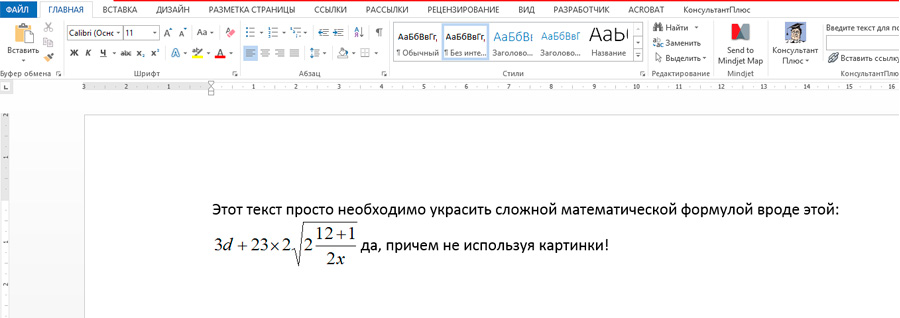
Вставить уравнение в лист Word без помощи сканера или графического редактора? Да легко.
К счастью, есть сразу два способа как вставить в лист MS Word сложное уравнение или громоздкую формулу, не прибегая к использованию сторонних приложений. Сегодня я подробно расскажу вам о каждом из них.
Вставка уравнений и формул в Word с помощью Microsoft Equation 3.0
Microsoft Equation 3.0 — очень мощный инструмент, который, хотя и выглядит анахронизмом из MS Word 97, дает в руки пользователя довольно солидный набор дополнительных возможностей для форматирования.
Найти этого «динозавра» можно на вкладке «Вставка», в группе «Текст». Найдите неприметную кнопку «Объект», нажмите на неё левой кнопкой мыши, и выберите в предложенном списке собственно сам Microsoft Equation 3.0.
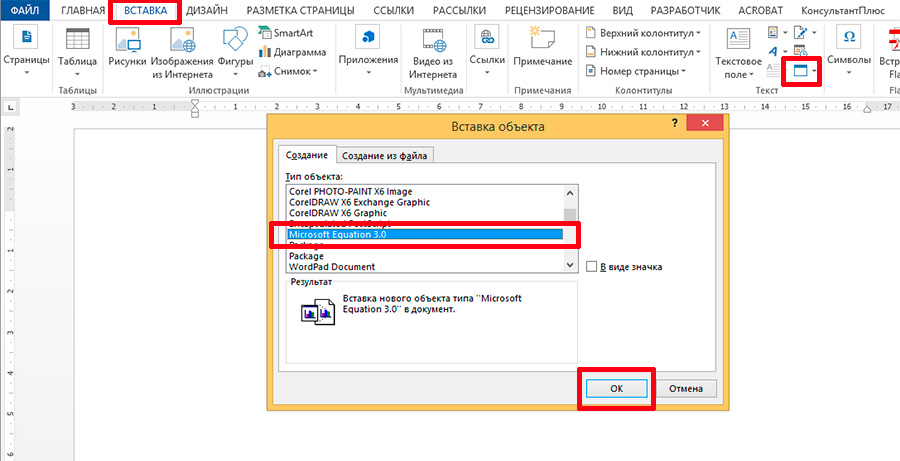
Вот тут и притаился Microsoft Equation 3.0
По завершении нажатия кнопки «Ок» открытый файл изменится: лишние вкладки форматирования текста исчезнут, а в центре экрана появится серая панель с двумя рядами различных логических и математических знаков. Вы по-прежнему можете вводить буквы и цифры с клавиатуры, а также одновременно использовать Equation для вставки необходимых элементов в нужных местах.
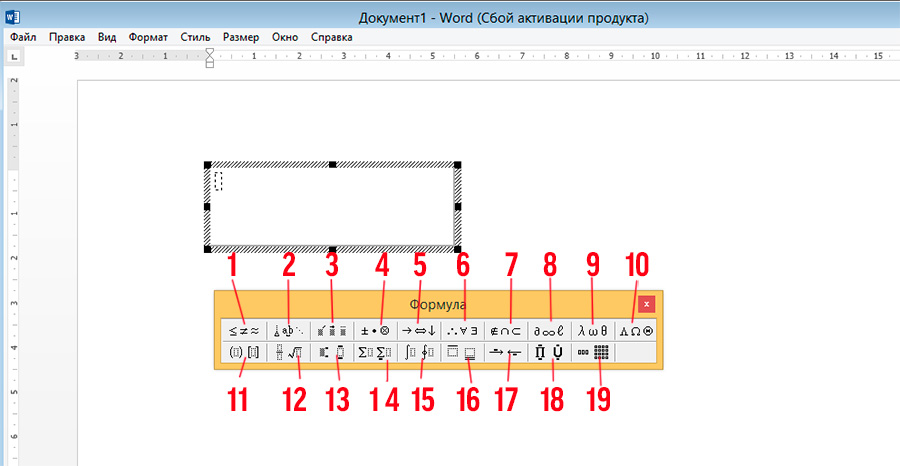
Лист текстового редактора после активации инструмента для вставки формул
При всей внешней «корявости» панели инструмента, разобраться в нем не составит труда. Панель разбита на 19 групп, каждая из которых скрывает выпадающий список. Я привожу описание каждой из них, в порядке слева-направо, сверху-вниз.
Первый ряд инструментов Microsoft Equation 3.0:
Второй ряд инструментов Microsoft Equation 3.0:
При этом, все пункты именуемые «шаблон», действительно вставляют на лист пустой шаблон, в который, на место выделенных пунктиром квадратов, необходимо вставить нужные числа.
Чтобы выйти из режима редактирования уравнений и формул, щелкните мышью на свободном пространстве листа MS Word. Чтобы снова войти в режим редактирования, щелкните два раза левой кнопкой мыши по вставленному объекту.
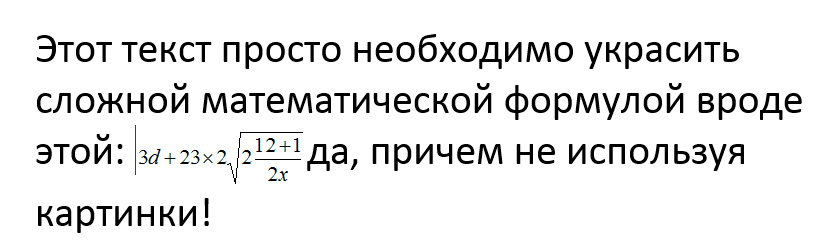
Эй, а как же увеличить размер текста в свежедобавленном уравнении?
Обратите внимание: увеличить размер содержимого формулы с помощью обычных инструментов форматирования не удастся — увеличится только «обычный» текст. Чтобы изменить размер содержимого объекта, перейдите в режим редактирования (двойной щелчок по объекту), выделите содержимое формулы, и выберите в верхнем меню пункт «Размер», и далее «Крупный».
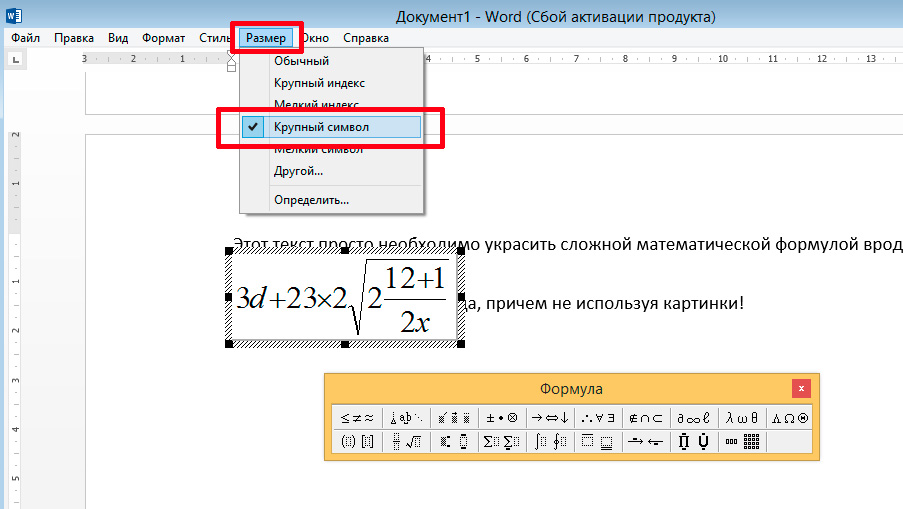
Изменяем размер содержимого уравнения
Вставка уравнений и формул в Word с помощью встроенных средств программы
Если Microsoft Equation 3.0 по каким-либо причинам не устраивает вас даже своим внешним видом, существует более «актуальный» способ добавить уравнение на страницу документа Word, который для многих окажется значительно более удобным.
На вкладке «Вставка» в группе «Символы» выберите инструмент «Уравнение». По умолчанию вам будет доступно несколько шаблонов различных формул (в основном, на мой взгляд, они призваны продемонстрировать работу инструмента и особого смысла в них нет), однако нас шаблоны не интересуют, мы все сделаем сами.
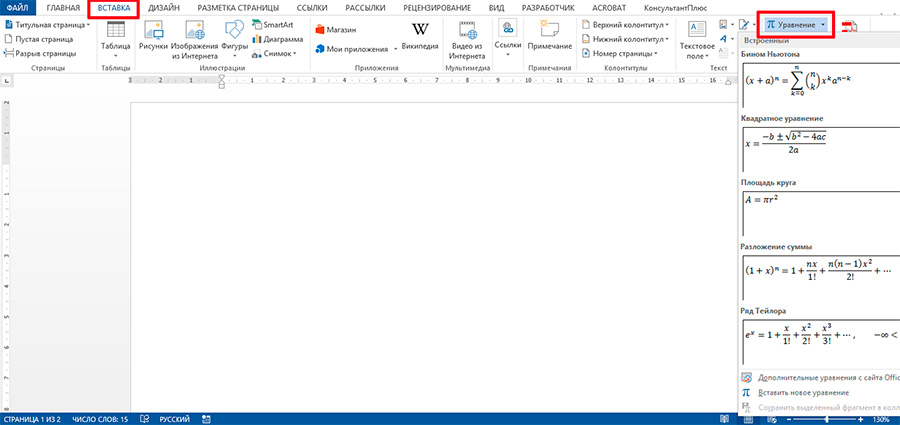
Начиная с версии MS Office 2007 уравнения и формулы в Word стало ощутимо проще
Просто щелкаем на «Уравнение», после чего на лист автоматически будет добавлен блок для создания формулы, а активной вкладкой станет «Конструктор». Если присмотреться к содержимому вкладки, станет ясно, что перед нами содержимое все того же «Microsoft Equation», но только куда более приятное внешне.
Рассмотрим более подробно предлагаемые нам инструменты.
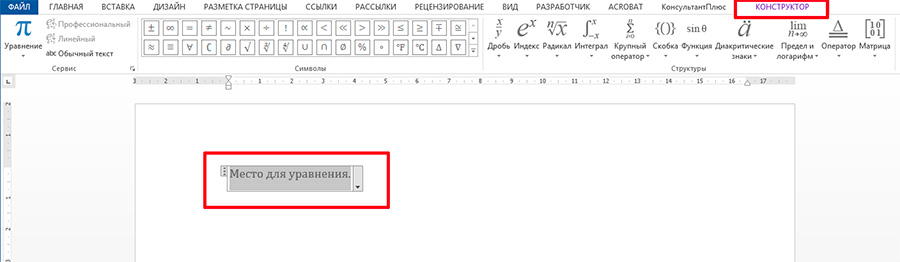
Область для уравнения добавленная в лист текстового редактора
Группа «Сервис»:
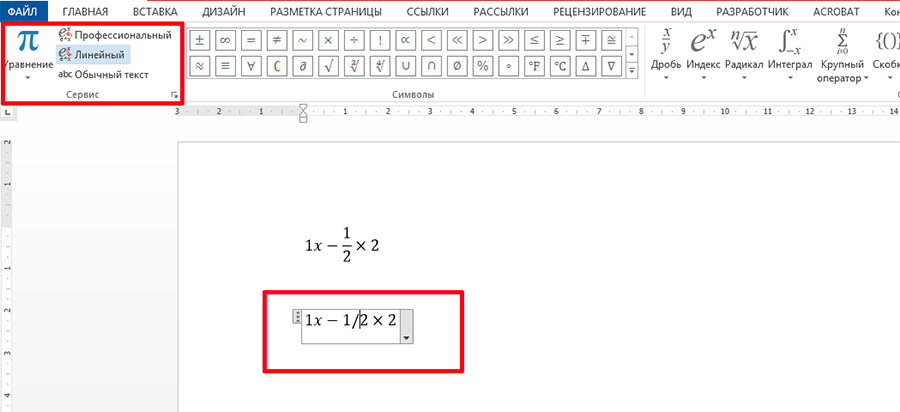
Отличие линейного и обычного стиля отображения формулы в Word
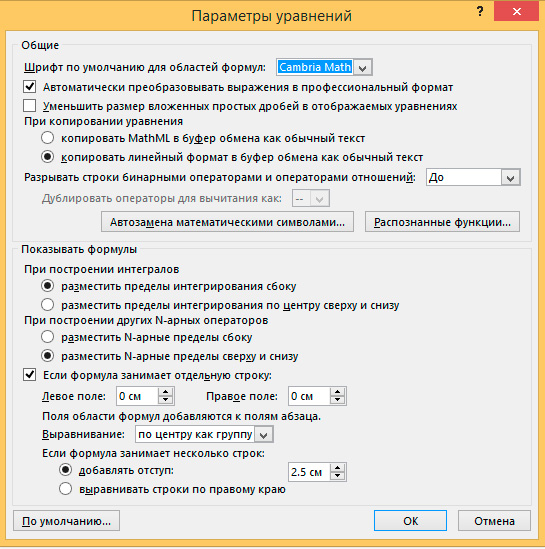
Параметры уравнений. Как видите — ничего особенного.
Группа «Символы»
Здесь все просто — щелкаем на нужный символ и он моментально добавляется на лист документа MS Word. По умолчанию открыт набор основных математических символов, но с помощью щелчка мыши на кнопке с перевернутым треугольником, можно заменить его на более подходящий: «стрелки», «операторы», «латинские буквы» и т.д.
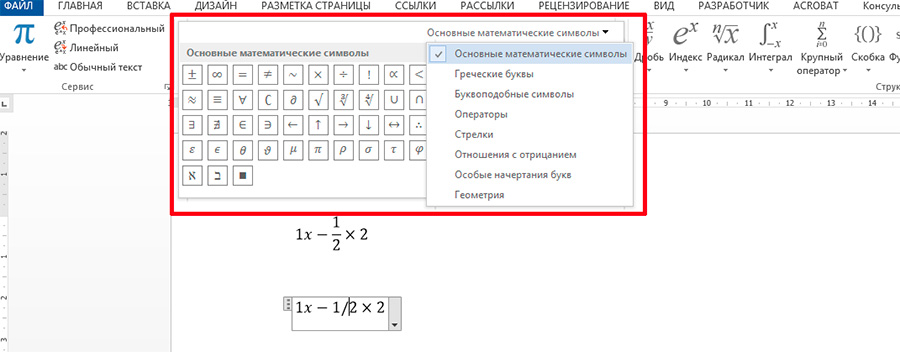
Окно выбора набора символов в MS Word
Группа «Структуры»
Кроме того, всё предельно ясно — кликнув на интересующий знак, вы мгновенно вводите соответствующий шаблон в документ, и вам остается только заполнить нужные значения в обведенные пунктиром квадраты.
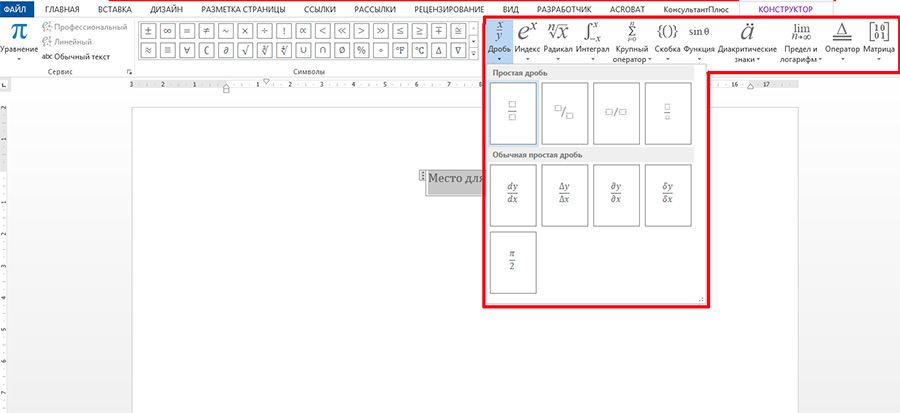
Вставка шаблонов уравнений в MS Word



