
Всем известно, что текст выделяется либо движением мыши с нажатой кнопкой, либо клавишами Shift со стрелками. Но в Word есть и другие способы выделения, которые иногда оказываются намного более удобными.
Всем известно, что текст выделяется либо движением мыши с нажатой кнопкой, либо клавишами Shift со стрелками. Какие тут могут быть секреты? Но в Word есть и другие способы выделения, которые иногда оказываются намного более удобными.
Режим выделения
Чтобы перейти в этот режим, нужно нажать F8. Теперь текст можно выделять стрелками или клавишами Page Up / Page Down (Shift при этом нажимать не обязательно). Если ввести любую букву или знак препинания, будет выделен весь текст до этой буквы. Для выхода из режима выделения следует нажать Esc.
Например, вам нужно выделить одно предложение посередине длинного абзаца. Передвиньте курсор к началу фразы, нажмите F8, затем точку (чтобы выделить все предложение до этой точки). Если нажать F8, затем букву Ю, то будет выделен весь текст до буквы Ю (см. скриншот).
Аналогично можно нажимать пробел, чтобы выделить следующее слово (до этого пробела), клавишу Enter, чтобы выделить абзац до конца.Несколько нажатий на F8 вызывают выделение сначала слова, затем предложения, абзаца, и наконец, всего текста. Для того чтобы выделить предложение, требуется нажать F8 три раза.
Выделение с помощью мыши
Некоторые пользователи не любят заучивать длинные комбинации клавиш, и поэтому предпочитают работать с мышью, а не с клавиатурой. Что ж, в этом есть определенный смысл. Гораздо легче щелкнуть начало выделения, нажать Shift и щелкнуть конец, чем долго "тянуть" курсор клавишами со стрелками или пользоваться клавишей F8.
Есть пара других несложных приемов работы с мышью. Чтобы выделить слово, дважды щелкните его. Ctrl+щелчок мыши выделяет одно предложение.
Слева от основного текста находится поле выделения (если подвести к нему курсор, стрелка будет показывать вправо-вверх, а не влево, как обычно). Щелчок по этому полю выделяет одну строку, щелчок с протяжкой — несколько строк, двойной щелчок — весь абзац. А если трижды щелкнуть по левому полю или щелкнуть один раз при нажатой Ctrl, то будет выделен весь текст.
Выделение колонками
Иногда нужно выделить каким-нибудь шрифтом несколько первых символов каждого абзаца. Особенно часто такая необходимость возникает при оформлении исходных текстов программ. Выделять строки по отдельности неудобно. Здесь лучше всего использовать выделение колонками.
Комбинация клавиш Ctrl+Shift+F8 переключает в режим выделения колонками. Затем щелчком мыши или клавишами со стрелками можно выделить прямоугольник текста, и переключить полужирное начертание, курсив и т. п. Кроме того, выделенный прямоугольник можно скопировать в буфер или удалить. Клавиши Ctrl+Shift+F8 работают не только в Word, но и в редакторе Microsoft Visual Studio.
Способы выделения текста в MS Word
Выделение текста — одна из самых часто используемых операций при работе с текстовым редактором MS Word. А раз операция часто используемая, значит и применять её надо с максимальной скоростью и эффективностью, чтобы не тратить на возню с мышью драгоценные секунды времени, со временем превращающиеся в часы и дни. Начнем экономить уже сегодня, потому что сегодня я расскажу вам обо всех тонкостях работы с выделением текста.
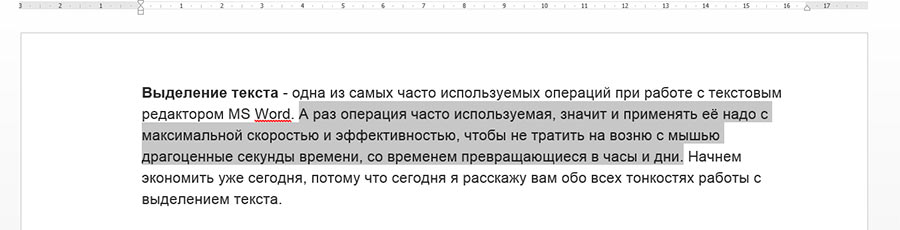
Самое простое выделение текста в MS Word. Думаю, так могут сделать все, кто хотя бы мельком видел текстовый редактор
Как выделить текст в MS Word?
Самый простой способ выделения текста на странице — с помощью мыши. Я уверен, вы точно знаете как это делать: просто щелкните левой кнопкой мыши в том месте документа, откуда требуется начать выделение, зажмите левую кнопку мыши, и не отпуская её протяните курсор до конца области выделения. Вот и все дела!
Однако небольшие хитрости есть даже в этой простейшей операции:
- Одно конкретное слово можно выделить без всяких протаскиваний, простым двойным щелчком мыши.
- Чтобы выделить целое предложение, щелкните один раз левой кнопкой мыши на любой его части, одновременно с этим зажав и удерживая на клавиатуре клавишу «Ctrl». Можно воспользоваться и более экзотическим способом — установите курсор в любой части нужного предложения, и трижды нажмите на клавиатуре кнопку «F8».
- Чтобы выделить весь текущий абзац, щелкните три раза на любой его части левой кнопкой мыши. «Ctrl»и другие кнопки при этом удерживать не нужно.
- Чтобы выделить одну строку текста, щелкните один раз левой кнопкой слева от самой строки (на «полях» документа).
- Выделить весь текст документа можно аж 4-я способами:
- воспользоваться инструментом «Выделить» — «Выделить всё», расположенный в группе «Редактирование» на вкладке «Главная.
- Нажать комбинацию клавиш «Ctrl»+A на клавиатуре.
- Зажав и удерживая кнопку «Ctrl»на клавиатуре, щелкнуть один раз левой кнопкой мыши справа от текста (на «полях» документа).
- Три раза щелкнуть левой кнопкой мыши справа от текста (на «полях» документа).
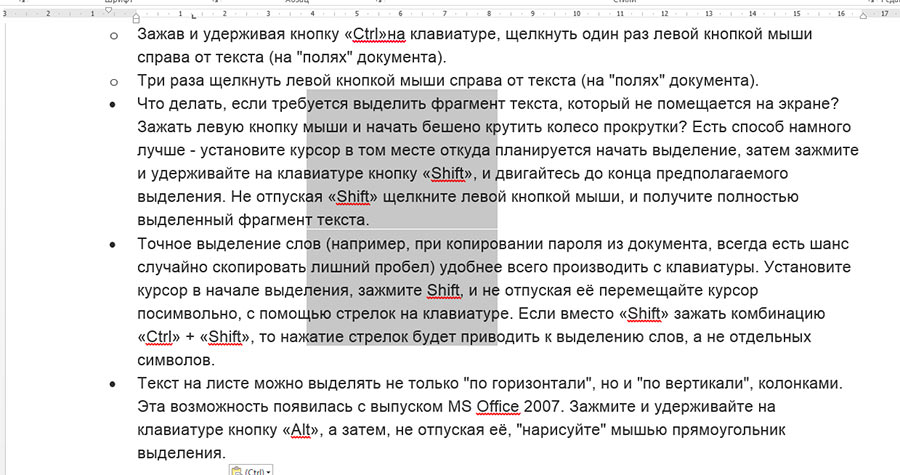
Вертикальное выделение в MS Word во всей красе. Ума не приложу как это использовать, но сама возможность это сделать — радует!
- Одно из самых полезных нововведений связанных с выделением текста, появившееся впервые в MS Office 2007 — возможность выделить и скопировать сразу несколько фрагментов текста, разбросанных по всему документу. Зажмите на клавиатуре «Ctrl» и удерживая её, просто перемещайтесь по документу и выделяйте нужные фрагменты мышью. Если затем скопировать их все скопом, то при вставке, разрозненные элементы скопируются в виде отдельных абзацев.
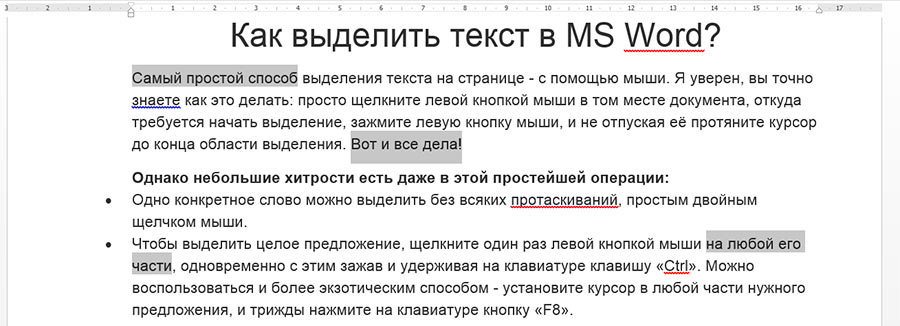
С помощью CTRL я выделил сразу несколько фрагментов текста
Как убрать выделение текста в Word?
Вы серьезно? Любой щелчок мышью при активном выделении, немедленно уберет его с листа.
Как выделить текст цветом в Word
Если вы хотите выделить важный текст в документе Microsoft Word, чтобы читатель не пропустил его, вы можете использовать инструмент Word Text Highlight Color. Вы также можете искать в документе выделенный текст. Это руководство расскажет вам, как все это сделать.
Как выделить цветом текст в Word
Вы можете легко выделить определенный текст в Microsoft Word. Для этого откройте документ Word, содержащий текст, который вы хотите выделить. Вам нужно будет выделить текст, щелкнув и перетащив курсор на текст. Как только вы выделите текст, над выделенным текстом появится всплывающее меню.
Щелкните стрелку вниз рядом со значком «Цвет выделения текста», чтобы отобразить раскрывающееся меню с несколькими цветами на выбор. Вы также можете найти эту опцию в группе «Шрифт» на вкладке «Главная». Щелкните цвет выделения, чтобы применить его к тексту.
Убедитесь, что текст и фон достаточно контрастны и не утомляют глаза при чтении. вы также можете выделить последовательный текст в нескольких частях документа. Для этого выберите цвет выделения в группе «Шрифт» вкладки «Главная», прежде чем выделять текст, который нужно выделить. После выбора цвета выделения курсор становится маркером. Теперь вы можете непрерывно выделять текст по всему документу. Нажмите клавишу Esc на клавиатуре, чтобы выйти из режима выбора.
Удаление выделения из текста в документе Word
Вы также можете удалить выделение текста в документе Microsoft Word. Для этого щелкните и перетащите указатель мыши на выделенный текст, чтобы выделить его. Если ваш документ Word содержит много выделенного текста и вы хотите удалить все выделения, вы можете нажать Ctrl + a, чтобы выделить весь текст в документе. Затем щелкните значок «Цвет выделения текста» в группе «Шрифт» на вкладке «Главная» и выберите «Нет цвета» в раскрывающемся меню. Выделение текста было удалено.
Поиск выделенного цветом текста в Word
Если ваш документ Microsoft Word длинный и вы хотите быстро найти выделенный текст, вы можете использовать функцию расширенного поиска. Откройте документ Word, содержащий выделенный текст, и щелкните стрелку вниз рядом с кнопкой «Найти» в группе «Правка» на вкладке «Главная». Затем в раскрывающемся меню выберите «Расширенный поиск. Откроется окно «Найти и заменить».
На вкладке «Найти» выберите параметр «Дополнительно>>». В разделе «Найти» выберите вариант «Форматировать». Затем в раскрывающемся меню щелкните Цвет выделения». Теперь вы можете найти каждый экземпляр выделенного текста, нажав кнопку «Найти далее».
Выделение текста цветом при правильном использовании позволяет читателю быстро извлекать важную информацию из документа Microsoft Word без необходимости читать весь текст. Не используйте цветовое выделение, не задумываясь об этом, так как выделение несущественных фрагментов не только лишает цветовое выделение функции привлечения внимания к наиболее важной информации, но и затрудняет понимание всего текста.



