
Если вы когда-либо сталкивались с проблемой редактирования формул в Microsoft Word, то скорее всего задавались вопросом: почему так происходит? Не смотря на удобство использования формул в текстовом редакторе, иногда возникают неполадки, которые могут привести к не возможности редактировать или изменять формулы. Возможно, это связано с неправильным форматированием документа, несовместимостью версий программы или другими техническими причинами.
Например, некорректно скопированный текст или формула из другого источника может привести к ошибкам при вставке в Word. Также, несовместимость формулы, созданной в более новой версии программы, с более старой версией может вызвать проблемы с редактированием. Все это может привести к тому, что Word не будет позволять вносить изменения в формулы. Как можно исправить такие проблемы и облегчить себе работу с формулами в Word? Об этом мы поговорим далее.
Проблема с защищенной формулой в Word: решение
1. Убедитесь, что формулы в документе Word защищены от редактирования. Это может быть случай, если документ был отправлен с ограниченными правами доступа.
2. Для редактирования защищенной формулы в Word нужно снять защиту. Для этого выполните следующие шаги:
— Нажмите на вкладку Разработчик в меню Word.
— Найдите раздел Защита и выберите пункт Снять защиту документа.
— При необходимости введите пароль, если формула была защищена паролем.
3. Теперь вы можете отредактировать формулу в документе Word.
4. После внесения изменений не забудьте снова защитить формулу, чтобы предотвратить случайные изменения.
5. Проверьте, что после выполнения этих шагов проблема с редактированием защищенной формулы в Word была успешно решена.
Следуя этим простым инструкциям, вы сможете легко редактировать защищенные формулы в документе Word и продолжить работу над вашим проектом без преград.
Некорректное отображение формулы в Word: причины и решения
При работе с формулами в Microsoft Word иногда возникают проблемы с их отображением, что может затруднять редактирование и восприятие содержимого. Причины подобных неполадок могут быть разнообразны, но важно знать, как исправить данную ситуацию.
Одной из возможных причин некорректного отображения формулы может быть неправильно настроенный шрифт или отсутствие необходимого шрифта для отображения математических символов. В таком случае рекомендуется проверить настройки шрифтов в Word и убедиться, что используется подходящий шрифт для формул.
Еще одной причиной может быть дефект или повреждение самого файла, в котором содержится формула. В этом случае можно попробовать скопировать формулу в новый документ и посмотреть, сохранится ли ее правильное отображение.
Также следует учитывать возможные проблемы с настройками самого Word, например, неправильно установленные параметры отображения формул или конфликты с другими установленными программами. В таких ситуациях рекомендуется обновить программу до последней версии и проверить настройки отображения формул.
В любом случае, если столкнулись с некорректным отображением формулы в Word, не стоит паниковать. Важно систематически искать причины проблемы и применять различные способы решения. Ведь правильно отформатированная и отображенная формула способна значительно облегчить работу с документом и повысить его профессионализм.
Ошибки в синтаксисе формулы
| Проблема | Решение |
| Отсутствие скобок | Добавьте необходимые скобки для правильного синтаксиса формулы. |
| Неправильное использование операторов | Убедитесь, что используете правильные операторы для выполнения вычислений, например, * для умножения, / для деления и т.д. |
| Неправильное расположение переменных | Убедитесь, что переменные расположены правильно в формуле и соответствуют их назначению. |
| Отсутствие пробелов | Добавьте пробелы между операторами и переменными для улучшения читаемости формулы. |
| Ошибка в названии функции | Проверьте правильность написания названия функции, она должна быть написана без ошибок. |
Почему важно корректировать параметры формулы в программе Word
Вопрос коррекции параметров формулы в программе Word крайне важен и необходим для обеспечения точности и правильности математических вычислений. Несмотря на то, что программа предоставляет удобный и интуитивно понятный интерфейс для создания формул, иногда может возникнуть необходимость внесения изменений или коррекций в уже созданную формулу.
Коррекция параметров формулы может понадобиться в случае обнаружения ошибок или неточностей в исходных данных, а также при необходимости адаптации формулы под изменяющиеся условия или требования. Помимо этого, правильная настройка параметров формулы позволяет сделать вычисления более точными и эффективными.
Важно помнить, что неверные параметры формулы могут привести к неправильным результатам вычислений, что может повлечь за собой ошибки в расчетах и искажение данных. Поэтому внимательное и тщательное корректирование параметров формулы является неотъемлемой частью работы с математическими выражениями в программе Word.
Таким образом, коррекция параметров формулы в программе Word является важной процедурой, необходимой для обеспечения точности и правильности математических вычислений. Будьте внимательны и следите за правильностью настроек формулы, чтобы избежать ошибок и обеспечить качественные результаты работы.
Причина, почему возможно не работает редактирование в формулах Word, может быть связана с ограниченными правами доступа к редактированию. Убедитесь, что у вас есть достаточные права для внесения изменений в документ. Кроме того, убедитесь, что вы используете правильные инструменты и функции для редактирования формул. Если проблема сохраняется, попробуйте обновить программу Word или обратитесь за помощью к технической поддержке.
Программные ошибки в Word
Word, как любое другое программное обеспечение, подвержен возникновению различных ошибок и сбоев. Вот некоторые из наиболее распространенных ошибок, с которыми пользователи могут столкнуться при работе в программе:
1. Зависание программы: Word иногда может зависать во время работы, что может привести к потере несохраненных данных. Это может быть вызвано различными причинами, включая неправильную установку программы, конфликты с другими программами или недостаточные ресурсы компьютера.
2. Ошибка при открытии документа: Иногда Word может сообщить об ошибке при попытке открыть документ. Это может быть связано с повреждением файла, неправильной кодировкой или другими факторами.
3. Проблемы с форматированием: Иногда пользователи могут столкнуться с тем, что форматирование документа не сохраняется или не работает корректно. Это может быть вызвано ошибками в самой программе или неправильными настройками.
4. Проблемы с памятью или ресурсами: Word может потреблять большое количество памяти или ресурсов компьютера, что может привести к замедлению работы программы или даже к ее зависанию.
5. Неожиданное закрытие программы: Иногда Word может закрываться самостоятельно без предупреждения, что может привести к потере несохраненных данных.
Чтобы избежать или решить эти проблемы, важно регулярно обновлять программу, следить за наличием свободного места на жестком диске компьютера, а также устанавливать антивирусное программное обеспечение для защиты от вредоносных программ. Если проблемы с программой Word возникают регулярно, рекомендуется обратиться за помощью к специалисту или технической поддержке.
Проблемы с обновлением формулы
Если формула не обновляется автоматически или при ручном вызове обновления, это может привести к некорректному отображению данных и ошибочным результатам.
- Проверьте формулу: Убедитесь, что сама формула написана правильно и не содержит синтаксических ошибок. При необходимости исправьте её, чтобы обеспечить правильное обновление.
- Проверьте настройки Word: Иногда возможно, что настройки программы блокируют автоматическое обновление формул. Проверьте настройки Word и убедитесь, что функция обновления формул включена.
- Избегайте конфликтов: Иногда формулы могут не обновляться из-за конфликтов с другими элементами документа. Попробуйте переместить формулу на другую страницу или в другое место документа и повторите попытку обновления.
Важно помнить, что правильное обновление формулы в Word обеспечивает точность и надежность результатов вашей работы. В случае проблем с обновлением формулы, следуйте указанным выше рекомендациям и не стесняйтесь обращаться за помощью к специалистам.
Почему в ворде не активна кнопка формулы
Каждый пользователь, который сталкивался с текстовым редактором "Ворд", знает, что, помимо основной функции, он отлично справляется с другими задачами, которые перечислять в одной статье попросту нет смысла. А сейчас же пойдет речь о том, как вставить формулу в "Ворде" 2007-го года выпуска. Ведь при написании курсовых, дипломов или просто рефератов частенько необходимо наглядно демонстрировать вычисления, а представленный инструмент программы отлично для этого подходит.

Перед тем как подробно рассказывать, как вставить формулу в "Ворде" 2007-го года, стоит сказать, что инструкция также подойдет и для более поздних версий, могут лишь отличаться иконки разных кнопок, их расположение и наименование.
Создаем формулу
Для ввода формул в "Ворде" можно применять символы Юникода, элементы автозамены (в данном случае математические) и замену текста специальными символами.
Как вставить формулу в "Ворде" 2007? Для этого необходимо:
- Кликнуть по вкладке "Вставка".
- Нажать на стрелочку рядом с кнопкой "Формула".
- Из выпадающего списка выбрать "Вставить новое уравнение".
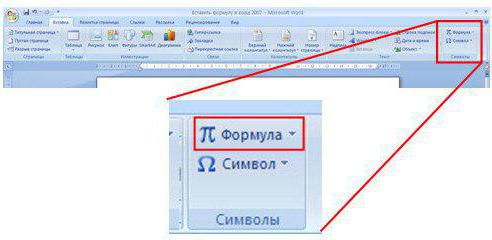
После этого в файле появится поле для заполнения, куда и вводится сама формула. Чтобы вставить математические символы, вы можете воспользоваться конструктором формул, расположенным на панели инструментов в одноименной вкладке.
Если вручную вводить формулы вы не желаете, то можно применить шаблоны. Они вызываются по нажатию все той же стрелочки рядом с кнопкой "Формулы". Вам остается лишь выбрать одно из уравнений и вписать в соответствующие места свои значения.
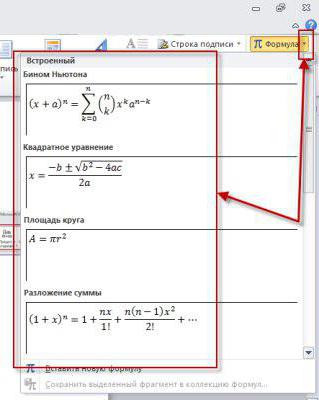
К слову, если подходящего шаблона вы не нашли, то можно подгрузить с сайта "Майкрософт" дополнительные. Для этого в том же выпадающем меню выберите "Дополнительные уравнения".
Что делать, если кнопка "Формула" не активна
Мы уже разобрались, как вставить формулу в "Ворде" 2007, но что делать, если при выполнении инструкции вы обнаружили, что кнопка "Формула" не активна? Выход есть, и сейчас о нем будет рассказано.
Если в вашей программе кнопка не активна, то, скорее всего, причина кроется в формате вашего документа. Дело в том, что современный конструктор формул исправно работает лишь с последним форматом (docx), а doc попросту игнорирует. Чтобы "включить" кнопку, вам нужно преобразовать ваш формат. Для этого:
- Нажмите на кнопку "Файл".
- В выпадающем меню нажмите "Сохранить как".
- При сохранении выберите формат "docx".
- Откройте сохраненный файл.
Только что вы узнали, как вставить формулу в "Ворде" 2007, если нет значка. Однако это не единственное решение, о следующем поговорим ниже.
Используем специальный объект
Если по какой-то причине после проделанных действий из предыдущего раздела вы все равно не можете вставить формулу привычным способом, то можно поступить иначе — использовать Microsoft Equation 3.0. Сейчас будет рассказано, как вставить формулу в "Ворде" 2007, если она не активна.
Для начала вам нужно запустить саму утилиту. Делается это следующим образом:
- Перейдите во вкладку "Вставить".
- Нажмите по кнопке "Объект".
- В списке выделите пункт "Microsoft Equation 3.0".
- Нажмите "ОК".
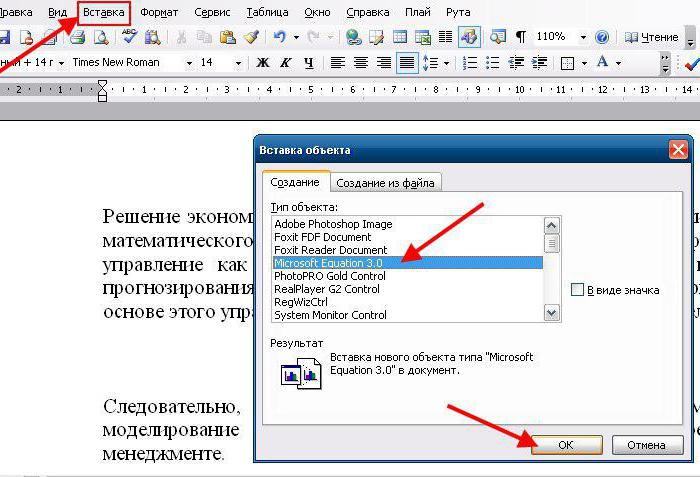
После этого появится специальное поле для ввода формул в документе и изменится сам дизайн программы. Это означает, что вы все сделали верно. Вы можете создавать формулы, используя для этого специальную панель с инструментами, которая называется "Формула". Там есть все те же элементы, что и в обыденном конструкторе формул, однако они имеют немного другое отображение, но в целом рядовому пользователю будет просто во всем этом разобраться.
К слову, данный способ хорош еще тем, что формулы, созданные с помощью Microsoft Equation 3.0, будут исправно работать абсолютно в любой версии программы. И если вы решили скидывать свой документ, например, для печати на другой компьютер, на котором стоит 2003-й "Ворд", то пользуйтесь исключительно им.
Вставляем формулу в таблицу
Напоследок разберемся, как вставить формулу в "Ворде" 2007 в таблицу. К слову, таблицы в текстовом редакторе ничем не отличаются от таблиц в "Экселе", и они все так же дают возможность добавить формулу в одну из ячеек для быстрого расчета данных.
Итак, перед вами таблица в "Ворде", и вы хотите добавить в нее формулу. Для этого вам необходимо установить курсор в нужную ячейку и над панелью нажать по вкладке "Макет", которая появляется лишь при вводе данных в таблицу. Во вкладке нажмите кнопку "Формула". Теперь перед вами окно, в котором можно вводить формулы, точно так же как и в "Экселе". Вписывайте необходимую и нажимайте кнопку "ОК".
Почему не активна кнопка формулы в ворде
Автор Мышка Клавиатуровна задал вопрос в разделе Программное обеспечение
Как вставить формулу в документ? Кнопка не активна. и получил лучший ответ
Ответ от Весёлый Эндрю)))[гуру]Вставка—Объект—Microsoft Equation 3.0Весёлый Эндрю))(3226)Пжалста:)
Почему не активна кнопка формулы в ворде
Автор Гузель Шарипова задал вопрос в разделе Другие языки и технологии
почему у меня в ворде не горит кнопка "формулы".что делать чтобы она горела? и получил лучший ответ
6 потрясающих способа вставить формулу в ворд на всех версиях офиса

4 — й год работаю удалённо и создаю различные источники дохода. Строю бизнес в интернете и активно инвестирую.
Доброго времени суток, уважаемые читатели данного блога! На связи Федор Лыков. Сегодня мы с вами рассмотрим вопрос«как вставить формулу в ворд». Этот вопрос очень актуален для студентов или школьников при оформлении научных работ особенно учитывая нынешнюю тенденцию дистанционного обучения.
скрыть
Добавить ее в свой документ не составит особого труда. Давайте рассмотрим имеющиеся возможности. Данная статья коснется всех редакций офиса, начиная от 2003 года и затрагивая все последующие (2007, 2010, 2013, 2016 и 2019).
Разберем мы сегодня несколько способов ввода:
- С помощью надстройки Microsoft Equation 3.0
- С помощью шаблона
- Ручной ввод
- Рукописный ввод
Не будем более задерживаться на вступлении и приступим к разбору.
Вставка формулы в ворде 2003
Начнем с самой старшей программы. Несмотря на почтенный возраст, данное издание офиса все еще используется многими пользователями, которые не желают принимать новшества более свежих версий.
В 2003 издании офиса инструменты создания уравнений более бедные, чем в более новых изданиях офиса. Для их создания используется надстройка Microsoft Equation 3.0. Давайте рассмотрим ее.

Для начала открываем документ или создаем новый. Теперь необходимо зайти в меню «Вставка» в верхней части экрана и из него выбрать пункт «Объект».
Кликаем на нее левой клавишей мыши и откроется окно с выбором требуемого объекта. Нам нужен пункт «Microsoft Equation 3.0». Выбираем его и нажимаем «ОК».

Перед нашими глазами появится небольшая панель инструментов с имеющимися категориями символов и знаков, необходимых для составления уравнения. Тут имеются:
- символы отношений
- шаблоны скобок
- проблемы и многоточия
- шаблоны дробей и радикалов
- надстрочные знаки
- шаблоны верхних и нижних индексов
- операторы
- шаблоны матриц
- интегралы
И многое другое. В 95% случаев, я думаю, вы без проблем сможете составить необходимую вам формулу.

Просто выбирайте необходимый вам символ из определенной категории, и он появится в строке вашего уравнения в тексте.
Для редактирования формулы дважды щелкните на нее левой кнопкой мыши и перед вами вновь появится панель с символами.
Теперь предлагаю рассмотреть возможности составления уравнений в более современных версиях.
Вставка формулы в современной версии Word с помощью шаблона
Как мы уже хорошо знаем, в современных версиях более продвинутый и удобный графический интерфейс. Так же в современном офисном пакете имеются шаблоны уравнений, наиболее распространенных в алгебре и геометрии.
Например, вы здесь, по стандарту здесь присутствуют:
- квадратное уравнение
- площадь круга
- разложение суммы
- Ряды Тейлора
- Ряды Фурье
- Теорема Пифагора
- Тригонометрические тождества
Если недостаточно данных шаблонов, то можно скачать из интернета дополнительные, что можно сделать прямо из самой программы. Там можно встретить и уравнения из физики, и очень сложные формулы по типу оператора Лапласа. В общем, их очень достаточно.
Итак, давайте рассмотрим, как вставить формулу в ворд.
Создаем новый текстовый документ для примера или открываем уже готовый.
Далее обращаемся ко вкладке «Вставка», в которой нам необходим самый правый угол сверху на панели инструментов. Для открытия списка шаблонов нажимаем на маленькую стрелочку рядом с кнопкой «Уравнение».

При нажатии на стрелочку нам откроется меню с выбором шаблона уравнения. Выбирайте необходимый вам и кликайте на него левой кнопкой мыши, и оно появится у вас в тексте.

После вставки нужного уравнения вы сможете вписать туда свои значения или изменить ее с верхней панели инструментов, которая изменится для работы с формулами. В ней вы сможете добавить нужные вам значение и знаки.
Как я уже и упоминал, есть возможность скачивания дополнительных шаблонов. Для этого обратитесь к раскрывающемуся списку внизу меню с названием «Дополнительные уравнения с сайта office.com».
Ручной ввод
Встроенный инструментарий ворда позволяет вручную ввести нужные знаки и элементы уравнения тем самым вы имеете возможность создать свою формулу.
Необходимо зайти во вкладку «Вставка» и кликнуть по кнопке «Уравнение». Разница с прошлым способом будет лишь в том, что здесь нам необходима сама кнопка, а не маленькая стрелочка рядом с ней.

Панель сверху позволит вам добавлять различные элементы вашей формулы. Например, логарифмы, интегралы, скобки, корни, дроби и так далее.
Для того чтобы сохранить формулу в шаблоны (например, если в вашей курсовой работе она используется часто, а вводить каждый раз будет не самым рациональным решением) необходимо выделить ее, нажав на три точки в левом верхнем углу.

После этого переходите на вкладку «Вставка», нажимайте на маленькую стрелочку возле кнопки «Уравнение» и в самом конце раскрывшегося списка нажимаем «Сохранить выделенный фрагмент в коллекцию уравнений».

После нажатия появится окно, в котором вы сможете ввести название вашей формулы, выбрать коллекцию и категорию. Затем после выбора всех параметров нажимайте «ОК» и сможете увидеть ее уже в общем списке с остальными встроенными шаблонами.

Рукописный ввод
Переходим к заключительному и самому, на мой взгляд, интересному и удобному способу для ввода формул в ворд. Отсутствие этой функции в 2003 версии офиса действительно очень сильно удручает, особенно когда хотя бы раз воспользуешься рукописным вводом.
Для их создания снова переходим на вкладку «Вставка» и кликаем по маленькой стрелочке возле кнопки «Уравнение», а в меню выбираем «Рукописное уравнение».

Перед вами откроется окно в виде листа бумаги, на котором вы при помощи левой кнопки мыши сможете рисовать все необходимые вам элементы. Сверху от области рисования программа сразу будет вам показывать пример того, как она определяет ваш ввод знаков. Смотрите на моем примере, как это происходит.

Имеется всего 4 инструмента с тривиальным назначением:
- «Написать» – инструмент для рисования символов.
- «Стереть» – инструмент для стирания символов.
- «Выбрать и исправить» – что-то вроде «лассо» из Photoshop, но в данной ситуации помогает выделить некоторые ваши нарисованные символы и помочь программе верно определить их.
- «Очистить» – просто сотрет все нарисованные вами символы.
После окончания ввода нажимаем на кнопку «вставка».
Наше уравнение будет добавлено в текст.
Такой способ поможет сэкономить кучу времени. Я узнал слишком поздно о таком способе, а мог бы пользоваться им при написании своих курсовых!
Это все способы, которые позволят вам ввести уравнения в свой текст. Давайте рассмотрим варианты введения формул в таблицы. Обычно это актуально для пользователей Excel, но в ворде тоже можно воспользоваться некоторыми функциями, схожими с экселем. Читайте и я расскажу как.
Как вставить формулу в ворде в таблицу
Порой пользователям Word приходится делать таблицы с обычными формулами, которые будут, например считать числа в соседних ячейках. Как создать таблицу Excel в документе ворда я рассказывал в предыдущей статье .
Здесь я расскажу об обычных таблицах и о том, как добавить в ячейки простые формулы. Они очень сильно уступают в функционале аналогичным в Excel, но для элементарных расчетов их может быть и достаточно.
Итак, берет готовую таблицу или создаем новую. Разумеется, это должна быть таблица, которая заполнена числами. Выбираем ячейку, в которой вам нужно вставить формулу.
Теперь нам нужна кнопка «Функция», которая находится во вкладке «Макет».

Откроется окно ввода необходимой функции. Команд не так много, но расписывать каждую из них это материал для отдельной статьи, потому при необходимости рекомендую вам обратиться к справочному материалу от разработчиков .

Как вставить формулу в ворде 2010, если она не активна
Иногда вы можете заметить при работе с документом, что кнопка «Уравнение» не активна, а вам необходимо вставить формулу. Что делать?
Данный вопрос возникать у многих пользователей, но решается он очень элементарно.
Итак, вы в документе старого формата и вам необходимо написать уравнение. Все, что вам нужно сделать это перейти на вкладку «Файл» и там выбрать пункт «Сведения», в котором нужно нажать кнопку «Преобразовать».

Появится окно подтверждения, в котором нажимаем «ОК».

После преобразования проблема исчезнет.



