
Представьте ситуацию, когда вы завершили оформление текста и продемонстрировали его, но заказчику не понравился шрифт, размер заголовков, отступы, цветовая схема и прочие элементы. У вас есть два варианта: просматривать весь документ и вручную изменять форматирование (что является достаточно утомительной задачей) или использовать функции Word для редактирования существующего стиля. Что же такое изменение стиля текста?
По завершении урока вы сможете:
- Внести изменения в форматирование абзаца определённого стиля
- Применить изменения ко всем абзацам, отформатированным этим стилем
Запустите файл. Известный текст. Однако не следует забывать, что самые трудные задачи отрабатываются на мелких тренажерах.
Итак, требования, которые мы получили от своего заказчика:
Замечательно, что текст занимает лишь половину страницы, и мы сможем исправить эти ошибки за несколько минут. А теперь представьте, если бы у нас был многотомный документ. Давайте для начала поупражняемся на небольшом файле. Напоминаю, что мы продолжаем работать в режиме отображения непечатаемых символов и открываем панель задач "Стили".
1. Изменение стиля текста «1_Список_Раздел» (выравнивание по центру)


Вот и итог:
Итак, 4 простые действия позволили нам за 10 секунд изменить внешний вид всех (!) абзацев в документе, которым присвоен стиль «1_Список_Раздел». При этом неважно, сколько страниц в документе – 20 или 200
2. Изменение стиля текста «2_Список_Тема» (перекрашивание в красный цвет)


3. Изменение стиля текста «3_Пояснение к тексту» (делаем его курсивом)
Я не собираюсь детально сопровождать этот раздел изображениями. В конце концов, это уже третий раз. Уверен, вы освоили простую процедуру «Изменение стиля текста».

Теперь у вас будет возможность:
- Внести имения в форматирование абзаца определённого стиля
- Применить изменения ко всем абзацам, отформатированным этим стилем
- Word
- Главный заголовок
- Изменение стиля текста
- Стиль текста
- Стиль текста в Word
Написание текста курсивом в Word
Чтобы выделить текст курсивом, следует воспользоваться некоторыми кнопками на панели инструментов Word, которые позволяют изменять стиль шрифта.
- Выделите фрагмент текста, который требуется преобразовать в курсив, или установите указатель курсора (каретку) в том месте документа, где вы планируете писать в таком начертании.
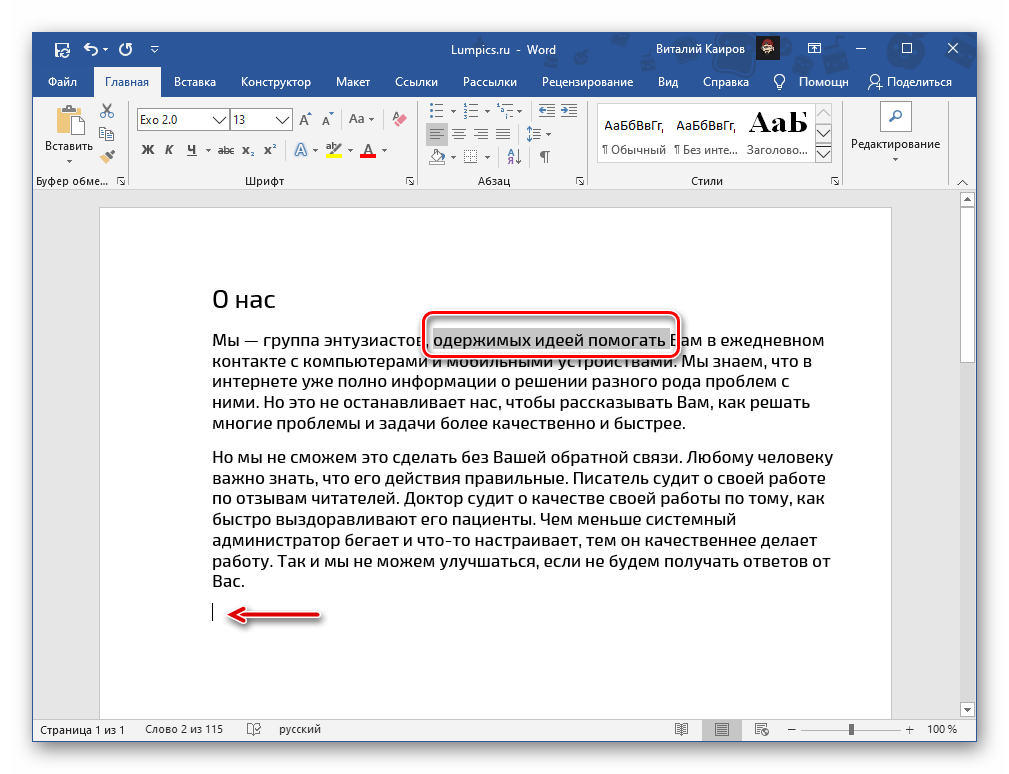
- Нажмите на кнопку «К» (или «I» в англоязычных редакциях Microsoft Office), расположенную в группе инструментов «Шрифт» вкладки «Главная».
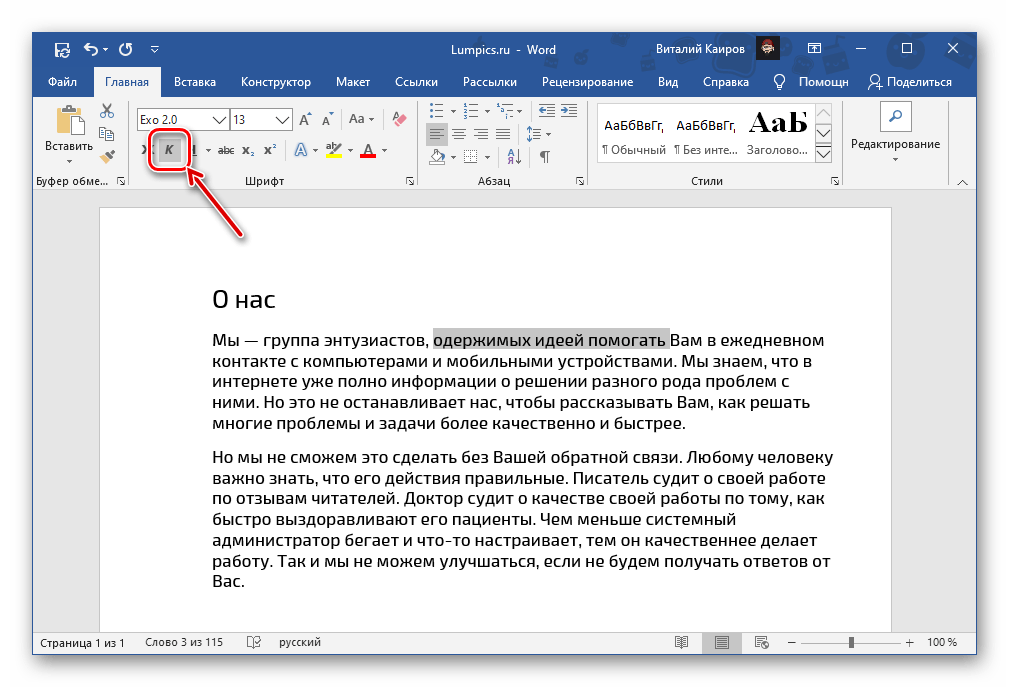
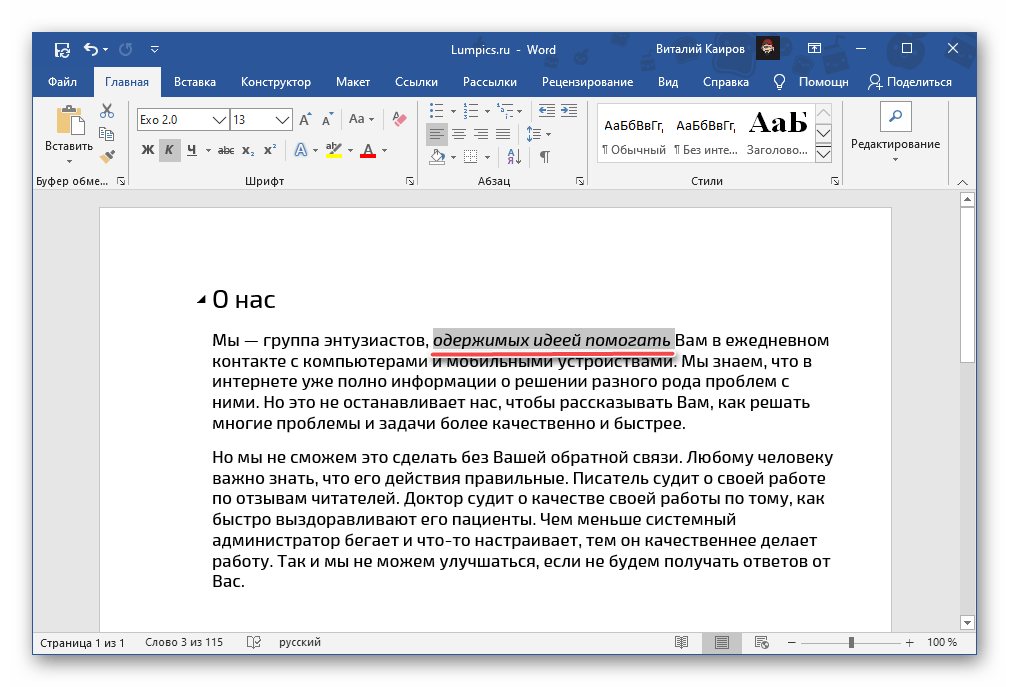
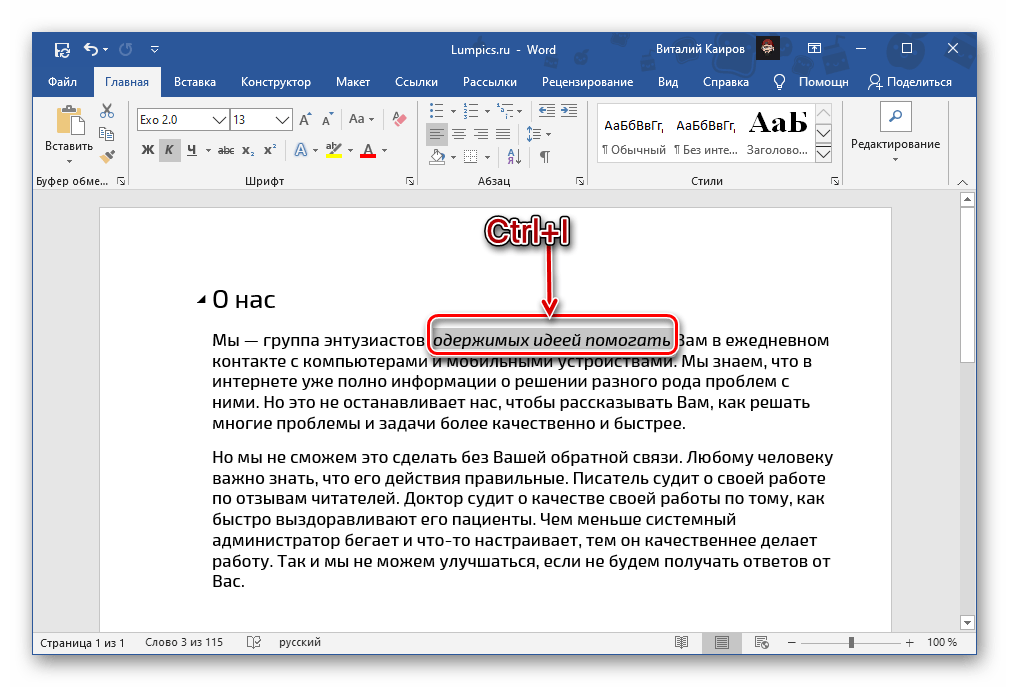
- Текст, который вы выделяли или только будете вводить в документе, станет курсивным.
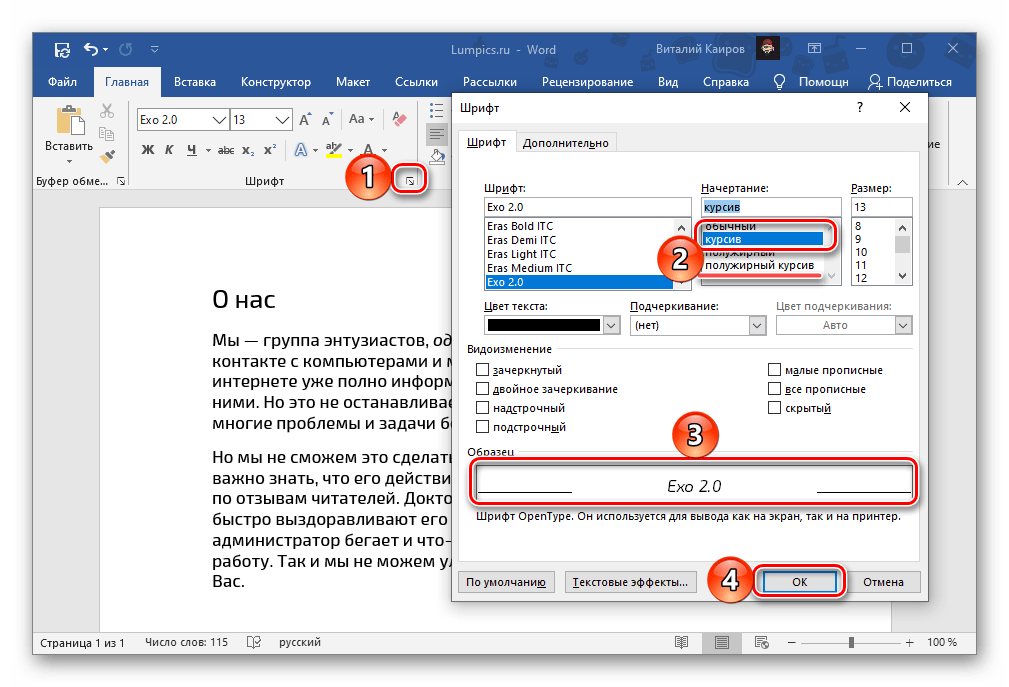
При необходимости тип начертания можно более детально настроить. Для этого нужно вызвать меню группы инструментов «Шрифт», нажав по расположенной в его правом нижнем углу стрелочке. В окне, которое будет открыто, вы можете выбрать тип шрифта, его начертание (помимо просто курсива доступен «полужирный курсив»), размер, цвет и некоторые другие параметры. Задаваемые настройки сразу же отображаются в блоке предварительного просмотра (3), а для подтверждения внесенных изменений и закрытия окна следует кликнуть по кнопке «ОК».
Способ 2: Горячие клавиши
Альтернативный и вместе с тем более простой в своей реализации метод написания текста курсивом заключается в использовании комбинации клавиш, узнать которую можно, если навести указатель курсора на кнопку «К».
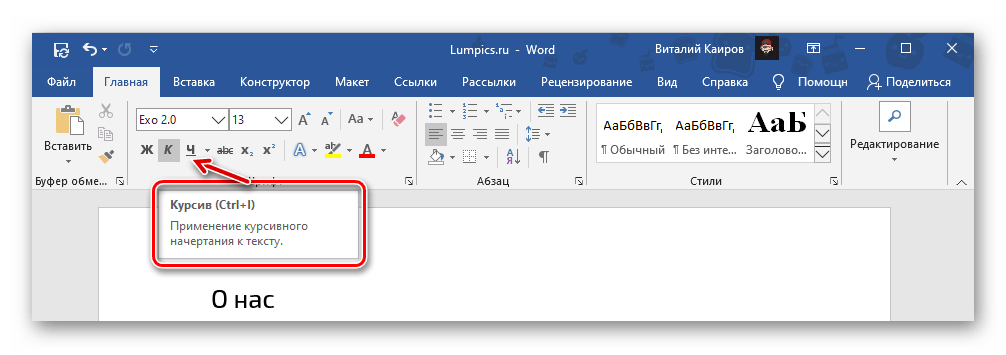
Как и в предыдущем случае, выделите текст, начертание которого необходимо изменить на курсивное, или установите каретку в том месте, где вы планируете начать что-либо печатать в таком виде, и нажмите вышеуказанные горячие клавиши. Отметим, что они являются универсальными и работают не только в Ворде, но и в абсолютном большинстве программ, в которых имеется возможность редактирования текста.
Отмена написания курсивом
Если в процессе изменения начертания вы допустили ошибку и, например, сделали курсив не для того фрагмента или части текстового документа, выделите его (или установите каретку в нужном месте) и нажмите уже известную нам по предыдущим способам кнопку на панели инструментов или горячие клавиши.
В тех случаях, когда помимо начертания требуется отменить и другие параметры текста (например, тип шрифта, размер), следует очистить его форматирование. Для этих целей во всей той же вкладке «Главная», в группе инструментов «Шрифт» предусмотрена специальная кнопка, показанная на изображении ниже – «Очистить все форматирование».
Полужирный, курсив, подчеркнутый
Бывает так, что в напечатанном тексте есть определенная часть или одно понятие, на которое нужно обратить внимание. То есть нужно сделать так, чтобы какая-то часть бросалась в глаза, и читатель смог заострить на ней внимание. Для этих целей используют различное отображение текста.
Ниже представлен пример того, как могут быть написаны буквы и слова.

Для того, чтобы изменить начертание, в программе Microsoft Word есть специальные кнопки.
Как изменить начертание
Сначала нужно выделить слово, которое хотите изменить. Чтобы это сделать, наведите курсор в самое его начало. Затем нажмите левую кнопку мыши и, не отпуская ее, тяните в конец слова. Когда оно закрасится другим цветом (обычно серым или синим), значит, слово выделилось.
После этого кликните на иконку с требуемым шрифтом. Она располагается в верхней части приложения, в разделе «Главная».

Можно назначить сразу несколько видов.
Чтобы вернуть измененную часть текста (слово) в первоначальный вид, нужно выделить ее и щелкнуть по иконке с назначенным начертанием. Скорее всего, она будет другого цвета — темно-серого или оранжевого.
Есть и другие способы видоизменения текста. Например, его можно сделать цветным при помощи кнопки  или выделить цветом через
  . А в современных версиях Ворда есть отдельная кнопка с текстовыми эффектами
  .
.
В каких случаях используется
Полужирное начертание используется для выделения заголовков, а также некоторых частей документа. Курсивное используется редко, обычно для уточняющей информации. Подчеркнутое — еще реже — для обозначения адреса в интернете (урла).
Но это что касается рабочих и учебных документов: договоров, счет-фактур, актов, курсовых, дипломов. А вот буклет или объявление можно оформить как-угодно. Главное, чтобы это мешало восприятию информации — не отвлекало от сути.



