
Microsoft Word 2013 – это один из самых известных текстовых процессоров, который широко используется пользователями для создания и редактирования документов различных форматов. Одним из полезных инструментов, доступных в приложении, является линейка. Она дает возможность точно измерять расстояния между элементами на странице и аккуратно выравнивать текст и изображения.
Однако по умолчанию эта функция может быть отключена. В данной статье мы покажем, как активировать линейку в Word 2013, чтобы облегчить работу с документами.
Если вы часто создаете документы в Microsoft Word 2013, линейка может стать отличным помощником для вас. Она позволяет более точно и аккуратно формировать текст и размещать объекты на странице. В результате вы сможете создавать профессионально оформленные документы и существенно сократить время на их подготовку.
Установка программы Word 2013
Для использования программы Word 2013 вам необходимо установить ее на ваш компьютер. В этом разделе будет описан процесс установки и настройки программы.
1. Подготовка к инсталляции:
Перед тем как приступить к установке, убедитесь, что ваш ПК соответствует минимальным требованиям для Word 2013. Проверьте свободное пространство на жестком диске, объем оперативной памяти и характеристики процессора. Также желательно сохранить все работающие документы и закрыть остальные приложения.
2. Загрузка программы:
Купите версию программы Word 2013 на сайте Microsoft или воспользуйтесь диском, если у вас уже имеется его копия. Запустите файл установки.
Следуйте шагам установщика. Выберите папку для установки приложения и укажите необходимые параметры. Определите язык установки и выберите те компоненты, которые хотите включить. Подождите, пока установка завершится.
4. Конфигурация программы:
После установки откройте программу Word 2013. Пройдите по первоначальной настройке, указав ваше имя и предпочтения в отношении параметров программы. Затем сохраните изменения и закройте программу.
Теперь программа Word 2013 готова к использованию на вашем компьютере. Вы можете создавать и редактировать документы, форматировать текст и использовать множество других функций.
Выполнение установки Word 2013 на компьютер
Теперь у вас установлена программа Word 2013 на вашем компьютере. Вы можете начать использовать его для создания и редактирования документов.
Открытие программы Word 2013
Открытие программы Word 2013 — первый шаг к созданию и редактированию профессиональных документов. Следуйте этим простым инструкциям, чтобы начать свою работу в Microsoft Word 2013.
Нахождение и запуск Word 2013 на компьютере
После выполнения этих шагов Word 2013 запустится на вашем компьютере. Вы сможете создавать, открывать и редактировать документы с помощью различных инструментов, предоставляемых приложением.
Если у вас возникнут проблемы с запуском Word 2013, рекомендуется обратиться за помощью к разработчику или прочитать документацию, прилагаемую к приложению.
Навигация по интерфейсу Word 2013
Microsoft Word 2013 представляет собой мощный текстовый процессор, который предлагает множество возможностей для редактирования и форматирования документов. Он имеет интуитивно понятный пользовательский интерфейс, который облегчает навигацию и выполнение необходимых задач.
Верхняя панель инструментов Word 2013 содержит различные вкладки, каждая из которых предназначена для определенных функций. Например, вкладка "Файл" позволяет открыть, сохранить и печатать документы, а вкладка "Вставка" содержит инструменты для вставки таблиц, картинок и других объектов.
Слева от верхней панели инструментов находится полоса быстрого доступа, где можно разместить команды, которые используются часто. Например, команды "Отменить" и "Повторить" могут быть добавлены в эту панель для быстрого доступа к ним.
На левой стороне экрана располагается панель навигации, включающая в себя ряд вкладок, таких как "Главная", "Добавить", "Формат" и "Гиперссылки". Каждая из этих вкладок объединяет инструменты, предназначенные для определённых задач. К примеру, вкладка "Главная" предлагает инструменты для редактирования текста, тогда как вкладка "Добавить" предоставляет средства для вставки различных элементов.
Кроме того, рядом с навигационной панелью находится полоса поиска, которая позволяет быстро найти нужные функции или команды в Word 2013. Просто введите ключевое слово и Word автоматически отфильтрует доступные функции.
Дополнительно, можно использовать горячие клавиши для выполнения определенных команд. Например, команда "Выделить все" может быть выполнена с помощью сочетания клавиш Ctrl+A.
В целом, навигация по интерфейсу Word 2013 является интуитивно понятной и позволяет пользователям легко выполнять необходимые задачи. Знание основных элементов интерфейса поможет ускорить работу и повысить эффективность использования этой мощной программы.
Описание и функциональность основных элементов программы
Меню: Меню в Word 2013 располагается в верхней части окна программы и содержит различные команды для управления документом.
Панель инструментов: Панель инструментов предоставляет доступ к различным функциям и командам, необходимым для редактирования и форматирования текста.
Панель задач: Панель задач отображает доступные опции и параметры для выбранного элемента или задачи. Например, при выборе изображения открывается панель задач с инструментами для редактирования изображения.
Строка состояния: Строка состояния располагается в нижней части окна программы и предоставляет информацию о текущем статусе документа, такую как количество страниц и текущую позицию курсора.
Панель навигации: Панель навигации содержит вкладки для быстрого перемещения по разделам документа, поиска конкретного текста, а Возможность создания закладок.
Режимы просмотра: В Word 2013 имеется несколько режимов просмотра, включая «Режим чтения», «Режим разметки страницы» и «Режим сноски», каждый из которых предназначен для определенных задач и предоставляет удобные возможности для работы с документом.
Информация о лицензии: Данная информация содержит данные о версии и условиях лицензирования программы Word 2013.
Поиск и открытие документа в Word 2013
Word 2013 предлагает несколько способов быстрого и удобного поиска и открытия документов. Вот некоторые из них:
Независимо от выбранного способа, после того как вы найдете нужный документ, дважды щелкните на нем, чтобы открыть его в Word 2013. Вы можете выбрать документ и нажать кнопку "Открыть" в нижнем правом углу диалогового окна.
Теперь у вас есть несколько вариантов для поиска и открытия документа в Word 2013. Попробуйте разные методы и выберите наиболее удобный для вас.
Особенности поиска и открытия документов
Поиск:
Word 2013 предоставляет удобные инструменты для поиска документов. Вы можете воспользоваться поиском, чтобы быстро найти нужный файл на вашем компьютере или в подключенных устройствах.
Чтобы начать поиск, щелкните на вкладку "Файл" в верхней панели инструментов Word и выберите "Открыть". В открывшемся окне "Открыть" введите название или часть названия документа в поле поиска. Word автоматически фильтрует результаты и отобразит только файлы, соответствующие вашему запросу.
Открытие:
Когда вы нашли нужный документ в результате поиска, просто щелкните на нем, чтобы открыть его. Word откроет файл в режиме чтения, который позволяет просматривать и редактировать документ.
Если вам нужно открыть документ в режиме редактирования, выберите файл и нажмите на кнопку "Открыть" или дважды щелкните по нему. Документ откроется с возможностью внесения изменений.
Хранение:
Когда вы закончите работу с документом и внесете все необходимые изменения, не забудьте сохранить его. Щелкните на вкладку "Файл" в верхней панели инструментов Word, выберите "Сохранить как" и укажите имя и место сохранения документа на вашем компьютере.
Вы также можете воспользоваться комбинацией клавиш "Ctrl + S", чтобы быстро сохранить изменения.
Как включить линейку в Word
Линейка – один из самых удобных инструментов в текстовых редакторах Word. Линейка отображается сверху и сбоку документа и позволяет форматировать документ, соблюдая все необходимые отступы и выравнивания для текста и графических элементов страницы. Например, с помощью линейки можно задать отступы от краев листа, отступы в начале нового абзаца, а также расстояния между линиями в таблице.
К сожалению, в последних версиях Word линейка по умолчанию отключена и для того, чтобы она появилась ее нужно включать в настройках. В этой короткой заметке мы расскажем о том, как включить линейку в Word 2003, 2007, 2010, 2013, 2016 и 2019.
Как включить линейку в Word 2007, 2010, 2013 и 2016
Начиная с Word 2007 линейку можно включить несколькими способами. Например, вы можете просто нажать на кнопку линейки, которая находится в сверху справа от открытого документа.
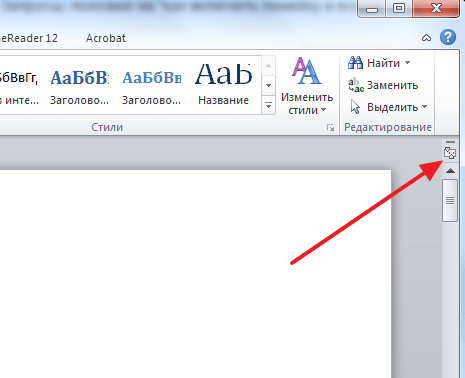
Если вы используете последнюю версию редактора Word, то данная кнопка у вас отсутствует. В этом случае для включения линейки нужно перейти на вкладку « Вид » и установить галочку напротив пункта « Линейка ».
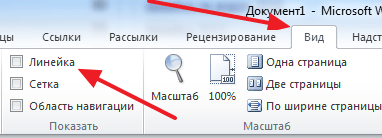
Включение линейки через вкладку « Вид » должно работать во всех современных версиях Word, начиная с Word 2007 и заканчивая Word 2019.
Как сделать линейку в Word 2003
В редакторе Word 2003 отсутствует указанная выше вкладка « Вид ». Здесь линейка включается с помощью выпадающего меню. Для этого откройте меню « Вид » и выберите пункт « Линейка ». После этого рядом с документом Word появится линейка.
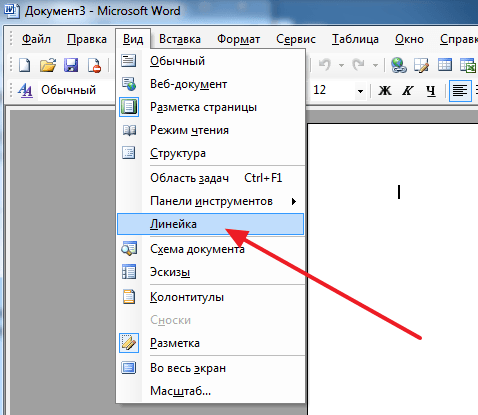
Для того чтобы отключить линейку в Word 2003 еще раз откройте меню « Вид » и снимите галочку напротив пункта « Линейка ».
Линейка не отображается в Word
В определённых ситуациях в Word могут наблюдаться трудности с отображением линейки. В этой статье мы рассмотрим несколько наиболее распространённых случаев.
Режим «Разметка страницы»
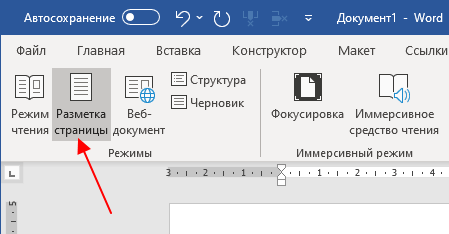
По умолчанию, в Word используется режим « Разметка страницы », в этом режеме отображается линейка, а Все остальные элементы интерфейса программы. При переключении в другие режимы отображения страницы (например, в режим « Чтение » или « Веб-документ ») часть элементов интерфейса может скрываться и вместе с ними исчезает и « Линейка ».
Для решения этой проблемы достаточно перейти на вкладку «Вид» и активировать режим « Разметка страницы ».
Вертикальная линейка в настройках
Если горизонтальная линейка присутствует, а вертикальная — нет, то возможно она просто отключена в настройках. Для решения этой проблемы нужно открыть меню « Файл » и перейти « Параметры ».
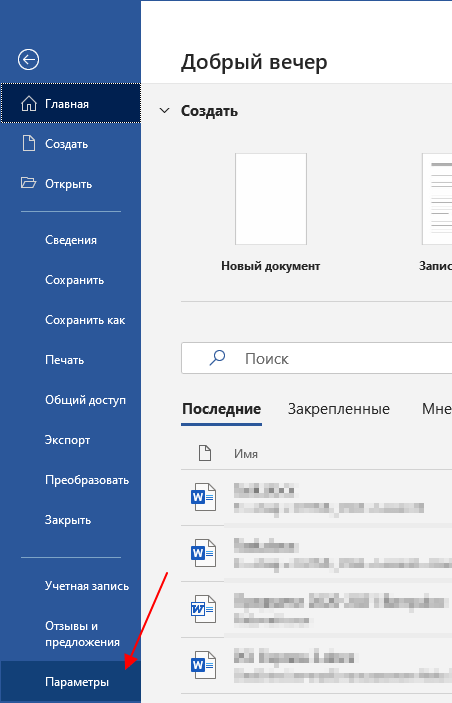
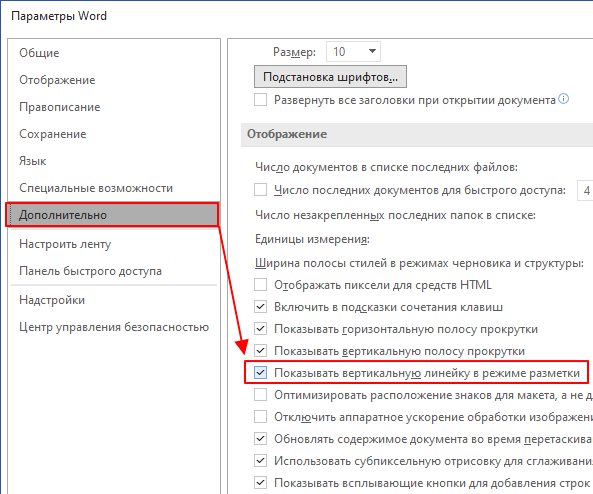
Здесь в разделе « Дополнительно », в блоке « Отображение » будет доступна опция « Показывать вертикальную линейку в режиме разметки ». После ее включения линейка должна появится.
В случае Word 2003 нужно открыть меню « Сервис », перейти в « Параметры » и открыть вкладку « Вид ».
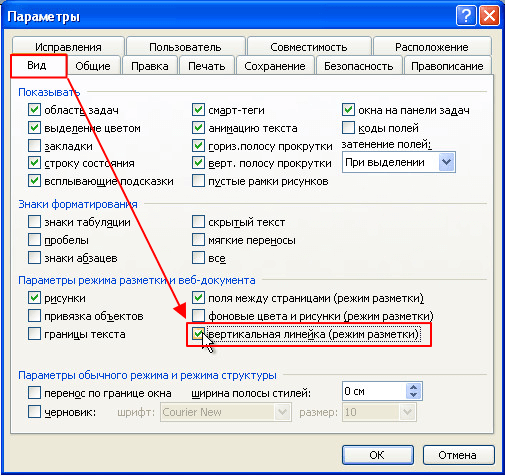
Здесь в блоке « Параметры режиме разметки и веб-документа » нужно включить опцию « Вертикальная линейка (режим разметки) ».
Отображение полей
Еще одна возможноя причина проблем с отображением линейка — это опция показа полей. Если она отключена, то и линейка отображаться не будет. Для решения этой проблемы нужно открыть меню « Файл — Параметры », перейти в раздел « Отображение » и включить там опцию « Показывать поля между страницами в режиме разметки ».
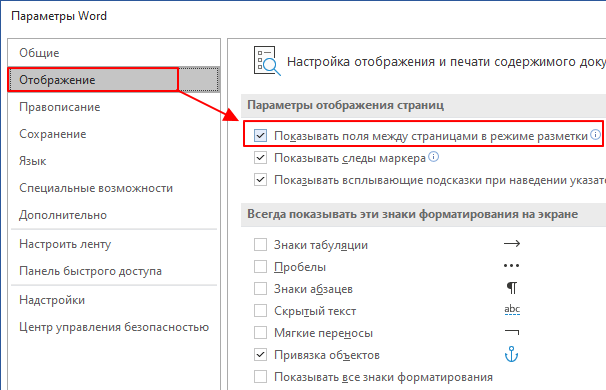
В случае Word 2003 нужно открыть меню « Сервис — Параметры », перейти на вкладку « Вид » и активировать там опцию « Поля между страницами (режим разметки) », которая находится в блоке « Параметры режиме разметки и веб-документа ».
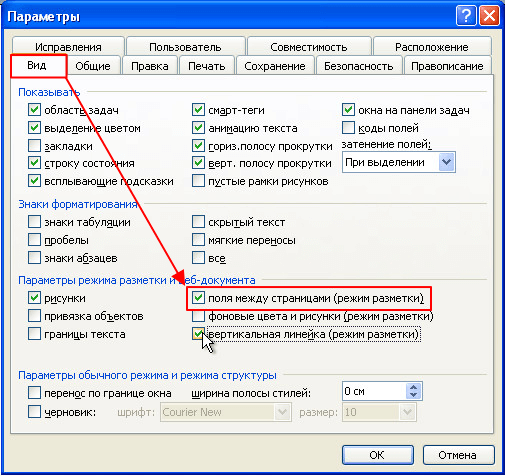
После этого проблема с отображением линейки в Word должна быть решена.



