
Проблема заключается в невозможности увеличения масштаба текста или страницы в программе Microsoft Word․ Пользователи могут испытывать затруднения при попытке увеличить размер шрифта, изменить макет страницы или выполнить операции масштабирования через интерфейс программы․ Разберемся, почему возникают эти проблемы и как их решить․
Значение масштаба в Microsoft Word
Масштаб в Microsoft Word определяет отношение размера текста или страницы к их исходному размеру․ Увеличение или уменьшение масштаба позволяет лучше видеть и работать с документом․ Если масштаб не изменяется, это может затруднить чтение и редактирование текста, а Визуализацию содержимого․ Изучим возможные проблемы, приводящие к ограничению масштабирования в Word․
Причины проблемы с масштабом
Причины ограничения масштабирования в Microsoft Word․
Неправильные настройки программы
Проблема с масштабом в Word может возникать из-за неправильных настроек программы․ Это могут быть некорректные параметры масштаба по умолчанию, отключенные функции масштабирования или конфликтующие настройки с другими программами․ При этой проблеме необходимо проверить и изменить соответствующие настройки в программе для нормального функционирования масштаба․
Некорректный режим просмотра
Еще одной возможной причиной проблемы с масштабом в Word является некорректный режим просмотра․ Если установлен неправильный режим ⸺ например, ″Макет страницы″, ″Предварительный просмотр″ или ″Черновик″ ー то масштабирование может быть ограничено․ Чтобы исправить ситуацию, необходимо переключиться на соответствующий режим просмотра, который позволяет изменять размер текста и страницы․
Проблемы с документом или текстом
Если масштаб не увеличивается в Word, возможно, есть проблемы с самим документом или текстом․ Неверный формат файла, поврежденные символы или неправильная структура документа могут вызывать проблемы с масштабом․ Чтобы исправить ситуацию, необходимо проверить документ на возможные ошибки, скопировать текст в новый документ или восстановить файл из резервной копии․
Решение проблемы
Как исправить проблему с масштабом в Word?
Изменение настроек программы
Для решения проблемы с масштабом в Word необходимо изменить настройки программы․ Проверьте параметры масштаба по умолчанию, активируйте функции масштабирования, убедитесь, что нет конфликтующих настроек с другими программами․ В меню ″Настройки″ или ″Опции″ вы сможете внести необходимые изменения, чтобы масштабирование работало корректно․
Проверка и изменение режима просмотра
Если масштаб не увеличивается в Word, нужно проверить и изменить режим просмотра․ Убедитесь, что выбран корректный режим, который позволяет масштабирование, такой как ″Печать страницы″ или ″Масштаб одной страницы″․ Если текущий режим не подходит, переключитесь на подходящий режим просмотра через меню ″Вид″ или ″Просмотр″․ Это позволит вам изменять размер текста и страницы․
Проверка и исправление проблем с документом или текстом
Если масштаб не увеличивается в Word, возможно есть проблемы с самим документом или текстом; Проверьте файл на наличие ошибок, скопируйте текст в новый документ или восстановите файл из резервной копии․ Это может помочь исправить проблемы, связанные с форматом файла, поврежденными символами или неправильной структурой документа․
Проблемы с масштабом в Microsoft Word могут быть вызваны различными причинами, такими как неправильные настройки программы, некорректный режим просмотра или проблемы с документом или текстом․ Решение проблемы включает изменение настроек программы, проверку и изменение режима просмотра, а также проверку и исправление проблем с документом или текстом․ Следуя этим рекомендациям, вы сможете успешно решить проблемы с масштабом в Word и продолжить эффективную работу с программой․
Что делать если не работает масштабирование в Microsoft Word
Microsoft Word — одно из самых популярных приложений для работы с текстом и документами. Однако, иногда пользователи могут столкнуться с проблемой, когда возникают трудности с масштабированием текста или изображений в документе. Это может быть крайне неудобно и замедлить процесс работы.
Если у вас возникла проблема с масштабированием в Microsoft Word, не стоит паниковать. Существует несколько простых способов ее решения, которые помогут вам вернуть нормальную работу программы и продолжить свою работу с документами без проблем.
Прежде всего, проверьте настройки программы. Возможно, вы случайно изменили параметры масштабирования и поэтому испытываете трудности с его использованием. Откройте вкладку «Вид» в меню и проверьте настройки масштабирования. Убедитесь, что они установлены на значения по умолчанию или на те, которые удобны для вас.
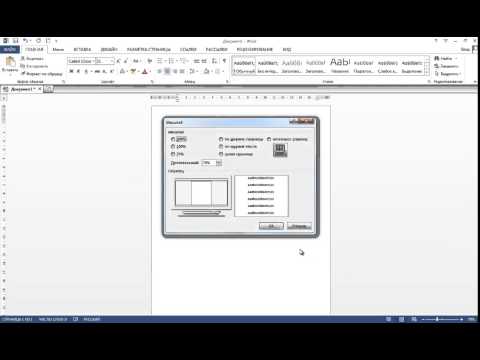
Видео: Как увеличить или уменьшить страницу в Ворде? Масштаб в Ворде Скачать
Проверьте настройки программы
Если у вас не работает масштабирование в Microsoft Word, первым шагом должно быть проверка настроек программы. Правильные настройки позволят вам корректно масштабировать документы.
Вот несколько шагов, которые вы можете выполнить, чтобы проверить настройки программы:
- Откройте Microsoft Word и выберите вкладку «Файл» в верхнем левом углу экрана.
- В открывшемся меню выберите «Параметры».
- В окне «Параметры» выберите вкладку «Расположение» или «Отображение».
- Убедитесь, что в разделе «Размер страницы» или «Масштаб» выбрана опция «Авто» или установлено желаемое значение масштабирования.
- Проверьте, что опция «Отображать редактирование в масштабе страницы» или «Автоматическая настройка масштаба» включена.
- Нажмите «ОК», чтобы сохранить внесенные изменения.
После выполнения этих шагов проверьте, работает ли масштабирование в Microsoft Word. Если проблема осталась, вы можете перейти к следующему шагу из списка.
Установите правильный уровень масштабирования
Если вы столкнулись с проблемой отсутствия масштабирования в Microsoft Word, одним из возможных решений может быть установка правильного уровня масштабирования. Это действие поможет вам восстановить функцию масштабирования и корректно отобразить ваш документ.
Чтобы установить правильный уровень масштабирования, вам необходимо выполнить следующие шаги:
- Откройте документ в Microsoft Word.
- В верхней панели инструментов найдите вкладку «Вид».
- В меню «Масштаб» выберите опцию «В масштабе страницы».
- Выберите желаемый масштаб из предложенных вариантов (например, «По ширине страницы» или «По высоте страницы»).
После выполнения этих шагов Microsoft Word должен корректно отобразить ваш документ с выбранным уровнем масштабирования. Если проблема не решается, попробуйте выполнить другие рекомендации из списка или обратитесь за помощью к специалистам технической поддержки.
Проверьте наличие включенного режима масштабирования
Если в Microsoft Word не работает функция масштабирования, первым делом проверьте, включен ли режим масштабирования. Это можно сделать следующим образом:
| 1. | Откройте документ в Microsoft Word. |
| 2. | Перейдите во вкладку «Вид». |
| 3. | Убедитесь, что в меню «Масштаб» выбрано значение «По умолчанию». Если выбрано другое значение, например, «По ширине», то масштабирование может не работать корректно. |
| 4. | Если значение «По умолчанию» не выбрано, щелкните на нем, чтобы включить этот режим. |
После того как вы убедитесь, что режим масштабирования включен, попробуйте использовать функцию масштабирования в Microsoft Word снова. Если проблема все еще не решена, переходите к следующему пункту плана.
Видео: Как изменить масштаб документа в MS Word? Скачать
Проверьте файл документа
Если у вас возникают проблемы с масштабированием в Microsoft Word, возможно, проблема заключается в самом файле документа. Проверьте его на наличие ошибок или повреждений.
Для начала, попробуйте открыть другой файл документа и проверить, работает ли масштабирование в нем. Если в других файлах масштабирование работает нормально, то проблема скорее всего заключается именно в текущем файле.
Если у вас есть резервная копия файла, попробуйте открыть ее и проверить, работает ли масштабирование в ней. Если масштабирование работает в резервной копии, то проблема скорее всего связана с текущим файлом и его возможными повреждениями.
Для проверки наличия ошибок в текущем файле документа, вы можете попробовать открыть его на другом компьютере или попросить кого-то проверить его на своем устройстве. Если масштабирование работает на другом компьютере или устройстве, то проблема, скорее всего, связана с вашим компьютером или устройством.
В случае, если вы не можете открыть файл на другом компьютере или устройстве, попробуйте скопировать его содержимое в новый документ и проверить работу масштабирования в нем. Если масштабирование работает в новом документе, то проблема, скорее всего, связана с исходным файлом и его возможными повреждениями.
Если ни одно из вышеперечисленных решений не помогло решить проблему, возможно, потребуется восстановление файла документа с помощью специальных программ или обратиться к специалисту по информационной безопасности или технической поддержке.
Обновите версию Microsoft Word до последней
Для обновления Microsoft Word вы можете воспользоваться следующими шагами:
- Откройте программу Microsoft Word.
- В верхнем меню выберите вкладку «Справка».
- В выпадающем меню выберите пункт «Проверить наличие обновлений».
- Word автоматически проверит наличие доступных обновлений и выведет соответствующее сообщение. Если обновления доступны, следуйте инструкциям, чтобы скачать и установить их.
- Если Word не находит обновлений или вы уже установили последнюю версию, может быть полезно проверить другие источники обновлений, например, сайт Microsoft или службу поддержки.
Обновление Microsoft Word до последней версии может помочь исправить ошибки в программе, включая проблемы с масштабированием. Не забывайте регулярно проверять доступные обновления и устанавливать их, чтобы ваша программа работала наиболее эффективно.
Убедитесь в правильности формата документа
Если у вас возникла проблема с масштабированием в Microsoft Word, одной из возможных причин может быть неправильный формат документа. Проверьте, соответствует ли формат вашего документа требованиям программы.
В первую очередь, убедитесь, что ваш документ сохранен в формате .docx или .doc, который является стандартным форматом для документов в Microsoft Word. Если у вас есть файл в другом формате, попробуйте сохранить его в одном из этих форматов и открыть снова для проверки работы масштабирования.
Также стоит обратить внимание на возможные проблемы совместимости между различными версиями программы. Если вы открываете документ, созданный в более новой версии Word, в старой версии программы, возможно, возникнут проблемы с масштабированием. Попробуйте обновить вашу версию Word до последней, чтобы устранить эту возможную причину проблемы.
Также может быть полезно проверить наличие ошибок в форматировании вашего документа, которые могут приводить к неправильному отображению при масштабировании. Убедитесь, что вы правильно используете стили и разделы документа, чтобы каждая часть имела правильные параметры форматирования.
Если вы проделали все вышеуказанные проверки и проблема с масштабированием в Word все еще осталась, обратитесь в службу поддержки Microsoft для получения дополнительной помощи и решения проблемы.
Видео: Почему кнопка изменить масштаб неактивна? Скачать
Проверьте компьютерные настройки
Если в Microsoft Word не работает масштабирование, возможно, причина кроется в компьютерных настройках. Вот что можно проверить:
1. Убедитесь, что у вас достаточно свободного места на жестком диске. Если диск заполнен до предела, это может вызывать проблемы при работе с программами, включая Microsoft Word. Освободите некоторое пространство на диске и повторите попытку масштабирования.
2. Проверьте, нет ли на вашем компьютере программ, которые могут конфликтовать с Microsoft Word. Некоторые антивирусные программы или адд-оны могут вызывать сбои и проблемы с функциональностью программы. Попробуйте выключить временно антивирусное ПО или отключите аддоны в Word и проверьте, работает ли теперь масштабирование.
3. Убедитесь, что операционная система на вашем компьютере поддерживается и совместима с Microsoft Word. Если вы используете устаревшую версию операционной системы, это может вызвать проблемы с работой программы. Проверьте минимальные требования к операционной системе для вашей версии Word и, если необходимо, обновите операционную систему до совместимой версии.
4. Проверьте настройки приводов и интернет-подключения. Некорректные настройки приводов или проблемы с интернет-подключением могут привести к ошибкам в работе Microsoft Word. Проверьте, не возникает ли ошибок при чтении или записи на диске, а также проверьте стабильность интернет-соединения.
Если после проверки компьютерных настроек проблема с масштабированием в Microsoft Word не решена, рекомендуется обратиться за помощью к специалисту или в техническую поддержку Microsoft.
Проверьте доступность обновлений операционной системы
Если в Microsoft Word не работает функция масштабирования, стоит также проверить доступность обновлений операционной системы компьютера. Некоторые проблемы с масштабированием могут быть связаны с устаревшей версией операционной системы, которая не поддерживает полную функциональность программы.
Для проверки доступности обновлений операционной системы необходимо выполнить следующие шаги:
- Откройте панель управления операционной системы.
- Перейдите в раздел «Обновление и безопасность».
- Выберите «Проверить наличие обновлений».
После этого операционная система проверит наличие доступных обновлений и предложит установить их, если таковые имеются. Установка обновлений может занять некоторое время, поэтому рекомендуется подключить компьютер к источнику электропитания перед началом процесса.
После установки обновлений операционной системы рекомендуется перезагрузить компьютер и повторить попытку масштабирования в Microsoft Word. Если проблема с масштабированием остается, вам следует обратиться к службе поддержки пользователя Microsoft или провести дополнительные диагностические мероприятия.
Видео
Как увеличить масштаб страницы в ворде Скачать



