
Активировать Windows и Office можно вручную при наличии интернета или телефона. Этот процесс не только можно автоматизировать, но и полностью управлять активацией из командной строки с помощью скриптов slmgr.vbs и ospp.vbs, которые входит в состав Windows и Office соответственно. Я приведу несколько практических примеров, которые могут вам пригодиться.
[+] Сегодня в программе
- Как правильно выполнять команды
- Условия работы параметров
- Отображение подробной информации о лицензии
- Отсрочка активации
- Смена ключа и активация через Интернет
- Активация по телефону (без Интернета)
- Проверка состояния активации
- Предотвращение попадания ключа в чужие руки
Как правильно выполнять команды
Windows
Выполните в командной строке slmgr.vbs без параметров (путь к скрипту необязателен, потому что он находится в папке system32). Вы увидите серию справочных окон, причем в любом из них можно нажать Ctrl + C , чтобы скопировать содержимое в буфер обмена.
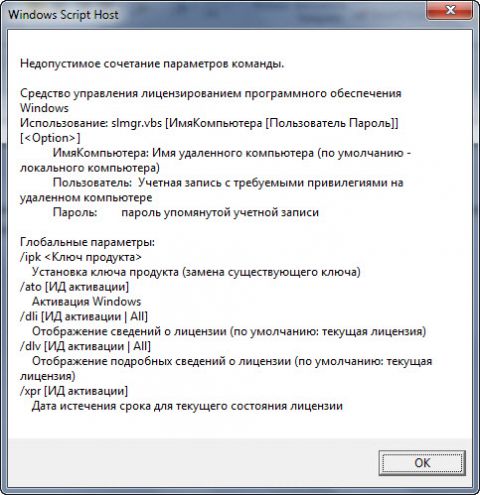
Вместо отображения окон можно направить вывод команд в командную строку, указав сервер сценариев (рекомендуется cscript) и полный путь к скрипту:
cscript %windir%system32slmgr.vbs
Я рекомендую именно такой способ. Дело в том, что если по какой-либо причине команда не срабатывает, ошибка выводится окне командной строки. Если же скрипт запускается напрямую, без участия сервера сценариев, в случае ошибки окно командной строки сразу же закроется, оставив вас в неведении.
Например, если вы хотите получить сразу всю справку на русском языке, выполните команду:
re>cscript %windir%system32slmgr.vbs
Если вы видите нечитаемый текст, выполните chcp 866 и повторите команду. Скопировав результат команды в текстовый редактор, вы получите справочный файл.
Для удаленного выполнения команд необходимо указывать имя компьютера и учетные данные пользователя.
slmgr.vbs TargetComputerName [username] [password]
По умолчанию slmgr.vbs управляет активацией Windows, но его можно использовать и для Office, хотя только с KMS и MAK ключами. Для этого нужно явно задавать в конце командной строки идентификатор активации:
- Office 2010: bfe7a195-4f8f-4f0b-a622-cf13c7d16864
- Office 2013: 2e28138a-847f-42bc-9752-61b03fff33cd
Office
Расположение скрипта ospp.vbs зависит от версии Office и разрядности Windows.
Далее на этой странице в командах не указан путь к файлу OSPP.VBS. Чтобы команды работали, необходимо сначала добавить в PATH путь к скрипту. Например, для Office 2013 на 64-разрядной Windows команда выглядит так:
re>set path=%path%;C:Program Files (x86)Microsoft OfficeOffice15
Для запуска скрипта обязательно требуется сервер сценариев cscript. Справка в виде веб-страницы открывается в IE командой
re>cscript OSPP.VBS
Для управления активацией на удаленных компьютерах используется такой подход:
re>cscript OSPP.VBS TargetComputerName [username] [password]
Параметров для Office меньше, и далее я буду подробнее рассказывать об активации Windows. А для Office приводить аналогичные команды, если имеются.
Условия работы параметров
Windows
К сожалению, встроенная справка скрипта не содержит информации о том, какие команды требуют полных прав. Чтобы не гадать, либо смотрите справку на английском языке (ключевое слово – “elevation”), либо сразу запускайте командную строку от имени администратора. Вы также можете включить возможность управления активацией для ограниченных пользователей в реестре.
re>Windows Registry Editor Version 5.00 [HKEY_LOCAL_MACHINESOFTWAREMicrosoftWindows NTCurrentVersionSoftwareProtectionPlatform] "UserOperations"=dword:00000001
При наличии этого параметра полные права уже не требуются. Важно! Некоторые параметры работают только с ключами MAK (ключ многократной активации) или коробочных (Retail) версий, т.е. они не предназначены для OEM-версий, которые предварительно уже установлены на компьютере.
Я специально оговариваю эти случаи в тексте. Подробнее о видах ключей можно прочесть здесь.
Office
Справка заявляет, что полные права необходимы для всех операций, но это не так. Информационные команды можно выполнять с обычными правами. Как и в случае с Windows, можно разрешить или запретить ограниченным пользователям полное управление процессом активации.
re>:: разрешить активацию обычным пользователям cscript OSPP.VBS /puserops :: запретить cscript OSPP.VBS /duserops
Конечно, эти команды нужно выполнять с полными правами.
Отображение подробной информации о лицензии
Windows
Подробная информация выводится командой
re>cscript %windir%system32slmgr.vbs -dlv
- версию операционной системы, включая канал распространения
- идентификатор активации, который уникален для каждого продукта Microsoft (примеры — Windows и Office)
- идентификатор установки, который изменяется при смене ключа продукта
- последние пять символов ключа продукта
- доступное число отсрочек активации
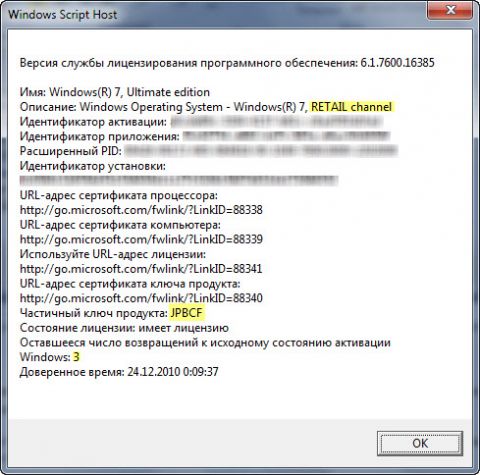
Краткую информацию о лицензии можно посмотреть, используя ключ /dli.
Office
Аналогичную информацию об Office, хотя и в меньшем объеме, можно посмотреть командой
re>cscript OSPP.VBS /dstatus
Отсрочка активации
Windows
Этот параметр, пожалуй, известен наиболее широко. Он позволяет продлить удовольствие от работы с Windows тем, кто не имеет лицензионного ключа продукта.
re>cscript %windir%system32slmgr.vbs -rearm
Эту команду, откладывающую активацию на 30 дней, можно запускать трижды, тем самым растянув срок работы без активации до 120 дней.
Команду можно нейтрализовать, указав в реестре:
re>Windows Registry Editor Version 5.00 [HKEY_LOCAL_MACHINESOFTWAREMicrosoftWindows NTCurrentVersionSoftwareProtectionPlatform] "SkipRearm"=dword:00000001
Между прочим, команда sysprep –generalize подразумевает выполнение команды slmgr.vbs -rearm, поэтому обобщение образа можно проводить лишь три раза.
Office
Откладывать активацию Office на 30 дней можно пять раз, что в итоге дает возможность продлить удовольствие на полгода (180 дней). Для этой цели служит отдельная утилита OSPPREARM.EXE. Команда:
re>"C:Program FilesCommon FilesMicrosoft sharedOfficeSoftwareProtectionPlatformOSPPREARM.EXE"
Смена ключа и активация через Интернет
Windows
Можно изменить ключ продукта и тут же активировать Windows с новым ключом через Интернет.
re>::ввод нового ключа cscript %windir%system32slmgr.vbs -ipk XXXXX-XXXXX-XXXXX-XXXXX-XXXXX ::активация cscript %windir%system32slmgr.vbs -ato
Понятно, что если ключ был ранее введен вручную или в файле ответов, то первая команда не нужна. Для Retail и MAK ключей активация производится через Интернет, а для корпоративных ключей GVLK выполняется попытка KMS-активации.
Вводя новый ключ, вы заменяете старый. При необходимости старый ключ можно удалить отдельной командой:
re>cscript %windir%system32slmgr.vbs -upk
Если затем не вводить новый ключ, система переходит в не активированное состояние.
Отмечу, что в рамках автоматической установки можно активировать систему с помощью параметра SkipAutoActivation файла ответов.
Office
Активация Office из командной строки может не работать. В 2022 году Microsoft сделала вход с учетной записью Microsoft обязательным условием для активации. Поэтому она осуществляется в графическом интерфейсе. См. также Why you need a Microsoft Account with some Microsoft 365 or Office products.
Аналогичные команды есть и для Office.
re>::ввод нового ключа cscript OSPP.VBS /inpkey:XXXXX-XXXXX-XXXXX-XXXXX-XXXXX ::активация cscript OSPP.VBS /act
Для удаления ключа продукта можно использовать ключ /unpkey:ХХХХХ. Здесь указываются пять символов ключа продукта, отображаемых при запуске скрипта с ключом /dstatus.
Активация по телефону (без Интернета)
Windows
При наличии MAK ключа вы можете активировать систему из командной строки даже при отсутствии подключения к Интернету. Пожалуй, такая ситуация может возникнуть лишь в том случае, если филиал компании не имеет выхода в Интернет, а KMS-серверы не используются.
Активация Retail ключей этим способом официально не документирована, но может и сработать ввиду их схожести с MAK. Что же касается OEM-ключей, то проверяйте экспериментально (по крайней мере у одного человека в форуме это получилось).
Для активации без подключения к Интернету понадобятся:
- идентификатор установки
- номер телефона для получения кода подтверждения активации
54-значный идентификатор установки можно увидеть не только в рамках общей информации о лицензии (см. выше). Его можно получить и отдельной командой:
re>cscript %windir%system32slmgr.vbs -dti
Чтобы узнать номер телефона центра активации в вашей стране перейдите по ссылке или выполните команду:
re>slui.exe 4
В открывшемся окне выберите страну.
Для России указан бесплатный федеральный номер и прямой московский (в том же окне, кстати, отображается идентификатор установки). Следуя подсказкам автоответчика, вы узнаете 48-значный код подтверждения активации. Теперь можно с ним активировать систему из командной строки.
cscript %windir%system32slmgr.vbs -atp
Office
Для Office все очень похоже. Сначала отображение идентификатора установки:
re>cscript OSPP.VBS /dinstid
Затем звонок в центр активации и получение идентификатора активации. После чего активация командой:
re>cscript OSPP.VBS /actcid:ActivationID
Проверка состояния активации
Только Windows
Если вы активируете систему из командной строки, логично там же можно посмотреть и состояние активации. Это делается командой:
re>cscript %windir%system32slmgr.vbs -xpr
Активация коробочных версий носит постоянный характер, как видно на рисунке ниже.
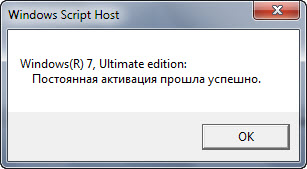
А вот в случае с MAK ключами эта команда отобразит дату истечения активации.
Предотвращение попадания ключа в чужие руки
Только Windows
Существуют программы, которые считывают ключ продукта из реестра. При MAK и KMS активации ключ удаляется из реестра автоматически. Если у вас другая версия, и вы не хотите, чтобы пользователи компьютера (или даже вредоносные программы) могли узнать ключ, удалите его из реестра командой:
re>cscript %windir%system32slmgr.vbs -cpky
Как активировать Office 2021
Для получения доступа ко всем функциям офиса, его необходимо активировать. Это можно сделать стандартным методом. Если обычный метод не подходит, то можно использовать активацию через командную строку Windows cmd, с помощью телефонного звонка или с использованием программы активатора kms.
Как установить Майкрософт Офис 2021
Установка программы производится из консоли Командной строки windows cmd от имени Администратора из прямого каталога – т.е. из папки Office:
setup /configure config-2021-06-09-Project-Visio.xml

По окончании установки, закрываем окно

Проверяем, что изменилось в Панели инструментов – и видим, что появились компоненты нового офиса 2021:

Как можно активировать Office 2021 по телефону
- Установите программу на свой компьютер или ноутбук. Если у вас нет ключа продукта, вы можете приобрести его в нашем магазине keymicrosoft.ru
- Запустите любую программу, которая входит в пакет Офиса.


Способ активации Microsoft Office 2021 через программу kms
Запускаем приложение kmsauto от имени администратора, т.е. правой кнопкой мыши жмем на исполняемом файле и из контекстного меню выбираем пункт работы от имени администратора.
В открывшемся окне нужно нажать по кнопке активации и выбрать Office.

Дожидаемся окончания процесса.
Вариант активации Microsoft Office 2021 с помощью командной строки
И так, что для этого нужно сделать:
- В поиске windows вводим команду «cmd».
- Нажимаем по приложению правой кнопкой мыши и указываем “Запустить от имени администратора”.


 (6 оценок, среднее: 3,00 из 5)
Активация Microsoft Office 2019 бесплатно
Привет, друзья. Статья про активацию Windows 10 стала очень популярной, а так же видео по этой теме набрало уже более 350 тыс. просмотров и продолжает набирать обороты. И несколько раз в комментариях спрашивали можно ли таким образом активировать майкрософт офис. Я решил исправить ситуацию и опубликовать эту инструкцию, которая будет понятна всем.
Активировать офис мы с вами будем через командную строку. Но не стоит пугаться, я уверен, что вы сможете это сделать даже если никогда раньше с этим не сталкивались. В пакет офис входят такие программы, как Word, Excel, Outlook, PowerPoint и другие. У меня Windows 10, поэтому буду показывать на ней. Я покажу 2 способа по очереди.

Активация office через командную строку
Активировать будем Microsoft office профессиональный, а так же профессиональный плюс. Первым делом закрываем все приложения офиса, если они у вас запущены. Жмем в панели задач на значок поиска и пишем в строку: cmd. Появится командная строка и клацаем по ней правой кнопкой мыши, чтобы запустить ее от имени администратора (это важно).
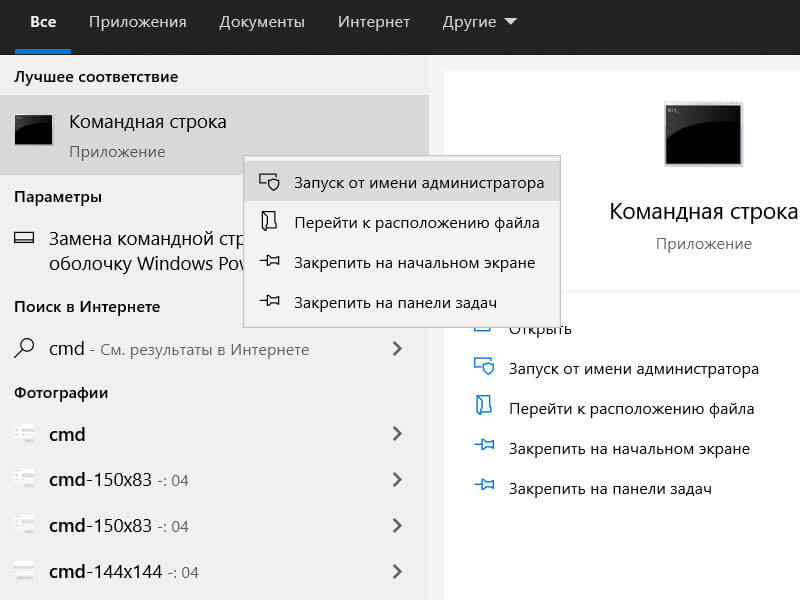
Вставляем в окно командной строки следующий код, после чего жмем клавишу Enter
re>1 2 3 4 5 6 7 8 9 10 11 12 13 14
Ждем какое-то время, пока активация microsoft office не закончится. После чего можно закрывать cmd и открывать офис, чтобы проверить, что он был успешно активирован.
Ключ активации офис 2019
Необходимо создать простой текстовый файл на рабочем столе с любым названием, внести в него код активации, который размещен выше, сохранить файл и закрыть его.
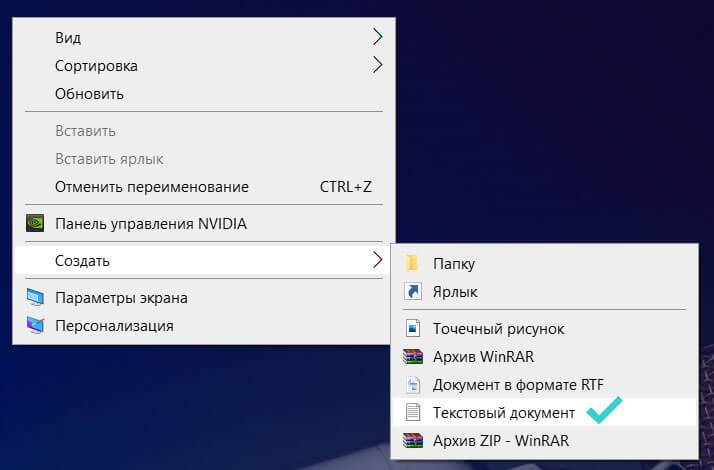
Так как для Microsoft Windows этот код нежелателен для запуска, антивирус может на него ругаться, поэтому на время активации Microsoft Office 2019 его нужно отключить или разрешить данный файл. Затем нужно изменить расширение файла с txt на cmd. Здесь есть нюанс в плане того, что скорее всего в вашей системе отключен показ расширений для зарегистрированных типов файлов, поэтому его нужно включить. Для этого в строке поиска пишем: control.exe folders и запускаем приложение. Откроется окно, в котором переходим во вкладку Вид и снимаем соответствующую галочку.
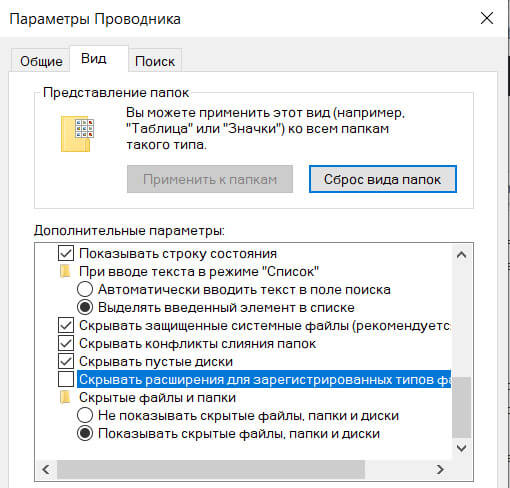
После чего расширение txt у файла будет показано. 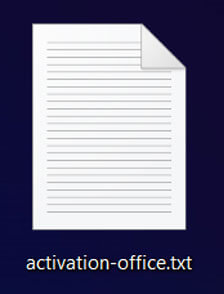
Кликаем по нему правой клавишей и выбираем пункт Переименовать. И вместо txt пишем cmd. Жмем Enter и в появившемся окне Да .
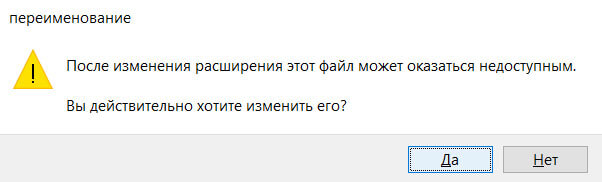
Значок файла изменится и это нормально. Опять по нему правой кнопкой — Запуск от имени администратора. А дальше все точно так же, как в первом варианте. Откроется cmd и будет происходить активация майкрософт офис 2019. На счет других версий типа Microsoft 360 не уверен но этот активировал неоднократно таким способом, как и Windows 11 и все работает нормально. Можете убедится в этом сами.
Поздравляю, вы успешно активировали Word, Excel и другие приложения майкрософт офис.
Видео было удалено с YouTube, но вы можете посмотреть его в моем телеграм-канале: Записки программиста
Любая сумма на развитие сайта
Добавить страницу в—>
Категории: Windows Тэги: Windows
- Как включить секунды на часах Windows
- Активация Windows 11 навсегда бесплатно (ключи активации)
- Как поставить степень на клавиатуре (в квадрате, в кубе)
- Активация Microsoft Office 2019 бесплатно
- Чем открыть файл в формате XPS в Windows 10
- Отправляем Email через терминал Windows Powershell (командная строка)
- Как узнать какая видеокарта стоит на компьютере
- Активация Windows 10 навсегда бесплатно
- Как узнать какая материнская плата стоит на компьютере
- Как выключить компьютер через определенное время или по таймеру
Павел :
Огромное спасибо! Зарегистрировал лицензионный Офис 2019, все работает.
Роман :
НЕ работает. видал ошибку: The connection to my KMS server failed! Trying to connect to another one… Please wait… что делать?
Александр Маврин :
Попробовать еще раз позже.
у меня така еже ошибка
демин :
всё равно не работает
Роман :
ворд пишет, что лицензия не яв-ся подлинной и есть риск утечки данных Это имеет значение или есть шанс утечки моих данных.
Александр Маврин :
Под виндой вероятность такая есть всегда. независимо от того, какая лицензия.
Вадюша :
А под чем нет никакого риска утечки данных?))
Сергей :
Привет! такая же ошибка, не разобрался, как решить еще?
Анна :
Перед тем как активировать нужно закрыть ворд или выйти, а потом зайти. У меня также было, все получилось. Автор спасибо!
Евгений :
Привет! Как уйти от такой-же ошибки?
Alisher :
Failed. «Sorry. Your version is not supported.»
Александр Маврин :
Версия не поддерживается.
Геннадий :
Хотелось бы от Вас узнать не только перевод с английского Failed. «Sorry. Your version is not supported.» но и как с этим бороться по существу Спасибо!
Александр Маврин :
Вы через созданный файл пробовали?
Виктор :
Не работает и через файл и через просто командную стрку
сергей :
все получилось,но офис просит снова активации.
Провинциальный альтруист :
Форматирование кода кривое (например, amp — которые и не дают команды активации, поправил — рабочий вариант:
re>1 2 3 4 5 6 7 8 9 10 11 12 13 14
Михаил :
Доброго времени. попробовал, не работает. Пишет, «amp» не является внутренней или внешней командой, исполняемой программой или пакетным файлом.



