
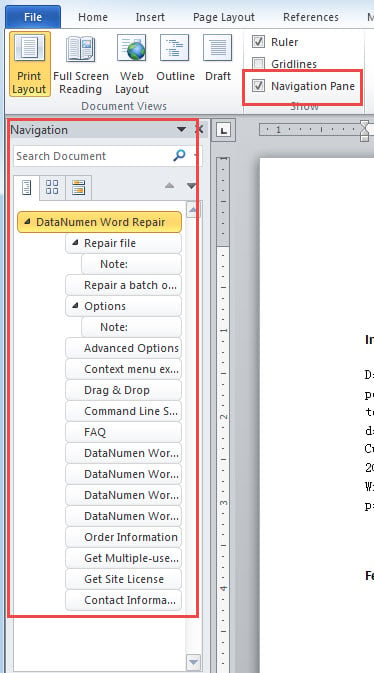
Если вы часто работаете с панелью навигации, вероятно, вы заметили, что она остается открытой для всех будущих документов после ее активации. В результате, чтобы закрыть панель, необходимо вручную нажимать кнопку «Закрыть». Эта универсальная функция иногда может вызывать раздражение, особенно когда необходимо, чтобы панель была активна лишь для одного определенного документа.
Чтобы устранить эту неприятность, нам понадобится макрос для Word.
Способ 1: макрос для документов, требующих частого изменения имени и пути
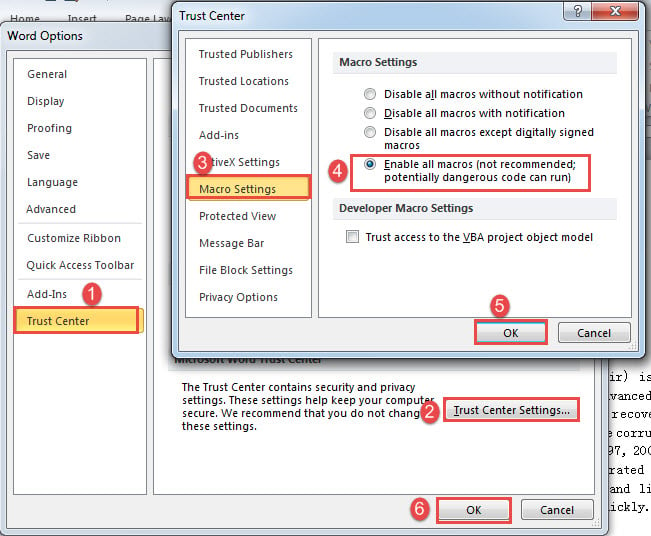
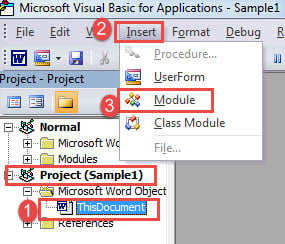
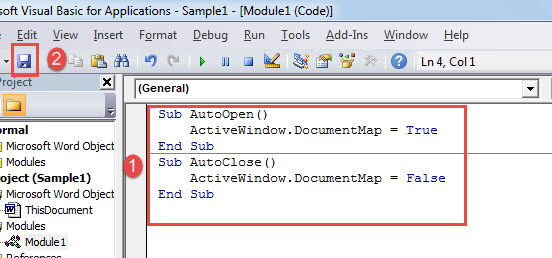
Sub АвтоОткрытие() ActiveWindow.DocumentMap = True End Sub
Sub АвтоЗакрытие() ActiveWindow.DocumentMap = False End Sub
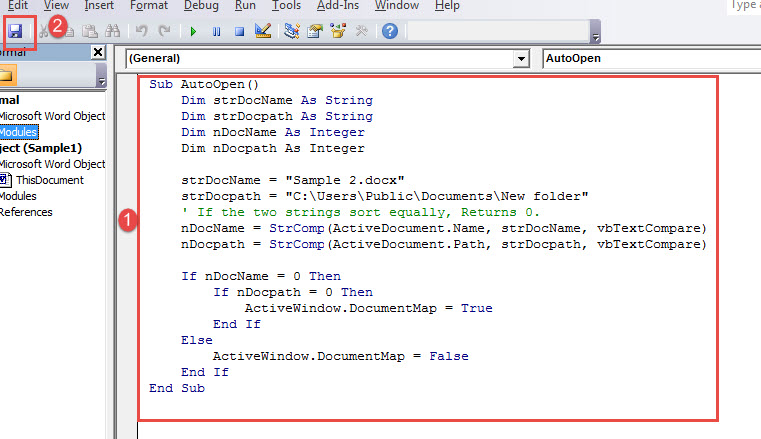
- Нажмите кнопку «Сохранить».
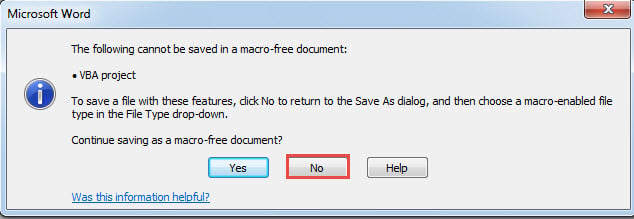
- Теперь будет окно сообщения. Нажмите «Нет».
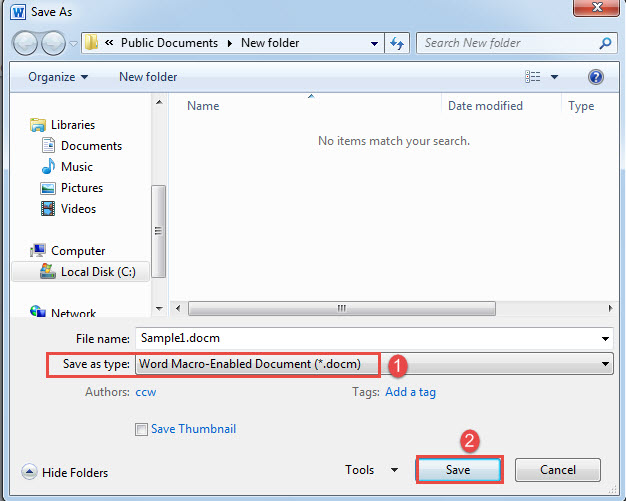
- В окне «Сохранить как» выберите «Макрос с поддержкой макросов Word» в качестве типа сохранения.
- Щелкните «Сохранить».
Теперь у вас появится панель навигации, которая будет активна только для выбранного документа.
Способ 2: макрос Word для документов с фиксированным именем и путем
Заметки:
Сравнение 2 методов
3. Временами функция может проявлять нестабильность.
2. Идеально подходит для файлов с установленным именем и местоположением.
Решение проблем с Word
Мы сталкивались с ошибками Word более или менее в нашем повседневном использовании. И неожиданное приходит без всяких признаков. По этой причине для уменьшения последствий docx повреждение, мы рекомендуем вам заранее иметь при себе известный инструмент восстановления.
Как открыть навигацию в Word: решение
Здравствуйте, друзья! В этой статье мы разберем, как создать и настроить навигацию в Word. Мы внимательно изучим этот инструмент, который помогает легко находить нужную информацию в объемных документах и книгах.
Запуск навигационного окна
Навигацию в Word можно активировать различными методами. Один из них – зайдите на вкладку «Вид» и в секции «Отображение» включите «Область навигации».
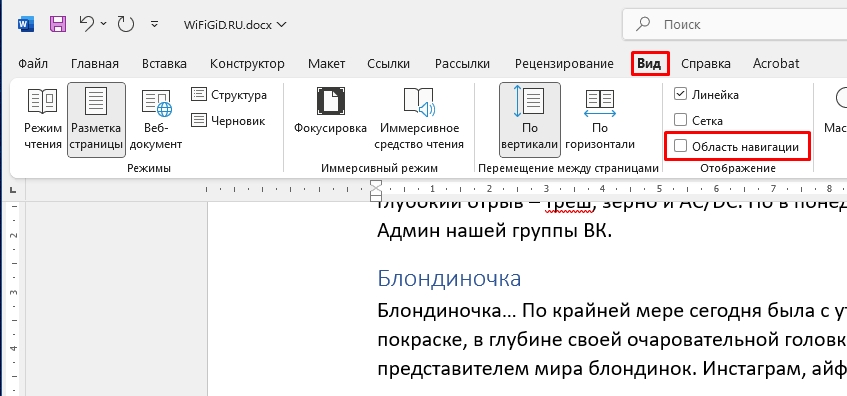
Второй метод заключается в одновременном нажатии клавиш:
Ctrl + F
ВНИМАНИЕ! Эта комбинация подключается практически во всех приложениях Windows и открывает функцию «Поиск». В дальнейшем мы более детально рассмотрим это окно.
Навигация и заголовки
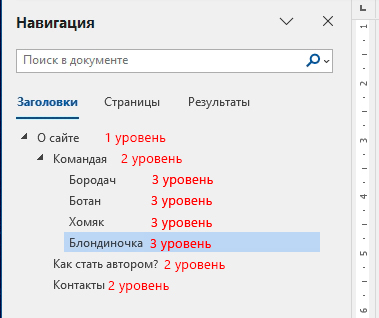
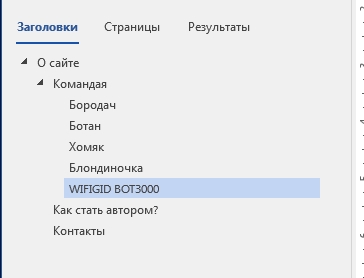
В Ворде можно сделать навигацию по заголовкам – это очень удобно, так как кликнув по заголовку, вы сразу же переместитесь в этот раздел книги или документа. Я взял текст со страницы «О нас» на нашем сайте. После запуска «Навигации» переходим на вкладку «Заголовки».
Обратите внимание, что один заголовок каким-то образом отсутствует в левой панели, но с чем это связано?
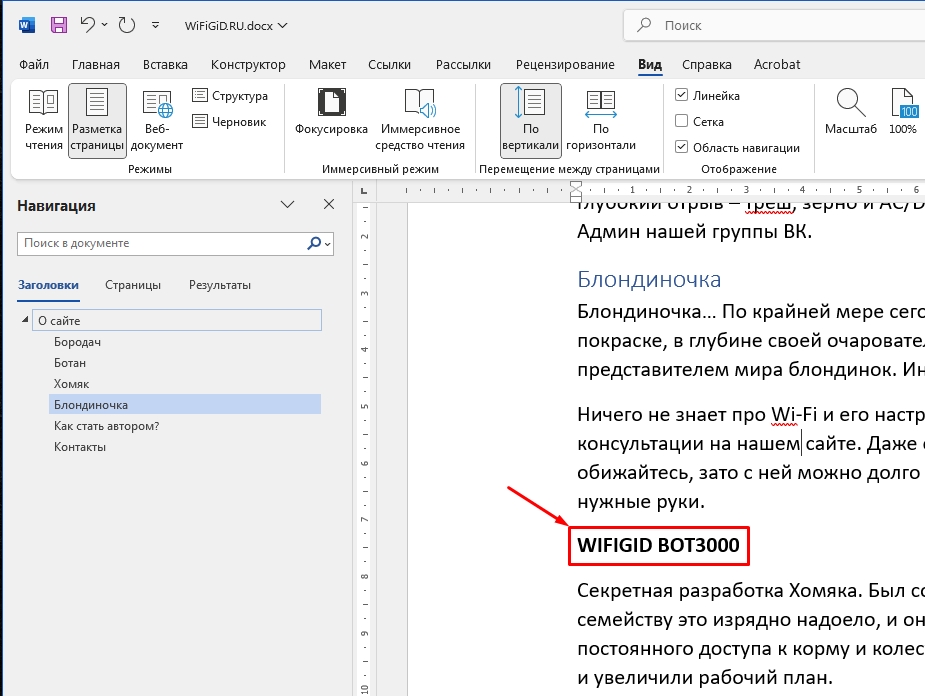
Сейчас я на примере расскажу, как так происходит, и почему в некоторых документах вообще нет заголовков в навигации. Давайте выделим левой кнопкой мыши этот заголовок.
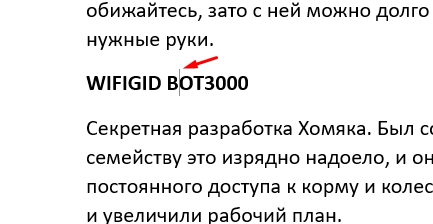
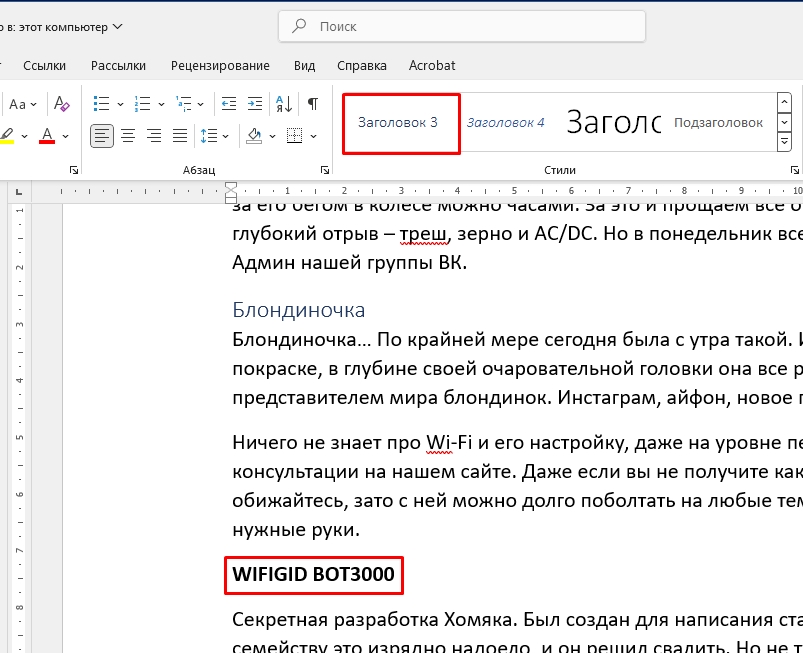
Чтобы заголовок отображался в навигации, нужно использовать стили заголовков разного уровня, которые уже находятся в Ворде. Переходим на «Главную».
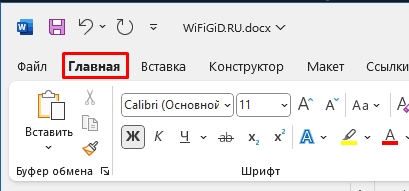
В «Стилях» откройте весь список и внимательно ознакомьтесь с содержимым.
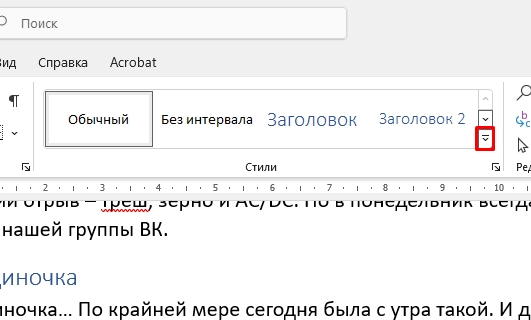
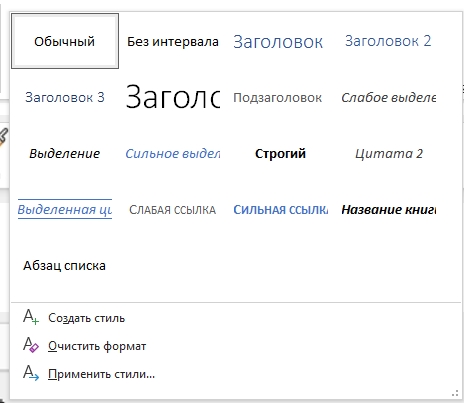
Посмотрите на скриншот ниже – вот такой вот документ находится у меня. Чтобы заголовки отображались тут, нужно присваивать им данные стили.
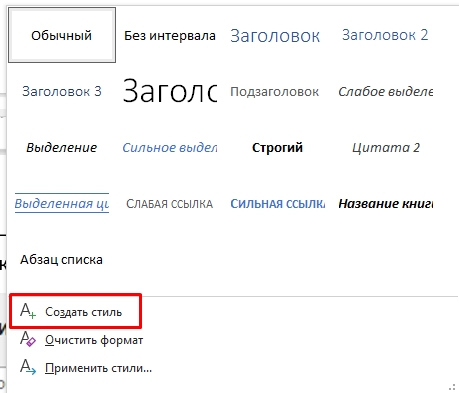
Если они вас не устраивают в плане форматирования, вы можете создать свой стиль. Мы не будем на этом акцентировать внимание, у нас на эту тему есть отдельный урок – вы можете ознакомиться с ним по этой ссылке.
Вернемся к нашему примеру – давайте добавим стиль «Заголовка 3» нашей подглаве, которая не отображается в списке.
Ура, теперь эта глава находится в списке заголовков, и мы можем сразу же перейти сюда, кликнув по ней левой кнопкой мыши.
Поиск
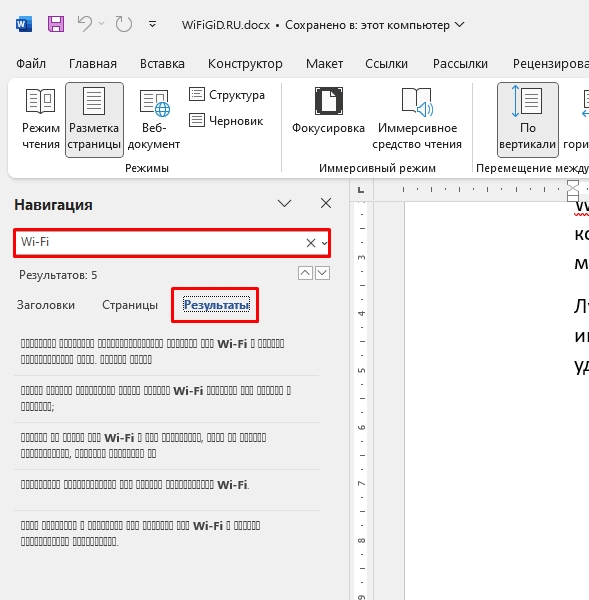
Окно «Навигации» представляет собой инструмент, позволяющий осуществлять поиск информации в документе. Для этого перейдите на вкладку «Результат» и введите любое слово в строку поиска, расположенную вверху. Мгновенно появятся результаты, показывающие, где и как это слово используется в текстовом файле. Вы можете выбрать нужный результат, нажав на него мышью или используя стрелки «Вниз» и «Вверх», находящиеся чуть выше.
Если вы нажмете по стрелке рядом с крестиком, то откроется контекстное меню поиска. Здесь можно выбрать варианты поиска по определенным объектам: рисунки, таблицы, формулы, сноски, примечания.
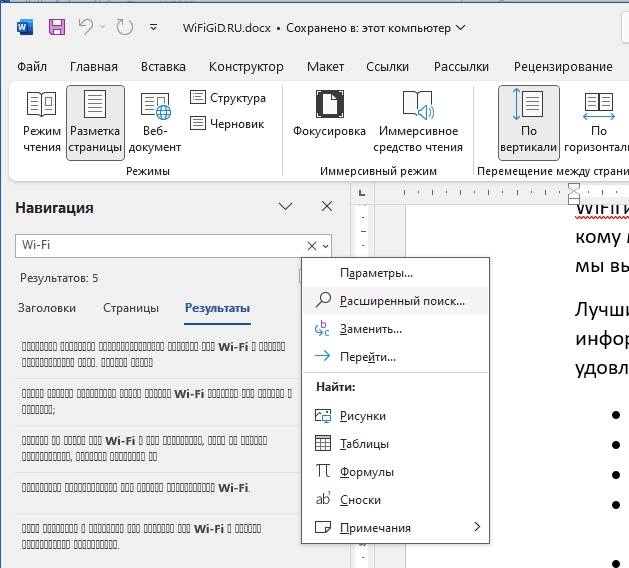
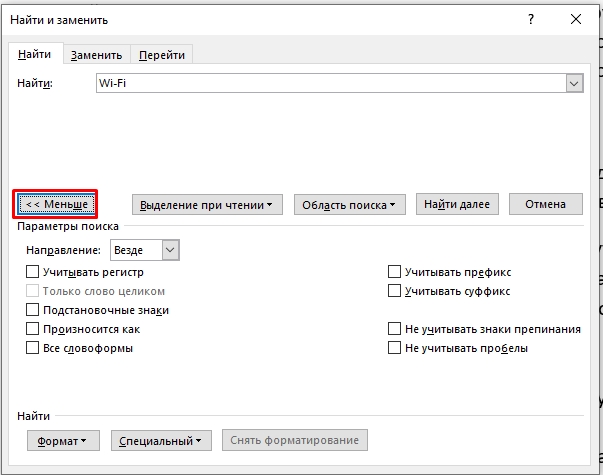
Можно выбрать «Расширенный поиск». Выбрав кнопку «Больше», вы можете детально указать параметры поиска – например, учитывать регистр или префикс.
В целом в самом инструменте нет ничего сложного, и вам нужно просто его попробовать. Задавайте свои дополнительные вопросы в комментариях. До новых встреч на портале WiFiGiD.RU.



