
Взгляните на Word и поразитесь его богатому набору инструментов. Но на практике чаще всего нам нужно всего 10 ÷ 12 команд. И эти команды Word находятся на разных лентах, в разных диалоговых окнах. И есть панель быстрого доступа. С лентами все более-менее понятно. Переключаемся между лентами, выбираем нужную команду, кнопкой из группы команд вызываем диалог: Я очень редко «перескакиваю» с одной ленты на другую и редко вызываю диалоговые окна, т.к работаю с кастомными инструментами. Настроим инструменты, как говорится, «под себя», и тем самым повысим производительность труда. В конце урока вы сможете:
- Настройка панели быстрого доступа с помощью ленты
- Настройте панель быстрого доступа с помощью окна параметров Word
Панель быстрого доступа находится в верхнем левом углу интерфейса Word. Многие пользователи редко обращают внимание на кнопки, расположенные в этом углу. Тем не менее, правильно настроенная панель инструментов может значительно повысить эффективность работы:
Сначала кликните на кнопку выпадающего меню, чтобы ознакомиться с его содержимым:
| 1 | Создание | Для того чтобы создать или открыть документ, вам нужно сделать несколько простых действий. Если бы функции «Создать» и «Открыть» находились на Панели быстрого доступа, достаточно было бы лишь одного шага: Щелчка! |
| 2 | Открытие | |
| 3 | Экономия | Команды уже доступны на панели быстрого доступа |
| 4 | Отправка по эл. почте | Регулярно отправляете документы по электронной почте? Тогда стоит добавить эту команду на панель инструментов |
| 5 | Быстрая печать | Не рекомендую злоупотреблять этой функцией. Вы должны быть уверены, что ваш документ распечатается именно так, как нужно |
| 6 | Предварительный просмотр и печать | Эта команда позволяет увидеть, как будет выглядеть распечатанный документ |
| 7 | Проверка орфографии | Подумайте, насколько часто вам нужно проверять текст. У меня всегда включена проверка орфографии, поэтому эта команда мне не нужна. |
| 8 | Отмена действий | Эти команды также можно добавить на панель быстрого доступа |
| 9 | Вернуться | |
| 10 | Рисование | Решайте сами, насколько часто вы используете эту функцию. Как часто вы рисуете таблицы? |
| 11 | Сенсорный и мышиный режим | Если у вас есть сенсорный экран, настройте команду один раз для удобства использования, а затем уберите её, чтобы не занимала лишнее место. |
| 12 | Дополнительные команды | Здесь можно настроить панель быстрого доступа под ваши нужды |
| 13 | Расположение панели | Я всегда советую размещать панель быстрого доступа под лентой. Это значительно сокращает движения рукой. Вы можете возразить, что разница незначительна, но подумайте, как часто вы обращаетесь к панели быстрого доступа. Мы можем сэкономить одну секунду, но на протяжении времени это накапливается и дает значительную экономию. Так что не стоит недооценивать эти секунды… |
Я проверил следующие команды:
Теперь я обзавелся панелью быстрого доступа:
Существует два метода для добавления команд в панель быстрого доступа.
1. Настроить Панель быстрого доступа с использованием ленты
Как видите, команда «Символы» появилась на панели быстрого доступа всего за два шага:
Давайте рассмотрим более сложный случай.
Мы часто имеем дело с таблицами, однако ленты «Инструменты для таблиц» у нас нет. В таких ситуациях можно создать простую таблицу в любом свободном месте документа:
Для этого необходимо следовать следующему пути: вкладка Вставка, команда Панель Таблицы, и выбрать нужное количество строк и столбцов:
Как только вы создаете таблицы, активируются сразу две ленты: Конструктор и Макет. Выберите нужную команду, нажмите PM и из контекстного меню нажмите команду «Добавить на панель быстрого доступа»:
Хорошо, если мы выберем нужные нам команды с обеих лент, мы сэкономим много времени и усилий.
2. Настроить Панель быстрого доступа с использованием окна Параметры Word (ну, очень большие возможности!)
Но все дело в деталях.
Делюсь своим личным опытом. После большой работы я определил для себя, какие команды я использую чаще всего. Так что мои любимые команды со списком «Часто используемые команды» не имеют ничего общего. Выбираю команды из списка «Все команды»:
Вы видели этот ужас? Это не так страшно. Выберите строку «Все команды». В результате все команды будут располагаться в списке слева в алфавитном порядке. Очень часто мне нужна команда «Абзац — не начинать со следующего»:
Я нашел эту команду (что легко сделать по алфавиту) и добавил ее на панель быстрого доступа.
Вот так я постепенно собрал коллекцию команд, которые использую чаще всего.
Теперь вы можете:
Основы работы в Microsoft Word
Лента – один из главных элементов окна Word 2007, который заменил панели инструментов и строку меню, существовавшие в предыдущих версиях (рис. 1.30).

увеличить изображениеРис. 1.30. Обновлённый компонент интерфейса Word, на котором сосредоточены все ключевые команды, называется лента
На первый взгляд, лента ничем не отличается от старых панелей инструментов, но это не так. Главное отличие в том, что команды в ней сгруппированы по тематическим вкладкам, благодаря чему можно легко найти то, что требуется в данный момент. Например, на ленте Главная, которая по умолчанию активизируется после запуска Word, имеется пять групп – Буфер обмена, Шрифт (рис. 1.31), Абзац, Стили и Редактирование. На каждой собраны команды, которые могут понадобиться на начальном этапе работы, когда необходимо набрать, отредактировать и отформатировать текст.
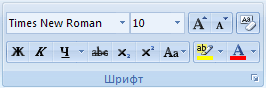
Рис. 1.31. Группа Шрифт, на которой собраны средства форматирования текста
Переключение между наборами команд может происходить как автоматически, в ответ на действия пользователя, так и вручную. Для перехода к другому набору команд достаточно щелкнуть по названию вкладки мышкой.
Если необходимо получить доступ к дополнительным инструментам, которые раньше вызывались через пункты меню, нужно щелкнуть по небольшому треугольному значку, который расположен в нижней части практически каждой группы. Так, при щелчке по значкам групп Шрифт и Абзац на экране появляются привычные для пользователей предыдущих версий Word окна настройки шрифта и параметров форматирования абзаца, соответственно, а значки в нижней части групп Буфер обмена и Стили (рис. 1.32) открывают панели, похожие на область задач в Word 2003.
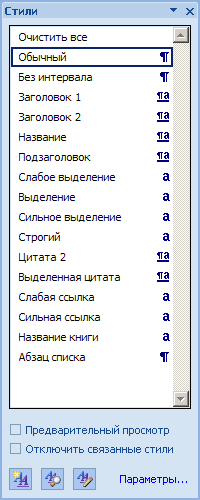
Рис. 1.32. Панели Стили появляется при щелчке по треугольному значку в нижней части одноименной группы
Разобраться, какое именно окно откроется при щелчке по значку в нижней части группы, совсем несложно, благодаря информативным всплывающим подсказкам. Многие из них помимо текстовых пояснений содержат также графические элементы, например, эскизы окон или панелей (рис.1.33).
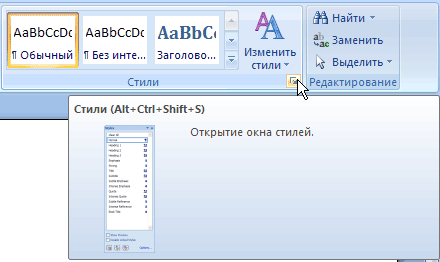
Рис. 1.33. При подведении курсора к треугольному значку появляется подсказка и эскиз панели, которая появится после щелчка по нему
Но даже если эскиза нет, разобраться, что означает та или иная команда, значительно проще, чем в предыдущей версии, ведь всплывающие подсказки в Word 2007 содержат подробные текстовые описания. Например, если в Word 2003 при подведении курсора к кнопке Полужирный рядом с ней появлялось единственное слово – Полужирный, теперь кроме него выводится пояснение Применение полужирного начертания к выделенному тексту, да еще и указывается сочетание клавиш для выполнения этой команды с клавиатуры (рис. 1.34).
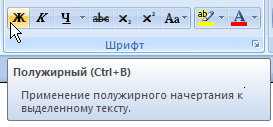
Рис. 1.34. Для кнопки Полужирный доступна расширенная информация о том, что делает эта команда, а также сведения о клавишах быстрого доступа
Панель быстрого доступа
Панель быстрого доступа находится в верхней области окна Word, справа от кнопки Office (см. рис. 1.35). На данной панели размещены наиболее важные команды, которые могут быть полезны в любом рабочем режиме, такие как сохранение документа, а также кнопки для отмены и возврата предыдущих действий.
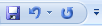
Рис. 1.35. Панель быстрого доступа
Панель быстрого доступа можно легко изменять и дополнять новыми командами. Для этого предусмотрено несколько способов.
Кнопка Настройка панели быстрого доступа
Чтобы добавить на панель быстрого доступа другие часто используемые команды нажмите кнопку Настройка панели быстрого доступа, которая находится в ее правой части и представлена в виде стрелки, направленной вниз.
Используя меню (рис. 1.36), которое появляется при нажатии этой кнопки, можно добавлять на панель быстрого доступа такие команды, как создание, открытие документа, предварительный просмотр перед печатью, быстрая печать, проверка правописания, создание таблицы, доступ к электронной почте.

Рис. 1.36. Меню кнопки Настройка панели быстрого доступа
Кроме этого, при помощи этого меню можно переместить панель быстрого доступа под ленту, свернуть ленту или же открыть список других команд, которые можно добавить на эту панель.
Быстрое добавление команд из ленты
Добавить команды на панель быстрого доступа можно непосредственно из ленты. Для этого щелкните по любой команде правой кнопкой мыши и выберите пункт Добавить на панель быстрого доступа в контекстном меню (рис. 1.37).
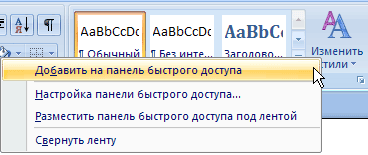
Рис. 1.37. Добавление команд на панель быстрого доступа из ленты
В этом же меню доступны команды для переноса панели быстрого доступа под ленту, для сворачивания ленты и вызова окна со списком команд, которые можно поместить на панель быстрого доступа.
Окно Настройка панели быстрого доступа и сочетаний клавиш
Самым удобным способом добавления элементов на панель быстрого доступа является окно под названием Настройка панели быстрого доступа и комбинаций клавиш. Чтобы открыть его, воспользуйтесь одним из следующих методов:
- Нажмите кнопку Настройка панели быстрого доступа и выберите пункт Другие команды в меню
- Щелкните по ленте правой кнопкой мыши и выберите команду Настройка панели быстрого доступа в контекстном меню
- Нажмите кнопку Office, затем нажмите кнопку Параметры Word и выберите раздел Настройка.
Окно Настройка панели быстрого доступа и сочетаний клавиш (рис. 1.38) имеет две основные области. В левой размещены команды, доступные в Word, а в правой – команды, добавленные на панель быстрого доступа. Для того чтобы добавить команду на панель, выберите ее в области слева и нажмите кнопку Добавить. Чтобы удалить команду с панели быстрого доступа, выберите ее в области справа и нажмите кнопку Удалить.
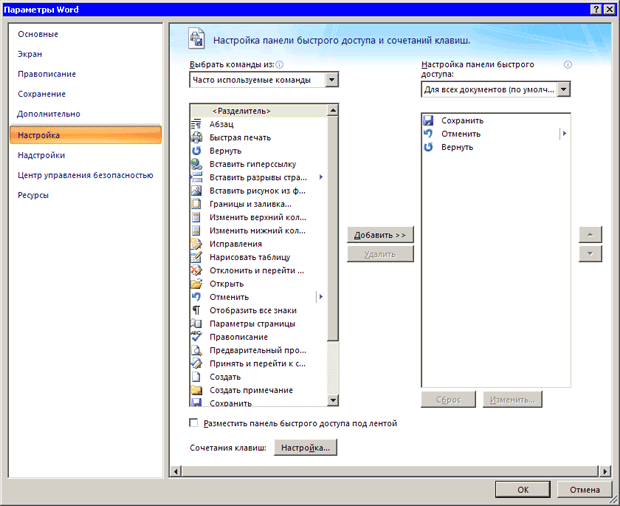
увеличить изображениеРис. 1.38. Окно Настройка панели быстрого доступа и сочетаний клавиш
Для удобства выбора в области слева могут отображаться не все команды, доступные в Word, а лишь некоторые. По умолчанию отображаются наиболее часто используемые команды. Если раскрыть список Выбрать команды из, можно отобразить команды меню Office, команды, размещенные на каждой из вкладок, которые доступны на ленте, команды, которых нет на ленте, макросы. Кроме этого, можно выбрать отображение всех команд, которые имеются в Word.
Настроить панель быстрого доступа можно как для всех документов, так и для текущего. По умолчанию панель настраивается для всех документов. Чтобы изменения применялись только к текущему документу, выберите в списке Настройка панели быстрого доступа пункт Для вашего документа (в нем отобразится название файла).



