
Выполнение в Word повторяющейся задачи, требующей большого количества щелчков мыши или нажатий клавиш, каждый раз вызывает только раздражение. С помощью макроса можно объединить набор команд и заставить Word выполнять их по щелчку мыши или нажатию клавиши.
Включение макроса в Word 2010 Перейдите на вкладку ленты Разработчик. Если этой вкладки на вашей ленте нет, откройте окно Параметры Word и на вкладке Основные установите флажок на параметре Показывать вкладку «Разработчик» на ленте.

На вкладке “Разработчик” в группе команд “Код” нажмите кнопку “Начать запись”. Откроется диалоговое окно Запись макроса.
Для примера сделаем простую запись макроса, которая будет выполнять вставку текста в то место, где будет стоять курсор.Запускаем запись макроса и в диалоговом окне пишем его название и описание, а так же выбираем доступ.

Нажмем ОК и начнется запись макроса.Напечатаем текст и добавим ему цвет.

После чего нажмем “Остановить макрос”. Для запуска макроса нужно нажать кнопку “Макросы” или комбинацию клавиш “Alt + F8”, так же макросу можно задать в личную комбинацию клавиш или вывести кнопку в меню.

Запустив окно “Макрос” выбираем нужный нам макрос и нажимаем выполнить, после чего он вставить в нужное нам место наш текст.
Создание макроса с помощью редактора Visual Basic for Applications (VBA).
Создадим простейший макрос, который будет позволять щелкать по гиперссылке в документе Word без нажатой клавиши Ctrl
Макросы для Word пишутся на языке программирования Visual Basic for Applications (VBA).Макросы создаются в компоненте Word, который большинство пользователей никогда не видят, — в редакторе Visual Basic (VBE). Открыть редактор Visual Basic можно одним из указанных ниже способов.
- Нажмите сочетание клавиш ALT + F11
- Нажмите кнопку Visual Basic на вкладке Разработчик. Для этого откройте вкладку Файл и нажмите кнопку Параметры. В диалоговом окне Параметры Word нажмите кнопку Настройка ленты. В правой части диалогового окна выберите вкладку Разработчик. Нажмите кнопку ОК, чтобы вернуться к документу, а затем нажмите на вкладке Разработчик кнопку Visual Basic.
- Добавление команды Visual Basic на панель быстрого доступа.

Перед тем как приступить к работе с редактором Visual Basic, выберите в меню Сервис пункт Параметры. В диалоговом окне Параметры установите на вкладке Редактор все флажки.
В левом верхнем углу редактора Visual Basic расположено Окно проекта. В нем отображаются все файлы, открытые в Word в настоящий момент. Там должны отображаться файлы Normal (соответствующий шаблону Normal.dotm) и TheDocument (только что созданный файл).
На приведенном ниже рисунке показан проект TheDocument в окне проекта редактора Visual Basic.В файле макросы хранятся в виде модулей. Чтобы добавить в файл модуль, выберите в окне проекта файл TheDocument. В меню Вставка выберите пункт Модуль. После добавлении модуля в файл этот модуль появится в окне проекта и в расположенном под ним окне свойств. В окне свойств модуль можно переименовать или оставить имя по умолчанию Module1.

Написание макроса
Большая белая область в правой части редактора Visual Basic предназначена для написания кода макроса. Если она не отображается, выберите в меню Вид пункт Код, чтобы вывести окно кода. Приложение Word автоматически вставит в начало кода оператор Option Explicit. Не удаляйте его.
Нам нужен макрос для переключения между двумя способами перехода по гиперссылке в Word. Он будет работать так же, как и другие кнопки, предназначенные для переключения между значениями параметра в Word. Кнопка Полужирный на вкладке "Главная", например, выделяет текст полужирным шрифтом, если он не был выделен, и отменяет полужирное начертание в противном случае.
Скопируйте и вставьте через буфер обмена приведенный ниже пример кода макроса в окно кода.
Sub ToggleHyperlinkCtrlClick() Options.CtrlClickHyperlinkToOpen = Not Options.CtrlClickHyperlinkToOpen End Sub
Это короткий макрос ToggleHyperlinkCtrlClick, состоящий только из одной строки кода. Эта строка означает "Изменить текущее значение параметра Word, определяющего необходимость использования сочетания CTRL + щелчок для перехода по гиперссылке, на противоположное (Not).

Тестирование макроса
Чтобы протестировать макрос, выполните указанные ниже действия.
- Разместите окна Word и редактора Visual Basic рядом друг с другом.
- Щелкните главное окно Word. Введите в документ http://google.com
- В редакторе Visual Basic щелкните в любом месте макроса. Чтобы запустить макрос, выберите в меню Выполнить команду Выполнить процедуру/форму пользователя или нажмите клавишу F5.
- Значение параметра, определяющего способ перехода по гиперссылке, изменится. Наведите указатель мыши на гиперссылку в главном окне Word и убедитесь, что подсказка изменилась.
- Чтобы переключить значение, запустите макрос повторно.

Макрос также можно запустить непосредственно в приложении Word. На вкладке Вид в группе Макросы нажмите кнопку Макросы. Откроется диалоговое окно Макрос, где в списке макросов будет и макрос ToggleHyperlinkCtrlClick. Чтобы запустить ваш макрос, щелкните его имя и нажмите кнопку Выполнить.
Создание на панели быстрого доступа кнопки для запуска макросаЧтобы запускать макрос одним щелчком мыши, можно добавить кнопку на панель быстрого доступа. Для этого выполните указанные ниже действия.
Создание кнопки на панели быстрого доступа
- Щелкните панель быстрого доступа правой кнопкой мыши и выберите в контекстном меню команду Настройка панели быстрого доступа. В разделе Настройка панели быстрого доступа выберите в списке Выбрать команды из пункт Макросы. В списке "Настройка панели быстрого доступа" выберите файл MyWordTools.dotm. (Это необходимо, чтобы приложение Word сохранило кнопку на панели быстрого доступа в файле MyWordTools.dotm. Если этого не сделать, при копировании файла на другой компьютер кнопка отображаться не будет.) Выберите макрос ToggleHyperlinkCtrlClick и нажмите кнопку Добавить.
- Нажмите кнопку Изменить, чтобы выбрать символ и изменить имя на ToggleHyperlinkCtrlClick.
- Теперь макрос можно запустить в любой момент, нажав кнопку на панели быстрого доступа.

Макросы Word могут быть длинными, сложными и многофункциональными. Например, можно написать макрос для обращения к внешней базе данных, выполнения с полученными данными определенных вычислений и возврата результатов в Word. Также можно написать макрос Word для взаимодействия с Excel, PowerPoint или Outlook. В некоторых случаях и простые макросы могут оказаться полезными, позволяя сэкономить время.
Для форматирования текста больше подходят стили, чем макросы. Для изменения макета документа лучше создать новый шаблон. Кроме того, для выполнения поставленной задачи уже может существовать встроенная команда, которую можно добавить на панель быстрого доступа (при настройке панели быстрого доступа выберите в списке Выбрать команды из: пункт Все команды).
Как назначить сочетания клавиш для макросов
- Откройте диалоговое окно Параметры Word.
- Перейдите на закладку Настройка ленты и выбираем в командах: Макросы.
- Потом выбираем наш макрос и с низу жмем сочетание клавиш – настройки.
- В диалоговом окне настройки клавиатуры выбираем в категории макросы и в окне макросы выбираем нужный нам макрос.
- Щелкаем в новое сочетание клавиш и жмем на клавиатуре нужную нам комбинацию.
- Жмем назначить и ок

Примеры кодов:Удаление лишних пробелов в тексте без использования диалогового окна “Найти и заменить”
Sub ReplaceMultiSpaces() Dim oChar As Range For Each oChar In ActiveDocument.Characters If oChar.Text = " " Then While oChar.Next(wdCharacter).Text = " " oChar.Next(wdCharacter).Delete Wend End If Next End Sub
Расположение двух открытых документов Word рядом
Sub ArrangeDocWindows() ‘ ArrangeDocWindows Macro ‘ Arranges two document windows side by side vertically Dim iMiddle As Integer Dim iClientWid As Integer Dim iClientHi As Integer Dim iWin1 As Integer Dim iWin2 As Integer Dim sPrompt As String Dim sWins As String Dim i As Integer iClientWid = Application.Width — 9 iMiddle = Fix((iClientWid) / 2) iClientHi = Application.Height — 94 iWin1 = 1 iWin2 = 2 If Application.Windows.Count > 2 Then For i = 1 To Application.Windows.Count sPrompt = sPrompt " — " vbLf Next sWins = InputBox("Enter numbers of windows to arrange separated by space." sPrompt, _ "Choose windows", "1 2") If sWins = "" Then Exit Sub End If iWin1 = CInt(Left(sWins, InStr(sWins, " ") — 1)) iWin2 = CInt(Mid(sWins, InStr(sWins, " ") + 1)) End If Application.Windows(iWin1).Activate Application.Windows(iWin1).WindowState = wdWindowStateNormal With ActiveWindow .Left = 0 .Top = 0 .Height = iClientHi .Width = iMiddle End With Application.Windows(iWin2).Activate Application.Windows(iWin2).WindowState = wdWindowStateNormal With ActiveWindow .Left = iMiddle .Top = 0 .Height = iClientHi .Width = iClientWid — iMiddle End With End Sub Обратите внимание, что если у вас будет открыто только одно окно, то после нажатия этой кнопки может появиться окно с сообщением редактора кода Visual Basic об ошибке. Закройте его нажав на кнопку End. А в следующий раз будьте внимательны.
Преобразование гиперссылки в документе Word в обычный текст
Sub RemoveHyperlinks() While ActiveDocument.Hyperlinks.Count > 0 ActiveDocument.Hyperlinks(1).Delete Wend Application.Options.AutoFormatAsYouTypeReplaceHyperlinks = False End Sub
Изменения цвета заглавных букв в тексте
Sub colorAllBig() Dim fChar As Range Dim seltext As Range Dim i As Long Set seltext = Selection.Range If Selection.Type = wdSelectionIP Then MsgBox "Выделите текст" Else For Each fChar In seltext.Words For i = 1 To fChar.Characters.Count If fChar.Characters(i).Case = wdUpperCase Then fChar.Characters(i).Font.Color = wdColorRed Else fChar.Characters(i).Font.Color = wdColorBlack End If Next i Next fChar End If End Sub
Как запустить код VBA в Word
Для мost случаях вы часто используете код VBA для выполнения различных задач в Word. Однако действительно ли вы понимаете шаги по запуску кода VBA? Поэтому в этой статье мы предлагаем вам подробное описание этих шагов.
Далее мы возьмем Word 2010 в качестве примера, чтобы показать подробные шаги. И вы можете легко применить этот метод к другим версиям аналогичным образом.
Шаг 1 Откройте «Разработчик»
- Прежде всего, перейдите в «Файл» и нажмите «Параметры».
- Затем нажмите «Настроить ленту», чтобы проверить, выбран ли «Разработчик».
Если флажок установлен, вы можете перейти к шагу 2; если нет, вам нужно сделать следующее:
(1). В правом разделе параметров Word вам нужно выбрать «Основные вкладки» в разделе «Настроить ленту».
(2). Теперь вы найдете «Разработчик», а затем проверьте его.
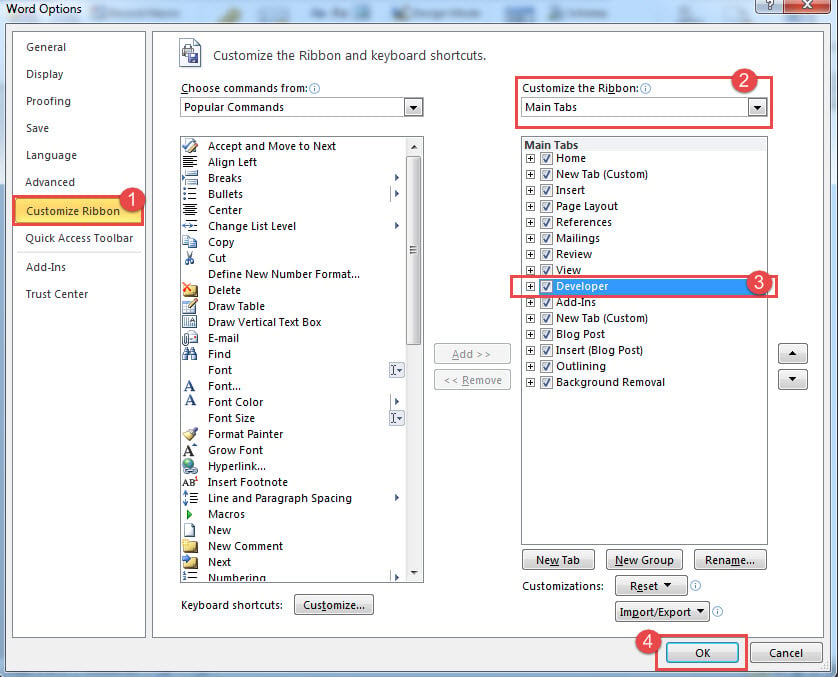
(3). Наконец, нажмите «ОК», чтобы закрыть окно.
(4). Вернувшись на главный экран вашего слова, вы можете легко найти вкладку «Разработчик».
Шаг 2. Проверка ценных бумаг для макроса
Перед запуском кода VBA вам необходимо выполнить этот шаг, чтобы проверить, безопасна ли операционная среда для запуска вашего макроса.
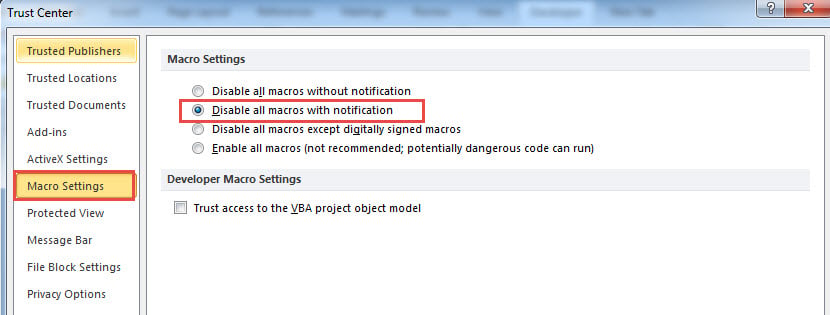
- После включения «Разработчика» нужно нажать «Макробезопасность» в группе «Код».

- Затем убедитесь, что в «Настройках макросов» установлен флажок «Отключить все макросы с уведомлениями».
Шаг 3. Отредактируйте код VBA
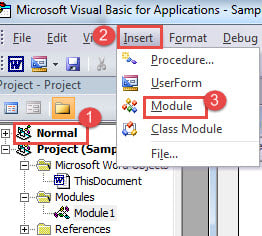
- Во-первых, нажмите «Visual Basic» в группе «Код» на вкладке «Разработчик» или нажмите «Alt» + «F11» на клавиатуре, чтобы открыть редактор VBA.
- Затем нажмите «Вставить», в выпадающем меню можно нажать «Модуль».
- Затем дважды щелкните, чтобы открыть новый модуль.
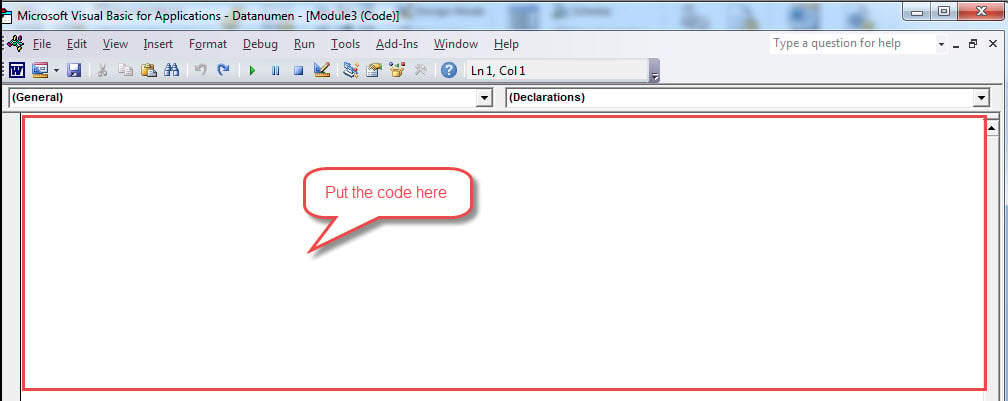
- Наконец, в пустой области этого проекта вы можете редактировать свой код VBA.
Шаг 4. Запустите код VBA
После редактирования нужного вам кода VBA следует его запустить.
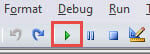
- Нажмите «Выполнить» (зеленый треугольник, как показано ниже) на панели инструментов или нажмите «F5» на клавиатуре в текущем модуле.
Альтернативный вариант: добавить кнопки макросов на панель быстрого доступа
По завершении вышеуказанных шагов вы также можете добавить кнопку быстрого доступа для своего макроса.
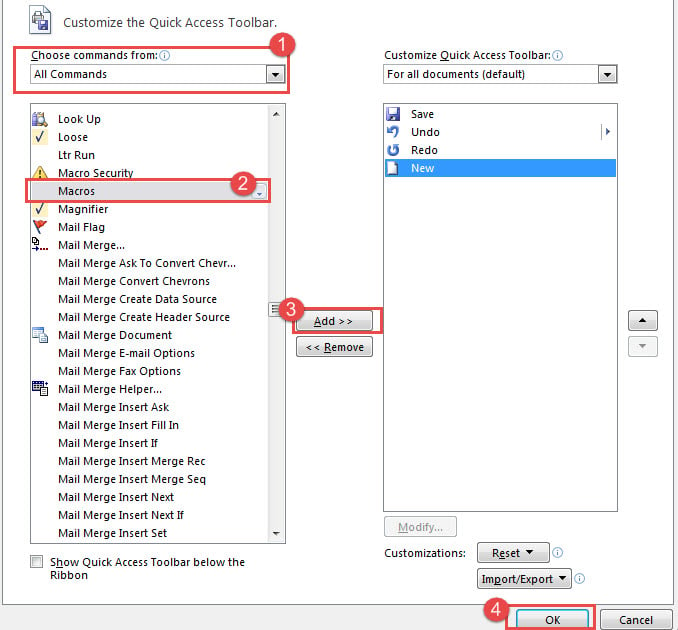
- Точно так же нажмите «Параметры» на вкладке «Файл», а затем нажмите «Панель быстрого доступа».
- Выберите «Макросы» и нажмите «Добавить» на панели инструментов после выбора «Все команды» в раскрывающемся списке «Выбрать команды из».
- Затем нажмите «ОК», чтобы закрыть окно.
- Вернувшись к документу, вы можете обнаружить, что макрос уже находится на панели быстрого доступа. Поэтому вы можете легко щелкнуть его, чтобы запустить свой код.
Полезные советы на все случаи в жизни
Электронный журнал полезных советов, советы без воды и по сути. Пишут и делятся советами простые и открытые люди которым есть чем безвозмездно поделиться
[gtranslate]
Как включить макросы в Word
Word

- Нажмите кнопку Microsoft Office , а затем — кнопку Параметры Word.
- Выберите Центр управления безопасностью, затем — Параметры центра управления безопасностью, а затем — Параметры макросов.
- Выберите нужные параметры. >
- Отключить все макросы без уведомления Данный параметр следует выбирать при отсутствии доверия к макросам. В результате в документах отключаются все макросы и связанные с ними оповещения системы безопасности. Макросы без цифровой подписи, но полученные из достоверных источников, можно переместить в надежное расположение. Макросы в документах из надежного расположения могут запускаться без проверки системой безопасности центра управления безопасностью.

- Отключить все макросы с уведомлением Данный параметр установлен по умолчанию. Выберите этот параметр, если нужно отключить макросы, но при их наличии необходимо получать предупреждения системы безопасности. Это позволит включать макросы только в случаях, когда это требуется.
- Отключить все макросы кроме макросов с цифровой подписью Данный параметр идентичен параметру Отключить все макросы с уведомлением за исключением того, что при наличии цифровой подписи надежного разработчика макрос запускается только в случае, если данный разработчик занесен в список доверенных издателей. Если разработчик не занесен в список доверенных издателей, последует предупреждение. Таким образом, можно выбирать нужный вариант: включить макрос, содержащий цифровую подпись, или занести разработчика в список доверенных издателей. Все макросы, не содержащие цифровой подписи, отключаются без уведомления.
 >
> - Включить все макросы (не рекомендуется, возможен запуск опасной программы) Данный параметр разрешает выполнение всех макросов. Компьютер становится уязвимым для потенциально опасных программ, поэтому использовать данный параметр не рекомендуется.
- Доверять доступ к объектной модели проектов VBA. Этот параметр предназначен для разработчиков и позволяет явно заблокировать или разрешить программный доступ к объектной модели VBA от любого клиента автоматизации. Другими словами, он позволяет защитить код, созданный для автоматизации программ Office и программного управления средой Microsoft Visual Basic для приложений (VBA) и объектной моделью. Этот параметр можно установить для отдельного пользователя или приложения. По умолчанию доступ запрещен. Этот параметр безопасности затрудняет несанкционированным программам создание самореплицирующегося кода, который может причинить вред системе пользователя. Чтобы любой клиент автоматизации смог получить доступ к объектной модели VBA, пользователь, выполняющий код, должен явным образом предоставить доступ. Чтобы включить доступ, установите флажок.

СОВЕТ : Диалоговое окно с параметрами безопасности макросов можно открыть с вкладки Разработчик на ленте, которая является частью пользовательского интерфейса Microsoft Office Fluent. Если вкладка Разработчик недоступна, нажмите кнопку Microsoft Office , а затем — кнопку Параметры Word. Выберите категорию Основные и установите флажок Показывать вкладку «Разработчик» на ленте.
Подписываемся на канал, ставим лайки, даём деньги.



