
При работе с Microsoft Word, вы, вероятно, замечали, что для создания документов требуется вводить информацию в несколько полей, таких как имя автора, наименование документа и дата. К счастью, в Word имеются специальные поля с кодами, которые позволяют автоматизировать эту задачу и делают вашу работу более простой.
Чтобы добавить код значения поля в Word, вам нужно выбрать место в документе, где он будет отображаться. Затем вставьте код в нужное место, используя специальный синтаксис. Коды значений полей заключаются в фигурные скобки и начинаются со знака «=». Например, чтобы вставить текущую дату, вы можете использовать код . При открытии или сохранении документа этот код будет автоматически заменён на актуальное значение.
В данной статье мы проведем детальное руководство по созданию и применению кодов полей значений в Microsoft Word. Мы узнаем, как вставлять актуальную дату и время, номера страниц, суммировать числа и многое другое. Вы будете поражены тем, как легко можно использовать коды значений полей и как они способны значительно облегчить вашу работу с Microsoft Word.
Коды значение полей в ворде: полное руководство
Значение полей в Microsoft Word позволяют встраивать автоматически обновляемую информацию в документы. Коды значений полей представляют собой специальные команды, распознаваемые программой Word, которые используются для вставки и форматирования различных данных.
Одним из наиболее часто используемых кодов для значений полей является . Этот код способен автоматически добавлять текущую дату в документ. К примеру, чтобы вставить дату в формате «01 января 2022 года», стоит использовать код значений поля .
Подробное руководство по кодам значений полей в Microsoft Word охватывает различные команды и параметры, позволяющие настроить форматирование данных. Например, код значений поля дает возможность интегрировать данные из источников, таких как таблицы Excel или базы данных Access.
Кроме того, коды значений полей позволяют выполнять вычисления и арифметические операции над числовыми данными. Например, код значения поля выдаст результат «4».
Применение кодов значений полей в Word предоставляет обширные возможности для автоматизации работы с текстовыми файлами. Они способствуют созданию документов с актуальными данными, обеспечивают автоматическое обновление информации и делают процесс форматирования и оформления более простым.
Настройка кодов значений полей осуществляется в разделе «Вставка» меню Word. В этом разделе вы можете выбрать необходимое поле, установить параметры форматирования и просмотреть итоговый результат в документе.
Начало работы
Формирование кодов значений полей в Microsoft Word представляет собой ключевой этап при разработке документов с динамически обновляемой информацией. В данном разделе мы обсудим, как начать использовать коды значений полей в Word.
- Откройте Microsoft Word.
- Создайте новый документ или откройте существующий документ, к которому вы хотите добавить коды значений полей.
- Выберите место в документе, где вы хотите добавить код значений поля.
- Нажмите правой кнопкой мыши на это место и выберите «Вставить поле».
- В появившемся окне выберите тип поля, который вы хотите использовать. Например, вы можете выбрать «Поле DATE», чтобы вставить код значения текущей даты.
- Настройте параметры поля с помощью доступных опций. Например, вы можете выбрать формат даты и время для поля DATE.
- Нажмите кнопку «OK», чтобы вставить выбранный код значения поля в документ.
- Вы можете повторить шаги с 3 по 7, чтобы добавить другие коды значений полей в документ.
Теперь вы знаете, как начать работу с кодами значений полей в Microsoft Word. Вы можете использовать различные типы полей и настраивать их параметры в зависимости от ваших потребностей. Удачи в создании автоматически обновляемых документов!
Создание поля с кодом значения
1. Для начала, выберите место в документе, где вы хотите вставить поле с кодом значения.
2. Нажмите на вкладку «Вставка» в верхней панели инструментов.
3. Во вкладке «Вставка» найдите группу «Текст» и нажмите на кнопку «Quick Parts» с выпадающим меню.
4. В выпадающем меню выберите «Поле…».
5. В открывшемся диалоговом окне выберите категорию «Поля» и найдите нужный вам код значения.
6. Выберите код значения и нажмите кнопку «OK». Поле с кодом значения будет вставлено в документ.
7. Если необходимо, вы можете отредактировать код значения, щелкнув правой кнопкой мыши на поле и выбрав пункт «Изменить поле…».
8. Сохраните документ, чтобы изменения полей с кодом значения применились.
Теперь у вас имеется поле для кода значения, которое будет обновляться автоматически по мере необходимости. Это особенно актуально, если необходимо следить за изменениями или автоматически добавлять дату и время.
Редактирование кода значения
При работе с кодами значений в Word есть возможность редактировать уже существующие коды, а также создавать новые. Редактирование кода значения может быть полезно, когда требуется изменить его описание или добавить новые атрибуты.
Для редактирования кода значения вам необходимо выполнить следующие шаги:
Обратите внимание, что редактирование кода значения может повлиять на отображение и функциональность полей в вашем документе. Поэтому перед внесением изменений рекомендуется ознакомиться с возможными последствиями.
Таким образом, редактирование кода значения в Word позволяет настраивать и адаптировать поля под ваши нужды. Однако следует быть осторожным при внесении изменений, чтобы избежать ошибок и сохранить работоспособность документа.
Использование кодов значения в документе
Коды значения представляют собой специальные маркеры, которые можно использовать в документе Word для автоматического вставления значений полей. Они позволяют создавать динамические документы, которые автоматически обновляются при изменении исходных данных.
Для использования кодов значения следует выполнить следующие шаги:
Использование кодов значения в документе помогает создавать динамические и актуальные документы, которые можно легко обновлять при необходимости. Это особенно полезно при создании отчетов, писем, договоров и других типов документов, которые требуют регулярного обновления.
Полезные советы и трюки
1. Используйте шаблоны для экономии времени
Одной из самых полезных функций в Microsoft Word является возможность создавать и использовать шаблоны. Шаблоны – это предварительно созданные документы, содержащие форматирование, стили и расположение текста, которые можно легко применять к новым документам. Создав свой собственный шаблон с заранее заданными полями и значениями, вы сэкономите много времени на форматировании каждого нового документа.
2. Применяйте стили для повышения комфорта
Стили – это набор предварительно определенных форматирований, которые можно применять к тексту, чтобы быстро изменять его внешний вид и организацию. Они позволяют легко создавать последовательное форматирование для заголовков, абзацев, списка символов и других элементов документа. Используя стили, вы можете быстро применить согласованный внешний вид к документу и легко изменять его при необходимости.
3. Автоматизируйте задачи с помощью макросов
Макросы – это набор команд, записанных в VBA (Visual Basic for Applications), которые можно использовать для автоматизации задач в Microsoft Word. Например, вы можете создать макрос, который автоматически форматирует определенные заранее заданные поля в документе. Использование макросов позволит ускорить выполнение повторяющихся задач и снизить вероятность ошибок.
4. Используйте формулы для вычислений
Если вам нужно выполнить сложные вычисления или автоматически обновить значения в документе на основе других данных, вы можете использовать формулы в Microsoft Word. Например, вы можете создать формулу, которая автоматически рассчитывает сумму или среднее значение в таблице. Формулы позволяют сделать ваш документ более динамичным и обновляемым.
5. Не забывайте сохранять регулярно
Чтобы избежать потери данных и вынужденного повторного форматирования, регулярно сохраняйте свои документы. Не стоит надеяться на автоматическое сохранение или повторную печать, особенно во время работы с документами, содержащими сложную форматирование или макросы. Часто сохраняйте свои изменения, чтобы быть уверенным в их сохранении.
Следуя этим полезным советам и трюкам, вы сможете с легкостью создавать и форматировать документы в Microsoft Word, используя коды значение полей. Не бойтесь экспериментировать и искать новые способы оптимизации своей работы в Word. Удачи вам!
3 быстрых способа найти все поля в документе Word

По умолчанию поля, которые мы вставляем в документ Word, имеют тот же стиль текста, что и обычный. Поэтому вам будет трудно отличить их от обычного текста. Это может привести к случайному редактированию или удалению важного поля. Эта статья посвящена 3 быстрым решениям, позволяющим выделить поля.
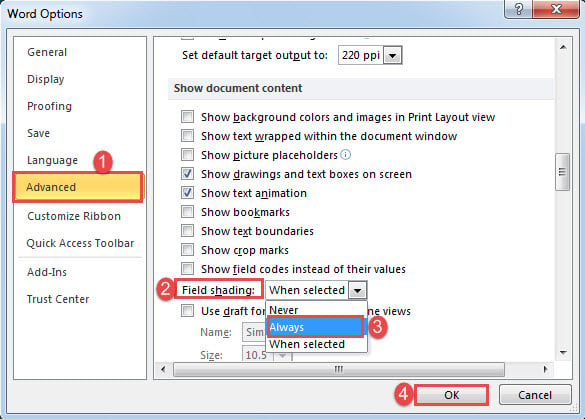
Метод 1. Измените «Параметры слова»
Обычно при наведении курсора на поле появляется серое затенение, которое служит своеобразным индикатором этого поля. Однако есть положительный момент: вы можете активировать это затенение даже в том случае, если курсор не расположен над полем.
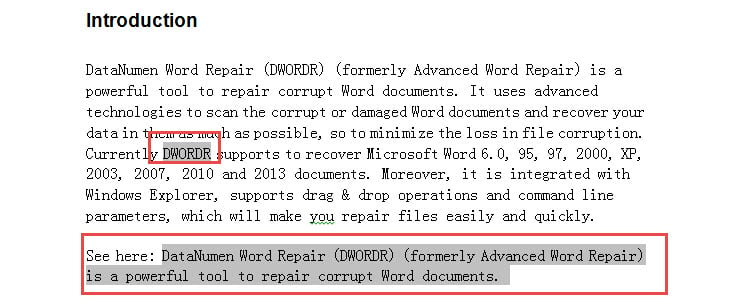
Вы должны знать, что эта модификация влияет глобально. Не только поля в этом документе, но и все остальные теперь имеют затенение полей.
Способ 2: Используйте функцию «Найти»

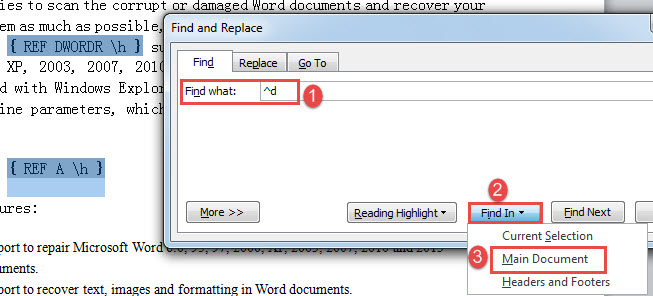
Способ 3: выделить все поля через VBA
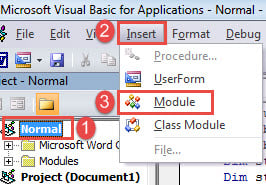
Sub ВывестиПоляВДокумент() Dim поле As Field Dim документ As Document Dim текстКода As String Set документ = ActiveDocument With документ Для каждого поле В .Fields If поле.Type = wdFieldRef или wdFieldPageRef Then поле.Select Selection.Range.HighlightColorIndex = wdYellow End If If поле.Type = wdFieldHyperlink Then поле.Select Selection.Range.HighlightColorIndex = wdNoHighlight End If Next поле End With End Sub
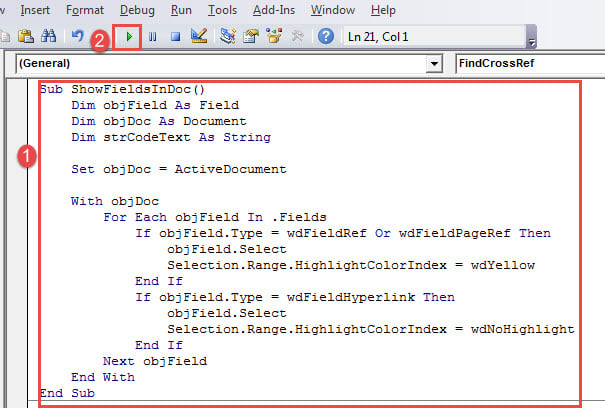
Этот макрос выделяет поля желтым цветом, но оставляет нетронутыми гиперссылки, стиль которых по умолчанию достаточно легко распознать.
Как эффективно восстановить поврежденные файлы
В наше время не редкость встретить docx повреждение, поскольку мы так часто используем Word для обработки документов. И вы должны понимать, что паника или скорбь не имеют ничего общего с эффективным восстановлением файлов. Как только файл поврежден, вашим основным вариантом должен стать инструмент для иборьбы.



