
Линейка в Word | Как включить, настроить и пользоваться на страницах
Текстовый редактор MS Word знаком каждому, кто занимался набором даже небольшого текста. Это, наверное, самая продвинутая и мощная программа по работе с текстовыми документами, в которую встроено очень много полезных функций.
Разобраться и понять назначение каждой можно далеко не сразу, да обычному пользователю они и не нужны. Но основные функции и возможности знать нужно.
Давайте рассмотрим сегодня очень важный и полезный инструмент и выясним как пользоваться линейкой в Ворде.
- Зачем применяется линейка в Word;
- Как включить линейку в Word;
- Как настроить линейку страницы в Word.
Зачем применяется линейка в Word
Инструмент «Линейка» в редакторе Ворд используется для выравнивания текста, различных таблиц и графиков, а так же отдельных блоков и частей документа по горизонтали и вертикале. Более подробно, зачем нужна линейка:
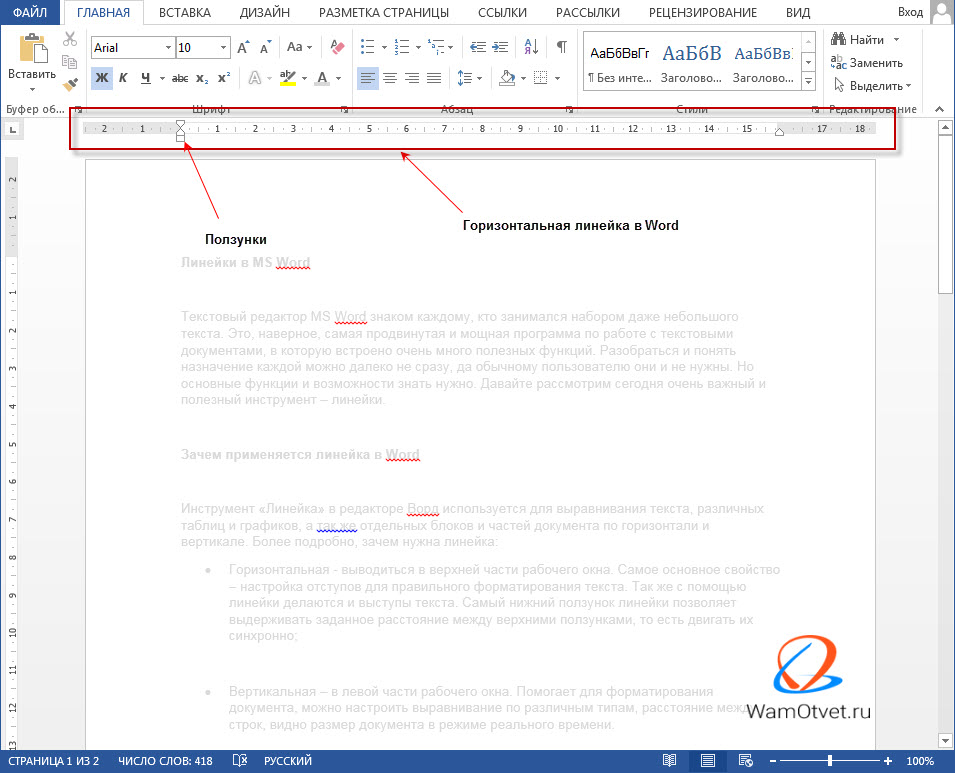
- Горизонтальная линейка (сверху) в Word — выводиться в верхней части рабочего окна. Самое основное свойство, настройка отступов для правильного форматирования текста. Так же с помощью линейки делаются и отступы текста. Самый нижний ползунок линейки позволяет выдерживать заданное расстояние между верхними ползунками, то есть двигать их синхронно;
- Вертикальная линейка (слева) в Word — в левой части рабочего окна. Помогает для форматирования документа, можно настроить выравнивание по различным типам, расстояние между строк, видно размер документа в режиме реального времени.
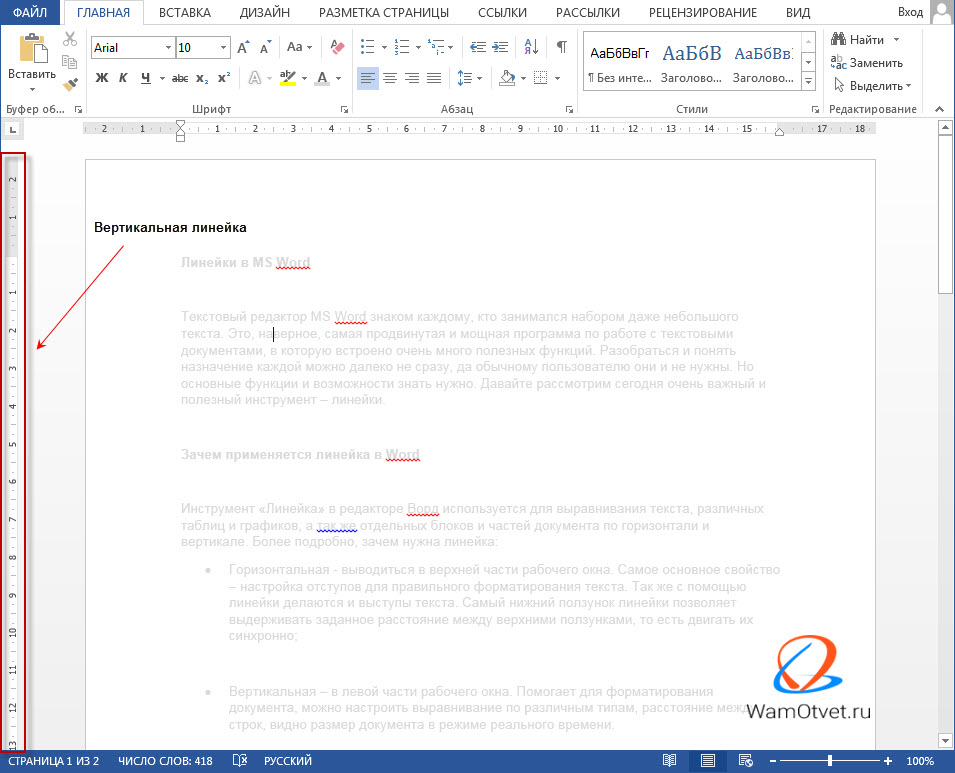
Единицы отображения на координатной линейке, могут быть изменены по предпочтениям пользователя, более подробно об этом ниже.
Как включить линейку в Word
Обычно при создании документа, линейка включена по умолчанию, однако если она по каким-то причинам не отображается или просто пропала, давайте разберем варианты, как линейку добавить.
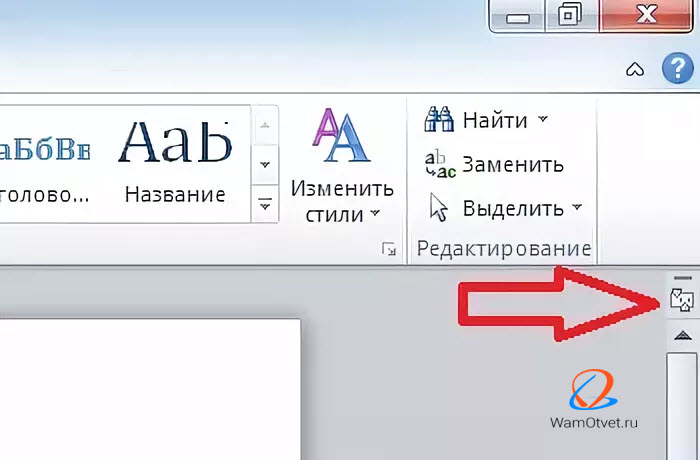
- Самый простой вариант, который подходит практически для всех версий текстового редактора, добавить линейку при помощи иконки над скролингом. Для этого нужно нажать на кнопочку «Линейка» в правом верхнем углу рабочей зоны, над лифтом прокрутки.
- В Ворде 2010-2016, линейку можно включить командами на вкладке «Вид» — установив галочку в пункте «Линейка».

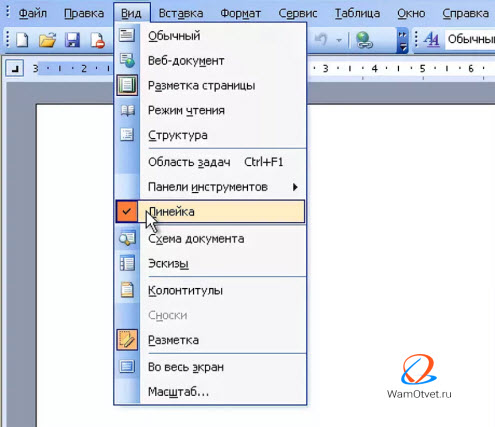
- В Ворде старого образца 2003 года, линейка устанавливается через вкладку «Вставка» — пункт «Линейка».
Очень редко, но бывает, что выполнение этих манипуляций не помогает включить линейку в рабочем окне программы. В таком случае следует перейти в параметры редактора, для этого необходимо выполнить ряд дополнительных действий:
- Смотря, какая версия программы установлена нужно нажать на меню «Файл» или значок Ворд.
- Опуститься до строки «Параметры».
- Далее нам нужен подпункт «Дополнительно», прокручиваем на раздел «Экран».
- Ставим галочку напротив пункта «Показывать горизонтальную линейку» и «Показывать вертикальную линейку».

Изучив этот раздел, вы уже должны знать как вернуть линейку в Ворде, в случае если она пропала. После этих действий линейка должна отображаться.
Как настроить линейку страницы в Word
Для удобства различных групп пользователей, единицы отображения на линейках полей могут задаваться индивидуально. Сделать это достаточно просто и быстро. Выполним ряд простых действий, которые подойдут при настройке линейки в Ворде 2007, 2010, 2013 и 2016 года:
- Смотря, какая версия программы установлена нужно нажать на меню «Файл» или значок Ворд.
- Опуститься до строки «Параметры».
- Далее нам нужен подпункт «Дополнительно», прокручиваем на раздел «Экран».
- Нас интересует пункт «Единицы измерения» и выбираем необходимые нам единицы измерения.
Вы можете настроить интересующую вас единицу измерения, которая будет отображаться на линейке. Доступные величины:
- дюймы,
- сантиметры,
- миллиметры,
- пункты,
- и пики.

По умолчанию, единица измерения для линейки в Word установлена в дюймах или сантиметрах.
Вот мы и познакомились с таким простым, но достаточно полезным инструментом, как «Линейка». Он позволяет выполнять форматирование документов более просто и удобно.
Статья получилась не очень большая, а все потому что, тема действительно емкая, но между тем очень важная.
Знания как пользоваться линейкой в ворде, не один раз помогут вам, при оформлении документов по нормам ГОСТ.
Изучите тему и попробуйте на деле все то что прочитали. Если по какой то причине, вы не сможете включить линейку, пишите свои вопросы в комментариях, будем разбираться.
Как вывести бегунок в Word
Бегунок в программе Microsoft Word — одно из самых полезных инструментов для удобной работы с документами. Он позволяет быстро перемещаться по тексту, без необходимости прокручивания страницы, особенно если документ имеет большой объем. В этой статье мы расскажем, как вывести бегунок Word и дадим несколько полезных советов для его использования.
Первым шагом для выведения бегунка в Word является открытие нужного документа. Для этого можно воспользоваться командой «Открыть» в меню «Файл». После открытия документа необходимо найти вкладку «Вид», которая находится в верхней части окна программы.
После выбора вкладки «Вид» необходимо найти группу инструментов «Показать/скрыть» и в ней нажать на кнопку «Бегунок» или «Горизонтальный бегунок». В результате появится вертикальная или горизонтальная полоса, которая будет служить бегунком.
Теперь, когда бегунок появился, его можно использовать для перемещения по тексту документа. Для этого необходимо просто кликнуть на бегунок левой кнопкой мыши и, удерживая кнопку, передвигать его вверх или вниз, в зависимости от того, какую часть текста вы хотите просмотреть.
Не забудьте, что бегунок можно настроить под свои нужды. Например, вы можете изменить его размер и цвет. Для этого достаточно навести курсор на бегунок, нажать правую кнопку мыши и выбрать соответствующие настройки в контекстном меню.
Теперь вы знаете, как вывести бегунок Word и использовать его для удобной работы с документами. Пользуйтесь этим полезным инструментом, чтобы быстро перемещаться по тексту и не терять время на прокрутку страницы!
Как вывести бегунок Word в нескольких простых шагах
- Откройте документ в программе Word, в котором вы хотите вывести бегунок.
- На панели инструментов выберите вкладку «Вставка».
- На вкладке «Вставка» найдите раздел «Бегунка» и щелкните по кнопке «Бегунок».
- Выберите стиль бегунка, который вам нравится, из предложенных вариантов.
- После выбора стиля бегунка, он автоматически появится на левой стороне документа.
- Вы можете настроить позицию, ширину и цвет бегунка, щелкнув правой кнопкой мыши на бегунке и выбрав пункт «Настройки бегунка».
- Помимо этого, вы также можете изменить внешний вид бегунка, добавив специальные эффекты или изображения. Для этого выберите пункт «Формат бегунка» в контекстном меню бегунка.
Теперь у вас есть бегунок Word, который поможет вам быстро найти нужные разделы в документе!
Шаг 1: Откройте документ в Word
| 1. | Запустите Microsoft Word на вашем компьютере. |
| 2. | На панели инструментов выберите вкладку «Файл» в верхнем левом углу окна программы. |
| 3. | В раскрывающемся меню выберите опцию «Открыть». |
| 4. | В появившемся окне выберите нужный документ, который вы хотите открыть, и нажмите кнопку «Открыть». |
После выполнения этих шагов выбранный документ будет открыт в программе Microsoft Word и вы будете готовы перейти к следующему шагу установки бегунка.
Шаг 2: Выберите вкладку «Вид»
Чтобы вывести бегунок в программе Microsoft Word, вам необходимо выбрать соответствующую вкладку «Вид» в верхней части окна приложения.
Вкладка «Вид» находится между вкладками «Данные» и «Уравнение». Нажмите на эту вкладку, чтобы открыть дополнительное меню, в котором вы найдете все необходимые опции для настройки вида документа.
Когда вы выберете вкладку «Вид», вам станут доступны различные функии и настройки для изменения отображения документа. Вы сможете выбрать режим просмотра (например, страницы, границы страницы или чтение), изменить масштаб или выбрать специальные настройки для отображения бегунка.
Обратите внимание, что внешний вид вкладки «Вид» может отличаться в зависимости от версии Microsoft Word, которую вы используете. Однако, основные функции для отображения бегунка должны быть доступны во всех версиях программы.
Шаг 3: Нажмите на кнопку «Бегунок»
После того как вы добавили текст в документ Word и установили ползунок на нужное место, осталось только нажать на кнопку «Бегунок», чтобы вставить его в ваш документ.
Кнопка «Бегунок» обычно находится во вкладке «Вставка» на панели инструментов Word. Обратите внимание, что расположение кнопки может немного отличаться в разных версиях Word.
Чтобы вставить бегунок, выделите текст или объект, который вы хотите превратить в бегунок, и нажмите на кнопку «Бегунок». В результате, текст или объект будет преобразован в бегунок и будет перемещаться по документу во время его прокрутки.
Не забудьте сохранить изменения в вашем документе Word после добавления бегунка. Теперь вы готовы к следующему шагу!
Шаг 4: Измените параметры бегунка
Настало время настроить внешний вид и поведение бегунка в документе Word. Вы можете изменить следующие параметры:
1. Размер и расположение: С помощью параметров ширины, высоты и положения бегунка можно настроить его размер и местоположение на странице. Выберите оптимальные значения, чтобы бегунок не загораживал текст или другие элементы документа.
2. Цвет и шрифт: Вы можете изменить цвет и шрифт текста бегунка, чтобы он соответствовал общему стилю документа. Используйте различные комбинации цветов и шрифтов, чтобы сделать бегунок более привлекательным.
3. Анимация и эффекты: Если вы хотите добавить немного динамики в свой документ, вы можете использовать анимацию и другие эффекты для бегунка. Например, вы можете настроить плавное движение бегунка или добавить звуковые эффекты.
4. Связь с другими элементами: Бегунок может быть связан с другими элементами документа, такими как таблицы или графики. Например, при перемещении бегунка можно автоматически обновлять данные в таблице или изменять параметры графика.
Обратите внимание, что функции изменения параметров бегунка могут различаться в зависимости от версии Word и используемой платформы. Проверьте соответствующую документацию или посетите официальный сайт Microsoft для получения более подробной информации о настройке бегунка.
Шаг 5: Примените изменения
После того, как вы настроили и отредактировали бегунок в Word, настало время применить все изменения к вашему документу. Чтобы это сделать, следуйте следующим инструкциям:
1. Перейдите на вкладку «Оформление»
Находясь в режиме редактирования бегунка, кликните на вкладку «Оформление» в верхней панели инструментов.
2. Выберите стиль бегунка
В разделе «Бегунок» выберите нужный вам стиль бегунка. Вы можете выбрать предустановленный стиль или создать свой собственный. Если вы создаете свой стиль, убедитесь, что он соответствует вашим требованиям и дизайну документа.
3. Примените изменения
Когда вы выбрали стиль бегунка, нажмите на кнопку «Применить» или «ОК», чтобы применить изменения. Бегунок будет добавлен к вашему документу на месте, которое вы выбрали ранее.
4. Проверьте результат
После того, как изменения применены, просмотрите документ, чтобы убедиться, что бегунок отображается в нужном месте и соответствует вашим ожиданиям. Если вам не нравится результат, вы можете вернуться к предыдущим шагам и отредактировать бегунок снова.
Применение изменений к бегунку в Word может потребовать нескольких попыток, особенно если вы впервые работаете с этой функцией. Не беспокойтесь, экспериментируйте и пробуйте разные варианты, чтобы найти наиболее подходящий стиль бегунка для вашего документа.
Как включить линейку в Ворде
Для изменения полей, отступов, абзацев или выравнивания картинок необходимо включить линейку в Ворде. Подробно рассмотрим все версии Ворда и последовательность действий для установки линейки.
Линейка в Ворд 2007, 2010, 2013 и 2016
Есть несколько вариаций включения линейки в MS Word.
Способ 1. Вкладка «Вид»
Чтобы появилась боковая и верхняя линейка, надо перейти во вкладку «Вид» и поставить галочку возле слова «Линейка».

Линейки сразу отобразятся в документе.

Способ 2: Настройка экрана
Если пропала разметка страниц, то нужно включить её отображение в настройках экрана. Для этого нужно:
- Перейти в подраздел «Параметры» в разделе «Файл»;
- Далее выбрать «Дополнительно»;
- В подразделе «Экран» установить галочку возле «Показывать вертикальную линейку в режиме разметки».
- Сохранить изменения, нажав на кнопку «Ок».
Примечание. В этом же разделе можно указать единицы измерения. Открыть выпадающее окно и из предложенного меню выбрать соответствующий вариант.

Способ 3: Кнопка «Линейка»
Если переместить курсор мыши в правый верхний угол страницы и внимательно присмотреться, то можно увидеть сбоку кнопку (над областью бегунка). Смотрим на картинку, где находится горячая кнопка вызова «Линейки». Нажав по ней, вы активируете её. Также элементарно и отключить линейку, тем самым сделать невидимой, нажав по этой же кнопке.

Линейка в Word 2003
Если изначально линейка не отображалась, то сделать её видимой помогут следующие шаги:
- Выбрать пункт меню «Вид»;
- В выпадающем меню нажать на пункт «Линейка». Рядом появится галочка, можно продолжать работу.

Вертикальная линейка
Бывает, в документе есть горизонтальная линейка сверху, но нет вертикальной слева, либо она исчезла. Чтобы её вывести, нужно сделать несколько этапов. Допускается установить вертикальную линейку следующим образом:

- Нажать на кнопку «Microsoft Office» (либо пункт меню «Файл» во всех остальных версиях), выбрать подпункт «Параметры Word»;
- В открывшемся окне находим раздел «Дополнительно» и выбираем его;
- Проматываем ползунком до области «Экран»;
- Устанавливаем галочку напротив «Показывать вертикальную линейку в режиме разметки»;
- Жмём «ОК» и готово!
Вставить вертикальную шкалу, тем самым закрепив её (в случае, если галочку не снимать), не займет много времени.

Теперь вы знаете, как настроить шкалу сверху и слева. Работать с линейкой стало довольно просто.



