
Ползунок в программе Microsoft Word является инструментом, который помогает настраивать различные характеристики документа. Использование ползунка в Word может значительно облегчить задачу, если требуется изменить отступы, размеры шрифтов или интервалы между строками. В этом материале мы подробно рассмотрим, как открыть ползунок в Microsoft Word и как правильно использовать его возможности.
Как создать линейку в Word. Линейка в Word
Инструкция по открытию ползунка в Word:
1. Откройте документ в Microsoft Word.
2. Обнаружьте ползунок, расположенный справа на экране.
3. Кликните левой кнопкой мыши по ползунку и удерживайте ее нажатой.
4. Переместите ползунок вверх или вниз, чтобы прокрутить страницу.
5. Отпустите кнопку мыши, чтобы зафиксировать ползунок в новом месте.
Теперь вы сможете с удобством прокручивать документ, используя ползунок в Microsoft Word.
Как установить табуляцию в Ворде
Как открыть ползунок в Word? Вот несколько простых шагов, которые помогут вам справиться с этой задачей.
Во-первых, откройте документ в Microsoft Word, который содержит ползунок, который вы хотите открыть. Затем найдите ползунок на странице и щелкните на нем. Во-вторых, проверьте, что вкладка "Разработчик" активирована в вашем интерфейсе Word.
Если она не отображается, перейдите в меню "Файл", выберите "Параметры" и активируйте вкладку "Разработчик".
После этого, на вкладке "Разработчик" найдите группу элементов "Управление содержимым" и выберите "Другие элементы". В открывшемся окне выберите среди доступных элементов "Ползунок" и нажмите "ОК". Теперь вы можете настроить свой ползунок с помощью различных параметров, таких как размер, направление и длина. После того, как вы настроили свой ползунок, нажмите "ОК" и сохраните изменения. Теперь ваш ползунок в Word открыт и готов к использованию!
Как сделать из кавычек
Как пользоваться линейкой в Microsoft Word? Выравниваем текст, картинки, таблицу линейкой в Ворде
Microsoft Word 2010. Линейка, отступы полей и отображение области колонтитулов
РАБОТАЕТ. КАК ОТКРЫТЬ ДВЕРЬ в ДЕТСКОМ САДУ в АВАТАР ВОРЛД. Секрет Avatar World
50+ БЕСПЛАТНЫХ ПОДАРКОВ в AVATAR WORLD ОБНОВЛЕНИЕ !
Инструкция по пошаговой настройке параметров страницы, абзацев, интервалов и отступов в любом текстовом редакторе Word
Вам также может понравиться:
Настройка линейки в Microsoft Word
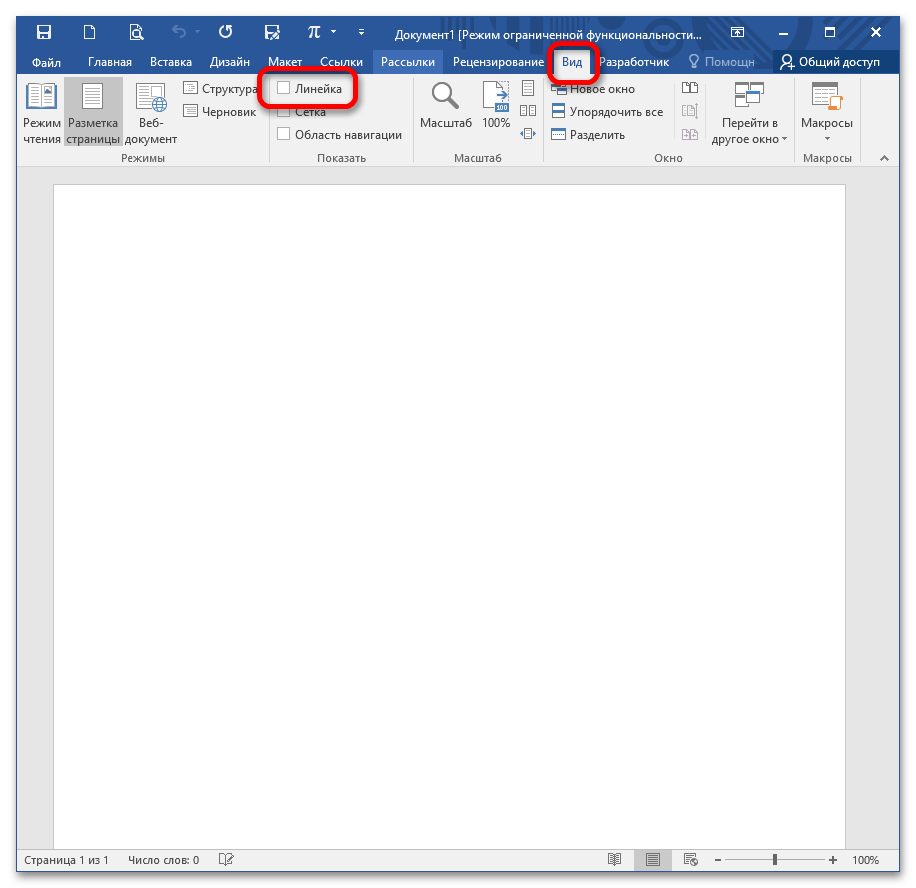
С помощью линейки в MS Word можно табулировать текст, сдвигать поля, делать отступ или выступ красной строки. Если данный инструмент отключен, для его отображения в документе пройдите в меню «Вид» и установите галочку в чекбоксе «Линейка» в блоке «Показать».
Позиции табуляции
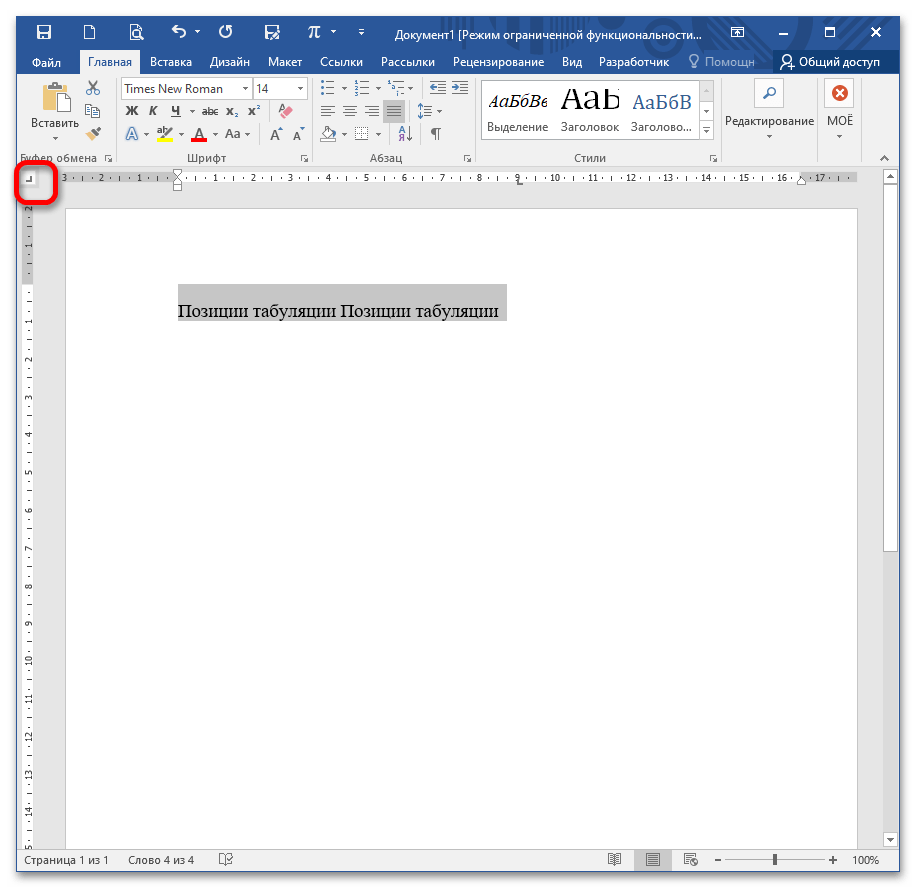
При открытии документа в Word отсутствуют метки табуляции, однако если вы проставите их нажатием клавиши TAB, курсор будет передвигаться на заданный промежуток, равный 1,25 см. Вы можете настроить собственный интервал для лучшего контроля и выстраивания текста, повышения читаемости и усовершенствования формата документа.
Найдите слева на «перекрестке» двух линеек кнопку «Инструмент выбора позиций». С его помощью вы можете выбрать любую позиции табуляции и задать расположение текста относительно выбранной метки.
Настройка отступов
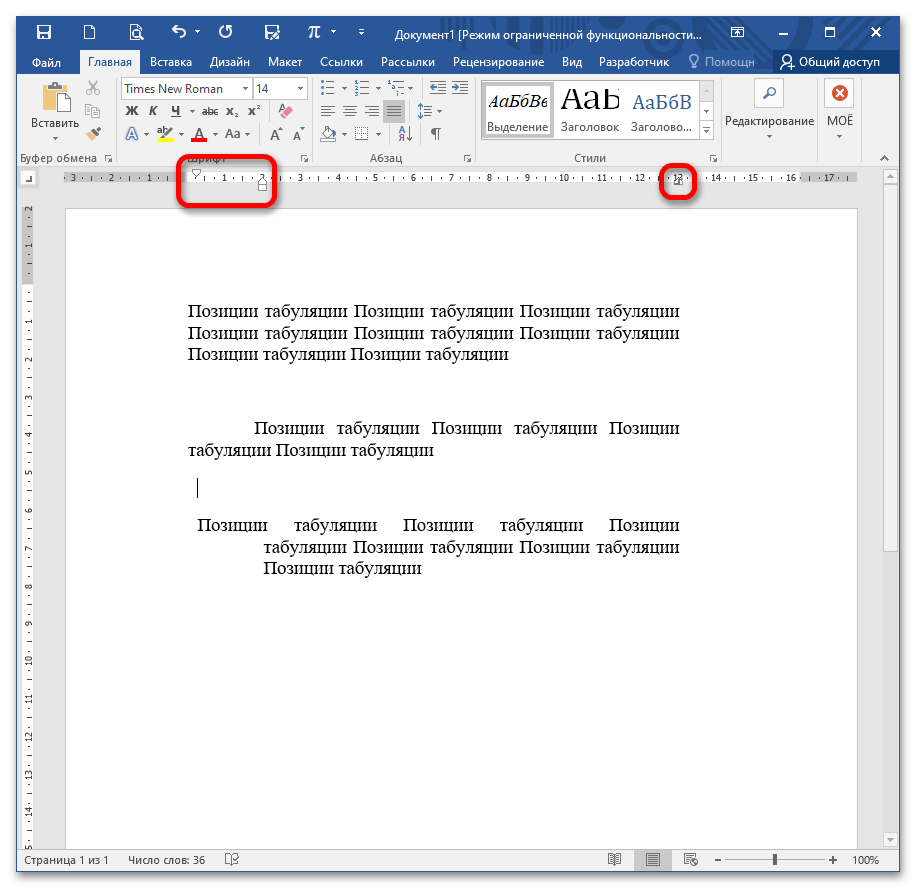
С помощью линейки вы можете быстро настроить абзацные отступы справа и слева, передвинув ползунки на заданный интервал. Также с помощью левых ползунков вы можете сделать либо отступ (стандартная красная строка), либо выступ.
Настройка полей
Для быстрой настройки полей без вызова диалогового окна достаточно потянуть в нужную сторону границу серой и белой части линейки, при этом курсор примет вид двусторонней стрелки.
Как открыть ползунок в программе Word
Microsoft Word — одна из самых популярных программ для работы с текстом, которая часто используется в офисной среде и образовательных учреждениях.
Одной из полезных функций Word является ползунок, который позволяет перемещаться по тексту более быстро и удобно. При работе с длинными документами или при чтении текста с большим количеством страниц этот инструмент может значительно упростить вашу работу.
Чтобы открыть ползунок в Word, вы должны следовать нескольким простым шагам. В первую очередь, откройте программу Word и перейдите к документу, в котором вы хотите использовать ползунок. Затем найдите иконку «Ползунок» на правой стороне вертикальной полосы прокрутки.
После нажатия на иконку «Ползунок» откроется окно с ползунком, который можно перемещать вверх и вниз. Сдвиг ползунка влево и вправо позволяет использовать горизонтальную полосу прокрутки. Также доступны горячие клавиши «Page Up» и «Page Down», которые позволяют быстрее перемещаться по документу.
Необходимо помнить, что ползунок будет доступен только в случае, если в вашем документе содержится достаточно текста для вертикальной или горизонтальной прокрутки.
Теперь вы знаете, как открыть ползунок в программе Word. Не забывайте использовать эту полезную функцию при работе с большими документами, чтобы быстрее и удобнее перемещаться по тексту.
Как открыть ползунок в программе Word
Ползунок в программе Word представляет собой удобный инструмент для изменения размера текстового блока или изображения в документе. Открыть ползунок в программе Word можно несколькими способами:
Щелкните два раза на текстовом блоке или изображении, которое вы хотите изменить размер. Появится рамка вокруг объекта.
Двигайте указатель мыши к одному из краев рамки. Указатель должен принять форму стрелки с двойной горизонтальной линией.
Когда указатель примет соответствующую форму, нажмите и удерживайте левую кнопку мыши и перетаскивайте край рамки в нужном направлении для изменения размера.
Щелкните один раз на текстовом блоке или изображении, чтобы его выделить.
На панели инструментов в верхней части окна Word найдите вкладку «Форматирование».
На вкладке «Форматирование» найдите группу инструментов «Размер» и щелкните на кнопке «Ползунок». Откроется ползунок с числовыми значениями.
Нажимайте на ползунок и перетаскивайте его влево или вправо, чтобы уменьшить или увеличить размер объекта. Числовое значение будет меняться соответствующим образом.
После того как вы достигнете необходимого размера, можно убрать палец с ползунка. Объект изменит свои размеры в соответствии с вашими настройками.
Таким образом, открыть ползунок в программе Word можно двойным щелчком на объекте и перемещением края рамки, а также через вкладку «Форматирование» и кнопку «Ползунок». Выберите удобный для вас способ и легко изменяйте размеры текстовых блоков и изображений в документе Word.
Шаг 1. Запустите программу Word
Чтобы открыть ползунок в программе Word, вам необходимо сначала запустить саму программу. Для этого выполните следующие действия:
1. Найдите ярлык программы Word на вашем компьютере или в списке программ.
Примечание: Если у вас не установлена программа Word, вам необходимо будет ее сначала установить.
2. Дважды щелкните по ярлыку программы Word, чтобы запустить ее.
После этого программа Word откроется и вы увидите стандартный интерфейс программы.
Теперь вы можете перейти к следующему шагу, чтобы открыть ползунок в программе Word.
Шаг 2. Выберите нужный документ
После открытия программы Microsoft Word на вашем компьютере, необходимо выбрать нужный документ, который вы хотите открыть.
Для этого выполните следующие действия:
Шаг 3. Найдите вкладку «Вид»
Когда вы откроете документ в программе Word, вам нужно будет перейти к вкладке «Вид», которая находится в верхней части окна. Эта вкладка располагается между вкладками «Вставка» и «Верхний колонтитул».
Чтобы перейти к вкладке «Вид», щелкните на ней левой кнопкой мыши. После этого откроется специальная панель инструментов, в которой вы найдете множество полезных функций и инструментов для работы с документом.



