
Примечания в Microsoft Word являются отличным инструментом для указания пользователям на ошибки и неточности, внесения дополнений в текст или объяснения того, что и как следует изменить. Особенно полезно применять эту функцию во время совместной работы над документами.
В Word примечания добавляются в виде отдельных выносок, которые располагаются на полях документа. При необходимости примечания можно скрыть и сделать невидимыми, но удалить их будет несколько сложнее. В данной статье мы расскажем, как создавать примечания в Ворде.
Вставка примечаний в документ
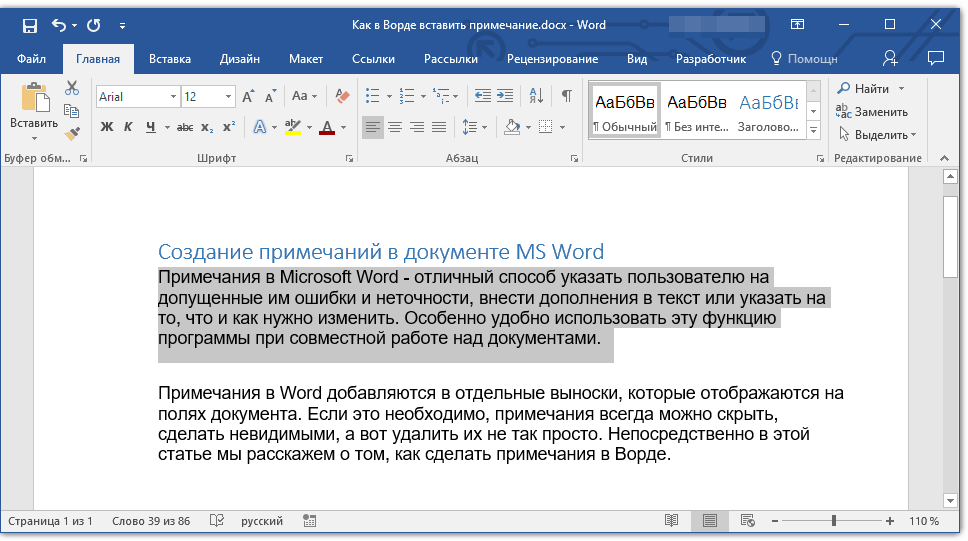
Рекомендация: В случае, если примечание охватывает весь текст, вам стоит переместиться в конце документа для его добавления.
Перейдите во вкладку “Рецензирование” и нажмите там кнопку “Создать примечание”, расположенную в группе “Примечания”. 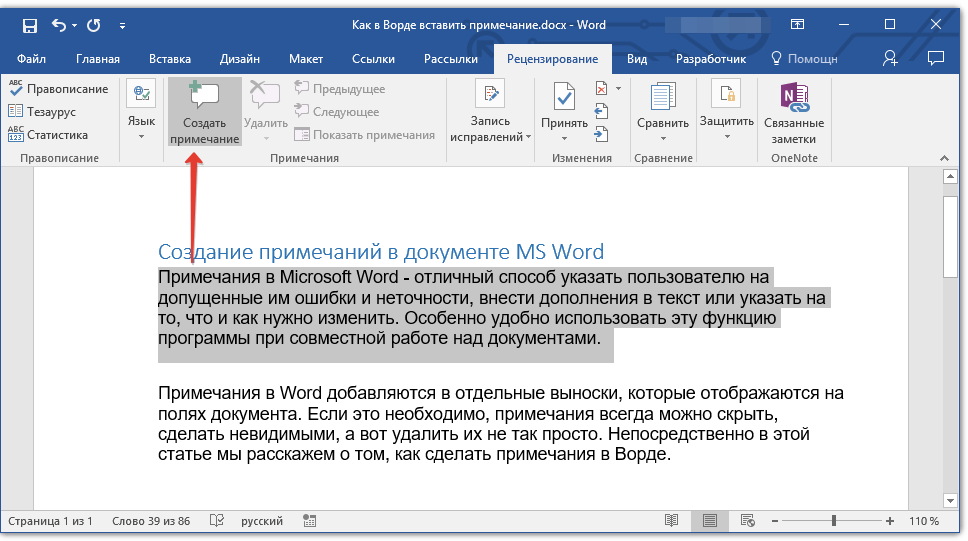
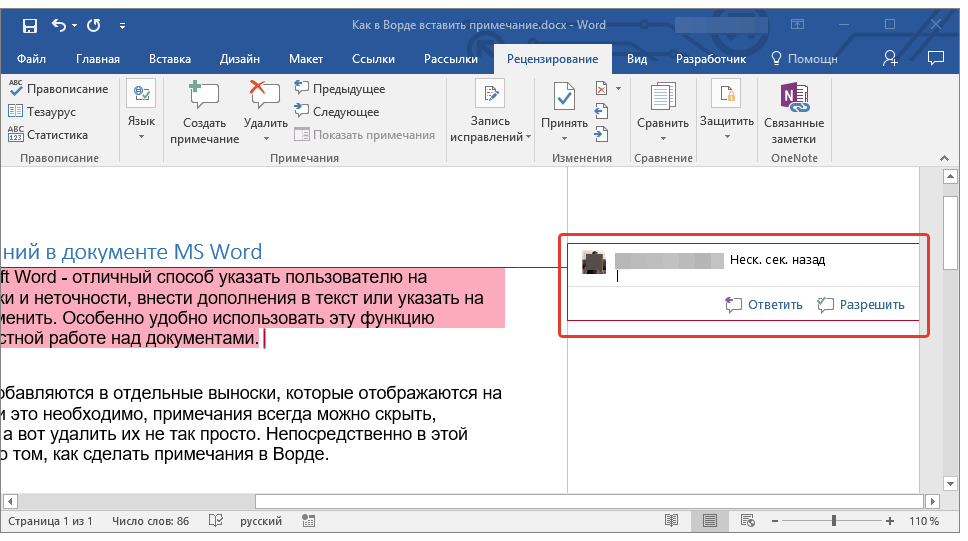
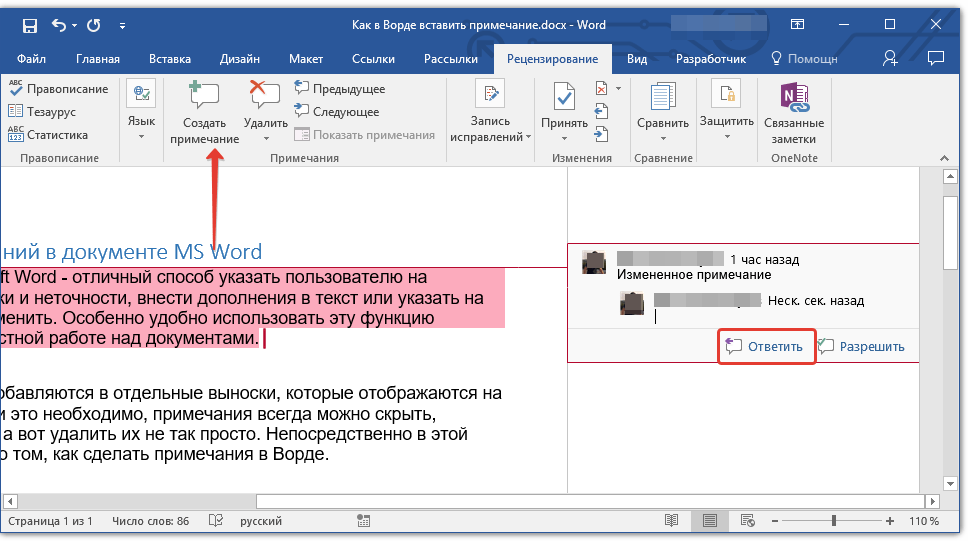
Рекомендация: Чтобы ответить на ранее оставленное примечание, нажмите на его выноску, а затем на кнопку “Создать примечание”. В открывшейся выноске введите нужный текст.
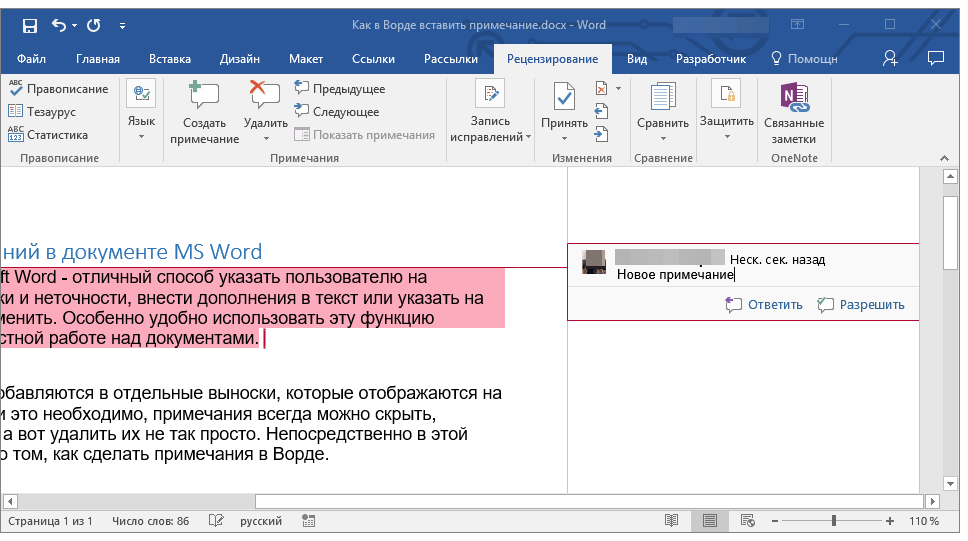
Изменение примечаний в документе
В случае, если примечания на отображаются в документе, перейдите во вкладку “Рецензирование” и нажмите на кнопку “Показать иборьбы”, расположенную в группе “Отслеживание”.
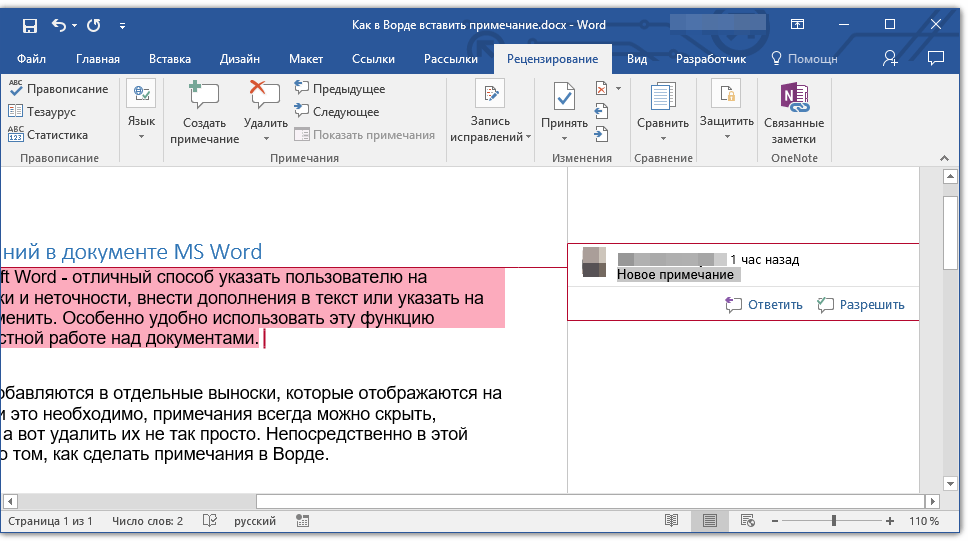
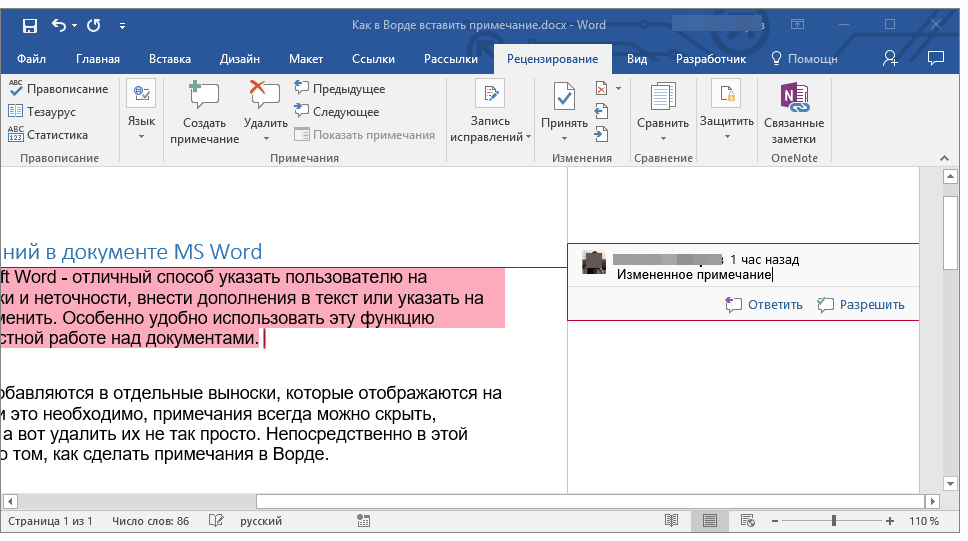
Если выноски в тексте не видны или отображается лишь часть примечания, его можно изменить через окно просмотра. Чтобы показать или скрыть это окно, выполните следующие шаги:
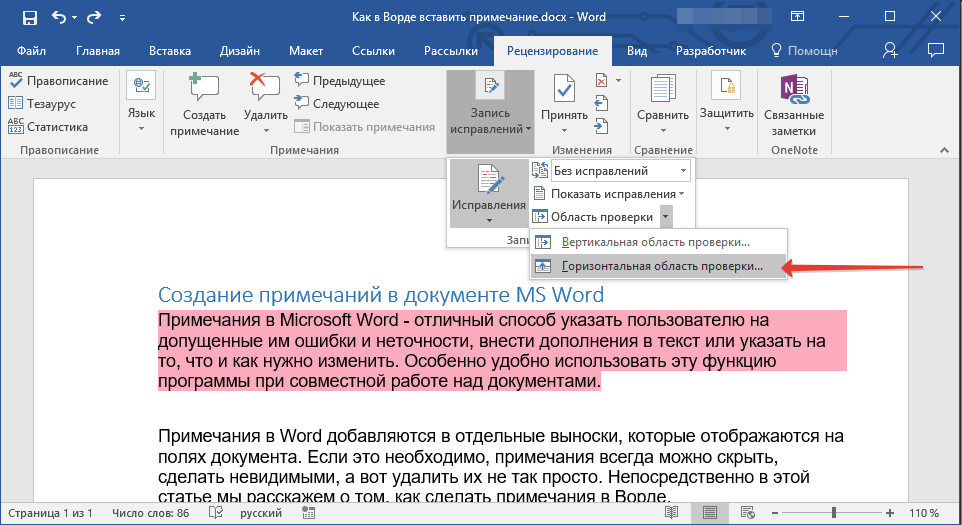
- Нажмите кнопку “Иборьбы” (ранее “Область проверки”), которая расположена в группе “Запись исправлений” (ранее “Отслеживание”). Если необходимо переместить окно проверки в конец документа или нижнюю часть экрана, кликните по стрелке, расположенной около этой кнопки.
- В выпадающем меню выберите “Горизонтальная область проверки”.
Изменение или добавление имени пользователя в примечаниях
При необходимости в примечаниях всегда возможно изменить текущее имя пользователя или добавить новое.
Чтобы это сделать, выполните следующие пункты:
ОБРАЩЕНИЕ: Имя и инициалы пользователя, которые вы вводите, будут изменены во всех приложениях из комплекта “Microsoft Office”.
Замечание: Если изменения в имени пользователя и его инициалов использовались исключительно для комментариев, то они будут применены только к тем комментариям, которые будут созданы после внесения изменений. Комментарии, сделанные ранее, не будут обновлены.
Удаление примечаний в документе
При необходимости у вас есть возможность удалить комментарии, предварительно их подтвердив или отвергнув. Для более глубокого изучения этой темы советуем ознакомиться с нашей статьей:
Как вставить примечание в Word
Продолжаем изучение Word. Сегодня я расскажу, как добавить примечание в документ и как его использовать в дальнейшем. Эта опция может быть не нужна всем. По моим наблюдениям, её применяют в основном студенты (для учебных нужд) и большие редакции. Мы, например, не используем данную функцию в обычных статьях, хотя одна из статей проходит через несколько редакторов.
Тем не менее, для общего представления о возможностях Word стоит знать о примечаниях. Предлагаю перейти к практическим шагам.
Добавить примечание
Начнем с добавления примечания прямо на примере этого текста. Да-да. Прямо сейчас работаю и тут же добавляю.
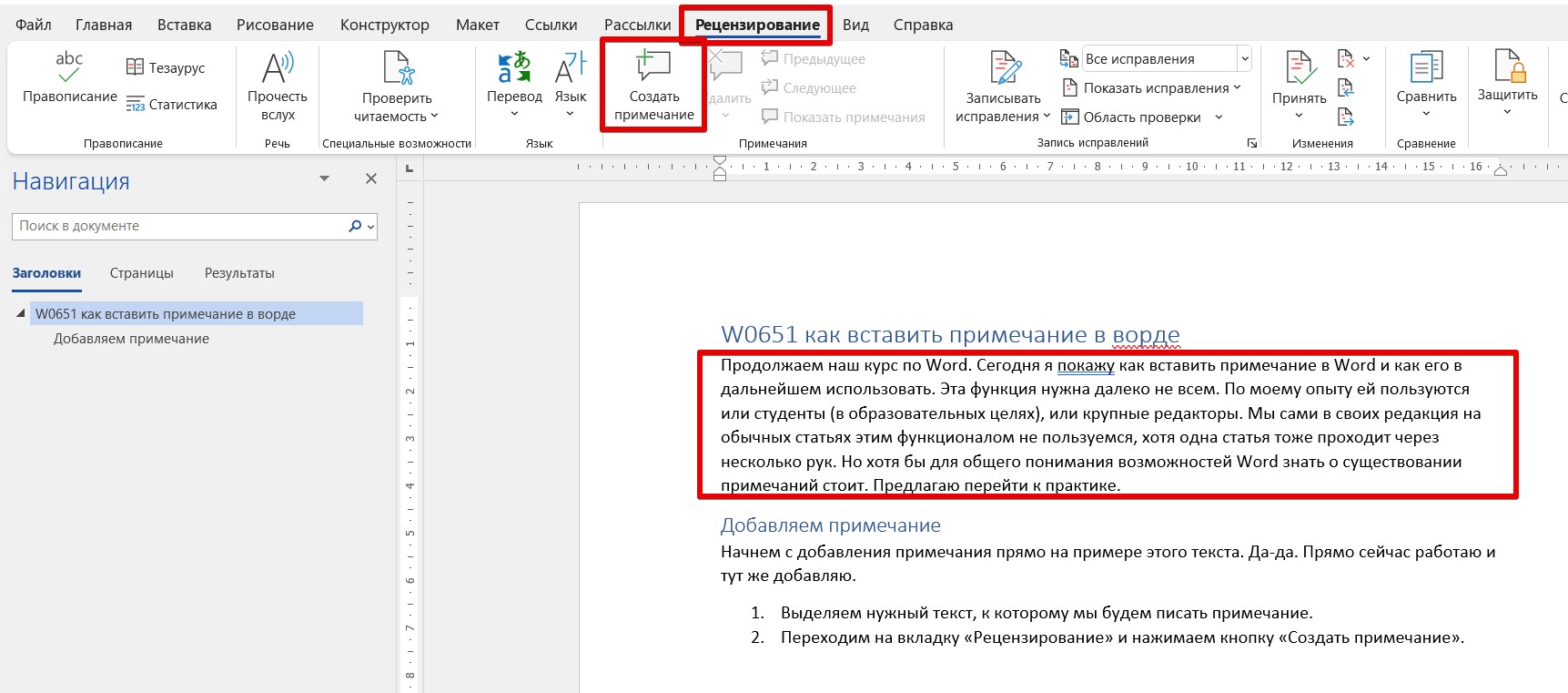
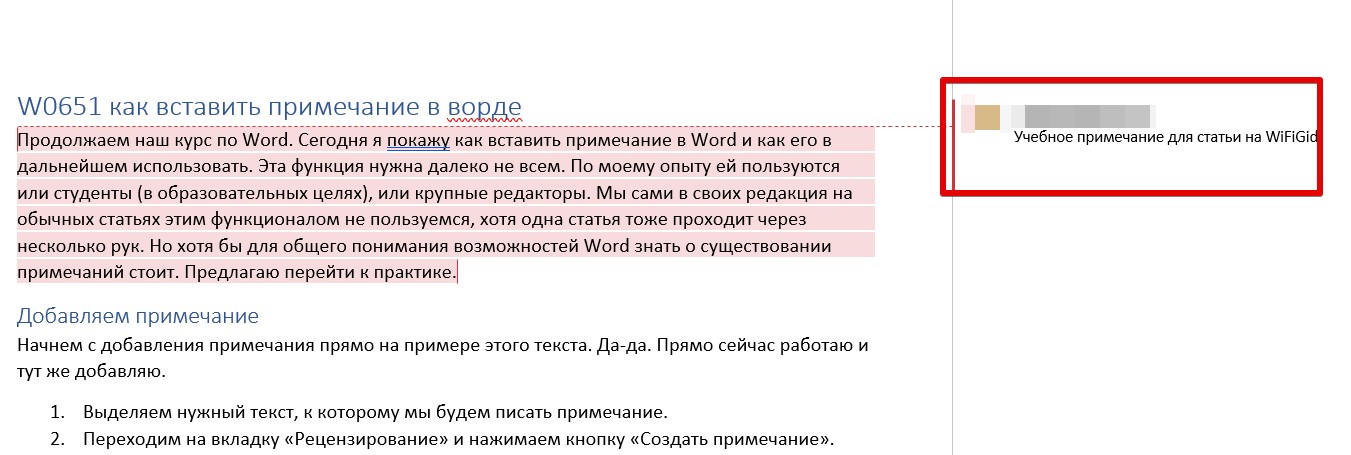
Ничего сложного, вот так быстр можно сделать любое примечание. И так можно прокомментировать хоть каждый участок текста.
В разделе «Рецензирование» – «Область проверки» вы можете установить положение примечаний: вертикально (как в настоящее время) или горизонтально.
Изменить примечание
Тут все еще проще:
Картинку не вставляю, вроде бы все понятно.
Удалить или скрыть примечание
Так как при работе с примечаниями сохраняются текстовые правки, то мы можем эти самые правки принять, тогда примечание уйдет. Просто наводим на текущее примечание и нажимаем по кнопке «Разрешить»:
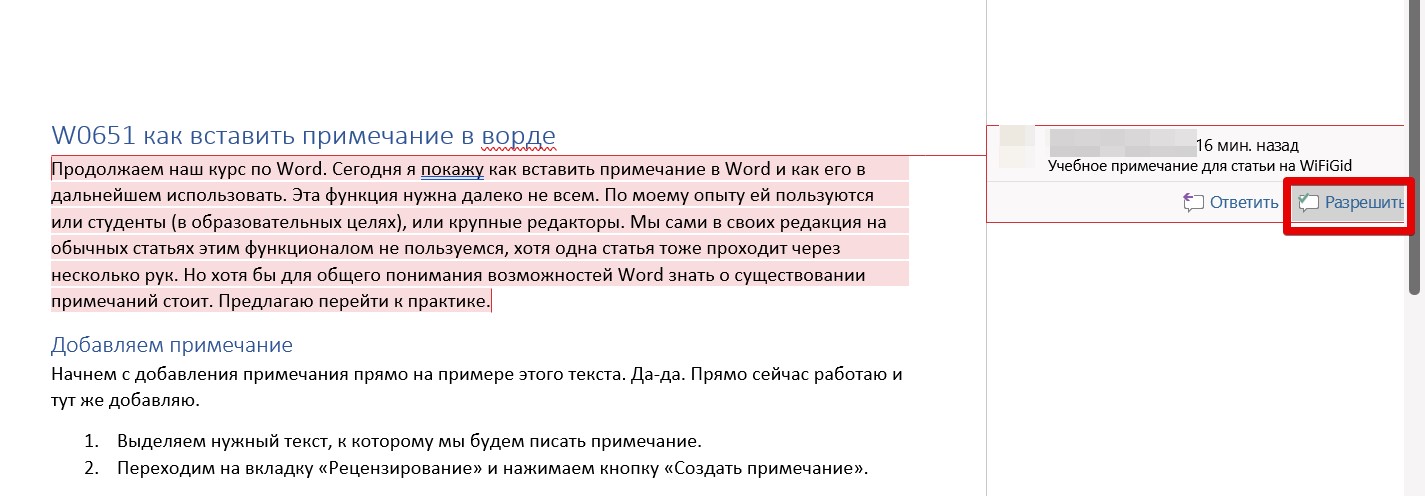
Это не удаляет примечание, но правки принимаются, цвет текста становится менее насыщенным.
Если же нужно совсем удалить примечание, то на вкладке «Рецензирование» находим кнопку «Удалить», а уже там или удаляем все примечания, или удаляем текущее:
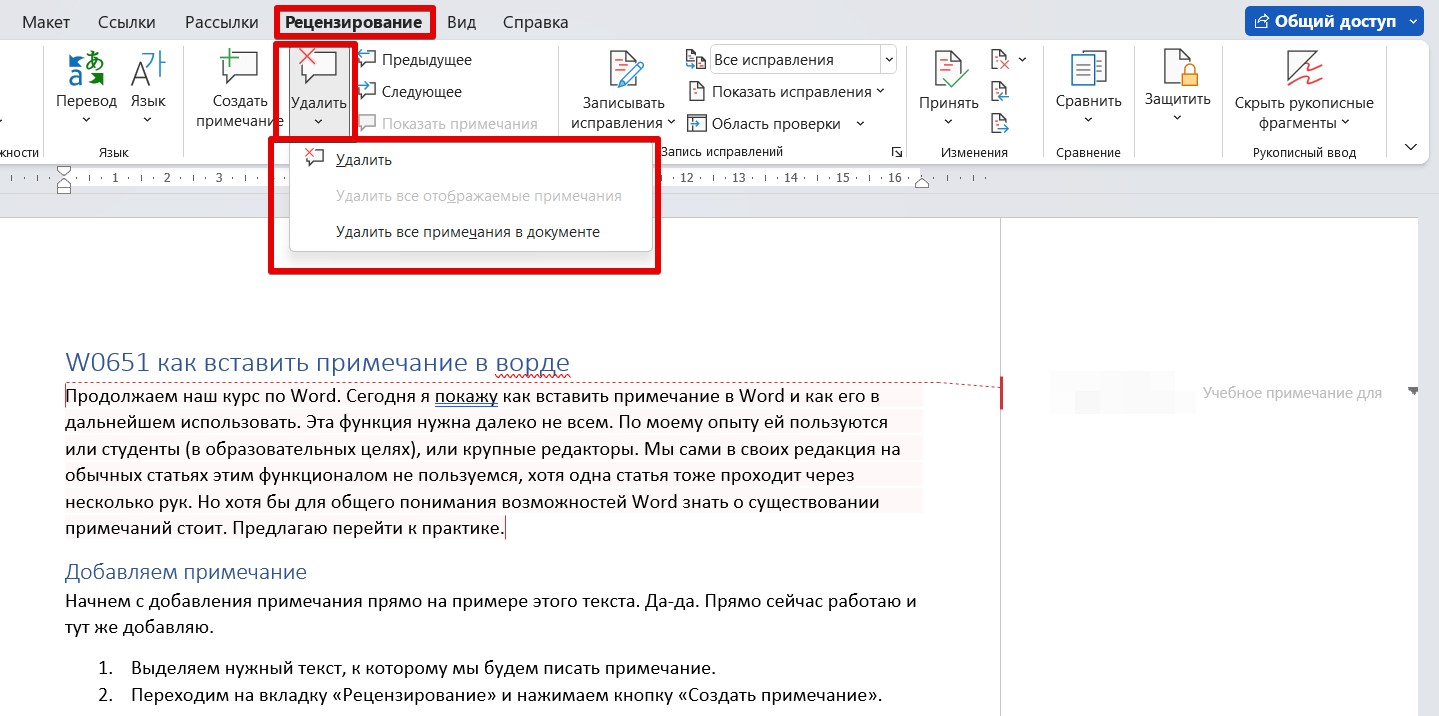
Есть способ попроще – кликните правой кнопкой мыши на примечании и выберите опцию «Удалить примечание».
Если вам нужно просто скрыть отображение примечаний в правой области это тоже делается через вкладку «Рецензирование». Тут находим кнопку «Показать иборьбы», а внутри снимаем галочку у «Примечания». Если же наоборот захочется отобразить пропавшие примечания, просто возвращаем здесь эту галочку:



