
Буквально на днях, ко мне и моим коллегам обратились «опытные пользователи» Excel. По специфике работы «опытные пользователи» часто используют офисный пакет для оформления документации. Как ни странно, таблицы Excel так же часто встречаются.
В связи с этим я разработал Add-ins для Excel который бы реализовывал такой функционал. Проверить наличие ошибок не так и сложно, есть стандартный SpellCheck, которым я и воспользовался. Реализовывать предполагается 2 части: 1) проверка уже заполненных ячеек 2) проверка в реальном времени при вводе.
Сама логики работы простая, В первом случае проверяем все ячейки, если есть ошибка, выделяем лексемы и проверяем каждую лексему отдельно, для ошибочных лексем, создаем примечание и выделяем ошибочную лексему красным цветом. Во втором случае просто подписываемся на событие изменения ячейки и делаем все как в 1 случае только с меньшим диапазоном.
Приступим: Запускаем VisualStudio, создаем расширение для Excel 2007. При регистрации плагина, подпишемся на событие Cell-Changed и вызовем нашу функцию (функция будет описана чуть позже).
re>private void ThisAddIn_Startup(object sender, System.EventArgs e) < //Подпишемся на событие изменения ячейки Globals.ThisAddIn.Application.Cells.Worksheet.Change += new Excel.DocEvents_ChangeEventHandler(Worksheet_Change); >void Worksheet_Change(Excel.Range Target)
Больше при регистрации ничего делать не будем. Проверку всей книги оставим пользователю по вызову. Создаем свою вкладку в Ribbon.
Добавляем новый Item Ribbon (Visual Designer)/ Создадим новую вкладку, первую не трогаем, т.к. она зарезервирована. Так же, добавим 2 кнопки проверки: проверка всей книги, и проверку текущего листа. Пропишем в событиях кнопок следующий код Для всей книги
re>private void OrfoCheckAll_Click(object sender, RibbonControlEventArgs e) < var excel = Globals.ThisAddIn.Application; var wss = excel.Worksheets; var app = excel.Application; foreach (var ws in wss) < var sheet = ws as Excel.Worksheet; if (sheet != null) < var range = sheet.UsedRange; foreach (var cll in range) < var cell = cll as Excel.Range; SpellCheck.SpellChecker(cell); >> > >
Для листа
re> private void OrfoCheckCurrentSheet_Click(object sender, RibbonControlEventArgs e) < var excel = Globals.ThisAddIn.Application; var app = excel.Application; var sheet = app.ActiveSheet as Excel.Worksheet; if (sheet != null) < var range = sheet.UsedRange; foreach (var cll in range) < var cell = cll as Excel.Range; SpellCheck.SpellChecker(cell); >> >
Ну и самое главное, создадим статичный класс SpellCheck в котором и опишем нашу функцию проверки
re>public static class SpellCheck < public static void SpellChecker(Excel.Range Target) < var app = Globals.ThisAddIn.Application.Application; string str = Target.Text.ToString(); if (app.CheckSpelling(str, Type.Missing, true) == false) < foreach (string tmp in ((string)str).Split(' ')) < if (app.CheckSpelling(tmp, Type.Missing, Type.Missing) == false) < if (Target.Comment == null) < Target.AddComment("Ошибка в слове " + tmp); Target.Characters[str.IndexOf(tmp) + 1, tmp.Length].Font.ColorIndex = 3; >else < Excel.Characters c = Target.Comment.Shape.TextFrame.Characters(Type.Missing, Type.Missing); if (!c.Caption.Contains(tmp)) < c.Caption = c.Caption + " " + tmp; >Target.Characters[str.IndexOf(tmp) + 1, tmp.Length].Font.ColorIndex = 3; > > else < Target.Characters[str.IndexOf(tmp) + 1, tmp.Length].Font.ColorIndex = 0; >> > else < if (Target.Comment != null) < if (Target.Comment.Shape.AlternativeText.Contains("Ошибка в слове ")) < Target.Characters[str.IndexOf(str), str.Length].Font.ColorIndex = 0; Target.Comment.Delete(); >> > >
После компиляции и загрузки плагина проверяем работу
Это всё чего не хватало Excel для автоматической проверки. Как всегда, если у вас есть более интересные методы реализации, делитесь опытом
UPD: По просьбам хаброжителей, выложил готовый Плагин тут
Как в экселе включить орфографию как в ворде
Проверка орфографии на всех листах или всей книге сразу в Excel
Выполните следующие действия, чтобы проверить орфографию на всех листах или во всей книге Excel.
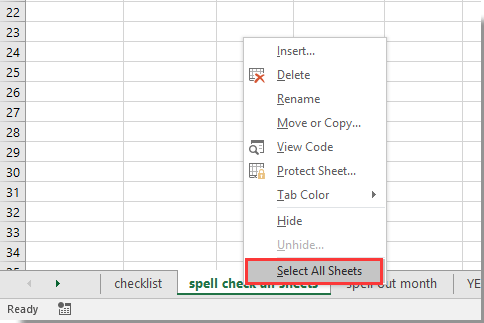
1. Щелкните правой кнопкой мыши любую вкладку листа в книге, которую необходимо проверить орфографией, затем щелкните Выбрать все листы из контекстного меню. Смотрите скриншот:
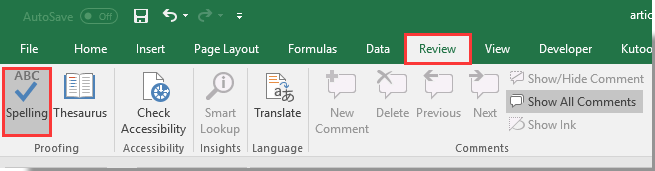
2. Теперь все листы в текущей книге выбраны. Пожалуйста, нажмите Обзор > Орфография как показано ниже.
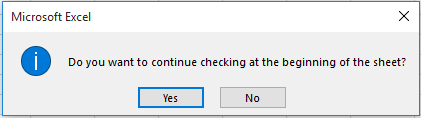
3. Во всплывающем Microsoft Excel диалогового окна, нажмите Да .
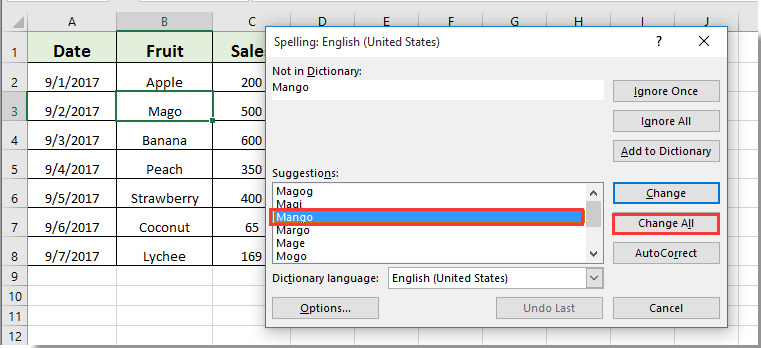
4. в Орфография диалоговом окне выберите правильное слово в Предложения список, который вам нужен, а затем щелкните Изменить все кнопка. Смотрите скриншот:
5. Затем еще один Microsoft Excel появится диалоговое окно, сообщающее о завершении проверки орфографии, нажмите OK .
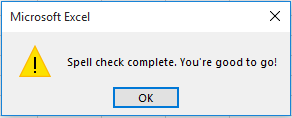
6. Проверка орфографии была применена ко всем листам. Чтобы отменить выбор всех листов, щелкните правой кнопкой мыши по любой вкладке листа и выберите Разгруппировать листы.

Лучшие инструменты для офисной работы
Улучшите свои навыки работы с Excel с помощью Kutools for Excel и почувствуйте эффективность, как никогда раньше. Kutools for Excel предлагает более 300 расширенных функций для повышения производительности и экономии времени. Нажмите здесь, чтобы получить функцию, которая вам нужна больше всего.
Вкладка Office: интерфейс с вкладками в Office и упрощение работы
- Включение редактирования и чтения с вкладками в Word, Excel, PowerPoint , Издатель, доступ, Visio и проект.
- Открывайте и создавайте несколько документов на новых вкладках одного окна, а не в новых окнах.
- Повышает вашу продуктивность на 50% и сокращает количество щелчков мышью на сотни каждый день!
Excel 6. Проверка орфографии в Excel
Когда работаешь много, то неизбежны ошибки. В конце концов не ошибается тот, кто ничего не делает. Исправить ошибки поможет проверка орфографии в Excel.
Скачайте файл тут. Я преднамеренно сделала несколько глупых ошибок, чтобы показать, как работает проверка орфографии в Excel. Откройте файл.
По окончании урока вы сможете:
- Настроить параметры операции «Проверка орфографии в Excel»
- Рассказать о командах диалогового окна «Орфография»
- Проверить орфографию на листе
- Скорректировать словарь
1. Настройка параметров операции «Проверка орфографии в Excel»
Шаг 1. Находим команду «Параметры» (Файл → Параметры):

Шаг 2. Отмечаем в диалоговом окне нужные режимы:

Я всегда отмечаю «Русский: требовать точного использования ё». Но в официальных документах «ё» не обязательно и это очень обедняет письменную речь.
| Это интересно! | 24 декабря 1942 года приказом народного комиссара просвещения РСФСР В.П. Потёмкина было введено обязательное употребление буквы «ё» везде: в школьных учебниках, переписках, газетах. И на картах, разумеется. Между прочим, этот приказ никто никогда не отменял А фамилия французского актёра будет Депардьё, а не Депардье. И правильно произносить фамилию русского поэта на самом деле нужно Фёт, а не Фет. |
2. Диалоговое окно «Орфография»
Шаг 1. Запускаем диалоговое окно «Орфография» (лента Рецензирование → группа команд Правописание → команда Орфография):

После выполнения команды может появится окно:

Окно появляется в том случае, если ваш курсор находится в любом месте листа. Отсюда следует очень интересный вывод:
| Понять и запомнить! | Можно назначить операцию «Проверка орфографии в Excel» только для выделенного диапазона |

Для выделенного диапазона A4:C9 проверка начинается с ячейки A4. Ячейка A3 с ошибочным словом «Касета для СD» выпадает из операции «Проверка орфографии в Excel»
Шаг 2. Изучаем диалоговое окно «Орфография»

- Пропустить (Ignore Once) – игнорировать ошибку в данном месте.
- Пропустить все (Ignore Аll) – не воспринимать данное слово как ошибку по всему листу.
- Добавить в словарь (Add to Dictionary) – добавить слово в словарь программы, чтобы в дальнейшем оно не воспринималось как ошибочное.
- Заменить (Change) – заменить ошибочное слово на то, которое выбрано в поле Варианты.
- Заменить все (Change Аll) – заменить ошибочное слово во всех местах по тексту на элемент списка, выбранный из поля Варианты.
- Автозамена (Autocorrect) – добавление ошибочного слова вместе с правильным словом из поля Варианты в функцию Автозамены для того, чтобы в дальнейшем такая ошибка автоматически исправлялась на правильный вариант.
- Это не команда, а поле Варианты, в котором вам предлагаются варианты замены ошибочного слова
3. Проверка орфографии в Excel
Шаг 1. Щелкаем по кнопке Заменить (Change) → слово «Наиминование» будет заменено на правильное и найдено следующее неизвестное слово «Касета».
Шаг 2. Щелкаем по кнопке Заменить (Change) → слово «Касета» будет заменено на правильное и найдено следующее неизвестное слово и так далее
Исправляем таким образом ошибки, пока не доберемся до слова «Безбарьерная». Чаще всего я работаю с техническими текстами, а технические термины в словарь не занесены. В результате весь документ подчеркнут красной волнистой чертой. Почему я вспомнила про Word?
4. Внесение слова в словарь
Как видите, проверка орфографии в Excel предлагает нам вариант «Безбарьерная
Шаг 1. Добавляем слово в словарь

А теперь посмотрим на наш словарь.
Шаг 2. Открываем диалоговое окно «Настраиваемые словари» (Файл → Параметры Word → Правописание → Настраиваемые словари):

Шаг 3. Отмечаем словарь «RoamingCustom.dic (по умолчанию)»:

Как видите, в моем словаре довольно приличное количество специальных терминов, которые офисные программы без моего вмешательства в словари отмечали, как ошибки. Но эти слова я добавлялf, работая в других офисных программах.

| Понять и запомнить! | Словарь проверки нашей грамотности единый для всех офисных программ! Что не может не радовать! |
В диалоговом окне «RoamingCustom.dic (по умолчанию)» вы можете добавлять слова, удалять одно слово или все слова разом. Не пренебрегайте работай со словарём, тем более, что это не обременительно.
Когда вы закончите проверять орфографию, то будет выведено сообщение о том, что проверка орфографии в Excel закончена:

Назначить проверку орфографии можно простым нажатием функциональной клавиши F7.
Теперь вы сможете:
- Настроить параметры операции «Проверка орфографии в Excel»
- Рассказать о командах диалогового окна «Орфография»
- Проверить орфографию на листе
- Скорректировать словарь
- excel включить проверку орфографии
- автоматическая проверка орфографии excel
- включить орфографию в excel
- как в excel включить проверку орфографии автоматически
- как проверить орфографию в excel
- орфография в excel
- проверка орфографии в excel
- проверка орфографии в excel горячие клавиши
Вам будет интересно:

Excel 4. Содержимое ячеек
Оставьте первый комментарий
Комментировать Отменить ответ
Профиль
Свежие комментарии
- Ilya к записи Урок 37. Разрыв страницы
- Elena к записи Урок 37. Разрыв страницы
- Ilya к записи Урок 37. Разрыв страницы
- Elena к записи Урок 31. Перекрестная ссылка в документе
- Ilya к записи Урок 31. Перекрестная ссылка в документе
Архивы
- Август 2024 (1)
- Май 2024 (1)
- Март 2024 (1)
- Январь 2024 (3)
- Октябрь 2023 (1)
- Сентябрь 2023 (3)
- Июль 2023 (1)
- Июнь 2023 (2)
- Май 2023 (2)
- Апрель 2023 (1)
- Февраль 2023 (1)
- Январь 2023 (3)
- Ноябрь 2022 (2)
- Сентябрь 2022 (1)
- Август 2022 (4)
- Июль 2022 (4)
- Июнь 2022 (5)
- Май 2022 (8)
- Апрель 2022 (5)
- Февраль 2022 (6)
- Январь 2022 (3)
- Декабрь 2021 (2)
- Ноябрь 2021 (5)
- Октябрь 2021 (3)
- Сентябрь 2021 (1)
- Июль 2021 (1)
- Июнь 2021 (6)
- Май 2021 (1)
- Апрель 2021 (4)
- Март 2021 (5)
- Февраль 2021 (1)
- Январь 2021 (2)
- Ноябрь 2020 (2)
- Октябрь 2020 (1)
- Сентябрь 2020 (1)
- Июль 2020 (5)
- Июнь 2020 (2)
- Май 2020 (2)
- Апрель 2020 (3)
- Март 2020 (3)
- Февраль 2020 (1)
- Декабрь 2019 (2)
- Ноябрь 2019 (2)
- Сентябрь 2019 (1)
- Август 2019 (3)
- Июль 2019 (2)
- Май 2019 (2)
- Апрель 2019 (4)
- Март 2019 (1)
- Февраль 2019 (1)
- Январь 2019 (4)
- Декабрь 2018 (1)
- Сентябрь 2018 (1)
- Август 2018 (1)
- Июнь 2018 (1)
- Май 2018 (1)
- Апрель 2018 (2)
- Март 2018 (3)
- Февраль 2018 (3)
- Январь 2018 (8)
- Декабрь 2017 (2)
- Ноябрь 2017 (5)
- Октябрь 2017 (5)
- Сентябрь 2017 (11)
- Август 2017 (8)



