
Microsoft Word — один из самых распространенных текстовых редакторов. Разметка страницы важна для того, чтобы документ имел наилучший вид, был пригоден к печати и чтению. Но, к сожалению, этот элемент может быть неочевидным для пользователей, которые первый раз работают с программой. В данной статье мы подробно расскажем, как включить и настроить разметку страницы в Microsoft Word.
- Как включить разметку страницы
- Как вытащить разметку страницы
- Как сделать разметку страниц в Microsoft Word
- Как настроить разметку страницы
- Полезные советы и выводы
Как включить разметку страницы
- Откройте документ Microsoft Word.
- Щелкните вкладку «Вид» в верхней части экрана.
- На вкладке «Вид» найдите «Режим разметки» и щелкните на нем.
- Установите флажок возле «Линейки».
Теперь вы включили режим разметки, и при работе с документом станут видны все элементы разметки страницы.
Как вытащить разметку страницы
Чтобы вытащить разметку страницы в Microsoft Word, нужно выполнить следующие действия:
- Откройте вкладку «Представление», которая расположена в верхней части экрана.
- Найдите пункт «Линейка» и установите флажок.
- Найдите меню «Файл», расположенное в верхней левой части экрана.
- Выберите раздел «Параметры» и затем «Дополнительно».
- В разделе «Дисплей» выберите «Показывать вертикальную линейку в режиме разметки».
Теперь вы сможете работать сейчас с разметкой страницы в Microsoft Word.
Как сделать разметку страниц в Microsoft Word
Чтобы сделать разметку страниц в Microsoft Word, нужно выполнить следующие действия:
- Выберите вкладку «Вставка».
- Нажмите на кнопку «Номера страниц».
- Выберите необходимое положение (слева, по центру или справа в верхнем или нижнем колонтитуле).
- Установите флажок «Добавить число страниц», чтобы отобразить общее число страниц (например, 7 из 9).
Теперь все страницы вашего документа будут иметь разметку и номера страниц.
Как настроить разметку страницы
Чтобы настроить разметку страницы в Microsoft Word, нужно выполнить следующие действия:
- Найдите вкладку «Разметка страницы», которая находится в верхней части экрана.
- Найдите группу «Параметры страницы» и выберите «Поля».
- Выберите необходимый тип полей. Если вы хотите использовать наиболее распространенные значения ширины, щелкните на кнопку «Обычные».
- Если вы хотите указать свои собственные настройки полей, выберите соответствующую опцию.
Полезные советы и выводы
- Если вам нужно включить разметку страницы в Microsoft Word, воспользуйтесь вкладкой «Вид» и установите флажок возле «Линейки».
- Чтобы настроить разметку страниц, воспользуйтесь вкладкой «Разметка страницы» и группой «Параметры страницы».
- С помощью функции «Номера страниц» вы можете добавить нумерацию страниц к вашему документу.
- Не забывайте использовать различные шрифты, расстояния между строк и другие элементы форматирования для того, чтобы ваш документ выглядел более читабельно и аккуратно.
- Храните резервные копии документов Microsoft Word для предотвращения потери данных в случае сбоев программы или системы.
- Почему не видно линии в ворде
- Почему принтер Brother не видит бумагу
- Почему принтер не видит текст
- Как включить отображение колонтитулов в ворде
- Где в ворде найти рисунок
- Почему принтер обрезает нижнюю часть страницы
- Как поставить курсор в ворде
В программе Microsoft Word есть полезная опция — режим разметки страницы, которая помогает контролировать размеры и расположение элементов на странице. Однако, на первый взгляд, эта функция не всегда доступна в программе. Чтобы включить ее, нужно перейти на вкладку «Вид» и щелкнуть на кнопку «Режим разметки». Затем, необходимо установить флажок возле пункта «Линейка».
После этого, появится разметка страницы, где можно изменять отступы, поля и масштаб. Такая возможность позволяет улучшать внешний вид документа, делать его более читабельным и профессиональным. Отметим также, что включение режима разметки страницы предпочтительно при работе с большими документами, где необходимо тщательно отслеживать соотношение элементов и текста на странице.
Направляющие в ворде как включить
Структурирование страницы с помощью направляющих разметки
Используйте направляющие разметки для упорядочения текста, рисунков и других объектов по столбцам и строкам, чтобы публикация выглядела по порядку и согласованно.
В этой статье
- Что такое направляющие разметки?
- Структурирование страницы с помощью направляющих разметки
Что такое направляющие разметки?
Направляющие разметки помогают поддерживать выравнивание объектов, таких как рисунки, текстовые поля и таблицы. Если эта возможность включена, направляющие макета позволяют выровнять объекты на странице.
Фигуры, рисунки, текстовые поля, таблицы, объекты WordArt и сгрупповые объекты можно выравнивать по краям или середине. Таблицы также можно выравнивать по линиям сетки. При перетаскиваниях объектов или их перетаскивания на направляющие разметки края, середины и линии сетки (в случае таблиц) будут ненадолго остываться на направляющие, что указывает на их расположение.
Направляющие разметки включают направляющие полей, столбцов, строк и базовых направляющие.
1. Направляющие полей
2. Направляющие столбцов
3. Направляющие строк
4. Направляющие базового плана
5. Направляющие линейки
Для создания сетки на этаго странице можно использовать направляющие разметки. Эта сетка отображается на каждой странице публикации, на которой используется эта эта страница.
Дополнительные сведения о направляющие линеек можно найти в статье «Показ и скрытие линеек».
Структурирование страницы с помощью направляющих разметки
Настройка публикации для печати на разных страницах (например, в книге)
- Щелкните «Разметка страницы>направляющие >сетки и направляющие базового плана.
- Перейдите на вкладку «Направляющие полей».
- В окне «Эта страница»выберите поле «Двустрочка».
- В полях «Направляющие полей»введите нужное количество полей в полях «Внутри», «Снаружи», «Сверху» и «Снизу».
Настройка направляющие столбцов и строк
- Щелкните «Разметка страницы>направляющие >сетки и направляющие базового плана.
- Перейдите на вкладку «Направляющие сетки».
- В области «Направляющиестолбцов» введите нужное количество столбцов в поле «Столбцы», а затем введите расстояние между столбцами в поле «Интервал».
- В поле «Строки»введите нужное количество строк, а затем введите расстояние между строками в поле «Интервал».
- Нажмите кнопку ОК.
- Чтобы создать текстовые поля для столбцов, нажмите кнопку > «Нарисовать » и перетаскивайте их внутри столбцов, определенных в направляющих разметки.
Настройка направляющие
Направляющие направляющие помогают выравнивать текст, не связанный между несколькими текстовыми полями в столбцах. Вы можете включить или отключить выравнивание текста, установив или сняв параметры выравнивания текста по направляющих направляющих(главная > Параметры абзаца > отступов и интервалов).
Примечание: Для доступа к вкладке «Отступы и интервалы» должна быть выбрана текстовое поле.
- Щелкните «Разметка страницы>направляющие >сетки и направляющие базового плана.
- Перейдите на вкладку «Направляющие направляющие».
- В поле «Интервал»в поле «Горизонтальный базовый план» введите расстояние между базовыми планами. Чтобы просмотреть направляющие базового плана в публикации, нажмите кнопку«Вид» и выберите вариант «Базовые направляющие».
Примечание: Если у вас установлены восточноазиатские языки редактирования, нужно щелкнуть горизонтальные базовые и вертикальные базовые плани.
Как включить направляющие в Word 2013? Пропали направляющие в ворде, а как их включить заново не знаю. Помогите
Not, идете в раздел ФОРМАТ, выбираете «Выровнять->Использовать направляющие.
Ваш браузер устарел
Мы постоянно добавляем новый функционал в основной интерфейс проекта. К сожалению, старые браузеры не в состоянии качественно работать с современными программными продуктами. Для корректной работы используйте последние версии браузеров Chrome, Mozilla Firefox, Opera, Microsoft Edge или установите браузер Atom.
Вспомогательная сетка в Word
Сетка в MS Word – это встроенный фоновый рисунок, который облегчает работу с графическими объектами. Она присутствует на всей рабочей поверхности листа.
Благодаря своим свойствам, сетка позволяет поверх себя создавать рисунки, диаграммы, схемы и графики. Регулирует точность расположения объектов на листе, и определяет шаг сдвига фигур.
- В каких случаях пригодится сетка в документе;
- Как сделать сетку в Ворде;
- Настройка сетки в документе Word:
- Шаг сетки;
- Интервал сетки;
- Привязка объектов к сетке.
В каких случаях пригодится сетка в документе
Сетку полезно применять для форматирования графических объектов. В пределах одного рисунка, сетка позволяет выровнять элементы рисунка и создать более точную и красивую композицию, а также расположить их в точном соответствии с координатами листа по вертикали или горизонтали.
Чем меньше шаг сетки, тем точнее будет привязка элементов рисунка.
Когда в документ добавляются несколько графических объектов, сетка помогает выровнять их относительно текста или друг друга.
Как сделать сетку в Ворде
Сетка присутствует в каждом документе Word всегда. Пользователь может отображать, либо скрывать ее в документе. Данный инструмент можно включить или выключить в нескольких разделах меню программы.
Простое включение или выключение сетки с настройками по умолчанию:
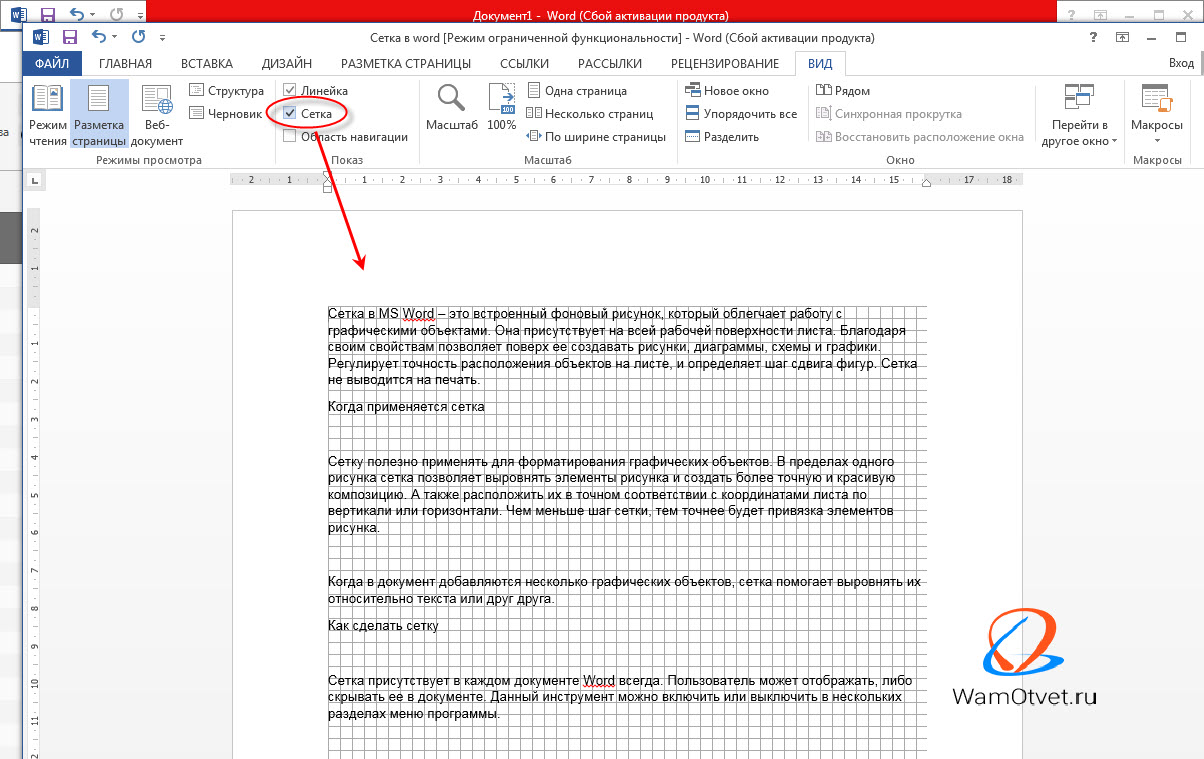
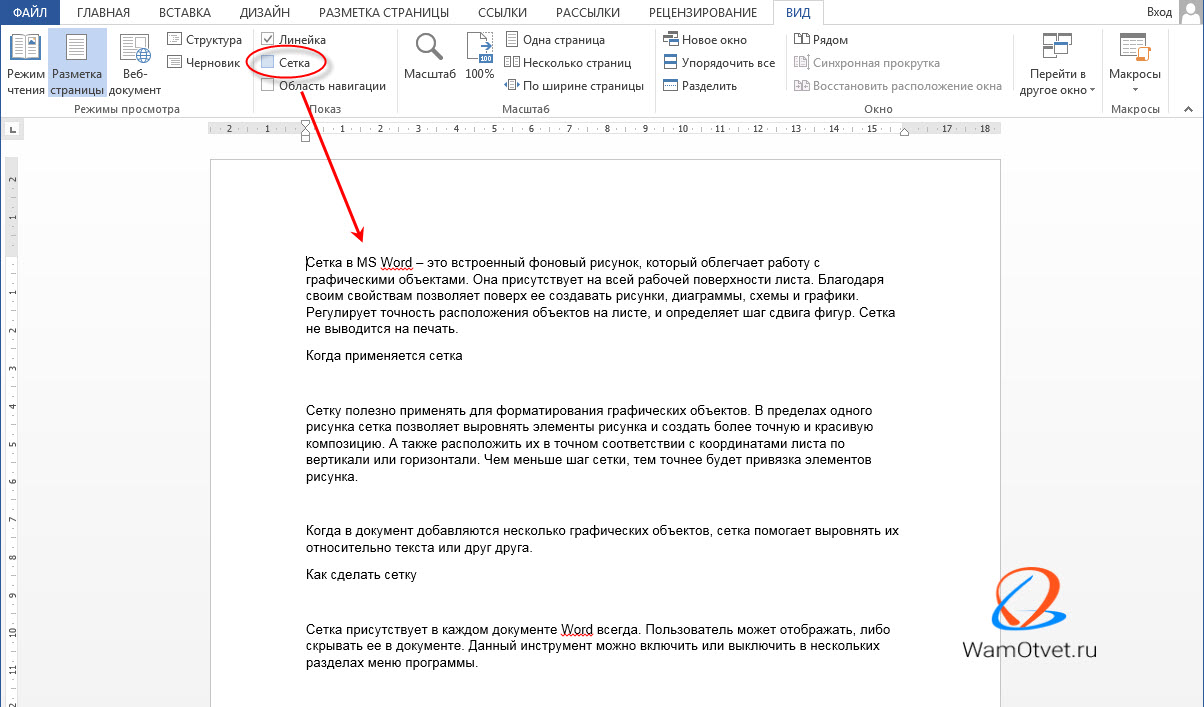
- Зайти на закладку «Вид»;
- В группе «Показать» напротив строки «Сетка» установить галку, чтобы включить сетку и отобразить ее на листе.
Часто при работе с графическими элементами, необходимо изменять настройки сетки, для этого предусмотрены еще несколько вариантов управления параметрами сетки.
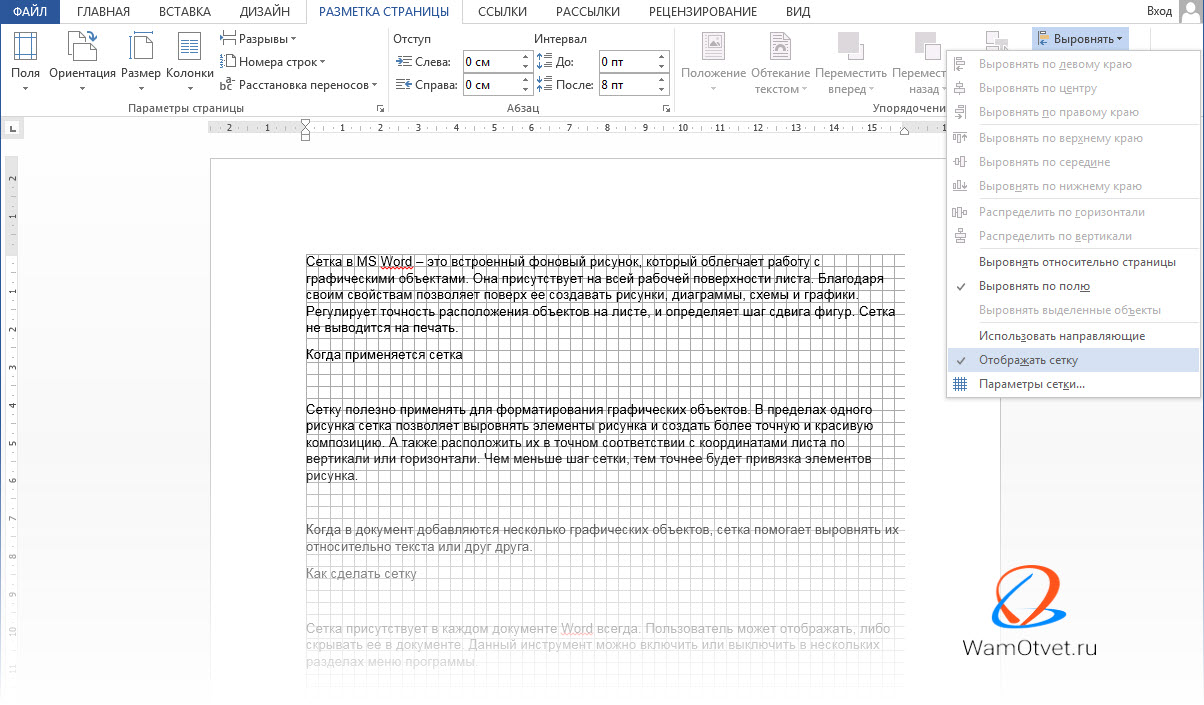
Для выравнивания и настройки расположения объектов на листе, а также привязки их к сетке или относительно друг друга, включить инструмент «Сетка» можно следующим образом:
- развернуть закладку «Разметка страницы»
- раскрыть список команд «Выровнять» в блоке меню «Упорядочить»
- установить галку в строке «Отображать сетку».
В процессе работы с рисунком, отобразить сетку можно так: Средства рисования (появляется только при непосредственной работе с рисунком) → Формат → Упорядочить → Выровнять (иконка в верхнем правом углу блока) → Отображать сетку → установить галку, после чего сетка будет нарисована.
Как сделать сетку в Ворде, разобрались. Переходим к еще одному важному моменту, настройка сетки.
Настройка сетки в документе Word
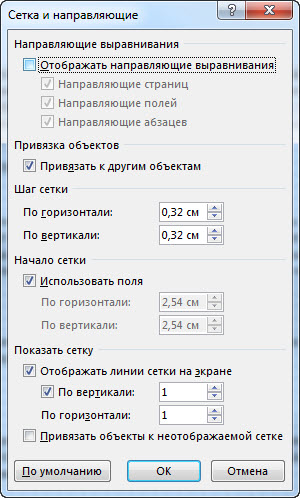
Настройка сетки применяется для более точного выравнивания элементов и выполняется в окне «Привязка к сетке». Чтобы открыть это окно, необходимо в списке команды «Выровнять» щелкнуть мышью по строке «Параметры сетки».
Шаг сетки
Важным параметром настройки является размер сетки, в настройках называется «Шаг сетки», который задается в окошках «по горизонтали» и «по вертикали». Чем меньше значение, тем с большей точностью можно сопоставить отдельные части относительно друг друга или установить размер фигуры.
Интервал сетки
Для того, чтобы сетка при отображении не была слишком мелкой, линии сетки можно отображать через определенный интервал, который нужно задать в блоке «Показать сетку», предварительно поставив галку в строке «Отображать линии сетки на экране.
Привязка объектов к сетке
Изначально все объекты привязаны к отображаемой сетке, если необходимо это изменить, надо установить галку в окне строки «Привязать объекты к неотображаемой сетке».
Для привязки текущего объекта к другим, надо поставить галку в окне строки «Привязать к другим объектам».
Как распечатать сетку в Ворд
Как вы уже поняли, сетка — это вспомогательный инструмент, помогающий правильно и четко расположить графические элементы относительно друг друга и текста. По умолчанию, нарисованная сетка не выводится на печать.
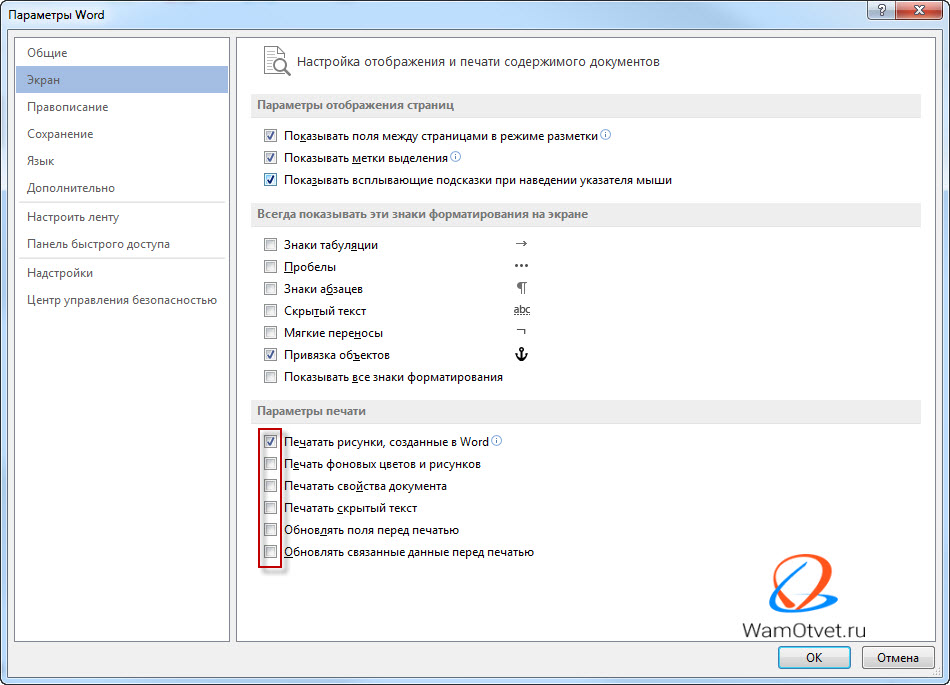
И все же, бывают случаи, когда появляется необходимость распечатать сетку на листе. В этом случае, необходимо прибегнуть к настройками:
- «Файл» → «Параметры»;
- В появившемся окне выбираем «Экран»;
- Находим блок «Параметры печати»;
- Устанавливаем галочки.
Как убрать сетку из документа Ворд
Убрать сетку можно при помощи тех же алгоритмов, что и её отображение. Для этого необходимо:
- Открыть закладку «Вид»;
- В блоке «Показать» снять галку напротив строки «Сетка».
Другой вариант удобно использовать в процессе работы с графическими объектами: Средства рисования → Формат → Упорядочить → Выровнять (иконка в верхнем правом углу блока) → Отображать сетку → установить галку.
Из раздела меню «Разметка страницы»:
- раскрыть список команд «Выровнять» в блоке меню «Упорядочить»
- установить галку в строке «Отображать сетку».
Направляющие в ворде как включить
Направляющие — это линии, которые можно разместить в любом месте окна рисования и которые обеспечивают более удобное размещение объектов . В некоторых приложениях направляющие могут называться по-другому.
Существует три типа направляющих: горизонтальные, вертикальные и угловые. По умолчанию в приложении отображаются направляющие, которые можно добавить в окно рисования, но их можно скрыть в любое время. В качестве направляющих можно использовать объекты.
Можно задать направляющие для отдельных страниц или для всего документа. Для получения дополнительных сведений о локальных и главных направляющих см. раздел Местные слои и слои-шаблоны.
Направляющую можно добавить в любое необходимое место. Можно также добавлять заготовки направляющих. Существует два типа заготовок направляющих: Заготовки Corel и пользовательские заготовки. В качестве примеров заготовок Corel можно привести направляющие, которые отображаются на полях размером 1 дюйм, и направляющие, которые отображаются на границах столбцов бюллетеней.
Пользовательские заготовки представляют собой направляющие, местоположение которых задается пользователем. Например, можно добавлять заготовки направляющих, которые отображают поля на заданном расстоянии или которые определяют расположение столбцов или сетки. Направляющие всегда можно удалить.
Можно включить привязку объектов к направляющим, чтобы при перемещении объекта вблизи направляющей он выравнивался только по центру или вдоль одной из сторон направляющей.
Для направляющих используется та же единица измерения, что и для линеек. Для получения сведений о настройках линейки см. раздел Настройка параметров линейки. По умолчанию все направляющие отображаются в масштабе изображения, указанном в диалоговом окне «Изменить масштаб». Можно не отображать координаты направляющей в масштабе, а отображать фактическое положение направляющей на странице.
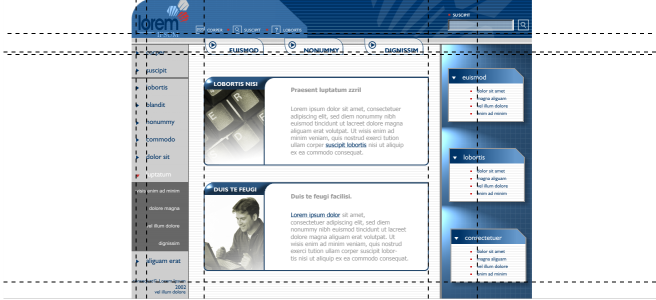
Направляющие можно разместить в окне рисования для обеспечения более удобного размещения объектов.
Отображение и скрытие направляющих

• Выберите пункт Вид Направляющие .
Флажок рядом с командой Направляющие указывает на то, что направляющие отображаются.
Направляющие можно отразить или скрыть, нажав Окно Окна Направляющие и нажав кнопку Показать или скрыть направляющие .
Для доступа к дополнительным настройкам направляющих выберите Макет Параметры документа и в области слева в появившемся диалоговом окне нажмите Направляющие .
Добавление горизонтальной или вертикальной направляющей
1 Выберите Окно Окна настройки Направляющие .
2 В списке Тип направляющей выберите один из следующих параметров. • По горизонтали • По вертикали 3 Укажите расположение направляющей в поле x или y . 4 Нажмите кнопку Добавить .
Направляющую можно также добавить путем перетаскивания с горизонтальной или вертикальной линейки в окне рисования .
Добавление направляющей под углом
1 Выберите Окно Окна настройки Направляющие .
2 В списке Тип направляющей выберите Под углом . 3 Укажите расположение направляющей в поле x или y . 4 Введите значение в поле Угол поворота . 5 Нажмите кнопку Добавить .
Угловую направляющую можно также добавить путем перетаскивания с горизонтальной или вертикальной линейки в окне рисования и ввода значения в поле Угол поворота на панели свойств.
Использование объекта в качестве направляющей
1 В окне настройки Объекты щелкните слой Направляющие , принадлежащий нужной странице.
Если не отображается окно настройки Объекты , выберите Объект Объекты .
2 Перетащите и расположите объект, который будет использован в качестве направляющей.
Объект появляется в виде пользовательской направляющей в окне настройки Направляющие .
Пользовательские направляющие нельзя редактировать в окне настройки Направляющие .
Установка направляющих для всего документа
1 В окне настройки Объекты щелкните Направляющие (все страницы) на главной странице .
Если не отображается окно настройки Объекты , выберите Объект Объекты .
2 В окне рисования добавьте нужные направляющие.
Направляющие, указанные на слое Направляющие (все страницы) главной страницы , будут отображаться на всех страницах документа. Эти направляющие отображаются в дополнение к любым другим направляющим, указанным для отдельных страниц.
Добавление заготовок направляющих
1 Выберите Макет Параметры документа .
2 В области слева в появившемся диалоговом окне нажмите кнопку Направляющие . 3 Выберите пункт «Заготовки». 4 В списке Тип заготовки выберите один из следующих параметров. • Заготовки Corel • Пользовательские заготовки 5 Настройте параметры направляющей, установив соответствующие флажки.
При выборе параметра Пользовательские заготовки укажите значения в областях Поля, Столбцы или Сетка .
Удаление направляющей
1 Выберите Окно Окна настройки Направляющие .
2 Выберите направляющую в списке. Можно выбрать несколько направляющих, если при щелчке мышью удерживать нажатой клавишу Ctrl . 3 Нажмите кнопку Удалить .
Можно также удалить отдельные направляющие, перетаскивая их за пределы окна документа или щелкая направляющую с помощью инструмента Указатель и выбирая команду Удалить .
Чтобы удалить заготовку направляющей, нажмите Макет Параметры документа . В области слева в появившемся диалоговом окне нажмите кнопку Направляющие , затем щелкните Заготовки . Снимите флажки заготовок направляющих, которые необходимо удалить.
Привязка объектов к направляющим
1 Выберите Вид Привязать к Направляющие .
2 Перетащите объект к направляющей .
Чтобы привязать центр объекта к направляющей, выберите объект и перетаскивайте, удерживая его центр, по направляющей до тех пор, пока центр не привяжется к направляющей.
Можно также определить объекты и редактируемые области для привязки к направляющей, нажав Окно Окна Направляющие и нажав кнопку Привязка к направляющей .
Отображение фактического положения направляющей на странице
1 Выберите Окно Окна настройки Направляющие .
2 Нажмите кнопку Параметры , а затем Показать в масштабе , чтобы отключить эту команду.
Координата направляющей больше не соответствует значению на панели свойств и линейках. Например, если масштаб изображения равен 1:100, направляющая, расположенная на 100 мм в масштабе, отображается на 1,000 мм, если команда Показать в масштабе отключена.
Функции, указанные в справке, доступны в полной версии CorelDRAW Graphics Suite 2021. Некоторые функции могут быть недоступны в этой версии продукта.



