
При разработке документа в Word важным элементом форматирования является настройка разметки страницы. Она включает в себя такие параметры, как ориентация листа, размеры полей, масштаб и дает возможность оценить, как будет выглядеть документ при печати.
Ориентация страницы
В Word доступны два типа ориентации документа: портретная и ландшафтная. Ландшафтная ориентация подразумевает горизонтальное размещение страницы, тогда как портретная ориентация означает вертикальное расположение страницы:

Как изменить ориентацию страницы?
1. Перейдите во вкладку «Макет» (в прошлых версиях называется «Разметка страницы»).
2. В разделе команд «Параметры страницы» выберите вариант «Ориентация»:

3. Появится меню. Чтобы изменить ориентацию страницы, нажмите «Книжная» или «Альбомная»:

4. Поменяется ориентация страницы.
Поля страницы
Поля представляют собой область, находящуюся между текстом и границами документа. По умолчанию в документе используются «Обычные» поля. При необходимости размеры полей можно корректировать.
Форматирование полей страницы
Word предлагает широкий выбор размеров полей.
1. Откройте вкладку «Макет» и выберите команду «Поля»:

2. Откроется меню. Выберите один из доступных вариантов полей:

3. Поля файла будут изменены.
Настраиваемые поля
Microsoft Word позволяет настраивать размер полей в диалоговом окне «Параметры страницы».
1. Нажмите команду «Поля» во вкладке «Макет». В раскрывающемся меню выберите пункт «Настраиваемые поля»:

2. В появившемся окне «Параметры страницы» настройте необходимые значения для каждого поля, затем нажмите «OK»:

3. Поля документа изменятся.
Размер страницы
По умолчанию размер страницы нового документа составляет: «21 см на 29,7 см». В зависимости от поставленных задач, можно настроить любой размер страницы документа.
Как изменить размер страницы?
Word предлагает широкий выбор размеров страниц.
1. Во вкладке «Макет» нажмите команду «Размер»:

2. Появится меню. Текущий размер страницы будет подсвечен. Выберите нужный размер страницы:

3. Размер страницы документа изменится.
Пользовательские настройки размеров страницы
Word позволяет настраивать размер полей в диалоговом окне «Параметры страницы».
1. Нажмите команду «Размер» во вкладке «Макет». В меню выберите пункт «Другие размеры бумаги» (в прошлых версиях «Другие размеры страниц»):

2. В открывшемся окне «Настройки страницы» укажите необходимые значения для «Ширины» и «Высоты», после чего нажмите кнопку «OK»:
Разметка страницы в Word: вкладка, режим, линейка
Эта статья будет посвящена уже ныне устаревшей функции разметки страницы в Microsoft Word. Точнее сама функция не устарела, но вот ее название слегка перекочевало в другую сторону. Короче говоря, если вы ищете ту самую старую разметку страницы в Word, вы попали куда нужно, так как найдете все необходимое и выполните свою задачу. А пока предлагаю приступить к решению.
Советую ознакомиться с оглавлением, поскольку термин «Режим разметки» в Word имеет несколько дефиниций.
Где находится разметка страницы?

В былые времена с этим делом все было просто: открыли документ в Word и сразу же увидели на панели инструментов вкладку «Разметка страницы»:
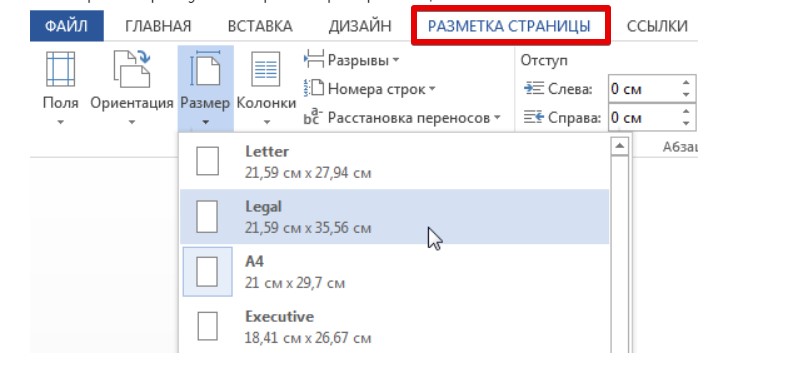
В последних обновлениях Microsoft Word вкладка была переименована, так как существует одноименный режим, о котором я расскажу позже. Ранее она называлась «Разметка страницы», теперь же ей дали имя «Макет»:
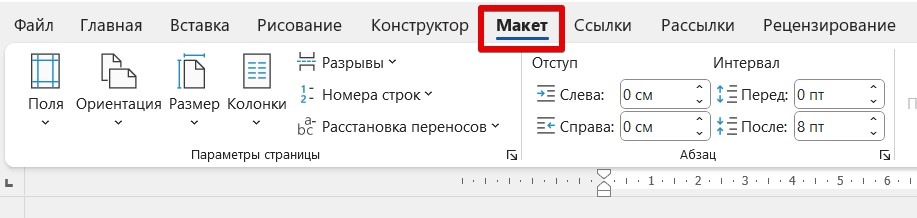
И больше никаких изменений. Просто переходим на эту вкладку и делаем, что вам нужно.
Что можно сделать в разметке страницы?
В «Макете» можно задать «Параметры страницы» и параметры «Абзаца». Как по мне здесь все наглядно. Так для страницы можно проработать:
Для абзацев все проще:
Во время подготовки этой статьи умудрился заглянуть к коллегам по цеху и увидел, что они пытаются налить воды по каждому из этих пунктов. Если вы видите такую необходимость (вам что-то не понятно), пожалуйста, напишите об этом в комментариях. Я или кто-то из нашей дружной команды WiFiGid постарается ответить.
В разделе «Параметры страницы» на нашем сайте представлена обширная статья. Просто ознакомьтесь с ней, и, вероятно, найдете ответ на ваш вопрос.
Разметка страницы как режим документа
По умолчанию, когда вы открываете любой документ в Word, он открывается в режиме разметки – тут как раз и можно вносить в привычном виде все правки в документ. Но если зайти на вкладку «Вид», то тут можно увидеть и другие режимы:

Последние три варианта позволяют перейти в меню «Вид», где можно спокойно вернуть режим разметки (на случай если случайно переключились).
Разметка страницы как линейка
А это уже случай не про терминологию Word, но про некоторых пользователей, которые под «включить разметку» в Word подразумевают отображение линейки. Подсказываю: она находится все на той же вкладке «Вид». Но помним, что линейка отображается при включенном режиме «Разметка страницы»
Линейка в Ворде: как её включить
Линейка в Word зачастую скрыта по умолчанию, хотя ее использование весьма удобно. Мы объясним, как сделать линейку в Word видимой.

Линейка в Microsoft Word — это шкала с разметкой над страницей и слева от документа, с помощью которой можно выравнивать абзацы текста по вертикали и горизонтали.
Рассказываем, как добавить линейку в ворде, если при открытии документа она не отображается.
Как включить линейку в Ворде
Через верхнее меню
В зависимости от версии программ пакета MS Office, интерфейс текстового редактора Microsoft Word, может немного отличаться. Но в целом, открыть линейку в ворде любой версии, можно примерно одинаковыми путями. Мы рассмотрим на примере Word 2016.
Откройте программу Microsoft Word на вашем компьютере. Создайте новый документ или откройте любой существующий.
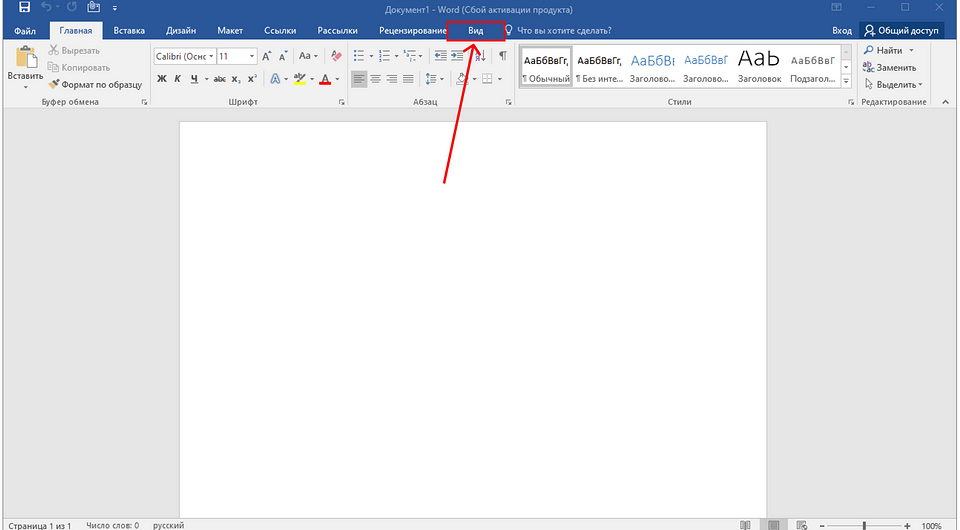
В верхнем меню, где находятся вкладки «Файл» и «Главная» найдите вкладку «Вид» (в нашей версии программы она последняя) и перейдите в эту вкладку.
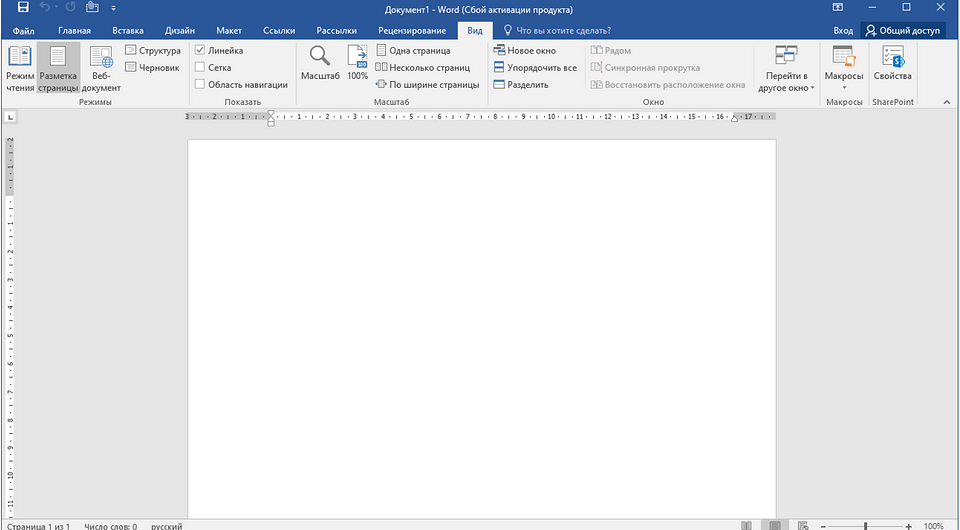
Вам откроется панель с группами инструментов. Нам нужна группа «Показать» (ещё может называться «Отображение» или «Показать или скрыть»). В этой группе нужно поставить галочку возле пункта «Линейка».

После этого сразу отобразится горизонтальная линейка чуть ниже панели с инструментами и вертикальная по левому краю экрана.
Через горячие клавиши
Если вы не любитель пользоваться компьютерной мышью и выпадающими менюшками программ, можно легко и быстро поставить линейку в ворде и через несколько клавиш на клавиатуре.
Для этого нужно также открыть любой документ в ворде и зажать на клавиатуре клавишу «Alt». Пока кнопка будет зажата, пункты меню проиндексируются буквами кириллицы.

Для выполнения действия, удерживая клавишу «Alt», необходимо нажать на русскую букву «О», а затем на «И». После этого можно отпустить «Alt». Переключение раскладки не требуется, так как команда будет действовать даже при активном английском языке.
Вот так три кнопки на клавиатуре позволят вам в ворде сделать линейку видимой.
Если всё-таки не получается
Проверить режим страницы
Если вы всё сделали так, как описано в предыдущих пунктах, но линейка так и не появилась, есть несколько вариантов в чём проблема.
Во-первых, важно понять в каком режиме страницы вы работаете.
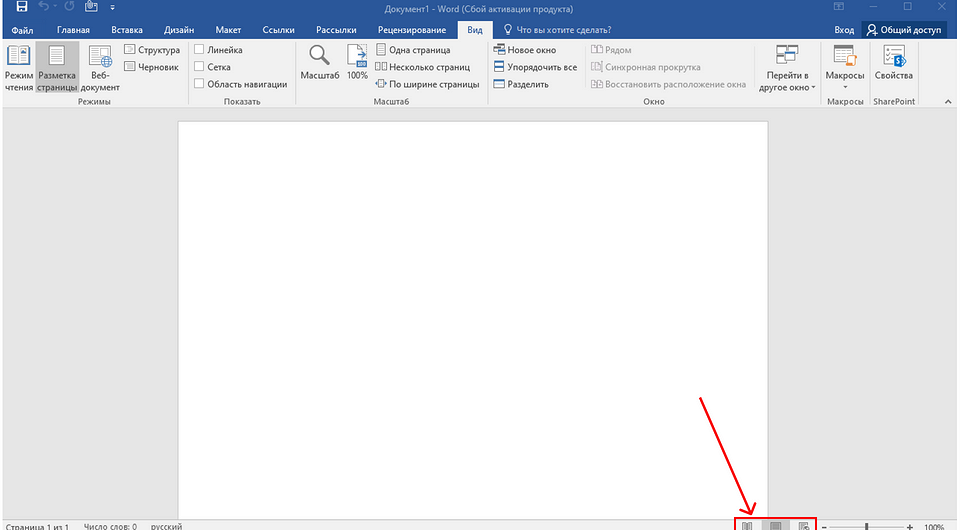
Это можно сделать либо в правом нижнем углу открытого документа возле ползунка с масштабом страницы. Но так можно переключаться только между тремя режимами: «Разметка страницы», «Режим чтения» и «Веб-документ».
Ещё переключать режимы страницы можно открыв вкладку «Вид» в верхнем меню. Там на панели будет группа инструментов «Режимы». И помимо трёх упомянутых можно Включить режим «Структура» или «Черновик».
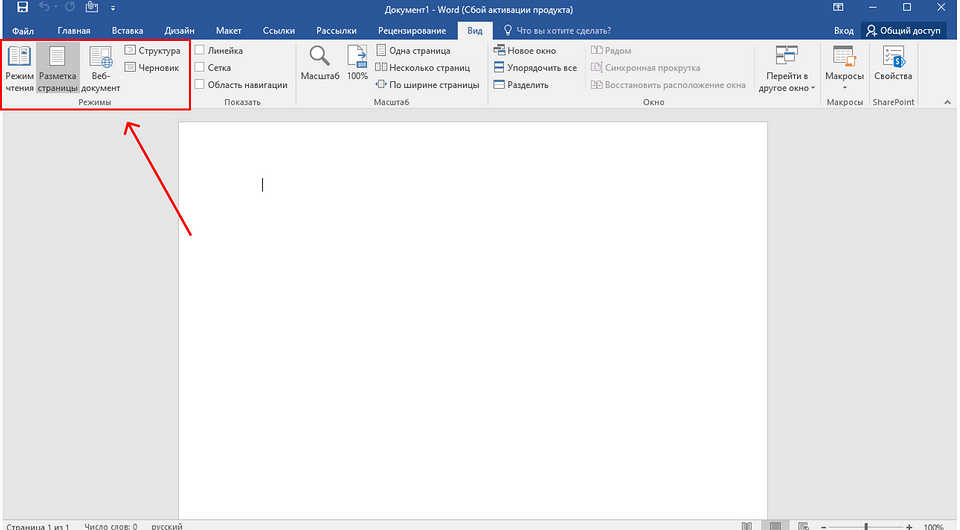
Чем отличаются эти режимы:
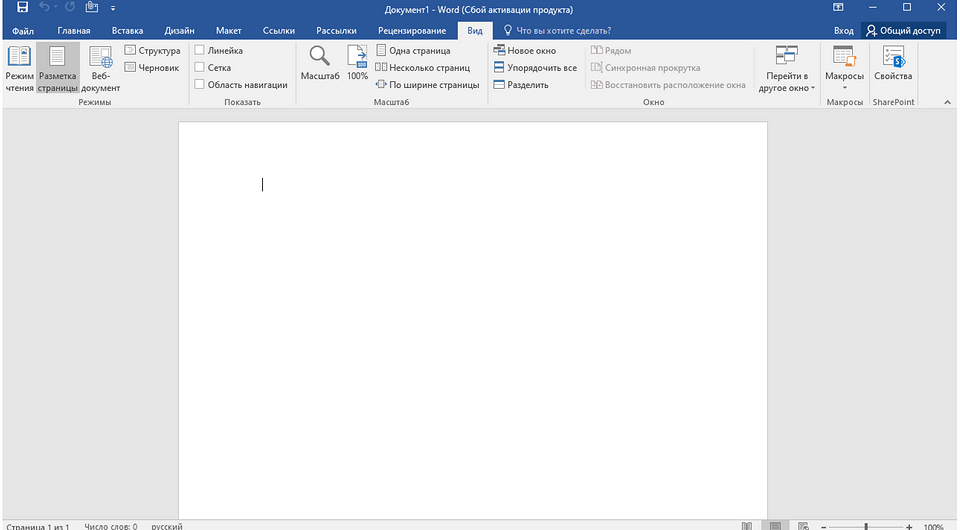


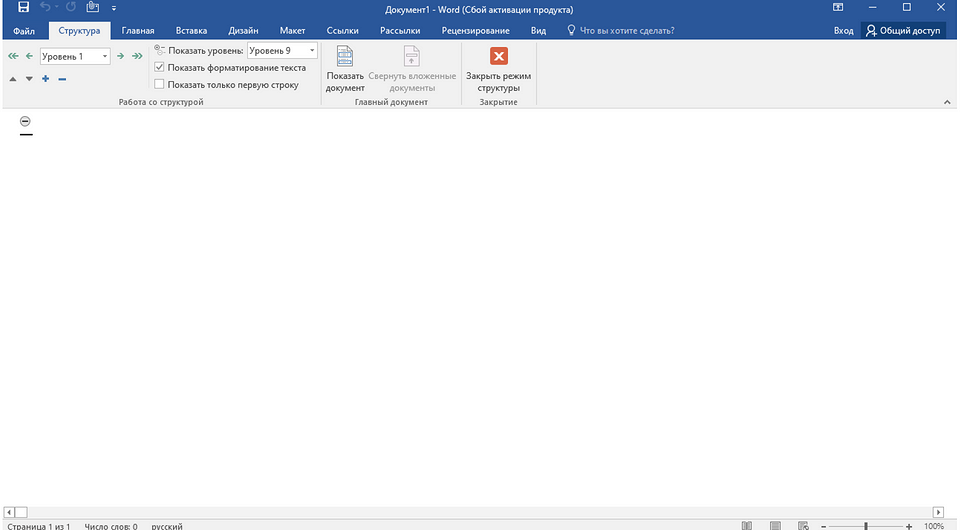

Поэтому, если линейка у вас не отображается, проверьте точно ли вы работаете в «Режиме разметки». Если нет, а линейка вам нужна с обеих сторон, то стоит переключиться. Так как во всех остальных режимах отображается либо только горизонтальная линейка, либо вообще никакая.
Проверить параметры
Если вы убедились, что включен режим «Разметки страницы», но всё равно показывается только горизонтальная линейка, нужно сделать вот что:
В открытом документе на верхнем меню нажмите на вкладку «Файл». Там по левой стороне будут пункты меню, нужно открыть раздел «Параметры» (скорее всего находится в самом низу).
После этого на экране вашего документа появится окно с параметрами. Справой стороны нужно выбрать раздел «Дополнительные настройки».



