
В режиме контроля изменений фиксируются все редактирования текста. Мы в редакторском бюро «По правилам» выполняем проверку текста исключительно в этом режиме — это позволяет клиентам и нашим экспертам отслеживать все правки в документе и оставлять понятные комментарии к тексту.
Краткая видеоинструкция:
Режим записи исправлений Word: как включить отслеживание изменений и настроить вид исправлений
В последних версиях Word активация функции отслеживания изменений осуществляется следующим образом: меню с вкладками → Рецензирование → Иборьбы. Документы из бюро вы всегда получаете с включенным режимом коррекции.

Как включить отслеживание изменений
Когда кнопка Иборьбы находится в выключенном состоянии, изменения не выделяются. При её активации новые слова и символы отображаются цветным шрифтом, а удаленные — помещаются в поля с пометкой «Удалено» или зачеркиваются, в зависимости от выбранных настроек правок.
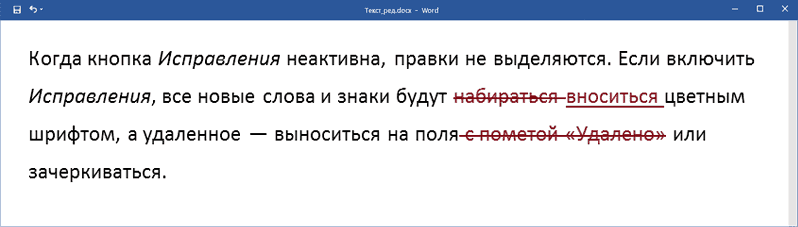
Битвы в тексте
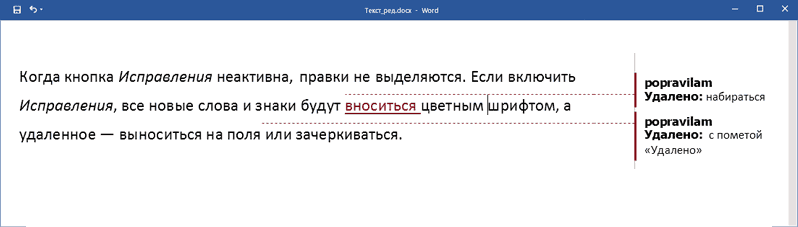
Иборьбы в выносках
Типы правок (в тексте или в примечаниях) можно настроить в разделе Показать в меню Рецензирование → Выноски:
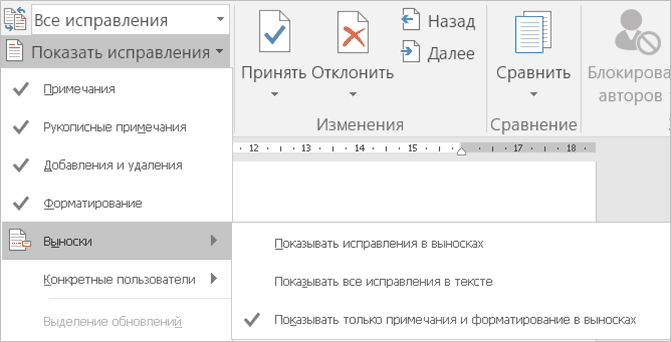
Настройка отображения правок
Рекомендуется выбрать вариант Показывать только заметки и оформление в комментариях.
Если хотите увидеть, как выглядит измененный текст, можно на время скрыть правки: они останутся в тексте, но не будут выделены цветом. На панели Рецензирование щелкните по раскрывающемуся списку режима просмотра изменений и выберите Иборьбы (текст будет чистый, но останутся видны примечания) или Без исправлений (скроются и примечания):
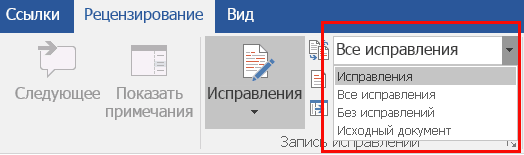
Режимы просмотра изменений
Там же можно выбрать режим Исходный документ, чтобы увидеть изначальный авторский текст. В процессе работы можно переключаться между «было» (Исходный документ) и «стало» (Без исправлений), чтобы оценить разницу.
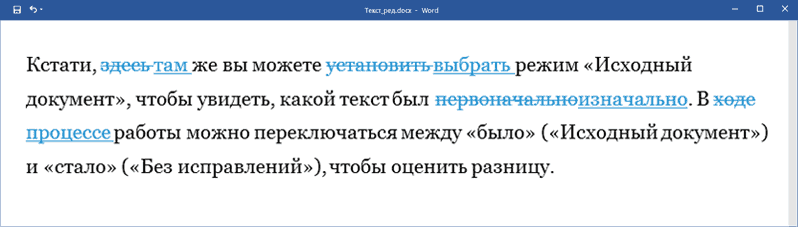
Режим просмотра «Все иборьбы»
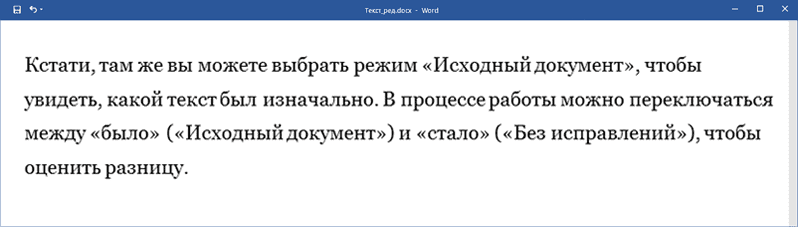
Режим просмотра «Без исправлений»
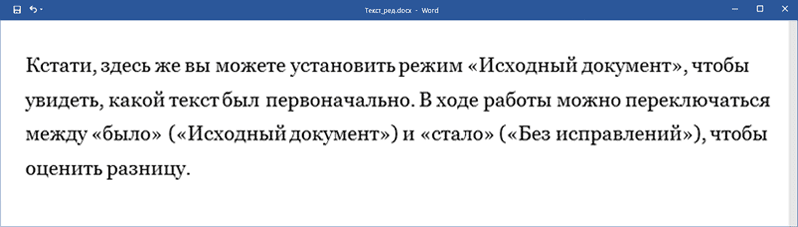
Режим просмотра «Исходный документ»
Как взаимодействовать с редактором
Вы получили текст с правкой редактора. Она выглядит примерно так:
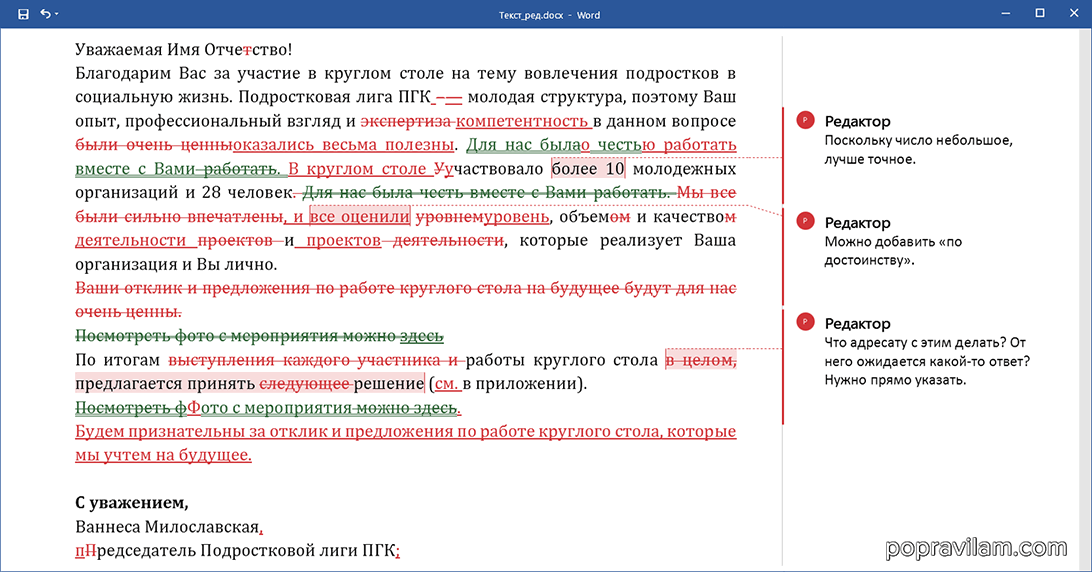
Текст с правками редактора в режиме отслеживания изменений
Просмотрите внесенные изменения. Если какая-то редакторская правка не устраивает, отмените ее и либо внесите свою, либо напишите примечание. Встречается примечание редактора — отвечайте или соответственно исправляйте текст.
Как одобрять и отменять иборьбы
Для того чтобы утвердить изменения редактора или оставить исходный текст без изменений, выделите нужный участок с правками и нажмите кнопку Принять или Отклонить на вкладке Рецензирование:
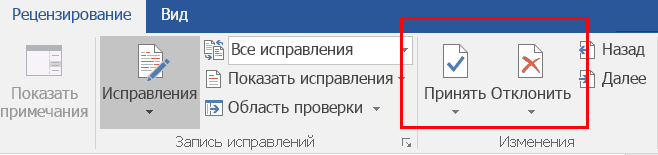
С той же целью (принять/отклонить) можно щелкнуть на исправлении правой кнопкой мыши и выбрать желаемое:
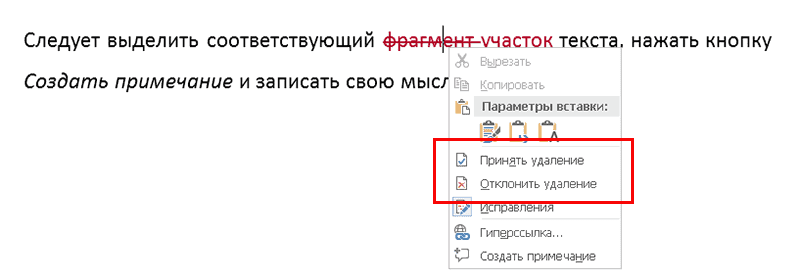
Одобренные иборьбы редактора можете никак не помечать — редактор сам примет правку на этапе контрольной вычитки.
Как работать с примечаниями
Чтобы оставить комментарий или задать вопрос, выделите соответствующий фрагмент текста, нажмите кнопку Создать примечание и запишите свою мысль. Второй вариант — наведите курсор на комментарий редактора, появится кнопка для добавления ответа.
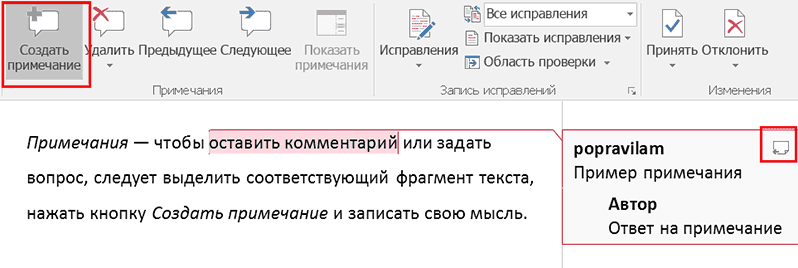
Как создать или ответить на примечание
Примечания будут видны на полях, когда в настройках внешнего вида исправлений выбраны Показывать иборьбы в выносках и Показывать только примечания и форматирование в выносках, или всплывать, когда подводишь курсор к тексту с цветным фоном, если выбрано Показывать все иборьбы в тексте.
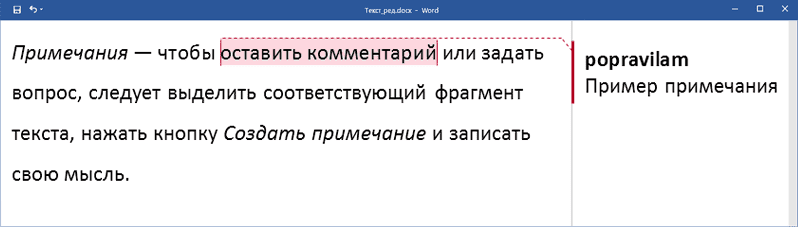
Примечание в выноске
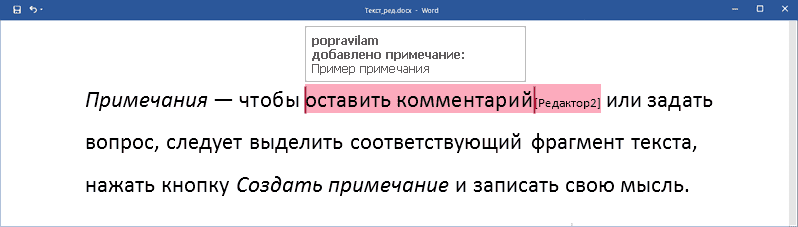
Примечание в тексте
Справка
У вас не Word для Windows? Принцип работы в режиме отслеживания изменений в целом одинаков во всех популярных текстовых редакторах. Вот ссылки на некоторые инструкции:
Включение и отключение режима рецензирования в Microsoft Word
Для того чтобы начать запись исправлений в текстовом документе Microsoft Word (а именно это чаще всего и подразумевается под рецензированием), потребуется выполнить следующее:
Для получения более подробной информации о функциях этого режима и способах его использования, пожалуйста, ознакомьтесь с отдельными статьями на нашем веб-ресурсе.
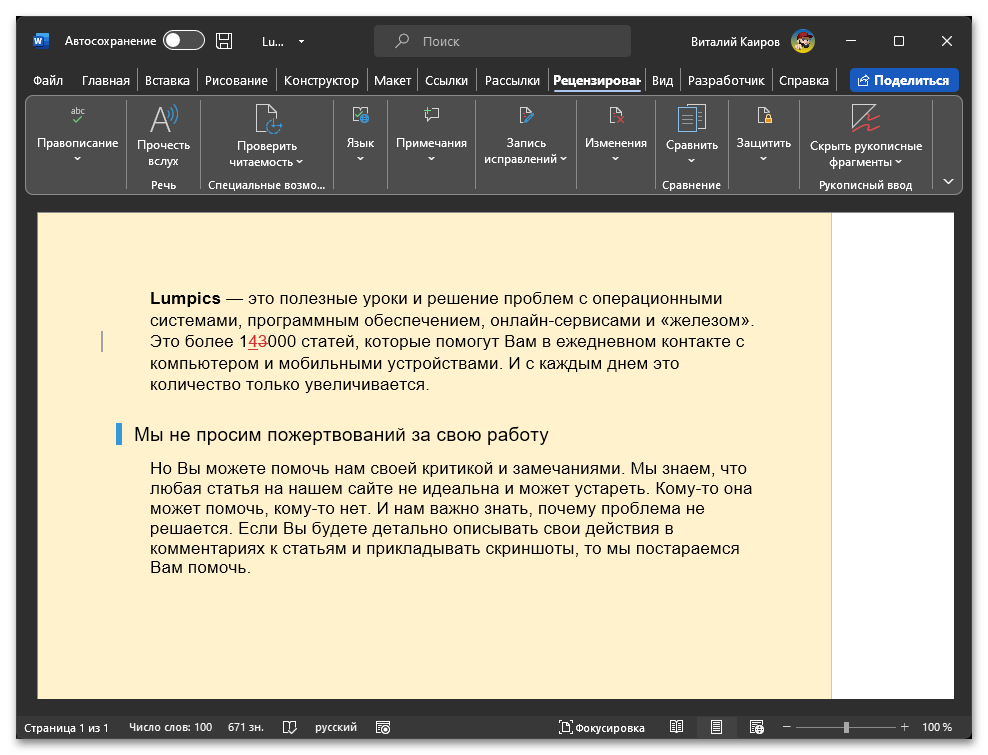
Отключение
Алгоритм отключения режима рецензирования определяется ролью пользователя. Так, если вы вносите иборьбы, то есть записываете их, необходимо развернуть меню кнопки «Записывать иборьбы» и кликнуть по одноименной опции, чтобы она перестала быть активной.
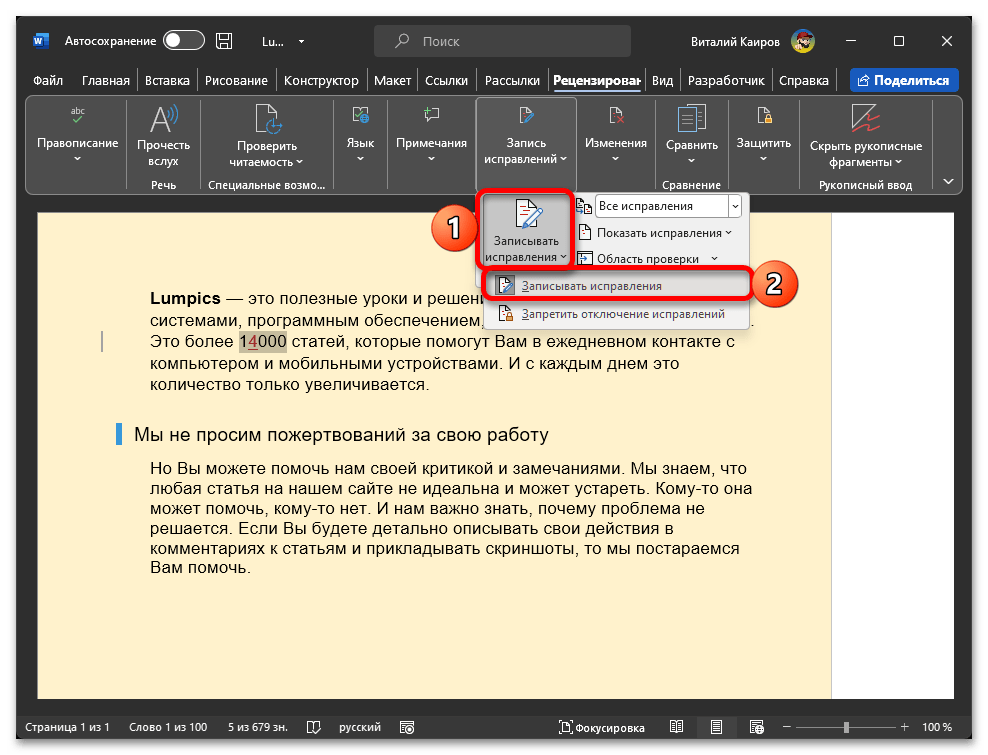
После выполнения указанного действия режим правки будет отключен. Аналогичного результата можно достичь, если развернуть выпадающий список «Иборьбы» (в режиме записи там будет указано «Все иборьбы») и выбрать в нем пункт «Без исправлений».

Если же вы работаете с документом, иборьбы в котором записывались другим пользователем, то для отключения режима рецензирования потребуется «Принять» или «Отклонить» эти правки (как каждую в отдельности, так и все сразу – возможны оба варианта) – соответствующие опции доступны в группе инструментов «Изменения» рассматриваемой нами вкладки программы Word.

Более подробно о том, как все это сделать, рассказывается в отдельной инструкции на нашем сайте, ссылка на которую дана ниже.
Отслеживание изменений в Word


В режиме записи исправлений в Word любые правки, сделанные в документе, помечаются и вы можете отследить их.
Включения режима исправлений осуществляется нажатием кнопки Иборьбы на вкладке Рецензирование.
После этого вы увидете, что все внесенные изменения выделяются другим цветом.
Работа с иборьбыми
Все сделанные в режиме исправлений правки к документу могут быть притяны или отклонены.
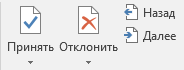
Для того, чтобы принять или отклонить правку необходимо разместить курсор на этой правке, затем на вкладке Рецензирование нажать соответствующую кнопку
Работа с таблицами в Word
Также перемещение между правками может осуществляться нажатием кнопок Назад и Далее (см рисунок выше).
Кроме того, кликнув на правку правой кнопкой мыши вы увидите контекстное меню, которое также позволяет принимать или отклонять правки.

Сравнение двух файлов в Word
В этом видео-уроке мы рассказали как сравнить 2 файла и найти отличия между ними:
Объединение нескольких документов в один в Word
Расписание ближайших групп:



