
Как в ворде сделать предварительный просмотр страницы?
Выберите команду Файл>Предварительный просмотр или щелкните мышью на довольно удобной кнопке Предварительныйпросмотр на стандартной панели инструментов. На экране Word появится незабываемый образ вашего документа (рис. 9.1). Обратите особое внимание на то, как расположен документ на странице.
Как сделать Предварительный просмотр в Word 2010?
Откройте меню «Файл» (в версиях Word 2010 и выше) или нажмите на кнопку с логотипом «MS Office» (в версиях программы до 2007 года включительно). Перейдите к разделу «Печать». Выберите пункт «Предварительный просмотр», после чего вы сразу увидите то, как будет выглядеть текстовый документ в распечатанном виде.
Какую кнопку можно нажать для предварительного просмотра документа?
Нажмите кнопку Microsoft Office , щелкните стрелку рядом с кнопкой Печать и выберите Предварительный просмотр. Сочетания клавиш Можно также нажать CTRL+F2.
Как сделать просмотр страницы в ворде?
Чтобы просматривать несколько страниц, поставьте переключатель напротив Несколько страниц (Many pages). Затем нажмите на кнопку с изображением монитора и выберите из выпадающего меню количество страниц, которое нужно отобразить одновременно. В поле Образец (Preview) можно увидеть, как страницы будут показаны на экране.
Как вывести на экран документ в режиме предварительного просмотра?
Выберите команду Файл>Предварительный просмотр или щелкните мышью на довольно удобной кнопке Предварительныйпросмотр на стандартной панели инструментов. На экране Word появится незабываемый образ вашего документа (рис.
Как сделать предварительный просмотр печати?
- Щелкните "Файл >печать". Справа вы увидите презентацию для предварительного просмотра. .
- Чтобы просмотреть каждую страницу, щелкайте стрелку внизу, а если текст слишком мелкий, воспользуйтесь ползунком увеличения масштаба, чтобы настроить его. .
- Нажмите
Как включить предварительный просмотр документов?
- Откройте «Параметры проводника». .
- В открывшимся окне «Параметры папок» перейдите на вкладку «Вид». .
- Включить предварительный просмотр миниатюр в проводнике файлов
Как сделать предварительный просмотр фотографий в папке?
- Откройте проводник, нажмите в меню «Файл» — «Изменить параметры папок и поиска» (также можно зайти через панель управления — параметры проводника).
- На вкладке «Вид» посмотрите, не включен ли пункт «Всегда отображать значки, а не эскизы».
Как сделать предварительный просмотр в Excel 2010?
В приложении Excel 2010 выбери пункт Печать на вкладке Файл. Появится окно предварительного просмотра. Здесь можно настроить любые параметры печати, например указать количество копий, принтер и диапазон страниц либо выбрать одностороннюю или двустороннюю печать, ориентацию и размер страницы.
Как сделать чтобы в ворде отображать две страницы?
- Выбираешь вкладку разметка страницы
- в правом нижнем углу нажимаешь стрелочку — появляется окно (как в старых офисах)
- Там в пункте "страницы" вместо "обычный" ставишь "2 страницы на листе"
Как убрать данные для предварительного просмотра?
- Откройте Проводник и вызовите главное меню (если его нет, нажмите Alt).
- Выберите “Файл» и кликните по пункту «Изменить параметры папок…».
- Перейдите во вкладку «Вид», снимите галочку с опции «Всегда отображать значки» и сохраните настройки.
Как настроить просмотр PDF в области предварительного просмотра?
- Откройте Acrobat или Acrobat Reader. .
- В окне «Установки» нажмите Основные в списке категорий, а затем установите флажок для параметра Включить миниатюры предварительного просмотра файлов PDF в Проводнике Windows. .
- Нажмите кнопку ОК.
Как посмотреть документ в ворде?
Если у вас Word 2007, то вам надо нажать круглую кнопку офис в левом верхнем углу Microsoft Word, а в Word 2010, нажмите на вкладку файл в верхнем левом углу Word. Если после этого действия вы увидите ваш файл, появившейся под заголовком Недавние документы, то вы можете щелкнуть по нему прямо здесь, чтобы открыть.
Как сделать предварительный просмотр документа в Ворде перед печатью

В Microsoft Word после выполненной работы можно посмотреть общий вид листа, через функцию предварительного просмотра. Это позволит удостовериться в правильном расположении текста и файлов перед печатью. В этой статье пойдет речь о том, как открыть лист через эту функцию.
Предпросмотр документов в Word
Версии программы не повлияют на подключение режима предварительного просмотра. Изменения будут проявляться лишь в наименовании пунктов. Расположение также будет неизменно.
Вариант 1: Меню программы
Для того, чтобы перейти к режиму, нужно открыть вкладку "Печать".
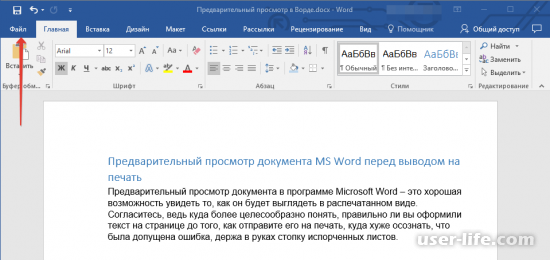
Рядом с главной страницы будет раздел "Файл", если это версия Word 2010 и выше. "MS Office" — в версии Word до 2007.
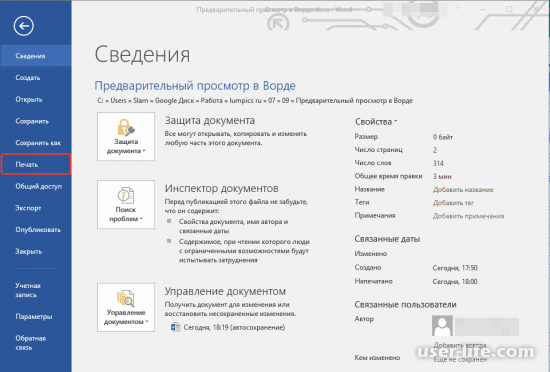
Слева в меню будет расположена вкладка "Печать".
Перейдите в режим "Предварительный просмотр" и справа будет отображаться ваша законченная рабочая область. Размер отображения на экране можно изменять, а также перелистывать страницы документа.
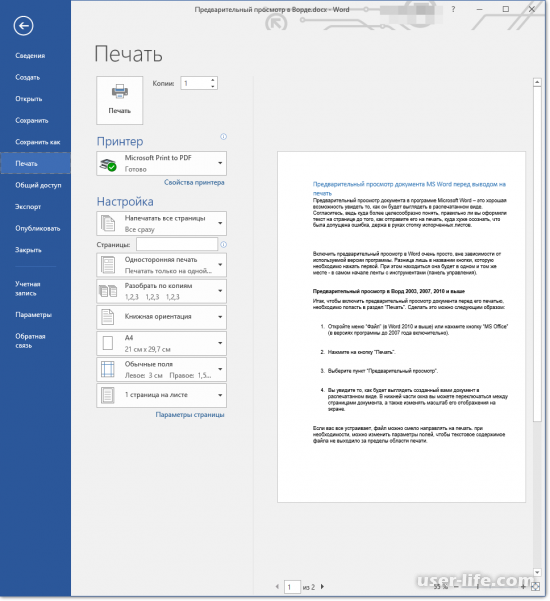
В версиях программы 2016 года и выше режим предварительного просмотра сразу будет активен после перехода во вкладку "Печать".
Если вид документа полностью удовлетворяет пользователя, то кликните на иконку "Печати".
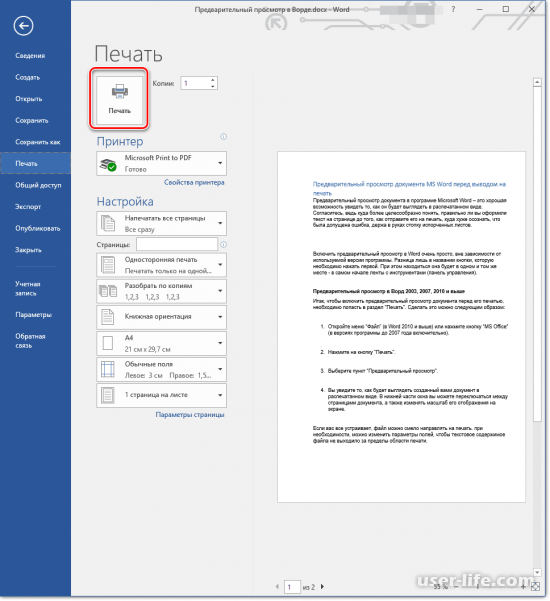
Очень частая ошибка при распечатывании документа — это текст, выходящий за рамки печати. Чтобы изменить этот косяк, нужно подкорректировать размер полей на листе через вкладку "Макет", когда документ будет находиться в режиме редактирования.
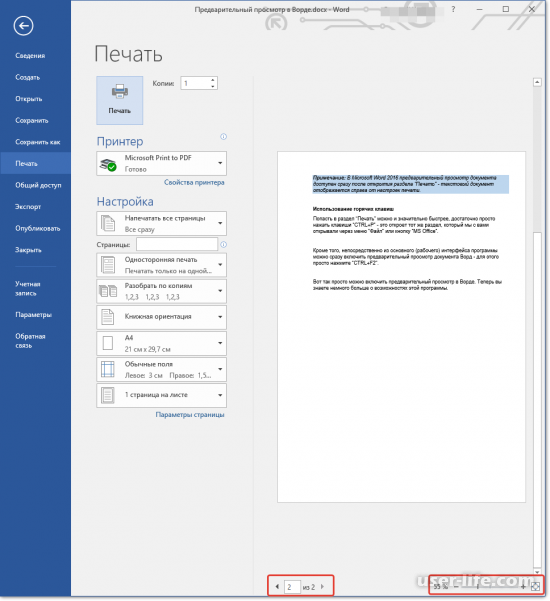
Вариант 2: Горячие клавиши
Чтобы перейти во вкладку "Печать", не обязательно кликать на сторонние разделы. Достаточно ввести необходимую комбинацию клавиш на клавиатуре.
CTRL+P — поможет открыть вкладку "Печать".
Чтобы вовсе сразу перейти к режиму предварительного просмотра рабочей области, наберите сочетание клавиш:
CTRL+F2 — поможет сразу перейти к режиму предварительного просмотра.
Дополнительно: Режимы просмотра документа
Если вам необходимо просмотреть перед печатью структуру и более конкретное представление в режиме чтения, то стоит перейти в другую вкладку.
Перейдите во вкладку "Вид" и слева будет перечень функций просмотра.
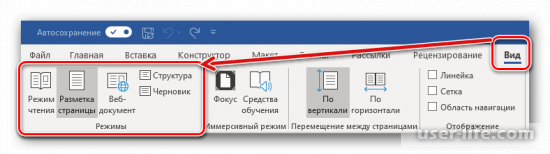
Среди перечня кликните на "Разметку страницы".
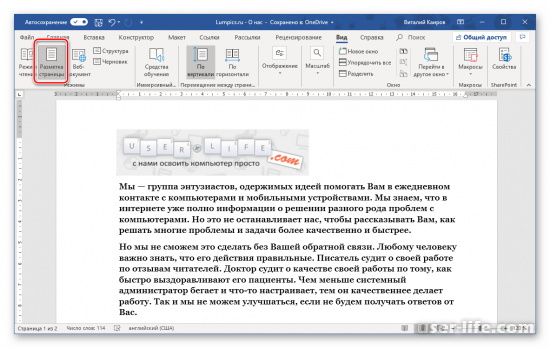
"Режим чтения" позволяет просмотреть документ без всех лишних обозначений.
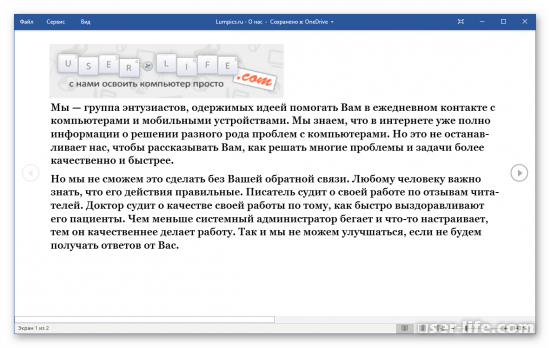
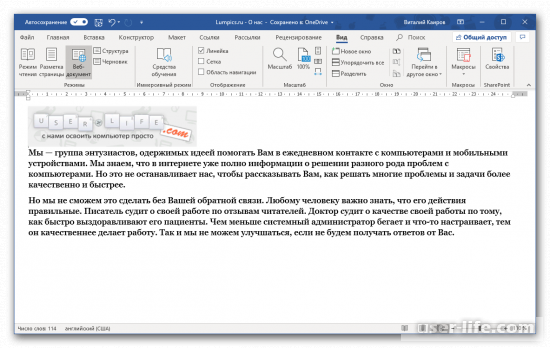
"Веб-документ" предполагает под собой просмотр документа в том виде, в котором он будет выглядеть на страничке в интернете.
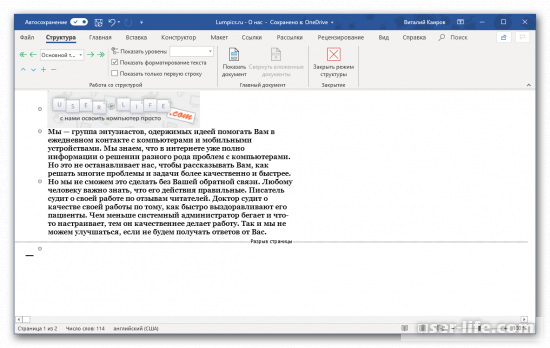
"Структура" показывает вид документа, как схему. Между компонентами можно перемещаться и свободно редактировать.
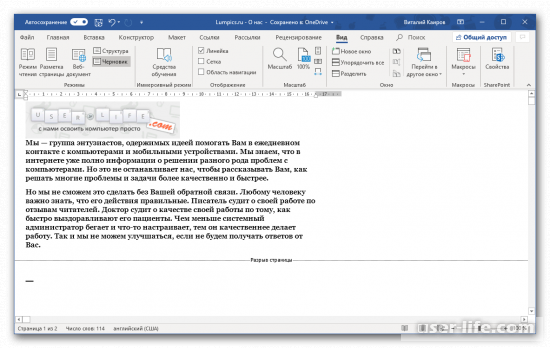
"Черновик" подразумевает редактирование документа и его просмотр перед печатью.
Чтобы выйти из режима разметки и других режимов, перейдите в другой. Через режим структуры кликните на "Закрыть режим структуры", а через режим чтения нажмите на клавиатуре клавишу "ESC".
Не так давно в новых версиях программы стали подключать функцию "Фокус". Он позволяет полностью концентрироваться на рабочем листе, затемняя лишние области.
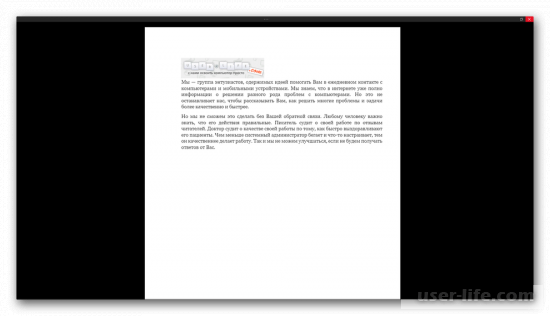
Перейдите во вкладку "Вид". Все инструменты разделены на подгруппы. Режим "Фокус" расположен в подгруппе "Иммерсионный режим".
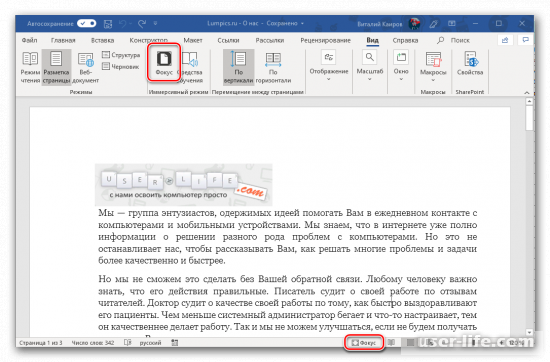
Отличительной особенностью является возможность редактирования текста прямо в режиме. Чтобы выйти из режима, нажмите на клавиатуре клавишу "ESC".
Прочитав статью, можно с уверенностью просматривать документ через различные режимы. Они позволят вам удостовериться в верном расположении данных на листе и отредактировать их.
Рейтинг:
(голосов: 1 )
Предыдущая статья: Как пользоваться Audacity Следующая статья: Как установить и настроить VirtualBox
Не пропустите похожие инструкции:

Как сделать маркированный список в Ворде

Как изменить шрифт в Ворде
Как изменить поля страницы в Ворде
Как в Ворде сделать книгу распечатать книжный формат
Как в Ворде написать текст поверх текста (наложить на картинку)
Как сделать схему в Ворде

Как вставить формулу в Ворде

Как в Ворде поставить галочку
Как добавлять и изменять сноски в Ворде
Как включить линейку в Ворде
Как распечатать в Ворде настройка печати документа

Как настроить строки в Ворде

Как убрать разрыв страницы в Ворде удалить

Как сделать таблицу в Microsoft Word
Как сделать разрыв страницы в Ворде
Как подчеркнуть текст в Ворде

Ворд как пользоваться работать скачать беcплатно на русском для Windows 7 8 10

Как убрать интервал между абзацами в Ворде (расстояние пробелы отступ разрыв уменьшить большие)

Как вставить картинку в Ворд

Как посчитать количество символов в строке Ворд Excel (подсчет слов в тексте онлайн)
Комментариев пока еще нет. Вы можете стать первым!
!
Популярное
Последние статьи

Как включить автообновление в Виндовс 10

«Расположение недоступно. Отказано в доступе» в Windows 10

Ошибка Центра обновления в Windows 11

Как обновить Windows 11 Home до Pro

Как отключить брандмауэр в Виндовс 10

Как открыть дисковод на компьютере без кнопки

Чем открыть HEIC в Windows 7

Пробная страница печати напечатана неправильно в Windows 10



