
При работе в режиме рецензирования в Word каждое ваше изменение в документе отображается цветом. Если вы уберете текст, он не пропадет – вместо этого он будет перечеркнут. А когда вы добавите текст, он будет подчеркнут. Такой подход к рецензированию в Word позволяет видеть внесенные изменения до их окончательного применения.
Как включить рецензирование в ворде

Рецензирование в Word – Включить режим рецензирования
- После этого режим рецензирования в ворде включен. С этого момента любые изменения, внесенные вами в документ, будут отображаться красным цветом.

Обзор в Word – Корректировка документа
При наличии нескольких рецензентов каждому из них будет назначен уникальный цвет.
Просмотр внесенных изменений в режиме рецензирования
Иборьбы, сделанные в режиме рецензирования в Word, представляют собой лишь предложения по изменениям. Эти изменения могут быть либо одобрены, либо отклонены, так как оригинальный автор имеет право не согласиться с некоторыми из них и отклонить их.
Как принять или отклонить изменения

Рецензирование в Word – Выбранная правка
- Первое предложение с новой формулировкой.
- Второе утверждение с уникальным изложением.
- Третья мысль, оформленная по-другому.
- Четвертое замечание с измененной лексикой.
- На вкладке «Рецензирование» нажмите команду « Принять » или « Отклонить ».

Оценка правок в Word – Одобрить или отвергнуть изменение
- Выделение цветом исчезнет, и Word автоматически перейдет к следующему изменению. Вы можете продолжать принимать или отклонять каждое изменение, пока не просмотрите все их. Используйте кнопки « Назад » и « Далее » для перехода по изменениям.

Процесс рецензирования в Word – Ориентирование в выборе
- Когда вы закончите, нажмите команду «Иборьбы», чтобы отключить режим рецензирования.

Обзор в Word – Выключение режима просмотра изменений
Чтобы принять все изменения сразу, нажмите стрелку внизу команды « Принять », затем выберите « Принять все иборьбы ». Если вы больше не хотите отслеживать изменения и хотите убрать рецензирование в ворде, вы можете выбрать « Принять все иборьбы и прекратить отслеживание ».

Рецензирование в Word – Принять все иборьбы
Режимы рецензирования в Word
Когда в вашем документе присутствует множество правок, это может отвлекать внимание от основного текста во время его чтения. К счастью, есть несколько методов настройки режима рецензирования в Word:
- Иборьбы: показывает окончательную версию без внесенных правок. Красные маркеры в левом поле указывают, где были сделаны изменения.
- Все иборьбы : показывает окончательную версию с внесенными правками.
- Без исправлений : это показывает окончательную версию и скрывает все правки.
- Исходный документ : показывает оригинальную версию и скрывает все правки.
Как скрыть отслеживаемые изменения
>
- На вкладке «Рецензирование» нажмите кнопку « Отобразить для проверки ». Команда « Отобразить для проверки » находится справа от команды «Иборьбы».

Рецензирование в Word – Выбор способа рецензирования
- Выберите нужный вариант в раскрывающемся меню. В нашем примере мы выберем « Без исправлений » для предварительного просмотра окончательной версии документа до принятия изменений.

Рецензирование в Word – Способы работы с рецензиями
Имейте в виду, что скрытие изменений не исключает возможность рецензирования. Чтобы завершить процесс рецензирования в Word, вам следует либо отклонить, либо одобрить внесенные правки, как описано ранее.
Теперь вы знаете, как работать с режимом рецензирования в ворде.
Включение и отключение режима рецензирования в Microsoft Word
Чтобы приступить к внесению правок в текстовый документ Microsoft Word (что обычно и имеется в виду под процессом рецензирования), необходимо выполнить следующие шаги:
Дополнительную информацию о функциях этого режима и его использовании можно найти в специализированных статьях на нашем сайте.
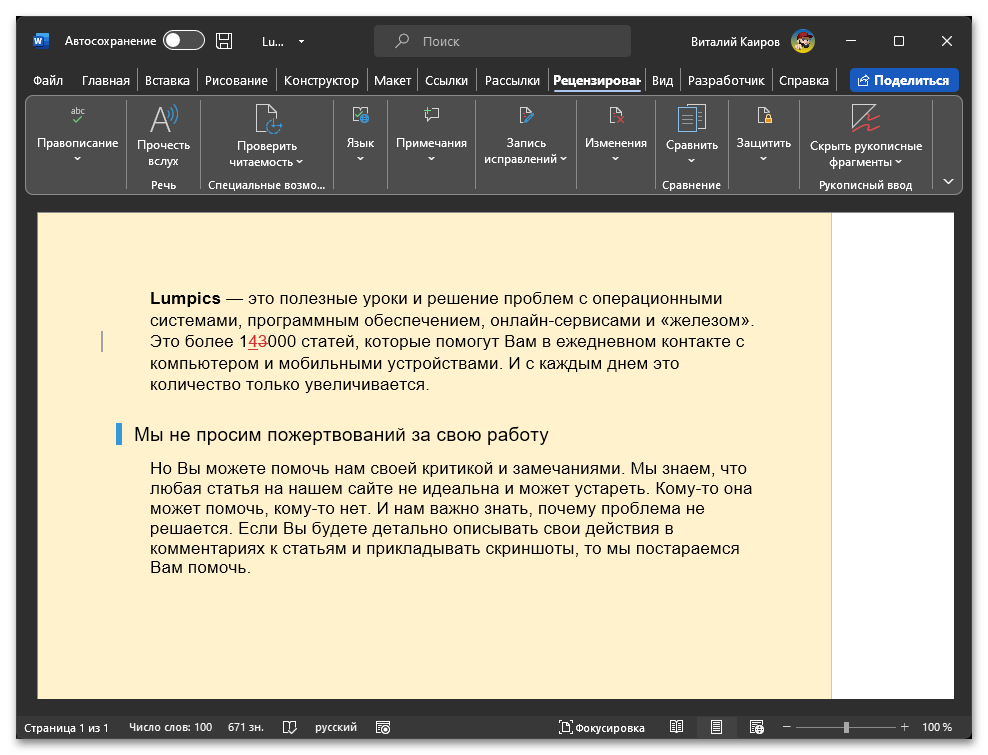
Отключение
Способ отключения режима рецензирования зависит от роли пользователя. Если вы добавляете иборьбы, то есть делаете их запись, вам следует открыть меню кнопки «Записывать иборьбы» и нажать на соответствующий пункт, чтобы деактивировать его.
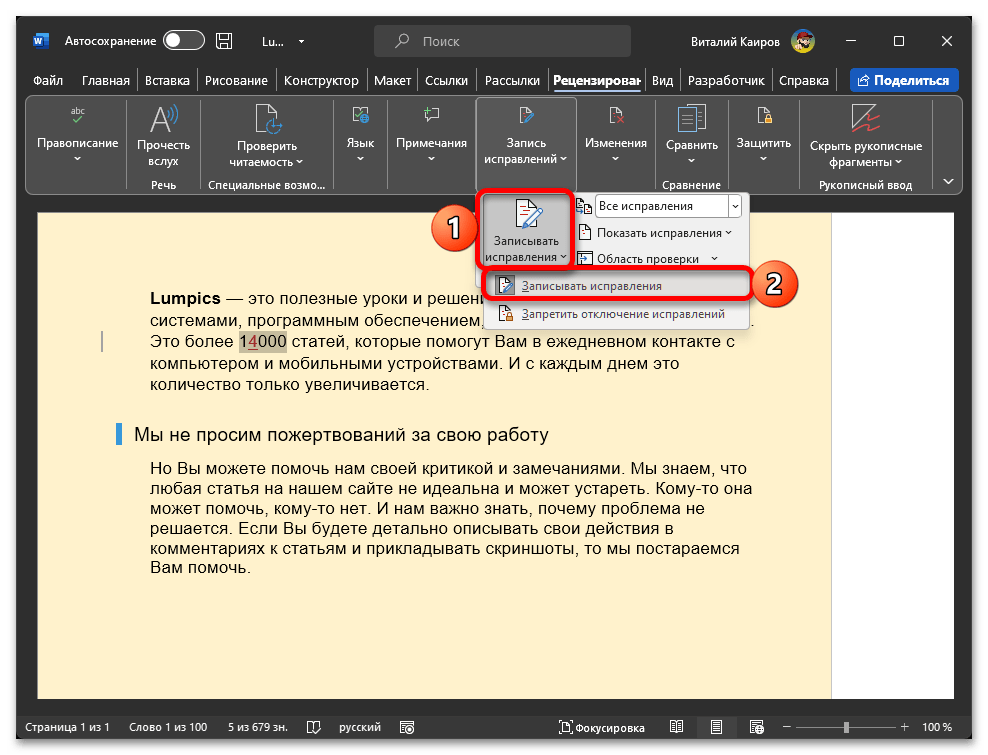
После выполнения указанного действия режим правки будет отключен. Аналогичного результата можно достичь, если развернуть выпадающий список «Иборьбы» (в режиме записи там будет указано «Все иборьбы») и выбрать в нем пункт «Без исправлений».

Если же вы работаете с документом, иборьбы в котором записывались другим пользователем, то для отключения режима рецензирования потребуется «Принять» или «Отклонить» эти правки (как каждую в отдельности, так и все сразу – возможны оба варианта) – соответствующие опции доступны в группе инструментов «Изменения» рассматриваемой нами вкладки программы Word.

Более подробно о том, как все это сделать, рассказывается в отдельной инструкции на нашем сайте, ссылка на которую дана ниже.
Режим рецензирования: инструкция для клиентов


Абсолютно вся работа с вашим текстом (редактура, корректура) в редакторском агентстве GoreOtUma проходит в режиме рецензирования (или в режиме редактирования, или в режиме отображения внесенных изменений — называйте как вам удобней и понятней). Благодаря именно этой функции Word вся правка, внесенная разными людьми, будет видна каждому работающему с текстом. ВСЯ.
Режим рецензирования позволяет не только вносить иборьбы в текст, но и задавать вопросы друг другу по ходу чтения в примечаниях на полях, принимать или отклонять правку, просматривать текст в чистовом варианте, возвращаться к исходнику и т. д. Очень удобно. Да что там удобно — спасение для всех редакторов, корректоров и авторов!
Редактор, корректор и автор работают с одним текстом в одном файле, сохраняя каждый раз внесенные изменения и пересылая файл друг другу по электронной почте. Правки, которые вносит в текст редактор, корректор или автор, автоматически выделяются разными цветами (красным, синим или зеленым). Запутаться невозможно.
Если вы никогда не работали с текстом в режиме рецензирования, воспользуйтесь собственноручно созданной нашим агентством инструкцией. Писали понятно, как для себя.
Работа в режиме рецензирования в различных версиях MS Word (2003–2010) имеет незначительные отличия:
Для нас крайне важно! Выбор наших редакторов и корректоров для работы в режиме рецензирования — Word 2007. Эта версия очень удобная и понятная. Не взрывает мозг, в отличие, например, от Word 2013, где текст, технические поля и кнопки сливаются на одном белом фоне, примечания и простые иборьбы абсолютно идентично отмечены на полях текста.
Теперь все без привычных ограничений, что СИЛЬНО затрудняет процесс работы с текстом, особенно когда возникает множество вопросов к автору. Чтобы разобраться, где просто удаление, а где комментарий с вопросом редактора, необходимо обязательно навести курсор и внимательно изучить написанное. Что за ужас! Такие изменения мог внести лишь тот, кто НИКОГДА не имел дела с текстами в режиме редактирования.
Простое сравнение: если в Word 2007 версии просмотра редактируемого документа имели однозначные названия: Иборьбы в измененном документе — Измененный документ — Иборьбы в исходном документе — Исходный документ, то в Word 2013 три из четырех называются абсолютно размыто: Иборьбы — Все иборьбы — Без исправлений — Исходный документ. То есть каждый раз нужно сначала огласить весь список, чтобы выбрать нужный вариант просмотра текста. Ну уж нет! Выбор, разумеется, за вами, но мы свой сделали. (В маленькой шпаргалке для автора по снятию вопросов, которую мы всегда отправляем нашим клиентам, мы подробно объясняем, как включить режим рецензирования в той или иной версии Word.)
Режим рецензирования — прекрасный инструмент для внесения любых исправлений в текст. Не бойтесь работать с этим инструментом, потому что он необыкновенно облегчит вам жизнь. Практика — залог успеха любого дела.



